
Hur man accepterar digitala plånboksbetalningar i WordPress
Senast uppdaterad

Vill du börja acceptera betalningar med digitala plånböcker på din WordPress-webbplats?
Användningen av digitala plånböcker fortsätter att öka i popularitet eftersom de erbjuder bekväma och säkra kontaktlösa betalningar. För att förbli konkurrenskraftig som ett onlineföretag måste du erbjuda dina kunder alternativ för digitala plånböcker.
I den här artikeln delar vi hur du enkelt kan lägga till digitala plånböcker till dina tillgängliga betalningsmetoder.
Acceptera betalningar med digitala plånböcker i WordPress
Det enklaste sättet att acceptera betalningar med digitala plånböcker är att använda ett WordPress-betalningsplugin som stöder dem.
WP Simple Pay är det främsta Stripe-betalningspluginet för WordPress som låter dig samla in betalningar direkt på din webbplats utan att behöva sätta upp en kundvagn eller implementera en komplicerad e-handelslösning.
Det låter dig acceptera de mest populära betalningarna med digitala plånböcker, inklusive Apple Pay, Google Pay, Microsoft Pay, Cash App Pay, Alipay och GrabPay.
Några av WP Simple Pays ytterligare funktioner och fördelar inkluderar:
- Avancerad dra-och-släpp-formulärbyggare: Skapa perfekta betalningsformulär på några minuter utan kod.
- Anpassade formulärfält: Samla in ytterligare data från dina kunder eller givare under utcheckningen med hjälp av rullgardinsmenyer, textfält och kryssrutor.
- Avgiftsåtervinning: Ta bort Stripes behandlingsavgift genom att föra över den till dina kunder.
- Mallar för betalningsformulär: Välj bland flera olika förbyggda mallar för betalningsformulär för att komma igång och uppfylla de unika målen för ditt företag eller din organisation.
- Anpassade landningssidor för betalningar: Skapa enkelt varumärkesanpassade, distraktionfria landningssidor för dina betalningsformulär för att minska övergivna kundvagnar och öka konverteringar.
Ta bort den extra avgiften på 3 %!
De flesta Stripe-plugins tar ut en extra avgift på 3 % för VARJE transaktion
…inte WP Simple Pay Pro!
Hur man accepterar betalningar med digitala plånböcker
För den här handledningen kommer vi att skapa följande betalningsformulär för digitala plånböcker med WP Simple Pay.
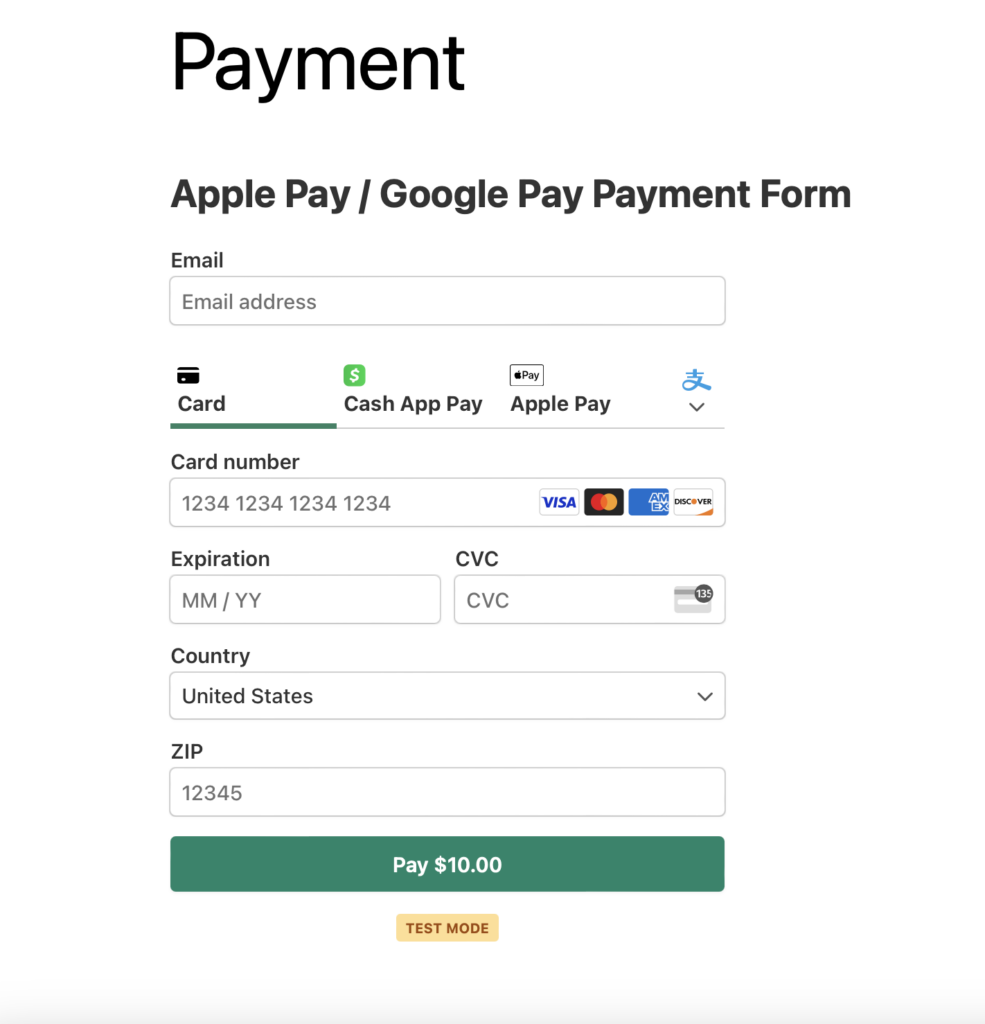
Steg 1: Ladda ner och aktivera WP Simple Pay
För att skapa ett betalningsformulär för digitala plånböcker måste du först ladda ner WP Simple Pay till din WordPress-webbplats och aktivera det.
Gå först till prissidan och välj den bästa planen för dina specifika behov. Om du behöver hjälp med det här steget, se vår recension av WP Simple Pay för att lära dig mer om de olika tillgängliga alternativen.
Ladda sedan ner pluginet från ditt WP Simple Pay-konto eller ditt betalningsbekräftelsemejl. Installera det sedan helt enkelt i WordPress.
För mer information, se vår detaljerade guide om hur man installerar WP Simple Pay.
När du har aktiverat pluginet kommer du att dirigeras till installationsguiden. Installationsguiden låter dig konfigurera ett Stripe-konto om du inte redan har ett och koppla det till din webbplats utan att behöva ange dina API-nycklar manuellt.

Om du inte såg installationsguiden, gå helt enkelt till fliken WP Simple Pay » Inställningar » Avancerat och klicka på knappen Starta installationsguiden.
2: Anslut WordPress till Stripe
För att ansluta din WordPress-webbplats till Stripe, klicka på Anslut med Stripe.

Därefter anger du e-postadressen du använder för ditt Stripe-konto och ansluter den till din webbplats. Om du inte har ett Stripe-konto kan du enkelt skapa ett genom att ange din e-postadress och slutföra registreringen.
När du har slutfört denna process visas en framgångssida som säger: "Installation klar." Klicka sedan på Skapa en betalningsformulär.

Steg 3: Skapa ett betalningsformulär för digitala plånböcker
Du bör ha hamnat på sidan med mallar för betalningsformulär. Gå vidare och välj den grundläggande mallen Betalningsformulär.

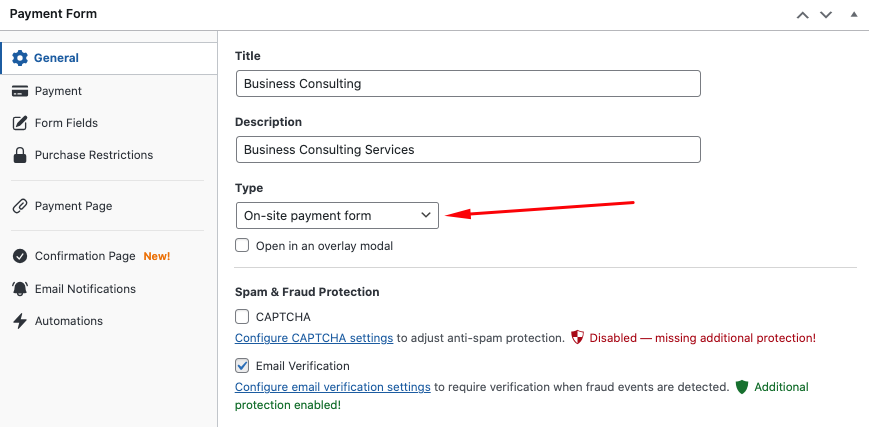
Från fliken Allmänt anger du titeln och beskrivningen för ditt formulär och väljer Betalningsformulär på plats som formulärtyp. Detta säkerställer att dina kunder eller givare kan slutföra sina betalningar utan att behöva lämna din webbplats, vilket minskar övergivna köp.
Klicka sedan på fliken Betalning. Här anger du prisbeloppet och väljer de digitala plånboksalternativ du vill erbjuda.
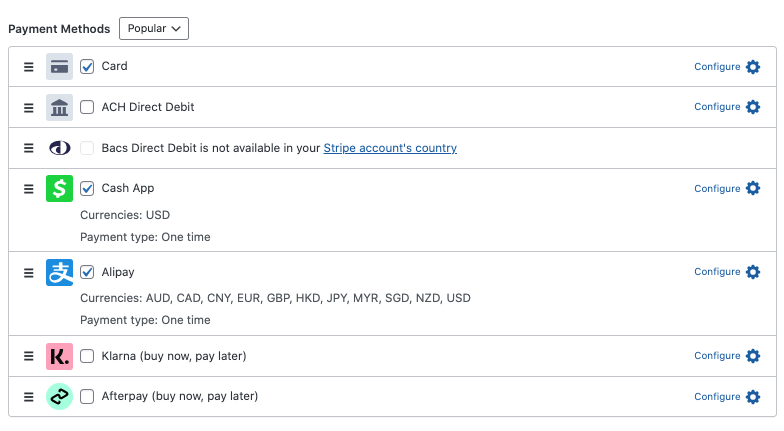
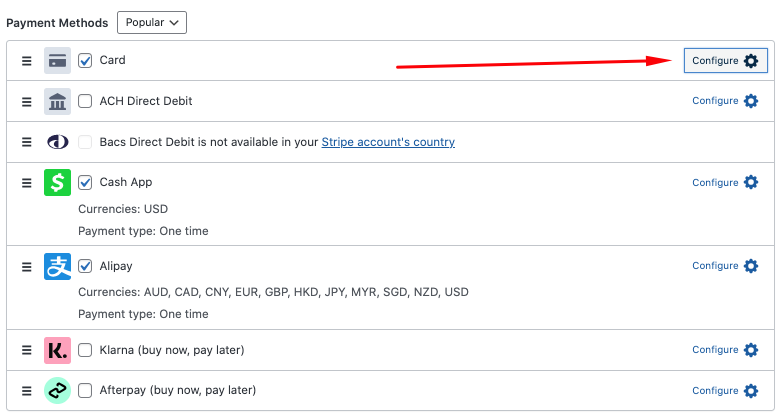
För Cash App Pay och Alipay digitala plånböcker kan du helt enkelt markera rutorna. Om du vill erbjuda Apple Pay / Google Pay / Microsoft Pay, se till att klicka på ikonen Konfigurera för metoden Kort.
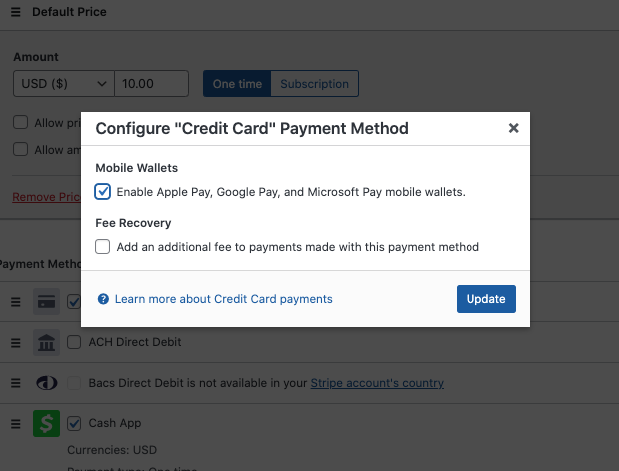
Markera sedan rutan för Mobila plånböcker.
Gå sedan vidare och klicka på fliken Formulärfält. Här kan du lägga till, redigera och ta bort anpassade formulärfält för att säkerställa att du samlar in nödvändig information från dina kunder eller givare.
Du kan gärna schemalägga när ditt formulär börjar och slutar acceptera betalningar från fliken Köpbegränsningar.
Du kan också skapa ett personligt meddelande och e-postmeddelande för betalningsbekräftelse med hjälp av flikarna Bekräftelsesida och E-postmeddelanden.
När du är klar, se till att klicka på Spara.
Steg 4: Publicera ditt betalningsformulär för digital plånbok
Nu när du har skapat ditt betalningsformulär för digital plånbok är det dags att publicera det på din webbplats. Klicka på knappen Publicera.
Sedan, för att bädda in formuläret, gå till inlägget eller sidan där du vill ha ditt formulär. Klicka på ikonen + för att lägga till WP Simple Pay-blocket. Välj sedan formuläret du just skapade och klicka på Publicera eller Uppdatera.

Där har du det! Vi hoppas att den här artikeln har hjälpt dig att lära dig hur du accepterar betalningar med digital plånbok på din WordPress-webbplats.
Om du gillade den här artikeln kanske du också vill kolla in vår guide om de bästa e-handelstrenderna att hålla ögonen på 2024.
Vad väntar du på? Kom igång med WP Simple Pay idag!
För att läsa fler artiklar som denna, följ oss på X.
Disclosure: Vårt innehåll stöds av läsare. Det betyder att om du klickar på några av våra länkar kan vi tjäna en provision. Vi rekommenderar bara produkter som vi tror kommer att tillföra värde för våra läsare.


Lämna ett svar