
Hur du enkelt samlar in Alipay-betalningar i WordPress
Senast uppdaterad

Vill du samla in Alipay-betalningar på din WordPress-webbplats?
Alipay är den mest populära digitala plånboken i Kina och har över en miljard aktiva användare globalt. I den här artikeln visar vi dig hur du skapar ett betalningsformulär i WordPress som stöder Alipay.
Acceptera Alipay-betalningar i WordPress
Med WP Simple Pay, det bästa WordPress Stripe-pluginet, är det enkelt att acceptera Alipay-betalningar via ditt betalningsformulär.
Allt du behöver göra är att välja Alipay som din betalningsmetod för ditt formulär.

Förutom Alipay gör WP Simple Pay det enkelt att aktivera olika Stripe-stödda betalningsmetoder på ditt formulär, som Google Pay / Apple Pay, kreditkortsbetalningar och mer. WP Simple Pay låter dig också aktivera avancerade Stripe-funktioner på dina betalningsformulär, såsom Stripe-skatt, stöd för köp nu, betala senare-betalningar och mer.
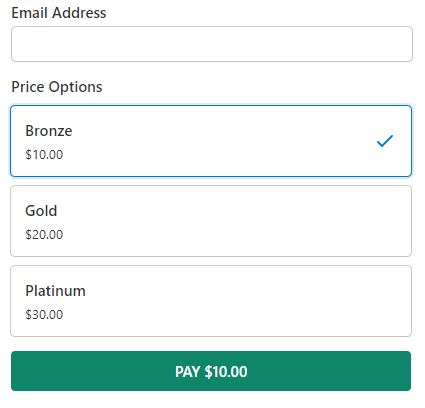
Här är formuläret vi kommer att skapa med den här handledningen. Tänk på att du kan anpassa formuläret som du vill och samla in så mycket ytterligare information som behövs.
Låt oss börja!
Steg 1: Installera WP Simple Pay för att acceptera Alipay
Först och främst, installera och aktivera WP Simple Pay-pluginet på din webbplats. För att installera pluginet, gå till prissidan, välj en lämplig plan och slutför betalningen. När du är klar får du pluginfilen, som du behöver ladda upp till din WordPress-webbplats. För mer information, se den här steg-för-steg-guiden om hur man installerar WP Simple Pay.
Ta bort den extra avgiften på 3 %!
De flesta Stripe-plugins tar ut en extra avgift på 3 % för VARJE transaktion
…inte WP Simple Pay Pro!
Efter att ha aktiverat pluginet kommer du att landa på installationsguiden där du kommer att bli ombedd att konfigurera WP Simple Pay. För att fortsätta, klicka på Låt oss komma igång.

Steg 2: Anslut WordPress till Stripe
Därefter, låt oss skapa ett nytt Stripe-konto eller ansluta ett befintligt konto för att börja acceptera Alipay-betalningar. Klicka på Anslut med Stripe.

Tänk på att även om du har hoppat över installationsguiden i förra steget, kan du alltid gå tillbaka till WP Simple Pay » Inställningar för att ansluta ditt Stripe-konto till din webbplats. Klicka sedan på fliken Stripe och sedan på knappen Anslut med Stripe för att ansluta ditt konto.
Om du INTE konfigurerar WP Simple Pay för en testwebbplats, låt oss inte välja Hoppa över det här formuläret eftersom det skapar ett tillfälligt Stripe-konto som endast kan användas för testning. Ange istället din e-postadress och skapa ett Stripe-konto. Om du redan har ett Stripe-konto, fortsätt och anslut det till din webbplats.

Efter att ha anslutit ditt Stripe-konto till din webbplats är det dags att skapa ett betalningsformulär. Klicka på knappen Skapa ett betalningsformulär.

Steg 3: Skapa ett formulär för att acceptera Alipay-betalningar
Därefter, låt oss skapa ett betalningsformulär.
Om du hoppar över installationsguiden i steg 1, navigera helt enkelt till WP Simple Pay » Lägg till nytt för att skapa ett formulär. När du har kommit till mallbiblioteket kan du välja en av mallarna för ditt formulär. För den här artikels skull, låt oss välja mallen Betalningsformulär.

Så fort du väljer en mall kommer du att uppmanas att konfigurera Allmänna inställningar. Här kan du anpassa titel, beskrivning, formulärtyp och mer.
Som standard visar WP Simple Pay den anpassade framgångssidan så fort din kund har slutfört betalningen. För att ändra detta, välj Specifik sida om du vill visa en framgångssida som finns på din webbplats. Om du hellre vill omdirigera dina användare till en extern framgångssida, välj Omdirigerings-URL.
Låt oss nu välja alternativet Betalning till vänster så ser du ett alternativ för att ändra standardpriset. Du kan också lägga till nya prisalternativ, valuta, belopp och mer. Glöm inte att välja Alipay som din betalningsmetod. Du kan också aktivera andra betalningsmetoder om du vill.
Här är hur du visar flera betalningsmetoder och låter användare välja sin föredragna metod när de betalar.
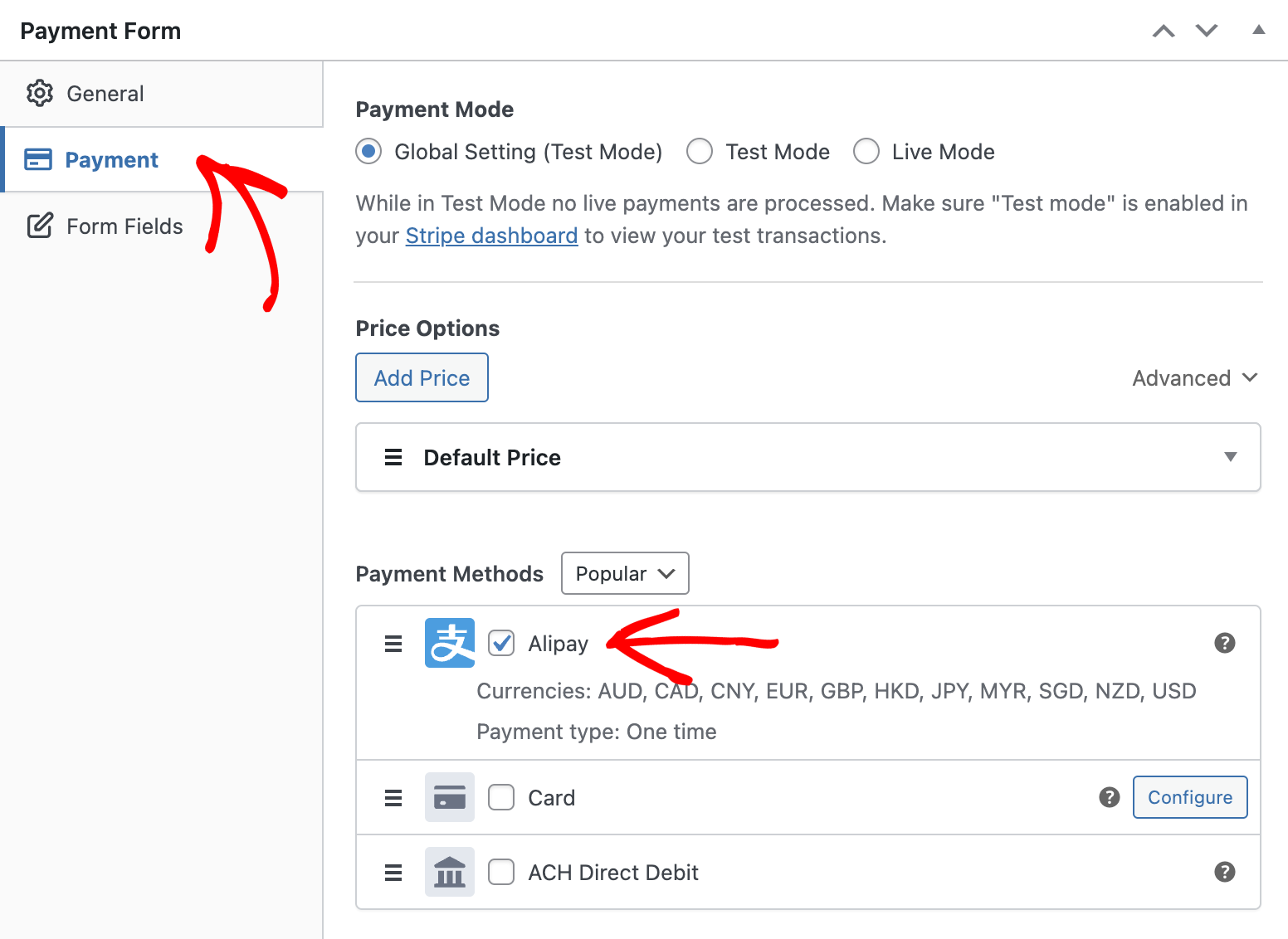
För nu, låt oss INTE växla till Live-läge.
I alternativet Formulärfält kan du lägga till eller anpassa befintliga formulärfält.
Steg 4: Publicera ditt Alipay-formulär
Där har du det! Ditt Alipay-betalningsformulär är klart. Låt oss nu publicera och bädda in formuläret på din webbplats.
För att publicera formuläret, klicka på Publicera på höger sida.
Glöm inte att testa formuläret först innan du bäddar in det på din webbplats. Du kan växla hela din webbplats eller enskilda betalningsformulär mellan test- och live-lägen (läs mer om testläge).
För att bädda in formuläret, gå till inlägget eller sidan där du vill publicera det. Klicka sedan på + ikonen för att lägga till WP Simple Pay-blocket. Välj sedan ett formulär du just skapat. Klicka sedan på Publicera eller Uppdatera.

Vi hoppas att den här artikeln hjälpte dig att lära dig hur du accepterar Alipay-betalningar i WordPress.
Kolla in vår guide om hur du accepterar återkommande betalningar med WordPress.
Börja använda WP Simple Pay idag och aktivera alla avancerade Stripe-funktioner på din webbplats.
För att läsa fler artiklar som denna, följ oss på Facebook och Twitter.
Disclosure: Vårt innehåll stöds av läsare. Det betyder att om du klickar på några av våra länkar kan vi tjäna en provision. Vi rekommenderar bara produkter som vi tror kommer att tillföra värde för våra läsare.




Lämna ett svar