
Hur man accepterar återkommande betalningar i WordPress (steg-för-steg)
Senast uppdaterad

Vill du acceptera återkommande betalningar på din WordPress-webbplats?
Oavsett om du har en onlineverksamhet som erbjuder produkter, tjänster, onlinekurser eller medlemskap, låter möjligheten för dina kunder eller medlemmar att registrera sig för återkommande betalningar på veckobasis, månadsbasis eller årsbasis dig samla in en stadig inkomstström utan att lyfta ett finger.
Dessutom hjälper återkommande betalningar ideella organisationer och välgörenhetsorganisationer att dra in intäkter från en stabil givarbas.
I den här artikeln visar vi dig hur du enkelt kan acceptera återkommande betalningar i WordPress så att du kan räkna med långsiktig finansiering och effektivisera dina faktureringsprocesser.
Vad exakt är återkommande betalningar?
Återkommande fakturering är praxis att debitera dina kunder, klienter eller givare med jämna mellanrum under en tidsperiod eller på obestämd tid. Istället för att skicka en faktura eller ringa för betalning, debiteras beloppet helt enkelt kundens valda betalningsmetod. Ingen behöver göra något manuellt när Stripe-betalningsformuläret är inställt.
Tidigare var det svårt att fakturera kunder på abonnemangsbasis. Du var tvungen att skicka fakturor, dirigera dem till individuella betalningsformulär eller ange deras kreditkortsuppgifter vid varje betalningsdatum.
Men med automatisk återkommande fakturering kan du acceptera upprepade betalningar sömlöst utan att besvära dina kunder.
Fördelarna med återkommande fakturering
Varför skulle du erbjuda återkommande fakturering till dina klienter, kunder eller givare?
- Du kan automatisera din fakturering, vilket innebär att du inte längre behöver ta emot checkar, köra kreditkort eller skicka fakturor varje månad. Det är mycket mindre arbete att hantera.
- Eftersom systemet är automatiserat är det färre sena eller uteblivna betalningar.
- Din kund-/givarretention ökar på grund av tröghet – sannolikheten att kunder stannar kvar eftersom de inte behöver fatta ett nytt köpbeslut varje månad.
- Betalningsinformation förblir säker eftersom det finns mindre dubblering/cirkulation av känslig information.
- Färre pinsamma samtal med dina kunder om sena eller uteblivna betalningar, vilket förbättrar din övergripande relation.
- Ditt kassaflöde blir mer förutsägbart eftersom du inte väntar på att någon ska betala.
- Mindre pengar spenderas på material som papper, kuvert och frimärken.
Tänk på att fakturering är en kostnad. Varje minut du spenderar på att granska dina konton, ange kreditkortsuppgifter, skicka betalningspåminnelser och följa upp är tid du inte kan ägna åt viktigare arbete, som att växa din verksamhet.
Dina kunder kommer också att uppskatta det, särskilt om de planerar att arbeta med dig eller donera till din sak under en lång tid. Du sparar dem också besväret med att hantera betalningar.
Så, om du tar betalt av samma kunder regelbundet, är det smart att acceptera återkommande betalningar automatiskt.
Ställa in återkommande betalningar i WordPress
För att acceptera återkommande betalningar måste du först välja en betalningsgateway. Vi rekommenderar att använda Stripe, den bästa betalningsgatewayen som gör att du kan acceptera både kreditkortsbetalningar och flera betalningsmetoder som inte är kort.
För att lära dig varför vi anser att det är den bästa betalningsprocessorn för WordPress-webbplatser, läs vår detaljerade guide: 7 skäl att använda Stripe för att acceptera betalningar på WordPress.
Det enklaste sättet att acceptera Stripe-betalningar på din WordPress är att använda WP Simple Pay.
WP Simple Pay är den främsta Stripe-betalningsplugin för WordPress som låter dig acceptera återkommande betalningar med lätthet. Pluginet låter också dina kunder hantera sina egna återkommande förnyelser för att minimera prenumerationsavhopp och öka kundlojaliteten.
Ytterligare funktioner i WP Simple Pay inkluderar:
- Gratis provperioder: Erbjud kunder gratis provperioder för att attrahera fler prenumeranter.
- Kuponger: Ställ in rabatter baserade på procentandel eller fast belopp som kan lösas in en gång eller för alltid.
- Tredjepartsintegrationer: Integrera dina betalningsformulär med populära automationsplugins för att automatisera uppgifter efter köp som att lägga till nya prenumeranter i din e-postlista.
- Bekräftelsemejl per formulär: Anpassa dina bekräftelsemejl för betalningar för att förbättra kommunikationen med dina prenumeranter.
- Avancerad dra-och-släpp-formulärbyggare: Skapa perfekta betalningsformulär på några minuter utan kodning.
- Och mycket mer...
Ta bort den extra avgiften på 3 %!
De flesta Stripe-plugins tar ut en extra avgift på 3 % för VARJE transaktion
…inte WP Simple Pay Pro!
Hur man accepterar återkommande betalningar
Det bästa sättet att acceptera återkommande betalningar på din WordPress-webbplats är att använda WP Simple Pay.
I den här handledningen visar vi hur enkelt det är!
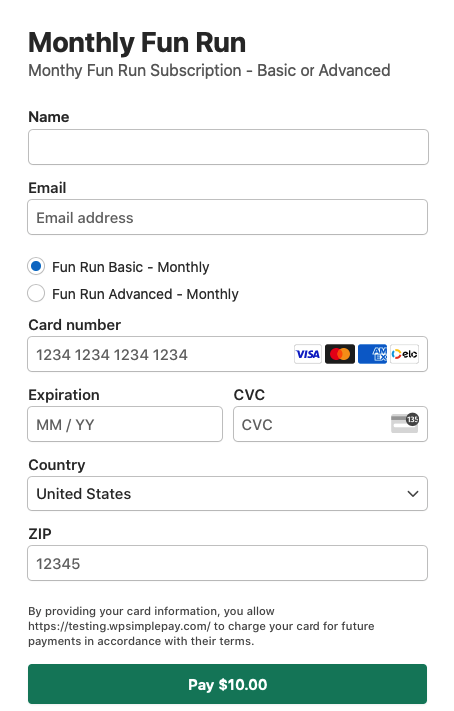
Här är formuläret som vi ska skapa. Tänk på att du enkelt kan anpassa formulärets utseende precis som du vill.
Steg 1: Installera och aktivera WP Simple Pay
För att börja acceptera återkommande betalningar på din WordPress-webbplats måste du först installera och aktivera WP Simple Pay.
Besök först prissidan och välj den bästa planen för dina behov.
Efter att ha köpt WP Simple Pay-pluginet, ladda ner det från ditt köpbekräftelsemejl eller från ditt WP Simple Pay-konto.
För att installera det, gå till din WordPress-adminpanel, navigera till Plugins » Lägg till nytt och klicka sedan på Ladda upp plugin.
Klicka sedan på Välj fil och hitta WP Simple Pay .zip-filen på din dator. Klicka på Installera nu. När uppladdningen är klar efter några sekunder, klicka på knappen Aktivera plugin.
Installerar du ett plugin i WordPress för första gången? Ingen fara! Du kan följa våra detaljerade instruktioner i den här guiden.
När du har aktiverat pluginet kommer du att dirigeras till installationsguiden. Installationsguiden gör det enkelt att ställa in ett Stripe-konto och ansluta det till din webbplats. I installationsguiden, klicka på Låt oss börja.

Om du inte såg installationsguiden, gå helt enkelt till fliken WP Simple Pay » Inställningar » Avancerat och klicka på knappen Starta installationsguiden.
2: Anslut WordPress till Stripe
För att ansluta din WordPress-webbplats till Stripe, klicka på Anslut med Stripe.

Därefter anger du e-postadressen du använder för ditt Stripe-konto och ansluter den till din webbplats. Om du inte har ett Stripe-konto kan du enkelt skapa ett genom att ange din e-postadress och slutföra registreringen.
När du har slutfört denna process visas en framgångssida som säger: "Installation klar." Klicka sedan på Skapa en betalningsformulär.

Steg 3: Skapa ett formulär för återkommande betalningar
Nu när du har anslutit din webbplats till Stripe, låt oss börja skapa ett betalningsformulär.
Det finns flera olika mallar för betalningsformulär som låter dig acceptera betalningar, så du behöver inte alltid skapa ett betalningsformulär från grunden. Om du inte redan är på den här sidan kan du navigera till WP Simple Pay » Lägg till ny för att skapa ett betalningsformulär.
För den här handledningen, låt oss välja mallen Grundläggande betalningsformulär.

Steg 4: Konfigurera formuläret för att acceptera återkommande betalningar
Efter att ha valt mallen Betalningsformulär kommer du att dirigeras till sidan för att bygga betalningsformulär, där du kan välja olika konfigurationsinställningar.
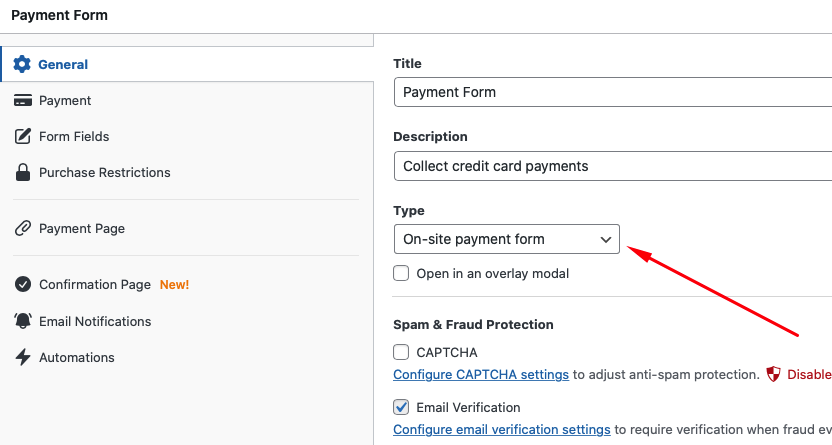
Under fliken Allmänt kan du ändra titel, beskrivning och formulärtyp baserat på dina behov. För att veta mer, kolla in det här inlägget om att välja rätt typer av betalningsformulär.
Låt formulärtypen Typ vara inställd på Betalningsformulär på plats för att säkerställa att dina prenumeranter slutför köpprocessen utan att någonsin lämna din webbplats.
Klicka sedan på Betalning. Du kommer att kunna anpassa priset och prissättningsalternativen och till och med välja mellan engångs- och prenumerationsbetalningsalternativ.
När du klickar på ett av prisbeloppen ser du att kryssrutan Tillåt att priset valfritt kan köpas som en prenumeration är tillgänglig. Med detta alternativ valt kan dina kunder göra betalningar antingen som engångsbetalning eller som en prenumeration.
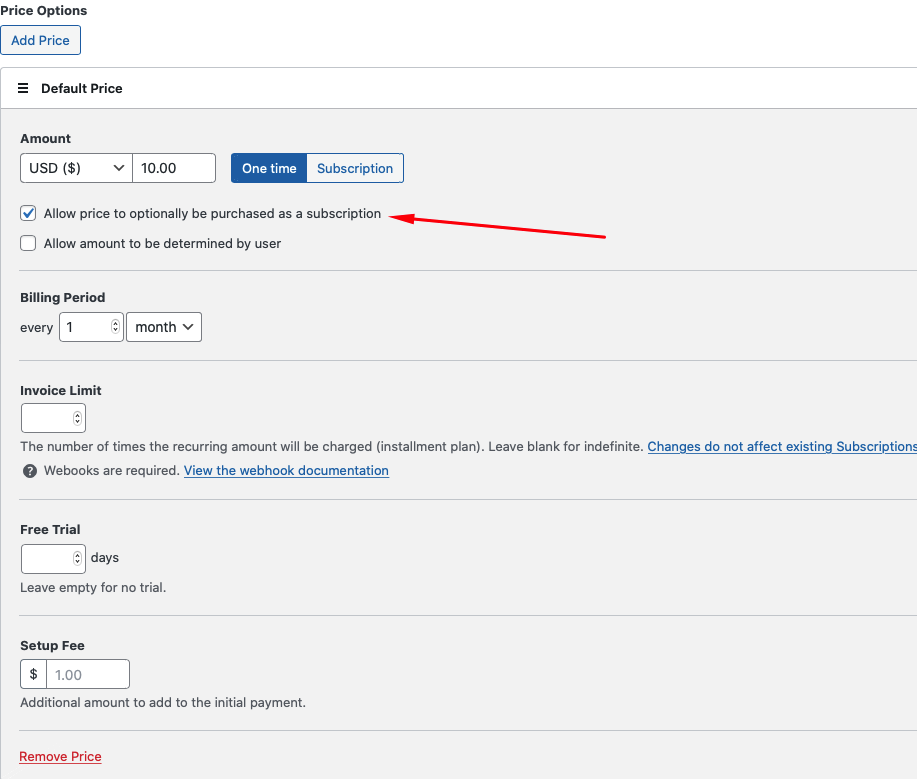
Alternativt, om du bara vill acceptera återkommande betalningar och inte tillåta engångsbetalningar, kan du växla på knappen Prenumeration istället för Engångsbetalning.
Ändra gärna faktureringsperioden och lägg till en gratis provperiod om du vill. Du kan också erbjuda dina kunder flera prissättningsalternativ om du erbjuder olika prispaket. Klicka helt enkelt på knappen Lägg till pris och anpassa priset och faktureringsperioden. Var noga med att märka dina prissättningsalternativ så att dina kunder snabbt kan identifiera prenumerationen de vill ha.
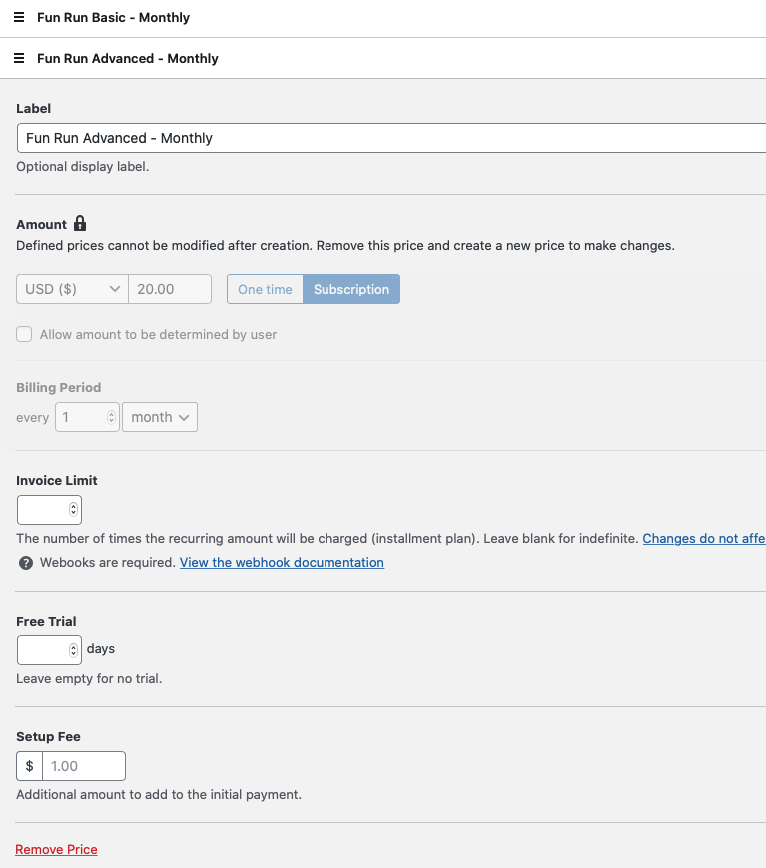
I den här handledningen använder vi standardvärdena för faktureringsperioden – det vill säga, faktureras varje månad.
Du kan till och med anpassa hur prenumerationen hanteras genom att navigera till WP Simple Pay » Inställningar och sedan klicka på fliken Prenumerationshantering i din WordPress-instrumentpanel.
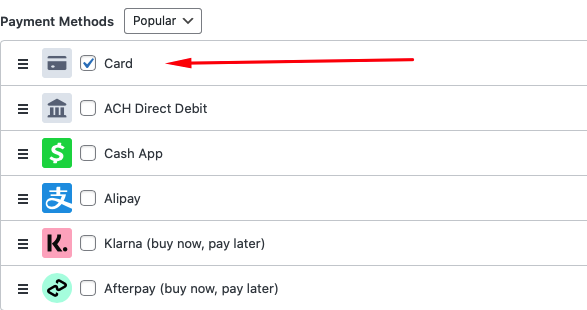
För Betalningsmetoder kommer du att märka en lista över tillgängliga alternativ. Låt Kort vara valt. Detta säkerställer att din kunds kreditkort debiteras automatiskt varje månad.
Klicka sedan på alternativet Formulärfält. Här kan du lägga till, redigera eller ta bort anpassade fält i ditt formulär. Låt oss lägga till Namn så att dina prenumeranter måste fylla i sitt namn under köpprocessen.
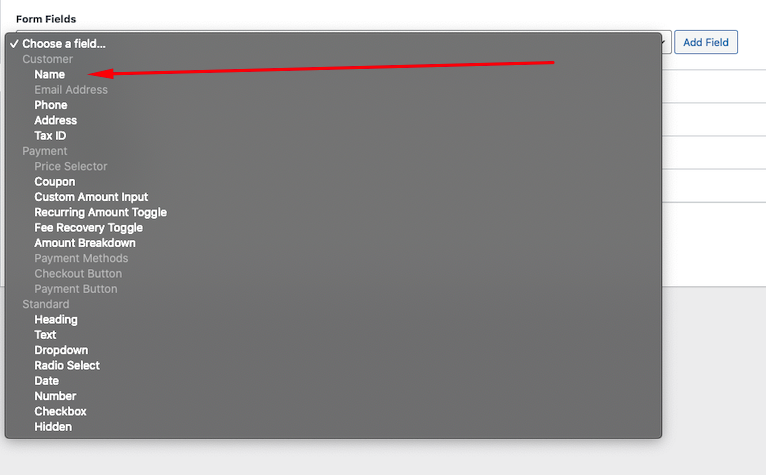
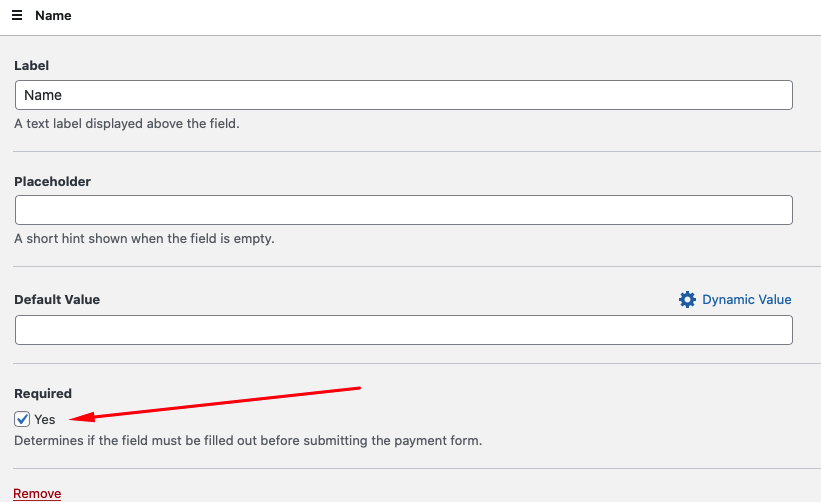
När du har klickat på knappen Lägg till fält, klicka på alternativet Namn från listan över fält och markera rutan för Obligatoriskt.
Klicka sedan på knappen Spara utkast och därefter på alternativet E-postmeddelanden. Det är alltid en bra idé att anpassa ditt bekräftelsemeddelande med ytterligare information om evenemanget, produkterna eller tjänsterna.
Skriv bara ditt meddelande i fältet.
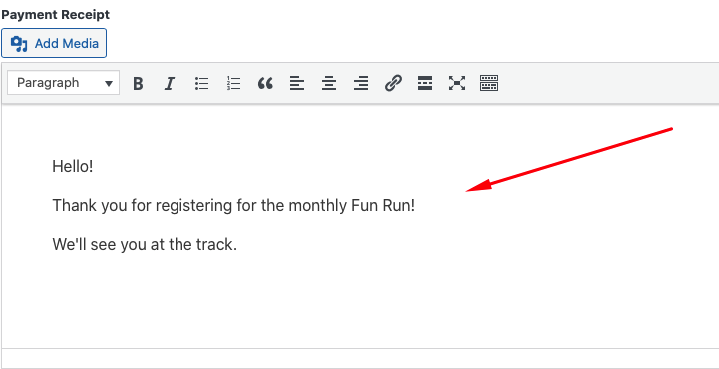
Glöm inte att publicera ditt formulär när du är klar.
Steg 5: Lägg till formuläret för återkommande betalningar på en sida
Se till att testa formuläret först innan det går live. Du kan växla hela din webbplats eller enskilda betalningsformulär mellan test- och live-läge (läs mer om testläge).
När du är redo är ditt sista steg att lägga ut det på en sida.
Navigera till ett befintligt WordPress-inlägg/sida eller skapa ett nytt. Klicka sedan på ikonen + för att lägga till WP Simple Pay-blocket. Välj sedan formuläret du just skapade och klicka på Publicera eller Uppdatera.

Det var allt!
Vi hoppas att den här guiden hjälpte dig att lära dig hur du accepterar återkommande betalningar i WordPress.
Om du gillade den här artikeln kanske du också vill kolla in vår guide om hur man skapar ett WordPress-användarkonto efter betalning.
Vad väntar du på? Kom igång med WP Simple Pay idag!
För att läsa fler artiklar som denna, följ oss på X.
Disclosure: Vårt innehåll stöds av läsare. Det betyder att om du klickar på några av våra länkar kan vi tjäna en provision. Vi rekommenderar bara produkter som vi tror kommer att tillföra värde för våra läsare.




Lämna ett svar