
Hur man använder mallar för betalningsformulär i WordPress för att öka försäljningen
Senast uppdaterad

Vill du använda högkonverterande mallar för betalningsformulär på din WordPress-webbplats för att öka försäljningen och börja acceptera betalningar snabbt och enkelt?
Det kan vara skrämmande att skapa dina första betalningsformulär. Att använda färdiga formulärmallar tar bort mycket av arbetet åt dig, samtidigt som du behåller fullständig kontroll över anpassningen och funktionaliteten hos dina live betalningsformulär.
I den här artikeln delar vi med oss av några smarta sätt att använda mallar för betalningsformulär i WordPress för att öka försäljningen och spara dig massor av tid.
Skapa ett bra betalningsformulär
Bra betalningsformulär har vanligtvis några nyckelelement gemensamt. För det första har de flesta kunder vant sig vid att deras online-transaktioner ska vara så snabba som möjligt. Du bör överväga att hålla dina betalningsformulär enkla och raka genom att undvika onödiga fält och frågor.
Därefter hjälper transparens kring pris och ytterligare avgifter till att bygga förtroende för ditt företag och låter dina kunder veta exakt vad de betalar för. Var noga med att tillhandahålla detaljerade listor och specifik information om eventuella olika alternativ du kan erbjuda.
Och slutligen är det viktigt att använda en design och element för betalningsformulär som överensstämmer med din produkt, tjänst, evenemang eller insamling. Du skulle till exempel inte vilja använda ett betalningsformulär för donationer om du är en konsult som säljer kurser i företagscoaching.
Använda mallar för betalningsformulär
Att använda färdiga mallar för betalningsformulär är en bra idé om du vill spara tid och slippa börja från noll. Mallar kommer med standardinställningar som ger den bästa köpupplevelsen för dina kunder beroende på vad de köper.
Om du till exempel vill acceptera betalningar på din webbplats för onlinekurser bör du använda en mall för betalningsformulär som redan har ett återkommande förnyelsealternativ inbyggt. Detta säkerställer inte bara att dina kunder debiteras varje vecka, månad eller år, utan det sparar dig också från att behöva gå tillbaka senare för att uppdatera deras information.
Dessutom har många färdiga mallar anpassningsbara prisalternativ och belopp som redan är konfigurerade så att du kan få en bra uppfattning om vad som är möjligt i ditt formulär utan att behöva spendera mycket tid på att gissa och testa.
Hur man använder mallar för betalningsformulär
Innan vi delar några idéer om hur man använder mallar för betalningsformulär, behöver du installera ett plugin som låter dig acceptera betalningar på din webbplats och erbjuder mallar för betalningsformulär.
WP Simple Pay är det främsta Stripe-betalningspluginet för WordPress som låter dig enkelt samla in betalningar direkt på din webbplats utan att behöva sätta upp en kundvagn. En av de bästa delarna med pluginet är att det erbjuder massor av mallar för betalningsformulär som har utformats specifikt för insamlingar, produkter och tjänster. Du kan använda dem för att skapa högkonverterande betalningsformulär på några minuter för nästan allt du kan tänka dig.
Med WP Simple Pay kan du också:
- Acceptera återkommande förnyelser automatiskt utan att behöva be om betalningsuppgifter varje gång dina kunder debiteras.
- Acceptera 10+ betalningsmetoder, inklusive Cash App Pay, kredit- och betalkort, ACH direktdebitering, köp nu, betala senare-tjänster, Alipay och mer.
- Redigera, lägg till eller ta bort anpassade fält för att samla in information från dina kunder.
- Skicka anpassade bekräftelsemejl för köp och meddelanden för enskilda betalningsformulär.
- Skapa distraktionsfria, varumärkesskyddade landningssidor för dina betalningsformulär.
- Och mycket mer...
Ta bort den extra avgiften på 3 %!
De flesta Stripe-plugins tar ut en extra avgift på 3 % för VARJE transaktion
…inte WP Simple Pay Pro!
För att komma igång med färdiga mallar för betalningsformulär, är det första du behöver göra att installera och aktivera WP Simple Pay. Det är superenkelt och låter dig komma åt ett komplett bibliotek med mallar för betalningsformulär som du kan anpassa.
Steg 1: Installera och aktivera WP Simple Pay i WordPress
Besök först helt enkelt prissidan och välj en plan.
Därefter behöver du ladda ner pluginet från ditt köpkvitto-mejl eller från ditt WP Simple Pay-konto.
Efter att du har laddat ner pluginet, gå till din WordPress-instrumentpanel, navigera till Lägg till nytt under Plugins, och sedan Ladda upp plugin.
Klicka på Välj fil och hitta WP Simple Pay .zip-filen på din dator. Klicka sedan på Installera nu. När installationen är klar efter några sekunder, tryck på knappen Aktivera plugin.
Om du behöver hjälp med detta steg, se vår detaljerade guide om hur man installerar pluginet.
Klicka på Kom igång.

Om du inte såg installationsguiden, gå helt enkelt till fliken WP Simple Pay » Inställningar » Avancerat och klicka på knappen Starta installationsguiden.
2: Anslut WordPress till Stripe
För att ansluta din WordPress-webbplats till Stripe, klicka på Anslut med Stripe.

Därefter anger du e-postadressen du använder för ditt Stripe-konto och ansluter den till din webbplats. Om du inte har ett Stripe-konto kan du enkelt skapa ett genom att ange din e-postadress och slutföra registreringen.
När du har slutfört denna process visas en framgångssida som säger: "Installation klar." Klicka sedan på Skapa en betalningsformulär.

Nu när du har installerat och aktiverat WP Simple Pay på din WordPress-webbplats och klickat på knappen Skapa ett betalningsformulär i installationsguiden, bör du automatiskt ha omdirigerats till mallbibliotekssidan.
Som du kan se, tillhandahåller pluginet en omfattande lista över tillgängliga färdiga mallar som du kan välja mellan.
Skapa ett formulär med paketerade priser
Klicka på fliken Produkter & Tjänster för att börja skapa ett betalningsformulär med paketerade prisalternativ som redan är konfigurerade i mallen.
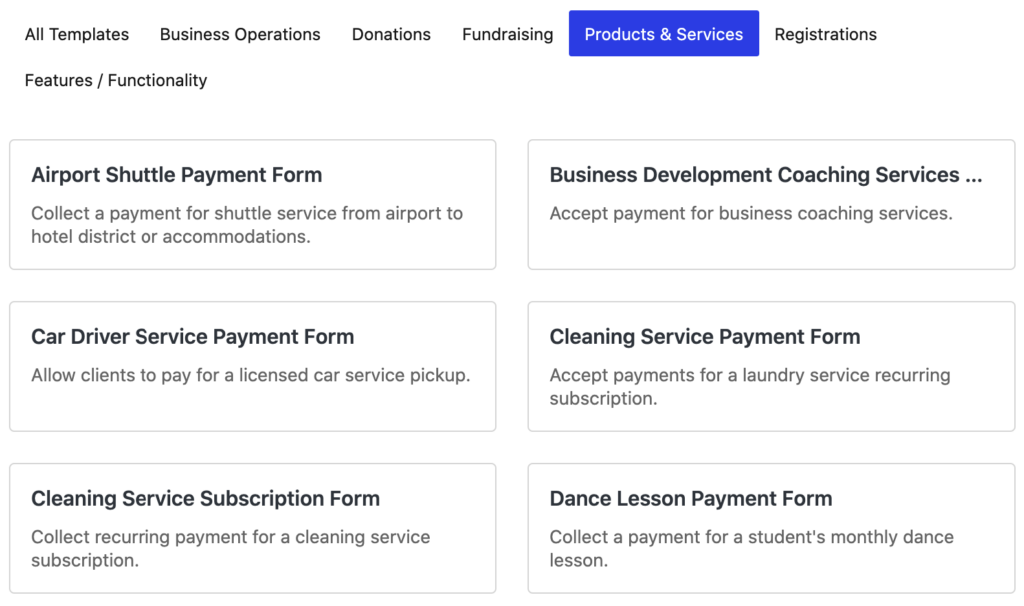
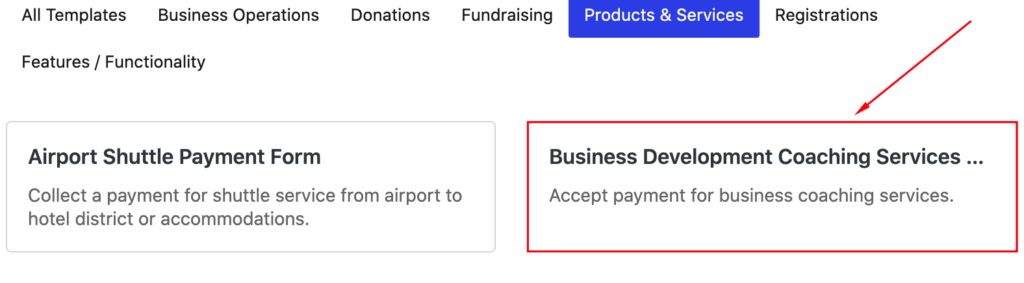
Även om det finns flera färdiga mallar för betalningsformulär för många typer av produkter och tjänster, låt oss använda mallen Affärsutvecklingscoachingtjänster först.
Först kan du anpassa titeln och beskrivningen för ditt formulär. Eftersom den här mallen används för affärsutvecklingscoaching, är det en bra idé att vara så specifik som möjligt.
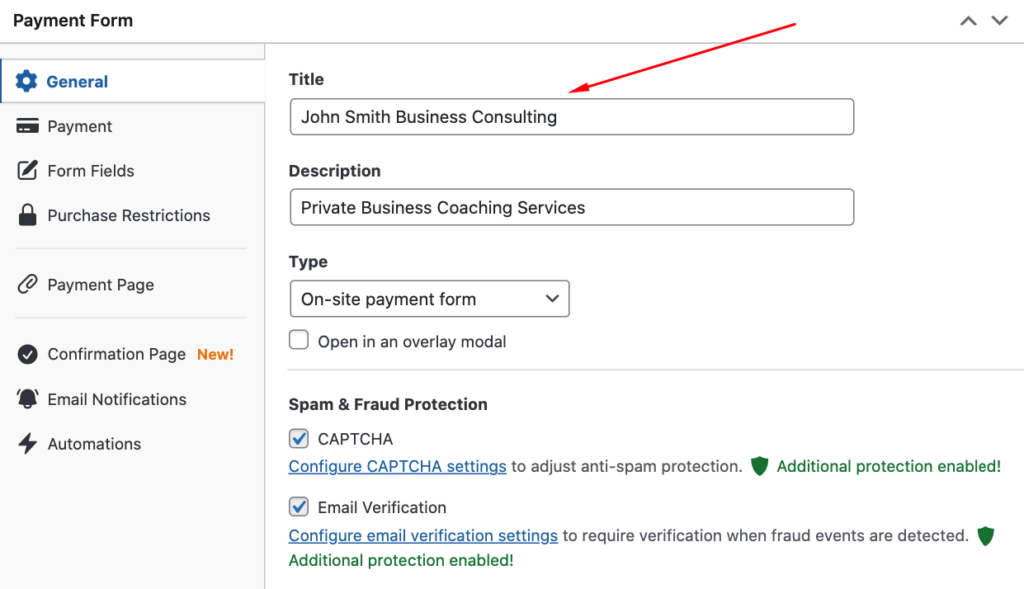
För att behålla dina besökare på din webbplats under hela utcheckningsprocessen, behåll Betalningsformulär på webbplatsen valt för formulärets Typ.
Nästa, under fliken Betalning, kan du se att det redan finns tre olika prisalternativ konfigurerade för dig. Du kan klicka på var och en av dem för att redigera beskrivningen, ändra priset och till och med välja om du vill erbjuda prisalternativen som en prenumeration.
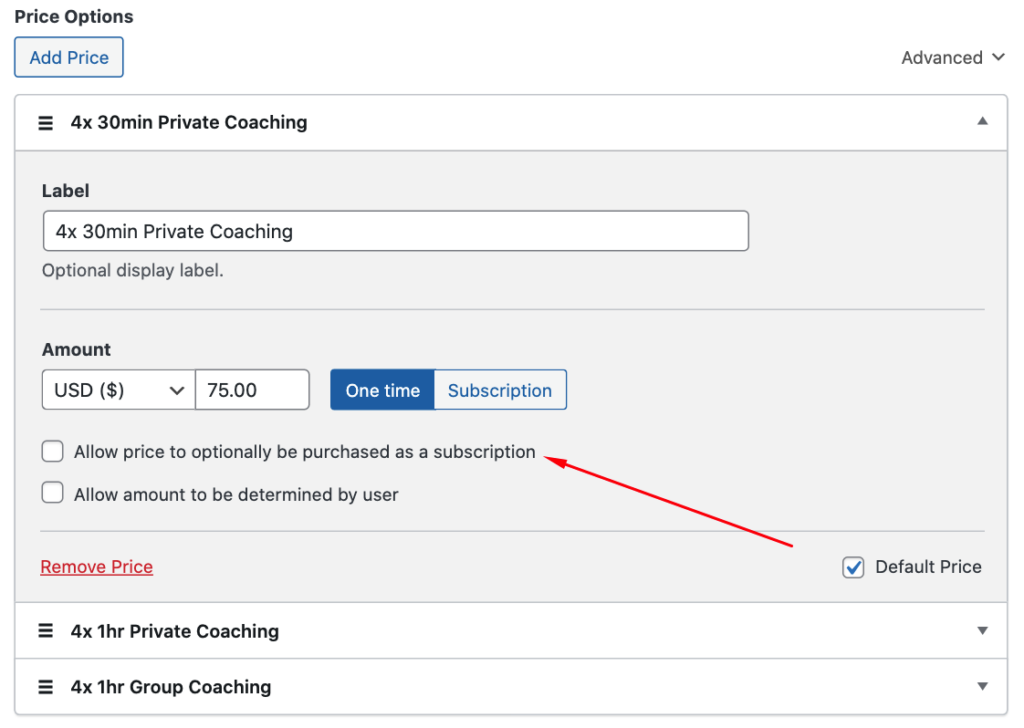
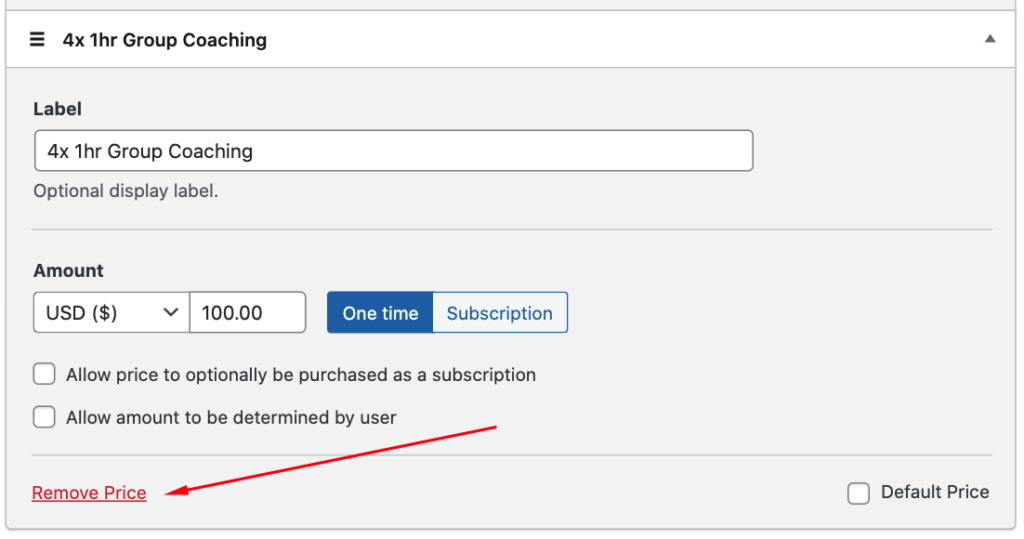
Om du inte vill erbjuda ett tredje paket, ta helt enkelt bort det genom att klicka på Ta bort pris.
Kanske vill du lägga till ett paket för bara en eller två privata coachningssessioner. Du kan enkelt göra detta genom att klicka på knappen Lägg till pris och ange din Etikett och prisbelopp.
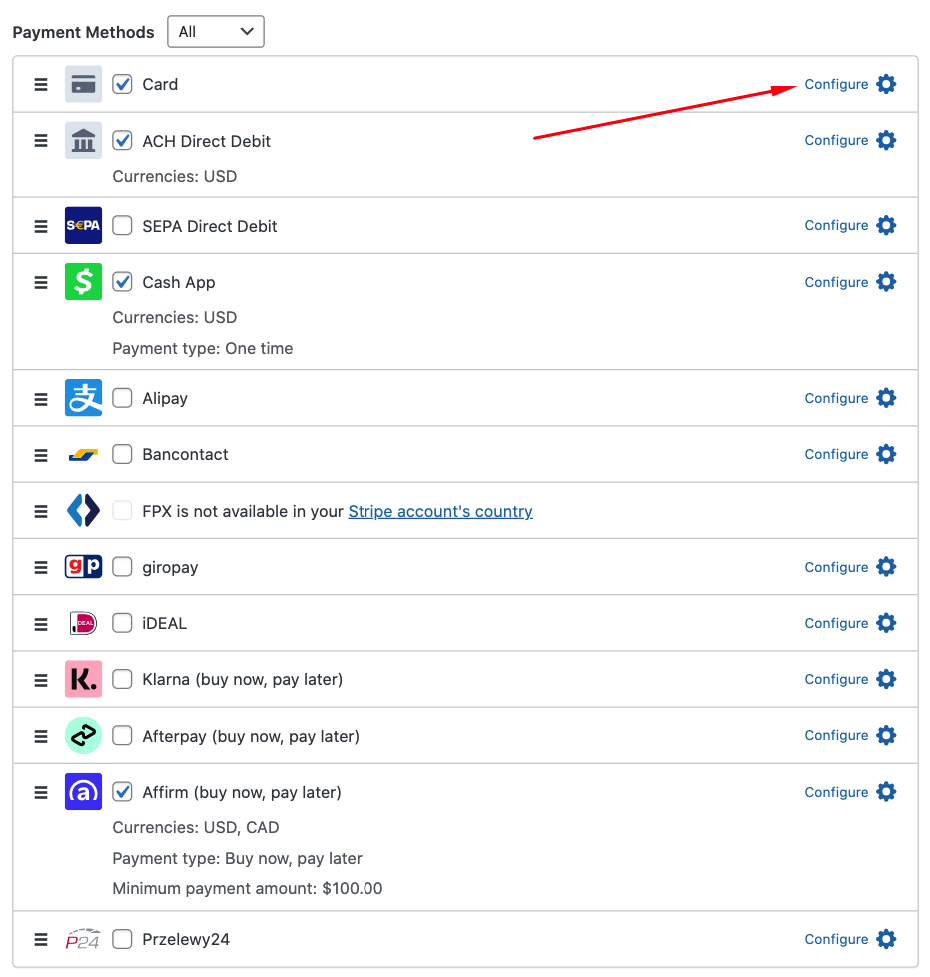
Nu, för betalningsmetoderna, ser du en lista över alla tillgängliga alternativ. Kom ihåg att för att öka konverteringar och utöka ditt företags räckvidd är det en bra idé att erbjuda flera betalningsalternativ.
Markera helt enkelt rutorna bredvid de metoder du vill acceptera.
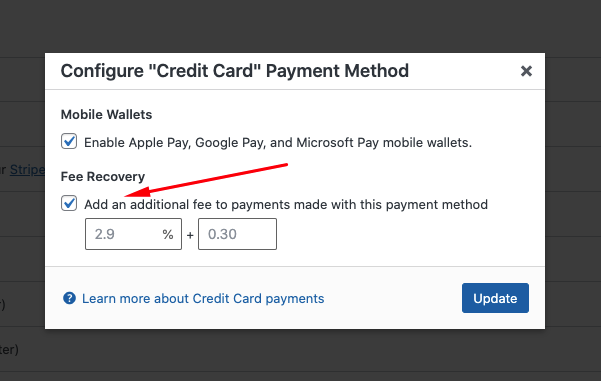
För den här handledningens skull, låt oss välja Kort, ACH Direktdebitering, Cash App och Affirm. Dessa gör att du kan acceptera ett brett utbud av betalningsmetoder. Dessutom rekommenderas det också att acceptera Apple Pay / Google Pay / Microsoft Pay. Klicka helt enkelt på Konfigurera i Kort-alternativet.
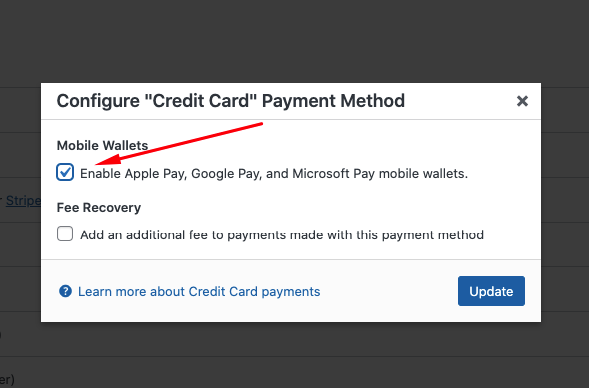
Markera sedan rutan för Aktivera Apple Pay, Google Pay och Microsoft Pay mobilplånböcker.
För att ta bort den extra 3% Stripe-hanteringsavgiften, markera rutan för Lägg till en extra avgift för betalningar som görs med denna betalningsmetod och ange procentandelen. Detta säkerställer att du får hela prisbeloppet genom att kräva att dina kunder täcker det.
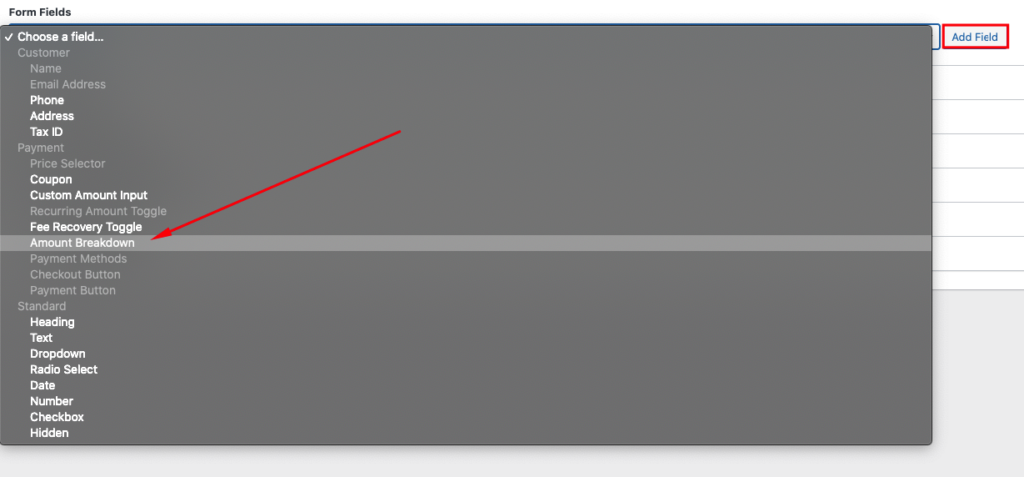
Nästa, under fliken Formulärfält, kommer du att märka att flera fält redan har ställts in åt dig.
För att ge dina kunder fullständig transparens är det alltid bra att lägga till fältet Beloppsfördelning. Detta kommer att specificera priset och avgifterna på betalningsformuläret.
När du har anpassat dina formulärfält, se till att klicka på Publicera.
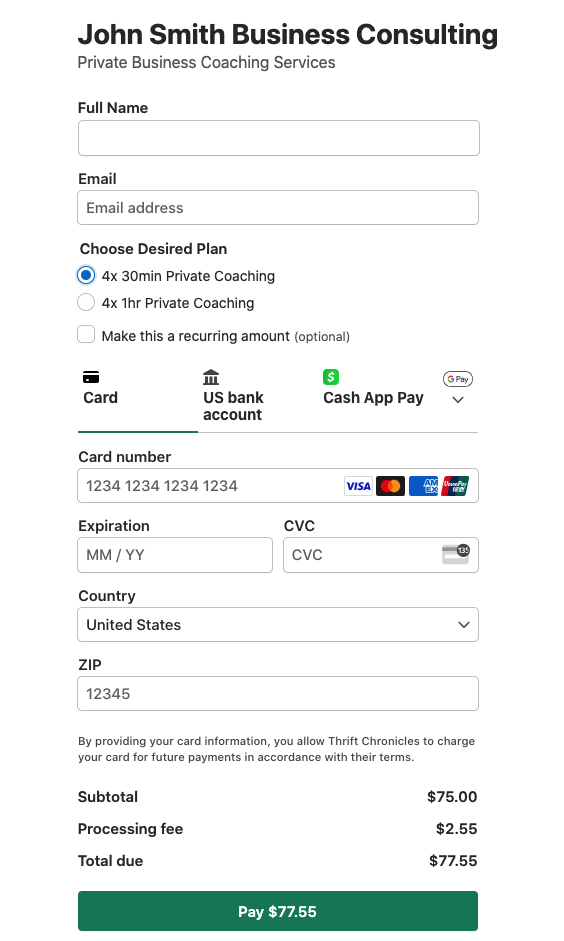
Ditt färdiga formulär bör se ut som det nedan. Du kommer att märka hur de två prisalternativen visas nära toppen av formuläret, vilket gör det enkelt för kunderna att välja exakt vilket de vill ha. Återkommande betalningsalternativ visas också tydligt för dem att se.
Dessutom listas beloppsfördelningen längst ner precis ovanför knappen Betala, vilket gör det tydligt och lätt att förstå vad kunderna debiteras för.
Skapa ett prenumerationsbetalningsformulär
Nu när du har sett hur snabbt och enkelt du kan skapa ett betalningsformulär med en färdig mall för Produkter och Tjänster, låt oss titta på hur enkelt det är att skapa ett prenumerationsbetalningsformulär med den färdiga mallen som tillhandahålls.
Först, från WordPress admin-instrumentpanelen, gå till WP Simple Pay → Formulärmallar.
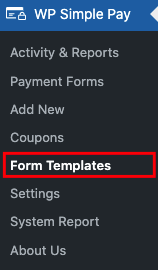
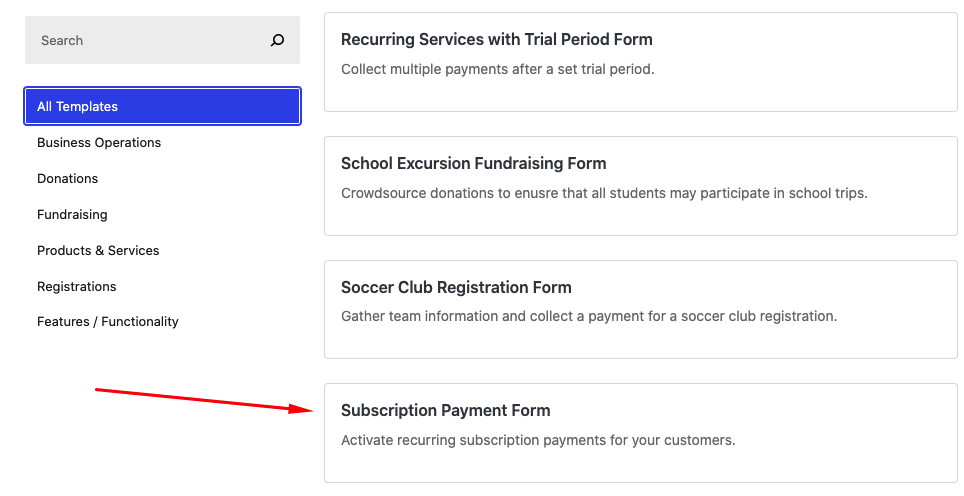
Rulla sedan ner tills du ser formuläret Prenumerationsbetalning och klicka på knappen Använd mall.
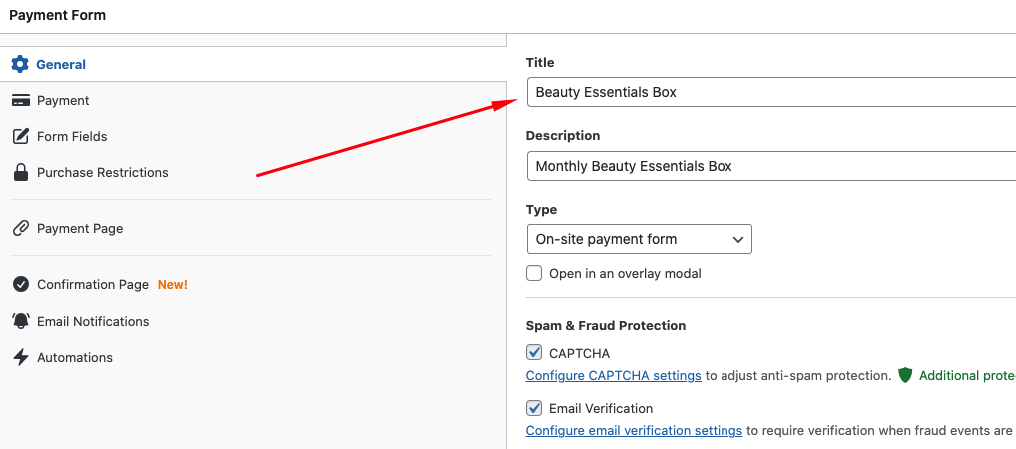
Under fliken Allmänt, lägg bara till en titel och beskrivning för din produkt. För formulärtypen Typ, behåll alternativet Betalning på plats valt i rullgardinsmenyn för att säkerställa att dina besökare stannar kvar på din webbplats under köpprocessen.
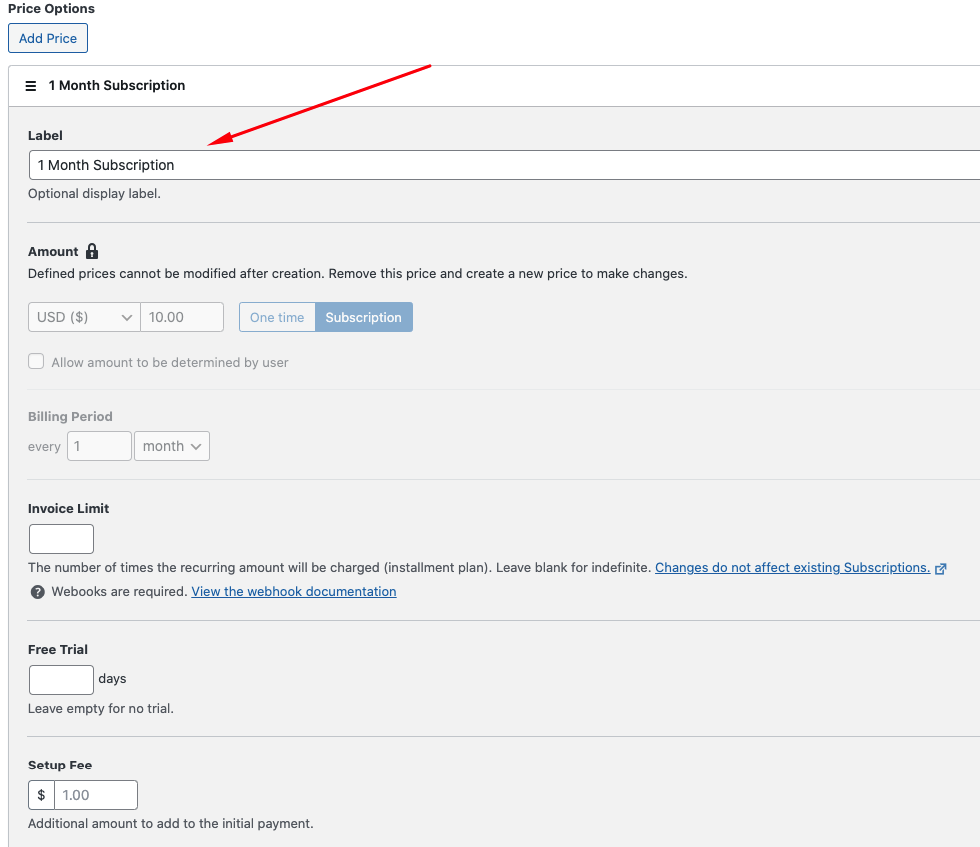
Därefter, under fliken Betalning, för att spara tid har två abonnemangsplaner med belopp och frekvenser redan lagts till åt dig. Fortsätt och ange Etiketter för båda prisalternativen så att dina kunder vet exakt vilka planer som erbjuds.
Du kan också lägga till ett tredje abonnemangsalternativ genom att klicka på knappen Lägg till pris.
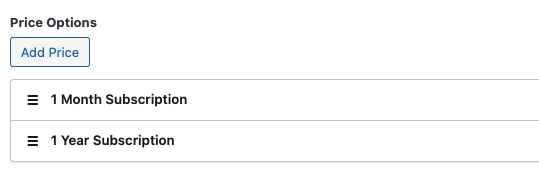
När du är klar med att uppdatera dina etiketter bör dina prisalternativ se ut så här:
Nu när du har ställt in dina abonnemangsalternativ, fortsätt och markera rutorna bredvid de betalningsmetoder du vill acceptera. Kort har redan valts som standard.
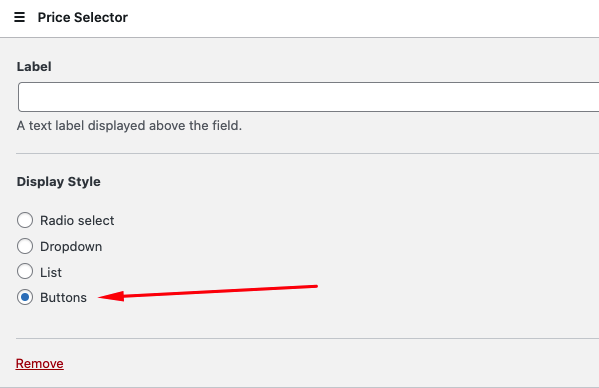
Därefter, under fliken Formulärfält, låter funktionen Prisväljare dig välja hur du vill att abonnemangsalternativen ska visas i ditt formulär. Fortsätt och välj Knappar så att dina kunder inte behöver klicka i en rullgardinsmeny för att hitta den plan de vill ha.
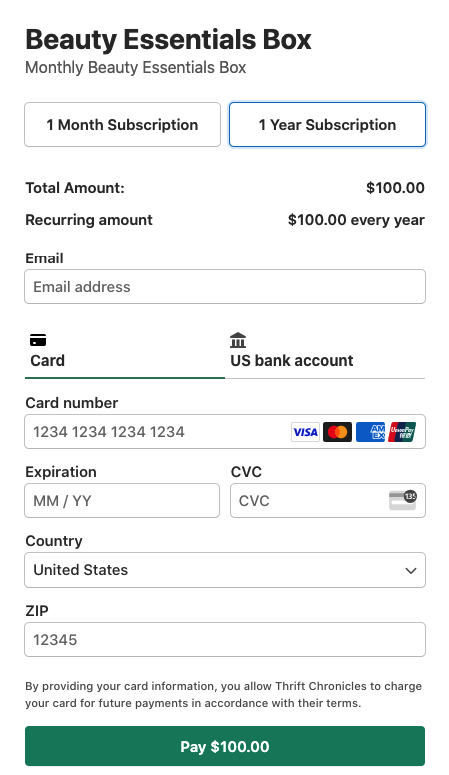
Var noga med att klicka på Publicera och förhandsgranska sedan ditt formulär. Det bör se ut som det nedan.
Du kommer att märka att de olika abonnemangsplanalternativen och totalbeloppen för var och en av dem visas precis högst upp i ditt formulär, vilket gör det enkelt för dina kunder att välja det som passar dem bäst.
Där har du det! Även om vi har visat dig ett par olika sätt att använda färdiga formulärmallar, finns det obegränsade alternativ för anpassningar och funktioner tillgängliga med färdiga mallar beroende på dina specifika behov och användningsfall.
Om du gillade den här artikeln kanske du också vill kolla in vår hjälpsamma guide om hur du lägger till en installationsavgift till en abonnemangsplan i WordPress.
Vad väntar du på? Kom igång med WP Simple Pay idag!
För att läsa fler artiklar som denna, följ oss på X.
Disclosure: Vårt innehåll stöds av läsare. Det betyder att om du klickar på några av våra länkar kan vi tjäna en provision. Vi rekommenderar bara produkter som vi tror kommer att tillföra värde för våra läsare.


Lämna ett svar