
Förstärk din försäljning: Hur du enkelt aktiverar köp av flera artiklar i en enda transaktion
Senast uppdaterad

 Spencer Finnell
Vill du ladda din försäljning genom att låta kunder köpa flera artiklar eller prenumerationsbaserade tjänster och produkter i en transaktion?
Att låta kunder köpa flera kvantiteter med ett betalningsformulär erbjuder flera betydande fördelar för onlineföretag. Att eliminera friktion under betalningsprocessen är avgörande för att öka konverteringsgraden, minska övergivna kundvagnar och öka det genomsnittliga ordervärdet.
I den här artikeln kommer vi att täcka hur du enkelt kan aktivera köp av flera artiklar i en transaktion på din WordPress-webbplats.
Erbjudande av flera artiklar i ett köp
Att aktivera flera artiklar och kvantiteter i ett enda betalningsformulär kan förbättra kundnöjdheten, öka försäljningen och förbättra den totala effektiviteten i betalningshanteringen.
Det är absolut nödvändigt för onlineföretag att göra kassan så enkel och smidig som möjligt. Om köp av mer än en artikel i olika kvantiteter inte erbjuds i ett betalningsformulär, kommer många potentiella kunder att lämna din webbplats och hitta en som gör det.
Föreställ dig bara att du vill köpa flera kvantiteter från ett företag och måste slutföra separata transaktioner. Inte idealiskt, eller hur?
Detta scenario skulle vara ännu mer besvärligt för organisationer som erbjuder biljetter, evenemangsregistreringar, catering, fotograferingar och så vidare.
Här är några fler skäl till varför du bör aktivera köp av flera artiklar och kvantiteter i ett enda betalningsformulär:
- Flexibla betalningsformulär resulterar i att man når en bredare publik. Det kan hjälpa till att attrahera shoppare som föredrar att handla i bulk eller söker bekvämligheten med att betala för flera olika produkter till olika priser i en enda transaktion.
- Förbättrad kundlojalitet kan uppnås genom att låta kunder köpa artiklarna i de kvantiteter de vill ha i en enkel transaktion.
Aktivering av flera köp i en transaktion
Låt oss titta på hur du kan rädda förlorade kunder och öka försäljningen med några enkla steg på ditt betalningsformulär.
Steg 1: Installera ett Stripe Payments Plugin
Att välja rätt Stripe-betalningsplugin är ett kritiskt steg för att säkerställa att du kan aktivera kunders flera köp i en transaktion.
WP Simple Pay är det bästa Stripe-betalningspluginet för WordPress eftersom det gör det enkelt att acceptera betalningar direkt på din webbplats utan att använda kod. Det möjliggör också köp av flera artiklar i ett betalningsformulär, vilket kan hjälpa dig att öka din försäljning.

Först, för att installera och aktivera WP Simple Pay på din webbplats, besök helt enkelt prissidan och välj den bästa planen för dina specifika behov.
Sedan behöver du ladda ner .Zip-filen från antingen ditt betalningsbekräftelsemail eller ditt WP Simple Pay-konto och ladda upp den till din webbplats från WordPress admin-instrumentpanelen.
Om det här är första gången du installerar ett plugin, oroa dig inte! Följ bara vår steg-för-steg-guide för att installera WP Simple Pay.
När du har slutfört installationen och aktiveringen av WP Simple Pay kommer installationsguiden att guida dig genom konfigurationen av grundläggande e-postinställningar och anslutningen av ditt Stripe-konto. Klicka på knappen Kom igång.

Om du inte såg installationsguiden, gå helt enkelt till fliken WP Simple Pay » Inställningar » Avancerat och klicka på knappen Starta installationsguiden.
2: Anslut WordPress till Stripe
För att ansluta din WordPress-webbplats till Stripe, klicka på Anslut med Stripe.

Därefter anger du e-postadressen du använder för ditt Stripe-konto och ansluter den till din webbplats. Om du inte har ett Stripe-konto kan du enkelt skapa ett genom att ange din e-postadress och slutföra registreringen.
När du har slutfört denna process visas en framgångssida som säger: "Installation klar." Klicka sedan på Skapa en betalningsformulär.

Steg 3: Skapa en betalningsformulär
Nu när du har installerat och aktiverat WP Simple Pay på din webbplats är det dags att skapa ett betalningsformulär som gör det enkelt för dina kunder att köpa flera artiklar.
Som du kan se erbjuder WP Simple Pay flera förbyggda mallar för betalningsformulär som du kan välja mellan.
För den här handledningen vill du välja mallen för grundläggande Betalningsformulär. Denna mall låter dig skapa betalningsformulär som gör det möjligt för dina kunder att erbjuda flera artiklar i ett formulär.

Från formulärbyggaren för betalningar, klicka på fliken Allmänt för att börja skapa ditt formulär utan att använda kod. Ange titeln och beskrivningen för ditt formulär och behåll Betalningsformulär på plats valt för formulärets Typ.
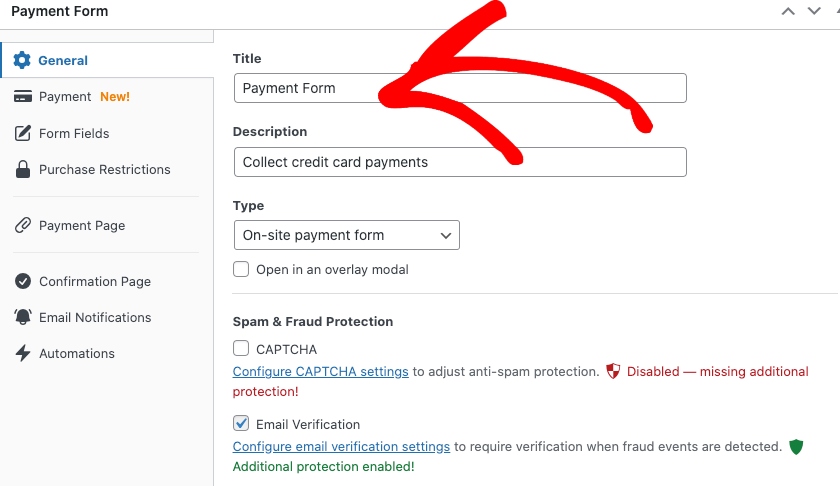
Klicka sedan på fliken Betalning. Det första du behöver göra är att markera rutan bredvid Tillåt köp av flera prisalternativ.
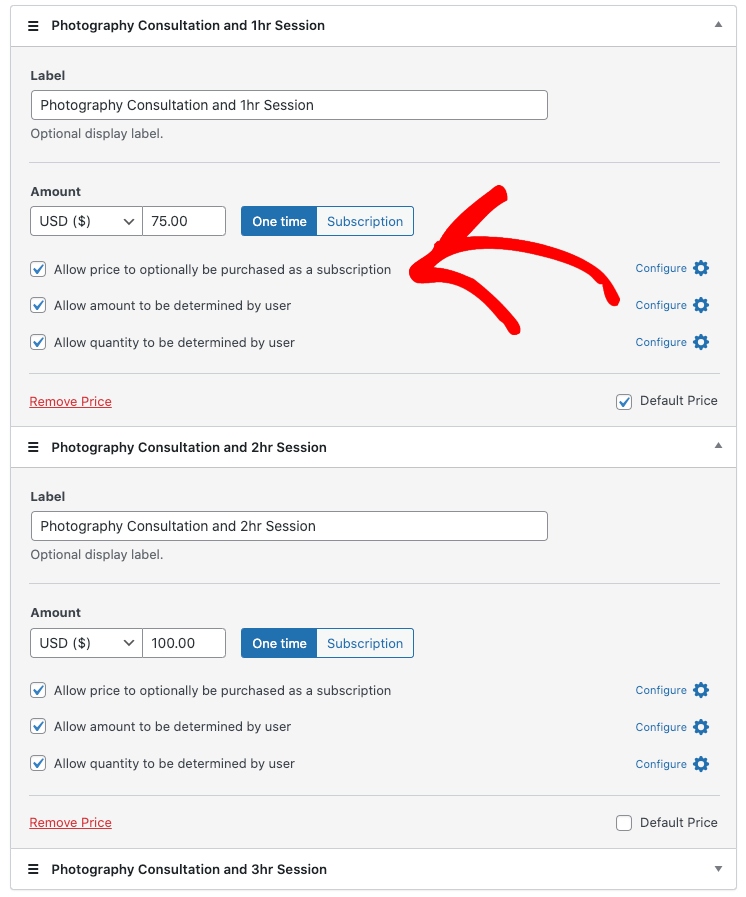
Lägg sedan till dina prisalternativ. För varje prisalternativ, se till att markera rutorna bredvid Tillåt belopp att bestämmas av användaren och Tillåt kvantitet att bestämmas av användaren.
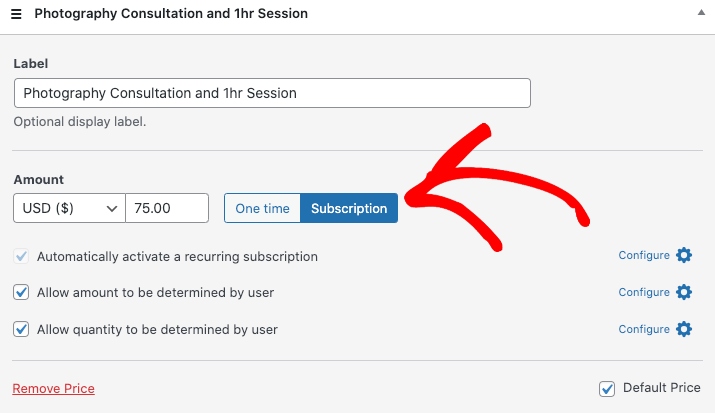
Om du vill erbjuda prenumerationsbaserade tjänster eller produkter kan du aktivera prenumerationsknappen för att låta kunder ställa in automatiska återkommande betalningar för varje prisalternativ.
Alternativt kan du ge kunder möjlighet att välja om de vill anmäla sig till återkommande betalningar genom att markera rutan bredvid Tillåt pris att valfritt köpas som en prenumeration.

För den här handledningen kommer vi att tillåta kunder att välja mellan ett engångsköp eller en prenumerationsplan för varje artikel. Du kan dock anpassa ditt betalningsformulär för flera artiklar för att möta ditt företags specifika behov.
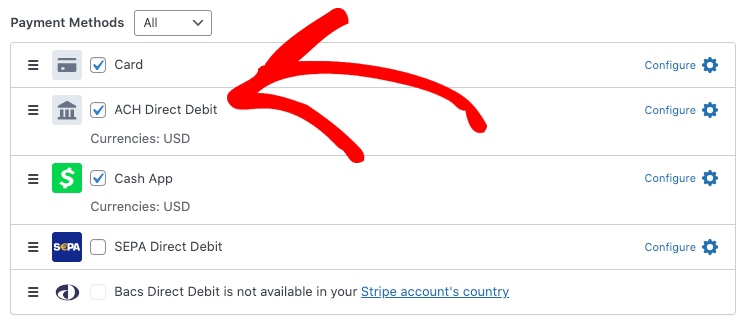
När du har ställt in dina prisalternativ och belopp, scrolla ner för att välja de betalningsmetoder du vill acceptera.
Kom ihåg, ju fler betalningsmetoder du erbjuder, desto fler försäljningar kommer du sannolikt att göra.
Klicka sedan på fliken Anpassade fält. Här kan du lägga till, redigera och ta bort anpassade fält och ordna dem i ditt formulär.
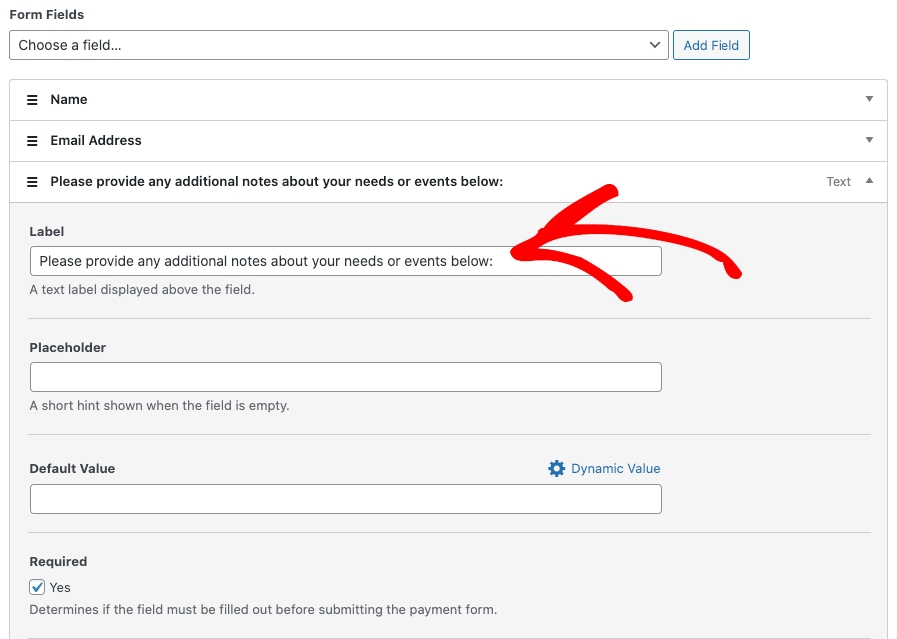
Du kan till exempel lägga till fältet Text för att låta kunder ange anteckningar eller ytterligare information om sina specifika behov.
Välj helt enkelt fältet Text som finns i rullgardinsmenyn och ange instruktionerna i fältet Etikett.
När du har konfigurerat de anpassade fälten, se till att klicka på knappen Spara utkast och förhandsgranska ditt formulär för att säkerställa att prisalternativen och kvantitetsknapparna fungerar korrekt.
När du är nöjd med ditt formulär klickar du på knappen Publicera.
Ditt formulär bör se ut ungefär som det nedan:

Steg 4: Publicera ditt formulär med flera artiklar
Nu när du har skapat ditt betalningsformulär med flera artiklar måste du lägga till det på en sida eller ett inlägg på din webbplats.
Gå först till sidan eller inlägget och klicka på ikonen + för att öppna WP Simple Pay-blocket.
Välj sedan, från rullgardinsmenyn, det betalningsformulär du just skapade.

Ditt betalningsformulär kommer nu att visas på sidan. Se till att klicka på knappen Uppdatera eller Spara.
Där har du det! Vi hoppas att den här artikeln har hjälpt dig att lära dig hur du kan öka din försäljning genom att erbjuda flera artiklar och kvantiteter i ett enda betalningsformulär.
Om du gillade den här artikeln kanske du också vill kolla in vår guide om hur du förbättrar kundkommunikationen med ett specificerat e-postkvitto.
Vad väntar du på? Kom igång med WP Simple Pay idag!
För att läsa fler artiklar som denna, följ oss på X.
Disclosure: Vårt innehåll stöds av läsare. Det betyder att om du klickar på några av våra länkar kan vi tjäna en provision. Vi rekommenderar bara produkter som vi tror kommer att tillföra värde för våra läsare.


Lämna ett svar