

Lås upp personalisering: Hur du låter kunder lägga till anteckningar i betalningsformulär i WordPress
Senast uppdaterad

 Spencer Finnell
Vill du låta kunder lägga till egna anteckningar i sina betalningsformulär?
Att låta kunder lägga till anteckningar i sina betalningsformulär under kassan är ett effektivt sätt att öka konverteringar och förbättra den totala kundnöjdheten.
I den här artikeln visar vi dig det bästa sättet att låta kunder anpassa sina betalningsformulär med anteckningar specifika för deras köp.
Varför låta kunder lägga till anteckningar i sina formulär?
Det finns flera sätt som att låta kunder lägga till anteckningar i sina betalningsformulär kan hjälpa till att öka försäljningen, minska återbetalningar och förbättra kundnöjdheten.
Om din verksamhet till exempel främst fokuserar på att sälja specialtillverkade produkter, är besökare som bättre kan förklara sina behov mer benägna att anförtro dig sin affärsverksamhet.
Att ge dem möjlighet att knyta an till dig på en personlig nivå genom egna anteckningar gör att de tydligt kan ange vad de förväntar sig av dig.
Ett annat exempel kan vara att du erbjuder tjänster som kräver ytterligare information, såsom evenemangsregistreringar, catering och fotograferingar.
Hur du aktiverar egna anteckningar i dina formulär
När det gäller att låta kunder lägga till anteckningar i sina betalningsformulär, är det enklaste sättet att använda ett Stripe-betalningsplugin eller WordPress som låter dig lägga till alternativet utan kod.
WP Simple Pay är det främsta Stripe-betalningspluginet för WordPress. Det låter dig skapa betalningsformulär för din webbplats på några minuter med hjälp av en avancerad dra-och-släpp-formulärbyggare. Du kan också använda det för att acceptera onlinebetalningar utan att behöva konfigurera en kundvagn.

En av de bästa delarna med pluginet är att det låter dig skapa betalningsformulär för engångs- eller återkommande betalningar, vilket ger dig flexibiliteten att samla in betalningar för registreringar, specialprodukter och tjänster, donationer och mer.
Med hjälp av fliken Formulärfält i formulärbyggaren kan du lägga till möjligheten för kunder att ange personliga anteckningar angående sina köp i bara ett fåtal steg. Inte nog med det, du kan använda anpassade fält för att samla in ytterligare information från kunder för att hjälpa dig att göra alla möjliga saker, som att skapa anpassade e-postlistor och förbättra kundkommunikationen.
För att lära dig mer, se vår guide om hur du samlar in kunddata under kassan.
Låt oss ta en steg-för-steg-titt på hur du kan uppnå detta.
Steg 1: Installera och aktivera WP Simple Pay
Det första du behöver göra för att börja låta kunder lägga till anteckningar i sina betalningsformulär är att installera och aktivera WP Simple Pay på din WordPress-webbplats.
Besök helt enkelt prissidan, välj den plan som bäst passar dina behov och ladda upp .zip-filen till din webbplats.
Om detta är första gången du installerar ett plugin, oroa dig inte! Du kan följa vår detaljerade guide om hur du installerar WP Simple Pay.
När du har slutfört aktiveringen av pluginet guidar installationsguiden dig snabbt genom att konfigurera dina inställningar och ansluta ditt Stripe-konto.
När du har slutfört installationen av pluginet visas ett lyckat meddelande. Klicka på knappen Skapa ett betalningsformulär.
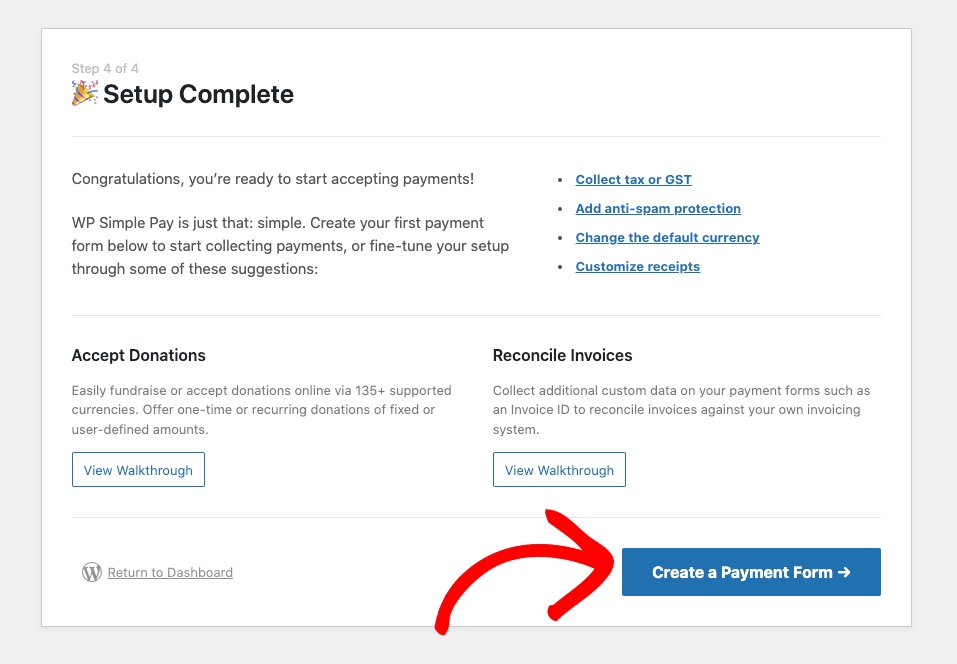
Steg 2: Skapa ett betalningsformulär
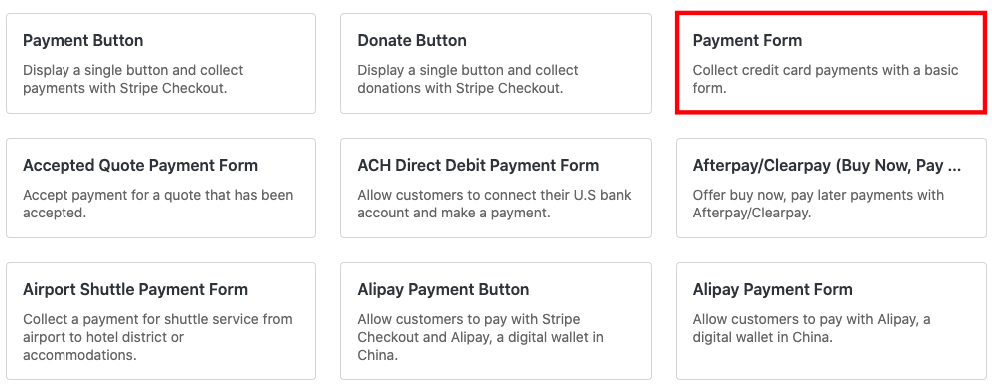
Du kommer att märka att WP Simple Pay erbjuder massor av förbyggda mallar för betalningsformulär som du kan välja mellan.
För den här handledningen, låt oss välja det grundläggande Betalningsformuläret.
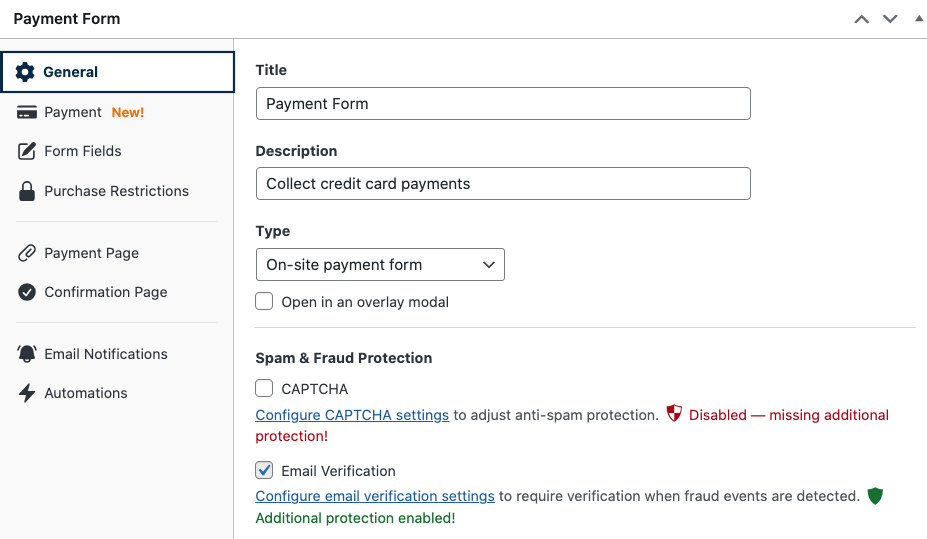
Under fliken Allmänt, lägg till titel och beskrivning för betalningsformuläret och se till att Betalningsformulär på webbplatsen är valt för Typ.
Därefter, under fliken Betalning, ange prisbeloppen och konfigurera dina kvantitetsalternativ om du vill erbjuda flera kvantiteter i en enda transaktion.
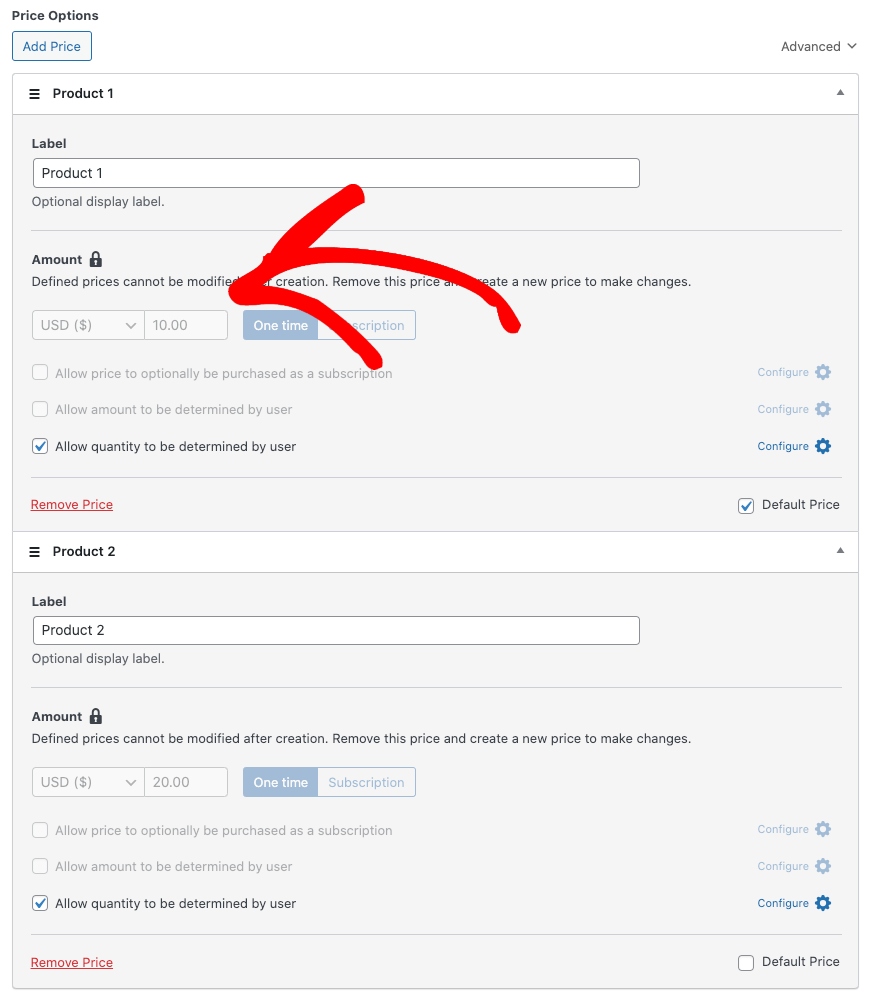
När du har slutfört inställningen av dina prissättningsalternativ, scrolla ner och välj de betalningsmetodalternativ du vill erbjuda.
Navigera sedan till fliken Anpassade fält. Från rullgardinsmenyn Formulärfält, välj alternativet Text.
Ange sedan helt enkelt etiketten för textfältet för anteckningar.
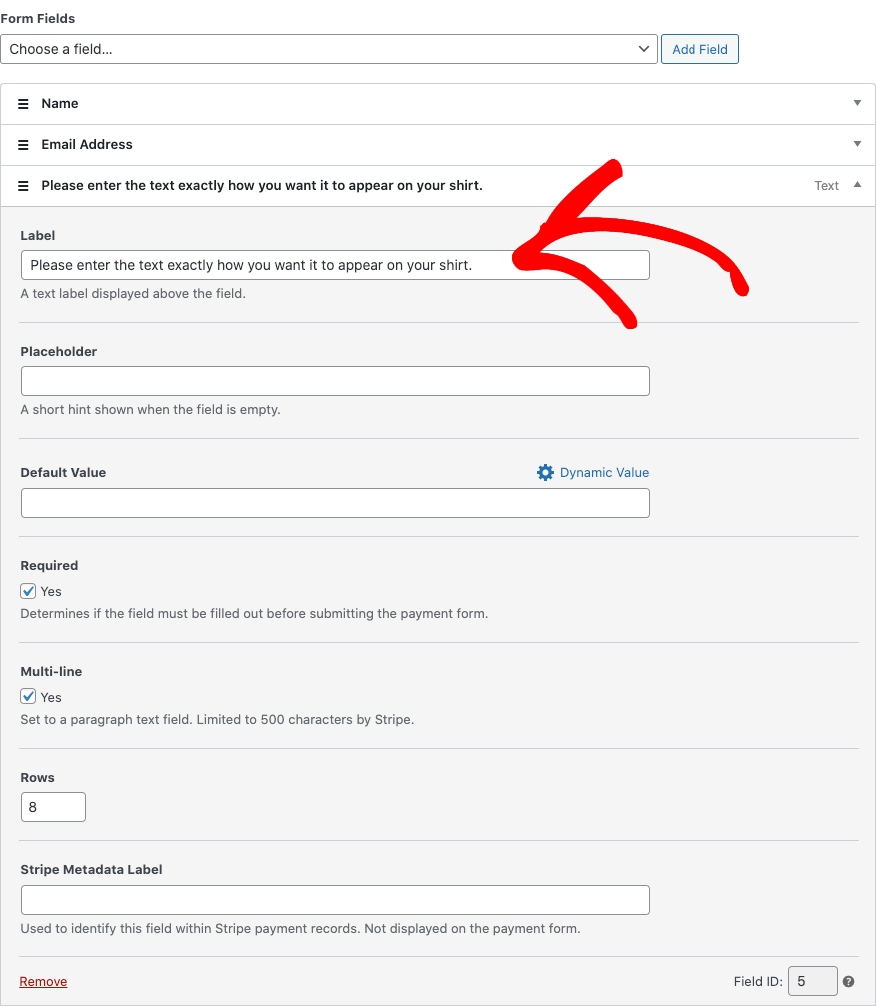
Se till att markera rutan för Obligatoriskt och Flera rader. När du är klar, klicka på Spara utkast och förhandsgranska formuläret.
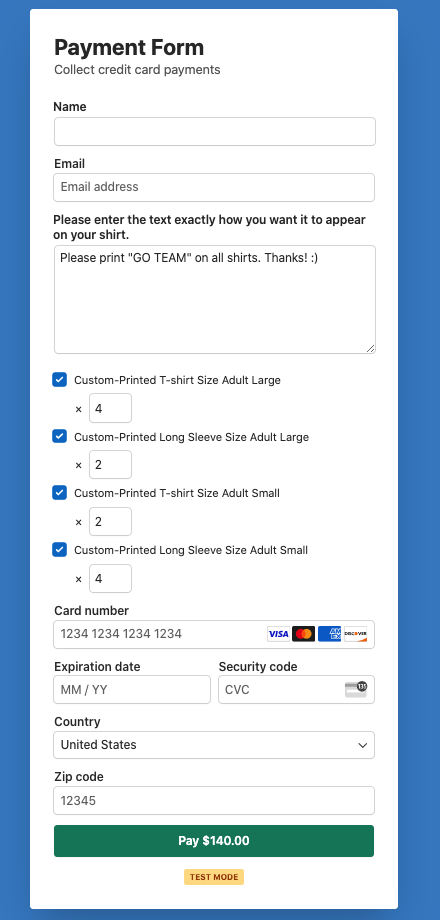
Ditt formulär bör se ut ungefär som det nedan:
Steg 3: Publicera ditt betalningsformulär
Nu när du har skapat ditt betalningsformulär som gör det möjligt för kunder att ange egna anteckningar, är det dags att lägga till det på din webbplats. Klicka först på Publicera när du är nöjd med det.
Klicka sedan helt enkelt på Kopiera block under publiceringsavsnittet på din skärm.
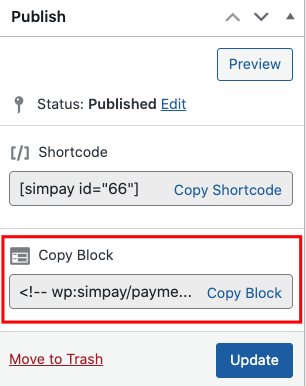
Slutligen, gå till sidan där du vill ha ditt formulär och klistra in kortkoden. Den kommer att visas på sidan.
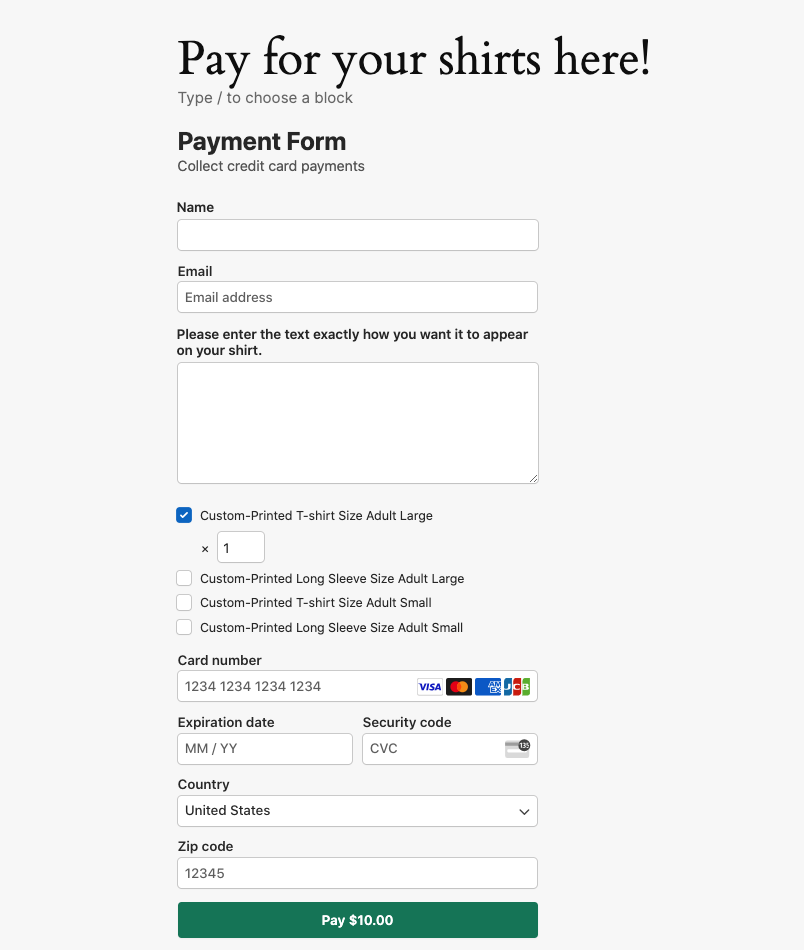
Där har du det! Vi hoppas att den här artikeln har hjälpt dig att lära dig hur du låter kunder lägga till personliga anteckningar i sina betalningsformulär under kassan.
Om du gillade den här artikeln kanske du också vill kolla in vår guide om hur du enkelt aktiverar köp av flera artiklar i en transaktion.
Vad väntar du på? Kom igång med WP Simple Pay idag!
För att läsa fler artiklar som denna, följ oss på X.
Disclosure: Vårt innehåll stöds av läsare. Det betyder att om du klickar på några av våra länkar kan vi tjäna en provision. Vi rekommenderar bara produkter som vi tror kommer att tillföra värde för våra läsare.


Lämna ett svar