
Hur du använder smarta taggar för att anpassa e-postmeddelanden för betalningsbekräftelse
Senast uppdaterad

Har du velat använda smarta taggar för att anpassa dina e-postmeddelanden för betalningsbekräftelse?
Även om smarta taggar initialt kan verka skrämmande för nybörjare i WordPress, behöver du ingen kodningskompetens för att utnyttja deras kraft för att förbättra kundkommunikation och effektivisera processer efter köp.
I den här artikeln visar vi hur du enkelt kan använda smarta taggar för att anpassa dina e-postmeddelanden för betalningsbekräftelse i WordPress.
Varför anpassa e-postmeddelanden för betalningsbekräftelse?
Att anpassa dina e-postmeddelanden för betalningsbekräftelse är viktigt av ett par huvudskäl.
- Bygg en starkare relation med dina kunder: att anpassa e-postmeddelanden för betalningsbekräftelse gör att du kan lägga till en mänsklig touch i dina "tack"-meddelanden. Kunder är mer benägna att återkomma till dig för fler produkter eller tjänster om de känner att du genuint bryr dig om deras behov.
- Förbättra transparensen: att anpassa dina bekräftelsemeddelanden gör att du kan adressera eventuella nästa steg som krävs i köpresan, som datum för ett evenemang eller en nedladdningslänk för digitala filer.
Vad är smarta taggar?
Smarta taggar identifierar vissa ord och datatyper på webbsidor och annat digitalt innehåll för att hjälpa användare att utföra uppgifter snabbt och enkelt. Genom att automatisera uppgifter ökar smarta taggar produktiviteten.
Med det sagt, när det gäller dina WP Simple Pay betalningsformulär, gör smarta taggar det superenkelt för dig att automatiskt lägga till personliga detaljer som samlats in under utcheckningen till betalningskvitton och bekräftelsemeddelanden utan kod. Detta gör dem till ett utmärkt verktyg för att höja kundkommunikationen utan att ta upp din tid.
Hur du använder smarta taggar för att anpassa e-postmeddelanden för betalningsbekräftelse
Om du redan använder WP Simple Pay för att acceptera onlinebetalningar, kan du anpassa dina bekräftelsemeddelanden med hjälp av smarta taggar som pluginet för närvarande stöder.
Om du ännu inte använder det bästa Stripe-betalningspluginet för att acceptera betalningar på din webbplats, behöver du välja en plan från prissidan som bäst passar dina behov. Ladda sedan upp .zip-filen via din WordPress-administrationspanel.
Om detta är första gången du installerar ett plugin, ta en titt på vår steg-för-steg-guide om hur man installerar WP Simple Pay.
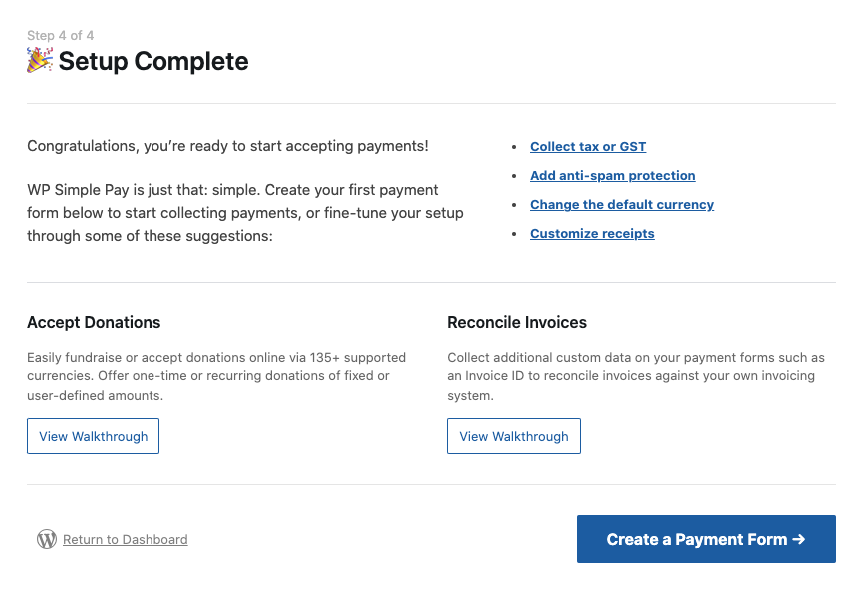
När du har installerat och aktiverat pluginet kommer installationsguiden att guida dig genom konfigurationen av dina inställningar och anslutningen av ditt Stripe-konto. När du är klar, klicka på knappen Skapa ett betalningsformulär på framgångssidan.
Steg 1: Skapa ett betalningsformulär
Du behöver först skapa ett betalningsformulär för att börja acceptera betalningar på din webbplats och skicka personliga bekräftelsemeddelanden för betalningar till kunder.
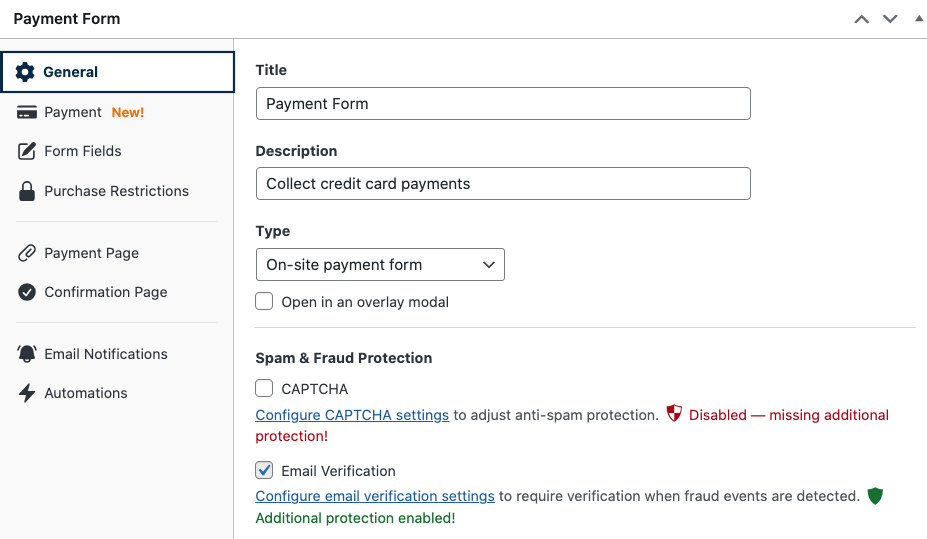
Du kommer att märka att det finns flera olika förbyggda mallar för betalningsformulär som du kan välja mellan. Låt oss nu välja det grundläggande Betalningsformulär.
Därefter, under fliken Allmänt, se till att ange titeln och beskrivningen för ditt formulär och behåll "Betalningsformulär på webbplatsen" valt för Typ.
Klicka sedan på fliken Betalning. Om du vill erbjuda flera artiklar i en transaktion måste du ange prisbelopp och kvantiteter för varje artikel.
Skrolla slutligen ner på sidan och välj de betalningsmetoder du vill acceptera.
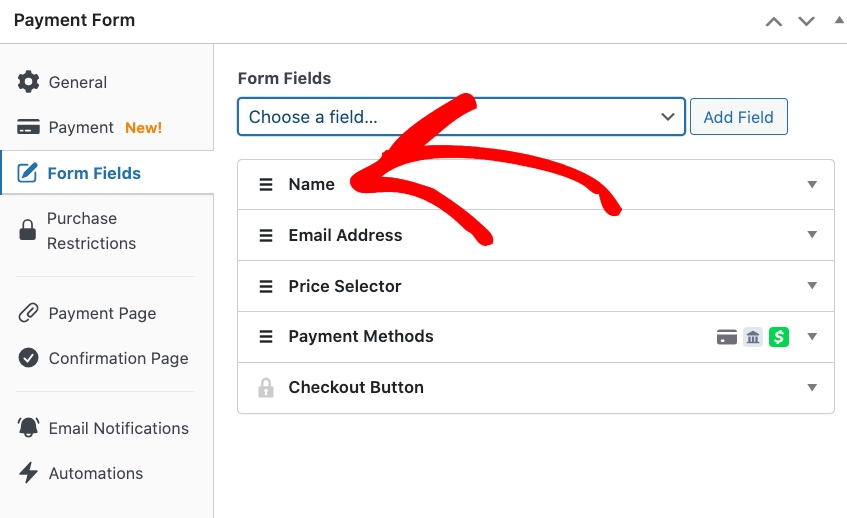
När du är klar klickar du på Formulärfält. Här kan du samla in specifik information från dina kunder för att anpassa e-postbekräftelser.
För att lära dig mer, se vår detaljerade guide om vilken information som ska samlas in från kunder vid utcheckning.
För detta handledningssyfte, låt oss lägga till Namn i betalningsformuläret. Välj helt enkelt 'Namn' från rullgardinsmenyn och klicka på knappen Lägg till fält.
Om du vill skapa en dedikerad betalningssida för ditt betalningsformulär, fortsätt till fliken Betalningssida och konfigurera dina inställningar.
Med fliken Bekräftelsesida kan du också skapa ett dedikerat bekräftelsesidemeddelande som kunder omdirigeras till efter sina köp.
Steg 2: Lägg till smarta taggar i din e-postbekräftelse
Hittills har du installerat och aktiverat WP Simple Pay på din webbplats, anslutit ditt Stripe-konto och skapat ett betalningsformulär.
Nästa steg för att anpassa ditt betalningsbekräftelsemeddelande för detta specifika formulär är att klicka på fliken E-postaviseringar.
Ange ditt meddelande i textfältet och lägg till smarta taggar för att anpassa det.
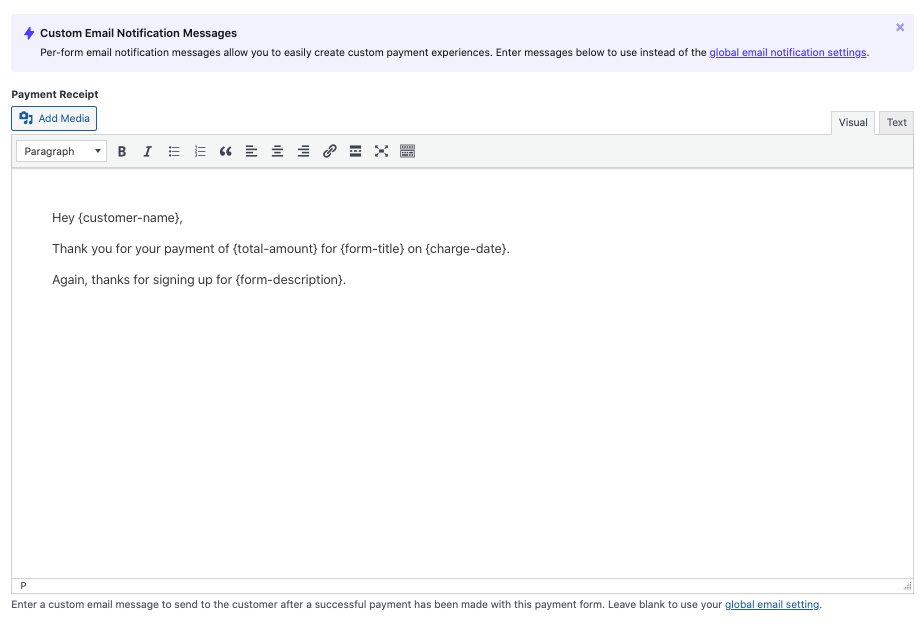
För detta specifika exempel har {customer-name}, {total-amount}, {form-title}, {charge-date} och {form-description} lagts till.
WP Simple Pay stöder bekvämt följande smarta taggar:
| {form-title} – Formulärets titel. {form-description} – Formulärets beskrivning. {form-amount} – Det totala priset för betalningen. {customer-name} – Värdet av fältet Namn i formuläret. {charge-date} – Laddningsdatumet som returneras från Stripe. {charge-ID} – Det unika laddnings-ID:t som returneras från Stripe. {subtotal-amount} – Den kumulativa kostnaden för valda artiklar. {payment-type} – Typen av betalning (engångs- eller återkommande). {card-brand} – Märket på det använda kortet. Visa, Amex, etc. {card-last4} – De sista fyra siffrorna på det använda kortet. {tax-amount} – Det beräknade skattebeloppet baserat på totalbeloppet och skattesatsinställningen. {free-recovery-amount} – Det beräknade avgiftsåtervinningsbeloppet baserat på totalbeloppet och avgiftsåtervinningssatsinställningen. {receipt} – Kvittot för betalningen inklusive artiklar, justeringar och totalbelopp. {coupon-amount}- Beloppet för kupongen som tillämpats på betalningen. |
När du är klar med att skriva ditt personliga meddelande, se till att klicka på Publicera.
Steg 3: Publicera ditt betalningsformulär
Nu när du har skapat ditt betalningsformulär och lagt till smarta taggar i din betalningsbekräftelse, måste du publicera ditt formulär på en sida eller ett inlägg på din webbplats.
Allt du behöver göra är att klicka på Kopiera block under avsnittet Publicera på din skärm och klistra in det på sidan eller inlägget.
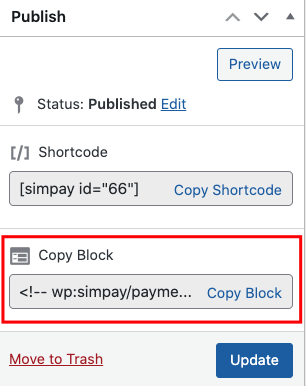
Ditt personliga e-postmeddelande med betalningsbekräftelse skickas automatiskt till kunderna när de slutför köpet med detta formulär.
Om du gillade den här artikeln kanske du också vill kolla in vår guide om hur du skapar anpassade betalningsflöden med bekräftelsemeddelanden per formulär i WordPress.
Vad väntar du på? Kom igång med WP Simple Pay idag!
För att läsa fler artiklar som denna, följ oss på X.
Disclosure: Vårt innehåll stöds av läsare. Det betyder att om du klickar på några av våra länkar kan vi tjäna en provision. Vi rekommenderar bara produkter som vi tror kommer att tillföra värde för våra läsare.


Lämna ett svar