
Skapa anpassade betalningsflöden med bekräftelsemeddelanden per formulär i WordPress
Senast uppdaterad

Vill du skapa anpassade betalningsflöden med hjälp av bekräftelsemeddelanden per formulär i WordPress?
Om du säljer skräddarsydda tjänster, onlinekurser eller till och med en produkt som kräver steg efter köpet eller ytterligare information, är det ett utmärkt sätt att förbättra den totala betalningsupplevelsen för dina kunder att ställa in specifika bekräftelsemeddelanden för enskilda betalningsformulär.
I den här artikeln visar vi hur du enkelt skapar anpassade betalningsflöden med bekräftelsemeddelanden per formulär i WordPress.
Skapa anpassade betalningsflöden i WordPress
Det bästa sättet att skapa anpassade betalningsflöden på din webbplats är att använda ett WordPress Stripe-betalningsplugin som stöder bekräftelsemeddelanden och aviseringar per formulär.
WP Simple Pay är det främsta Stripe-betalningspluginet för WordPress som låter dig enkelt skapa betalningsformulär och acceptera onlinebetalningar utan att behöva konfigurera en kundvagn.
Pluginet erbjuder också bekräftelsemeddelanden för enskilda betalningsformulär så att användare kan anpassa sina betalningsflöden precis som de vill.
Med WP Simple Pay kan du också…
- Acceptera flera betalningsmetoder, inklusive kredit- och betalkort, ACH Direct Debit, Affirm, Cash App Pay, Apple Pay / Google Pay och mer.
- Beräkna och samla in skatter automatiskt baserat på dina kunders plats.
- Välj mellan flera förbyggda mallar för att skapa perfekta betalningsformulär på några minuter utan kod.
- Ta bort den 3%iga Stripe-hanteringsavgiften genom att kräva att dina kunder eller givare täcker den.
- Och mycket mer.
Ta bort den extra avgiften på 3 %!
De flesta Stripe-plugins tar ut en extra avgift på 3 % för VARJE transaktion
…inte WP Simple Pay Pro!
Nu dyker vi ner och skapar ett anpassat betalningsflöde för ett enskilt betalningsformulär med WP Simple Pay.
Steg 1: Installera och aktivera WP Simple Pay i WordPress
För att komma igång måste du först installera och aktivera pluginet på din WordPress-webbplats.
Allt du behöver göra är att besöka prissidan och välja den plan som uppfyller dina behov. WP Simple Pay erbjuder fyra olika planer, samt en gratisversion för att hjälpa dig att komma igång.
För att ställa in anpassade betalningsflöden med specifika meddelanden för enskilda betalningsformulär behöver du köpa en Pro-plan.
För att jämföra varje plan, kolla in vår guide: WP Simple Pay Lite vs. Pro: Är Pro värt priset?
När du har köpt en plan, ladda bara ner .zip-filen som skickades i din e-postbekräftelse. Du kan också hitta den i ditt WP Simple Pay-konto.
Gå sedan till fliken Plugins i din WordPress adminpanel, klicka på Lägg till nytt och sedan Ladda upp plugin.
När du har installerat och aktiverat pluginet kommer dess installationsguide att uppmana dig att ansluta ditt Stripe-konto. Om du inte redan har ett Stripe-konto kan du skapa ett nu.
Klicka på Låt oss komma igång.

Om du inte såg installationsguiden, gå helt enkelt till fliken WP Simple Pay » Inställningar » Avancerat och klicka på knappen Starta installationsguiden.
2: Anslut WordPress till Stripe
För att ansluta din WordPress-webbplats till Stripe, klicka på Anslut med Stripe.

Därefter anger du e-postadressen du använder för ditt Stripe-konto och ansluter den till din webbplats. Om du inte har ett Stripe-konto kan du enkelt skapa ett genom att ange din e-postadress och slutföra registreringen.
När du har slutfört denna process visas en framgångssida som säger: "Installation klar." Klicka sedan på Skapa en betalningsformulär.

Steg 3: Skapa en betalningsformulär
Du bör ha hamnat på sidan Formulärmallar. Du kommer att märka att pluginet erbjuder massor av olika förbyggda mallar som du kan välja mellan. För den här handledningens skull, låt oss välja den grundläggande Betalningsformulär.

Du bör nu vara i fliken Allmänt på sidan för formulärbyggaren, där du kan redigera titeln och beskrivningen av ditt formulär.
Detta är också där du väljer mellan ett formulär för betalning på plats och ett formulär för Stripe Checkout utanför webbplatsen Typ. För den här handledningen, låt oss skapa ett formulär för betalning på plats. Detta gör att dina kunder kan slutföra sina betalningar direkt på din webbplats.
Därefter kan du välja dina CAPTCHA-inställningar.
När du är klar klickar du på fliken Betalning. Här kan du ställa in dina preferenser för skatteinsamling, lägga till ditt pris och välja engångsbetalning eller prenumeration.
Tillgängliga betalningsmetoder visas också. Du kommer att märka att Kort är valt som standard. Du kan fortsätta och markera rutorna om du vill erbjuda ytterligare betalningsmetoder.
Nu när du har konfigurerat betalningsinställningarna klickar du på fliken Formulärfält. Du kan lägga till, redigera och ta bort anpassade fält för att samla in ytterligare kundinformation. För att ordna om ordningen på hur de visas i ditt liveformulär, dra och släpp dem helt enkelt.
Därefter, i fliken Köpbegränsningar, kan du schemalägga när ditt formulär börjar och slutar acceptera betalningar. Den här funktionen är utmärkt för produkter i begränsad upplaga, tidskänsliga evenemang som registreringar och donationer.
Steg 4: Skapa ett anpassat bekräftelsemeddelande
Nu när du har skapat ditt betalningsformulär och konfigurerat inställningarna är det dags att ställa in ett anpassat bekräftelsemeddelande för ditt formulär och konfigurera var det ska visas efter en lyckad betalning.
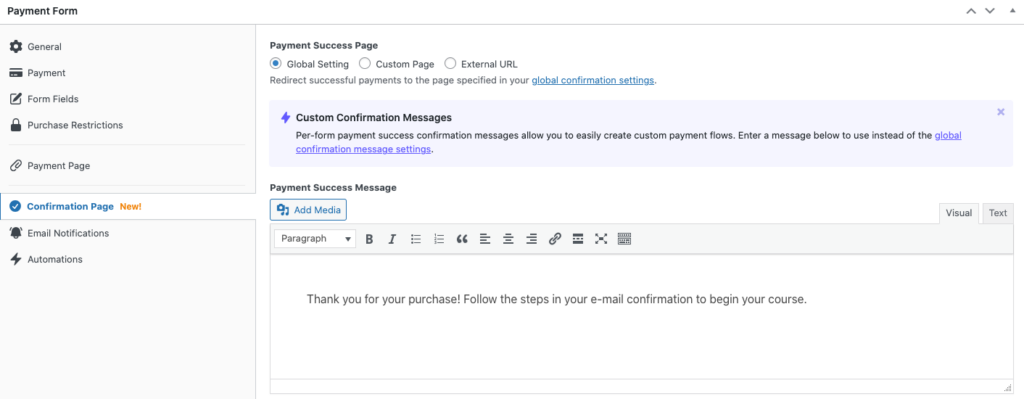
Navigera till fliken Bekräftelsesida, där du kommer att märka tre alternativ för Betalningsframgångssida. Detta är helt enkelt var dina kunder kommer att omdirigeras efter en lyckad betalning. Detta är också sidan som kommer att visa ditt anpassade meddelande.
Fortsätt och behåll Globala inställningar markerat och ange ditt anpassade meddelande i textfältet som tillhandahålls. Detta är ett utmärkt tillfälle att tacka dina kunder för deras köp och ge eventuella nödvändiga nästa steg eller ytterligare information angående deras beställning.
När du är klar klickar du på Publish.
Steg 5: Konfigurera betalningsframgångssida
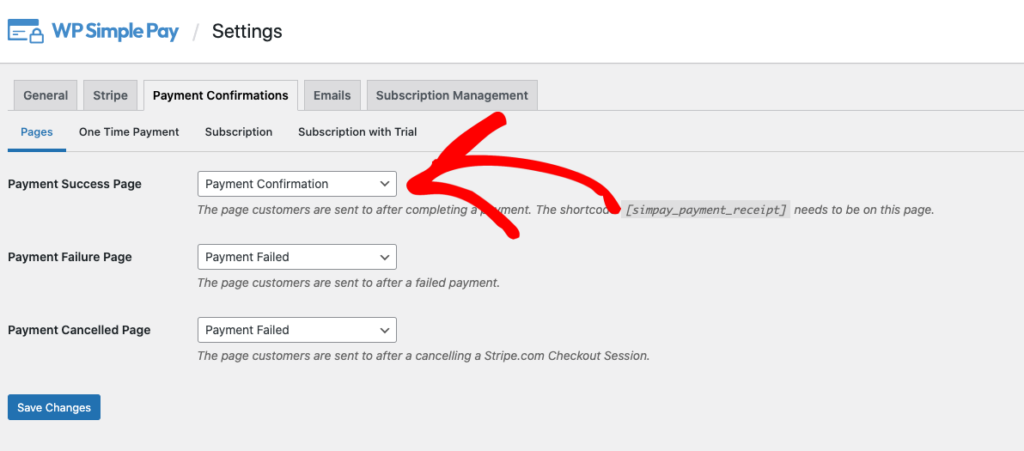
Nu när du har publicerat ditt formulär så att det är redo att läggas till i ett inlägg eller en sida på din webbplats, navigera till Inställningar → Betalningsbekräftelser.
Se till att välja Betalningsbekräftelse från rullgardinsmenyn Betalningsframgångssida. Detta säkerställer att ditt anpassade meddelande visas på rätt sida efter att en lyckad betalning har gjorts med formuläret.
När du är klar klickar du på Spara ändringar.
Steg 6: Publicera ditt formulär på en sida
Du är nästan klar! För att publicera ditt formulär på en sida, gå helt enkelt till sidan och klicka på ikonen + för att lägga till WP Simple Pay-blocket. Välj sedan formuläret du just skapade och klicka Publicera eller Uppdatera.

Nästa steg
Nu när du har publicerat ditt formulär med ett anpassat meddelande efter köpet på din webbplats, rekommenderas det att du genomför ett testköp för att säkerställa att meddelandet visas korrekt på betalningsbekräftelsesidan.
För mer information, se vår detaljerade guide om Hur man testar Stripe-betalningar i WordPress.
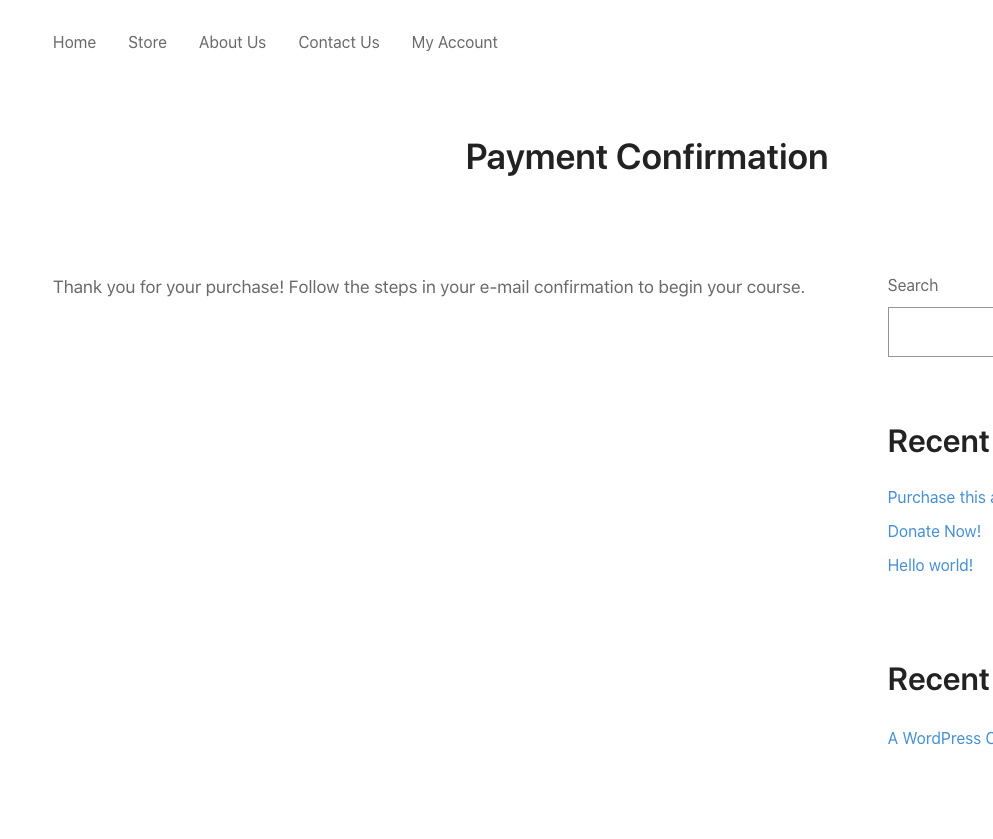
När ditt testköp är slutfört bör ditt anpassade bekräftelsemeddelande visas på betalningsbekräftelsesidan.
Det bör se ut ungefär så här:
Om du vill lägga till en bild eller en logotyp tillsammans med ditt anpassade meddelande erbjuder WP Simple Pay den här funktionen. Klicka bara på knappen Lägg till media i formulärbyggaren ovanför textfältet och ladda upp din bild.
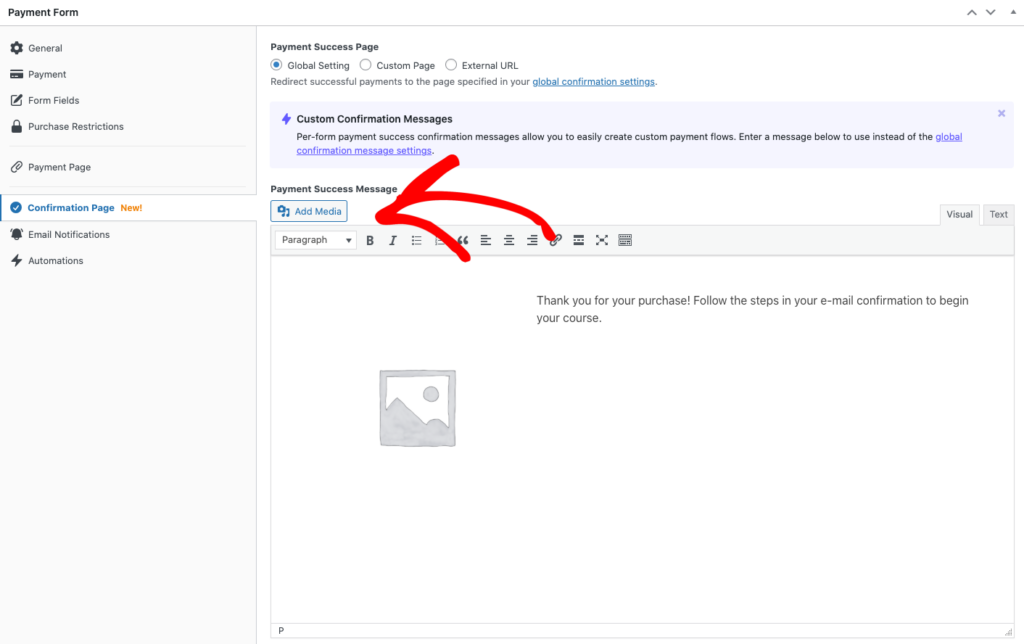
Där har du det! Vi hoppas att den här artikeln har hjälpt dig att skapa ett anpassat betalningsflöde med ett bekräftelsemeddelande per formulär.
Om du gillade den här artikeln kanske du också vill kolla in vår guide om Hur man accepterar ACH-betalningar i WordPress.
Vad väntar du på? Kom igång med WP Simple Pay idag!
För att läsa fler artiklar som denna, följ oss på X.
Disclosure: Vårt innehåll stöds av läsare. Det betyder att om du klickar på några av våra länkar kan vi tjäna en provision. Vi rekommenderar bara produkter som vi tror kommer att tillföra värde för våra läsare.



Lämna ett svar