
Hur man testar Stripe-betalningar i WordPress (steg för steg)
Senast uppdaterad

Vill du testa Stripe-betalningar på din WordPress-webbplats? Att göra Stripe-testbetalningar rekommenderas innan du byter dina betalningsformulär till Live-läge.
I den här artikeln visar vi hur du testar betalningar i WordPress innan du accepterar riktiga betalningar.
Testa Stripe-betalningar i WordPress
För att bekräfta om dina betalningsformulär fungerar som du förväntade dig, rekommenderas det att testa Stripe-betalningar först. Genom att göra testbetalningar kan du simulera transaktioner utan att flytta några pengar.
Precis som riktiga betalningar samlar Stripe in testbetalningsdata, som du kan validera genom att logga in på din Stripe-instrumentpanel.
För att testa Stripe-betalningar i WordPress finns det några saker du behöver göra.
- Installera ett WordPress Stripe-plugin och integrera det med Stripe
- Skapa ett betalningsformulär och aktivera testläge
- Gör testbetalningar
- Växla till live-läge och börja acceptera riktiga betalningar
Steg 1: Installera WP Simple Pay och integrera det med Stripe
Först och främst, installera WP Simple Pay på din webbplats och integrera ditt Stripe-konto med det.
WP Simple Pay är utan tvekan det bästa WordPress Stripe-pluginet som låter dig enkelt skapa alla typer av betalningsformulär på din webbplats.
WP Simple Pay stöder också 13 olika betalningsmetoder, ger stöd för Stripe Tax och Buy Now, Pay Later-tjänsten, och mer.
För mer information, kolla in hur man installerar WP Simple Pay.
Ta bort den extra avgiften på 3 %!
De flesta Stripe-plugins tar ut en extra avgift på 3 % för VARJE transaktion
…inte WP Simple Pay Pro!
Steg 2: Skapa ett betalningsformulär & Gör testbetalningar
WP Simple Pay gör det superenkelt att skapa ett betalningsformulär och börja acceptera betalningar på din webbplats. Med dess avancerade dra-och-släpp-byggare kan du samla in så mycket information som du behöver i ditt formulär och spara all data i Stripes PCI-kompatibla servrar.
Här är några resurser som hjälper dig att ställa in ditt första betalningsformulär.
- Hur man skapar ett Stripe-betalningsformulär
- Hur man skapar ett betalningsformulär för kreditkort
- Hur man skapar ett formulär för återkommande betalningar
- Hur man skapar ett donationsformulär
- Hur man skapar ett formulär som accepterar Apple Pay / Google Pay
- Hur man aktiverar flera betalningsmetoder i ett enda betalningsformulär
När ditt betalningsformulär är skapat och publicerat, behöver du göra en testbetalning för att säkerställa att formuläret fungerar som du vill att det ska fungera.
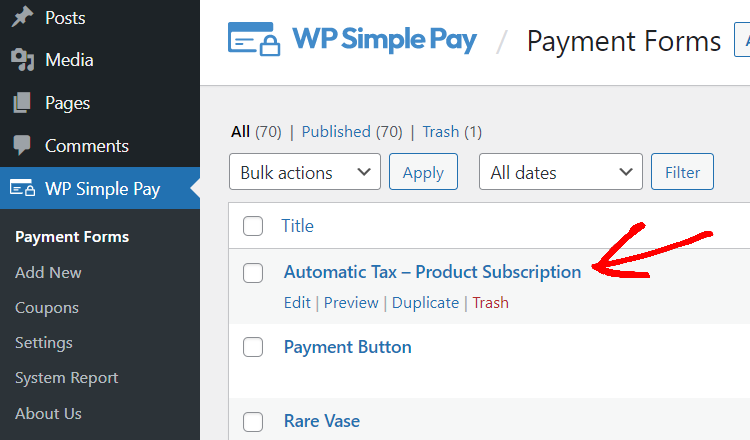
Innan du gör en betalning själv, låt oss kontrollera om formuläret är i testläge. För att göra det, gå till WP Simple Pay » Betalningsformulär, där du kan hitta en lista över betalningsformulär du har skapat. Klicka på ett betalningsformulär som du vill göra en testbetalning med.
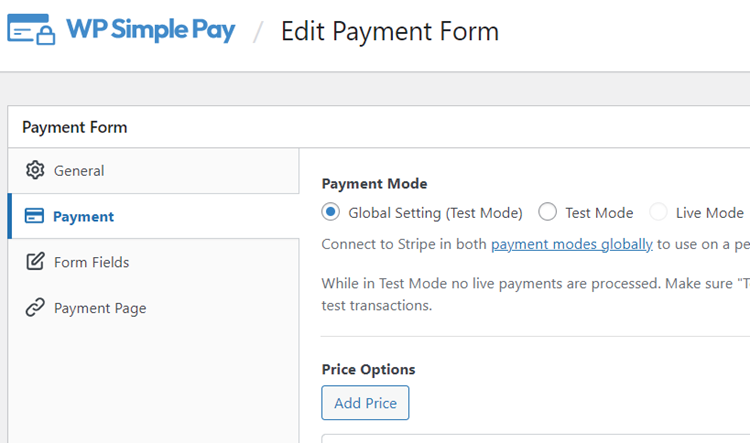
Klicka sedan på fliken Betalning och verifiera om ditt formulär fortfarande är i testläge. Om inte, aktivera testläge och klicka på Uppdatera för att uppdatera formuläret.
Klicka nu på knappen Förhandsgranska för att förhandsgranska formuläret. Fortsätt och gör en testbetalning.
I testläge kommer inga live-betalningar att behandlas. Du kan testa med kortnummer 4242 4242 4242 4242 med vilket framtida utgångsdatum, CVC och postnummer i USA-format (som 42424) som helst. Fler testnummer här.
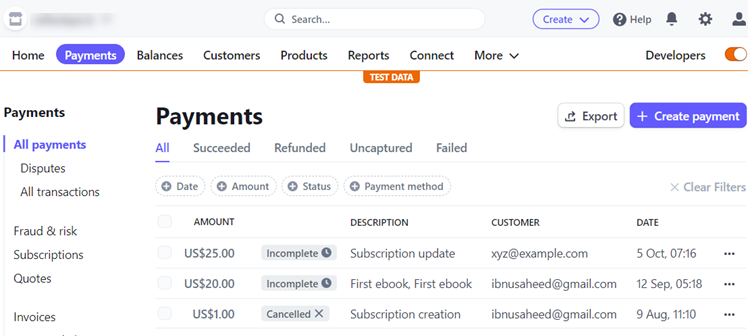
För att verifiera om Stripe har samlat in betalningsdata, logga in på din Stripe-instrumentpanel och gå till skärmen Betalningar genom att klicka på den här länken. Här hittar du alla betalningsdetaljer som behandlats i testläge.
Steg 3: Växla till Live-läge
När du är redo att acceptera live-betalningar kan du aktivera Live-läge i WP Simple Pay antingen genom att växla till live-läge överallt på webbplatsen eller växla till live-läge för enskilda formulär.
Låt oss titta på hur man växlar till live-läge globalt (överallt på webbplatsen).
Gå till WP Simple Pay » Inställningar i din WordPress-instrumentpanel. Klicka på fliken Stripe och välj sedan under Testläge alternativet Inaktiverad. Klicka sedan på Spara ändringar.
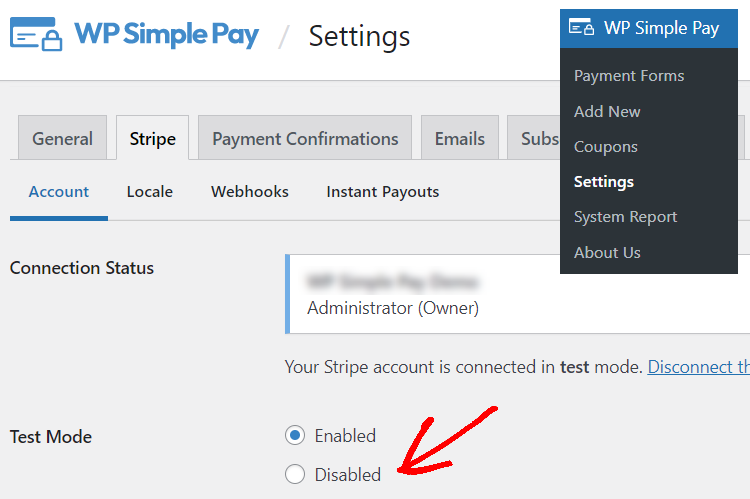
Du kan behöva återansluta till Stripe när dina inställningar har sparats.
För att växla till Live-läge för enskilda formulär, välj ett formulär genom att gå till WP Simple Pay » Betalningsformulär. Klicka sedan på alternativet Betalning till vänster. Se till att välja Live-läge här.
Det var allt! Vi hoppas att den här artikeln hjälpte dig att lära dig hur du gör Stripe-testbetalningar på din WordPress-webbplats och sedan växlar till Live-läge.
Du kanske också vill kolla in hur du skyddar din WordPress-webbplats från korttestning.
Vad väntar du på? Kom igång med WP Simple Pay idag för att acceptera legitima betalningar. För att läsa fler artiklar som denna, följ oss på Facebook och Twitter.
Disclosure: Vårt innehåll stöds av läsare. Det betyder att om du klickar på några av våra länkar kan vi tjäna en provision. Vi rekommenderar bara produkter som vi tror kommer att tillföra värde för våra läsare.


Lämna ett svar