
Här ser ett Stripe-betalningsformulär ut. WP Simple Pay låter dig också lägga till anpassade fält och erbjuda flera betalningsmetoder i ett enda formulär.
Senast uppdaterad

 Spencer Finnell
Vill du acceptera Stripe-betalningar på din WordPress-webbplats?
Oavsett vilken verksamhet du bedriver, gör möjligheten att acceptera Stripe-betalningar på din webbplats att du kan ta emot onlinebetalningar via kreditkort, digitala plånböcker, ACH Direct Debit, Alipay, Buy Now, Pay Later och mer. Faktum är att Stripe låter dig acceptera över 10 betalningsmetoder.
I den här artikeln förklarar vi hur du enkelt kan acceptera Stripe-betalningar på WordPress.
Varför välja Stripe för att acceptera onlinebetalningar?
Att använda Stripe är ett av de enklaste sätten att acceptera onlinebetalningar på din webbplats. Oavsett om du är frilansare, egenföretagare, en icke-vinstdrivande organisation eller ägare av ett litet företag, kan du enkelt acceptera engångs- eller återkommande betalningar med Stripe.
Till skillnad från PayPal är Stripe en utvecklarvänlig produkt som låter dig anpassa varje process i onlinebetalningsupplevelsen. Det kräver dock lite mer utvecklingskunskap och kan ibland vara skrämmande att ställa in för icke-tekniska användare.
Lyckligtvis kan vem som helst, med ett Stripe-betalningsplugin som WP Simple Pay, enkelt aktivera Stripe-betalningar på en WordPress-webbplats utan att behöva anlita en utvecklare.

Aktivera betalningar med Stripe i WordPress
Låt oss titta på hur man aktiverar betalningar med Stripe i WordPress med hjälp av WP Simple Pay.
I slutet av den här handledningen kommer du att lära dig hur du snabbt och enkelt skapar en Stripe-betalningsknapp eller ett betalningsformulär på din webbplats utan kod.
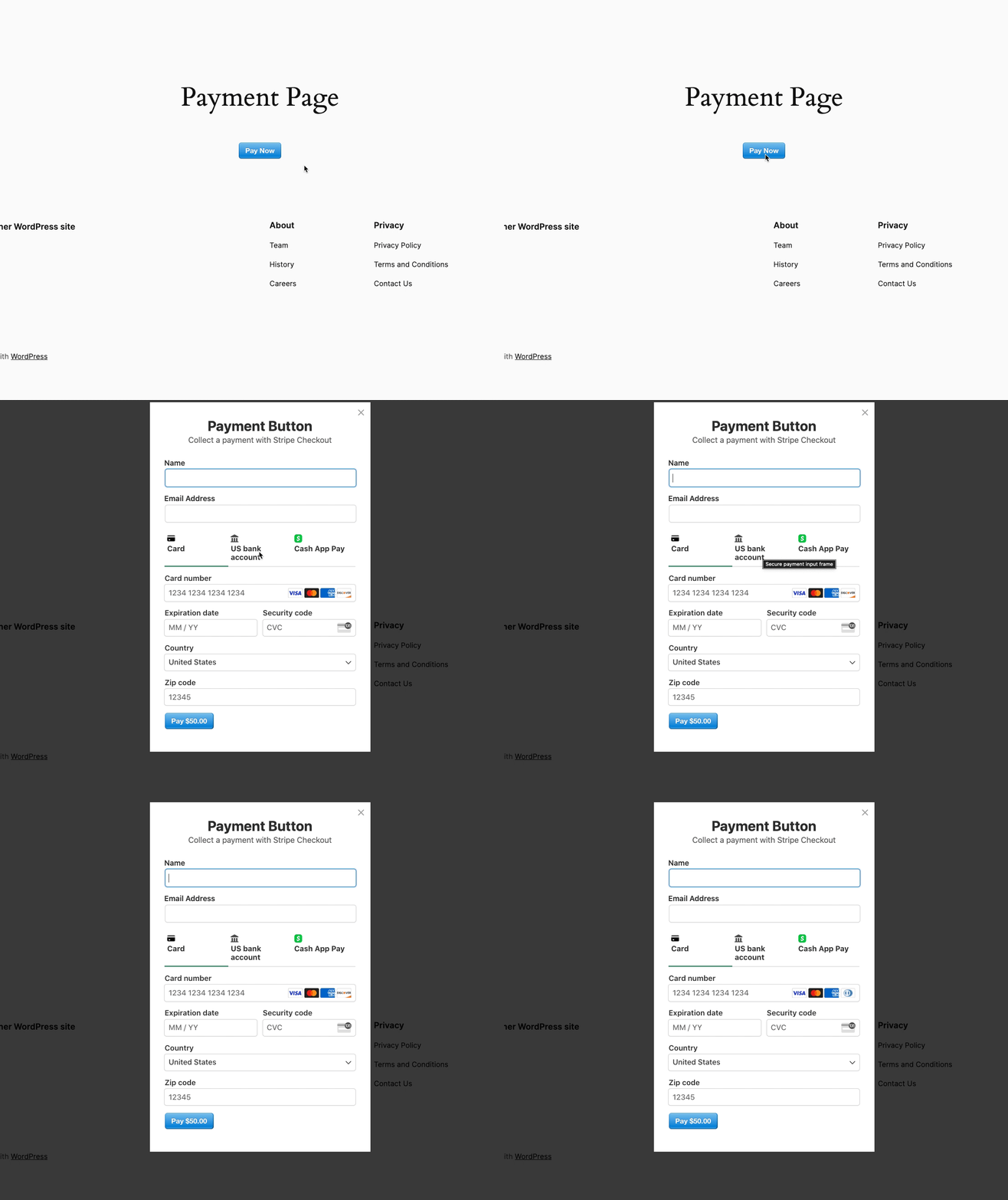
Här ser en Stripe-betalningsknapp ut.
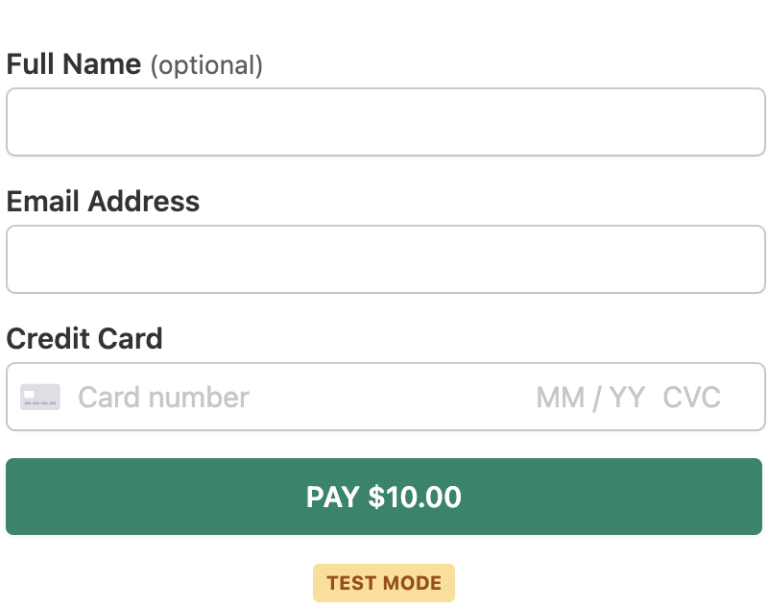
Här är hur en Stripe-betalningsformulär ser ut. WP Simple Pay låter dig också lägga till anpassade fält och erbjuda flera betalningsalternativ på ett enda formulär.
Steg 1: Installera och aktivera WP Simple Pay
Först och främst behöver du installera och aktivera WP Simple Pay-pluginet. För mer information, se den här steg-för-steg-guiden om hur man installerar ett WordPress-plugin.
När du har slutfört köpet av din WP Simple Pay premiumplan måste du ladda upp .zip-filen från din WordPress-adminpanel.
Pluginets avancerade installationsguide guidar dig sedan genom att konfigurera ditt konto och ansluta ditt Stripe-konto.
För att börja, klicka helt enkelt på Låt oss komma igång.

Om du inte såg installationsguiden, gå helt enkelt till fliken WP Simple Pay » Inställningar » Avancerat och klicka på knappen Starta installationsguiden.
2: Anslut WordPress till Stripe
För att ansluta din WordPress-webbplats till Stripe, klicka på Anslut med Stripe.

Därefter anger du e-postadressen du använder för ditt Stripe-konto och ansluter den till din webbplats. Om du inte har ett Stripe-konto kan du enkelt skapa ett genom att ange din e-postadress och slutföra registreringen.
När du har slutfört denna process visas en framgångssida som säger: "Installation klar." Klicka sedan på Skapa en betalningsformulär.

Steg 3: Acceptera betalningar med Stripe
Nu när du har anslutit din webbplats till Stripe, låt oss börja skapa ett betalningsformulär.
Du kan se några olika mallar som låter dig acceptera betalningar på din webbplats. Om du inte är på den här sidan än kan du navigera till WP Simple Pay » Lägg till ny för att börja skapa ett betalningsformulär.
Om du vill skapa en betalningsknapp, klicka på Betalningsknapp.
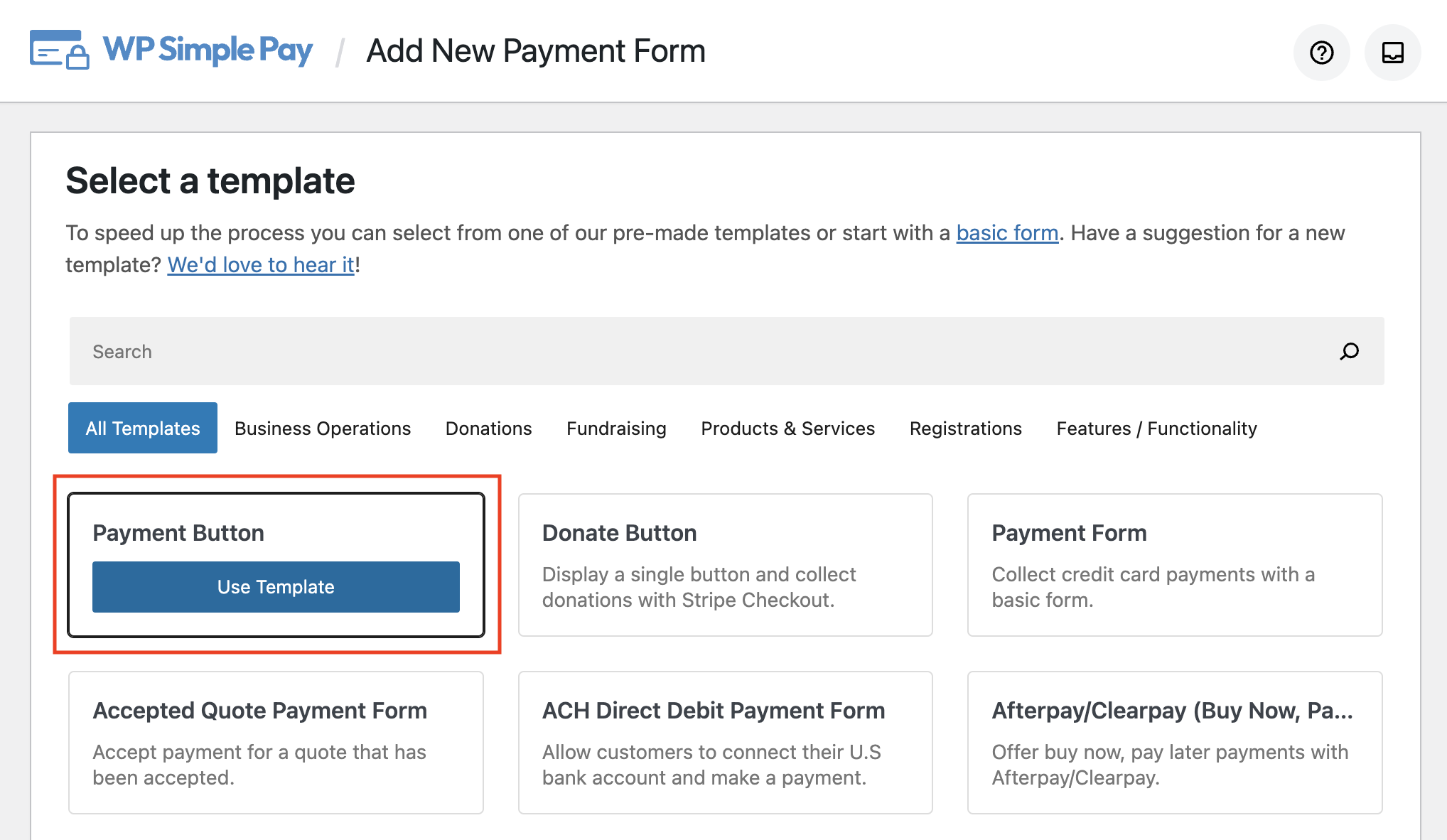
Alternativt, om du behöver ett betalningsformulär, klicka istället på Betalningsformulär.

Steg 4: Skapa en betalknapp kontra ett betalningsformulär
Om du klickade på mallen Betalknapp i steg 3, ser du en sida som den nedan.
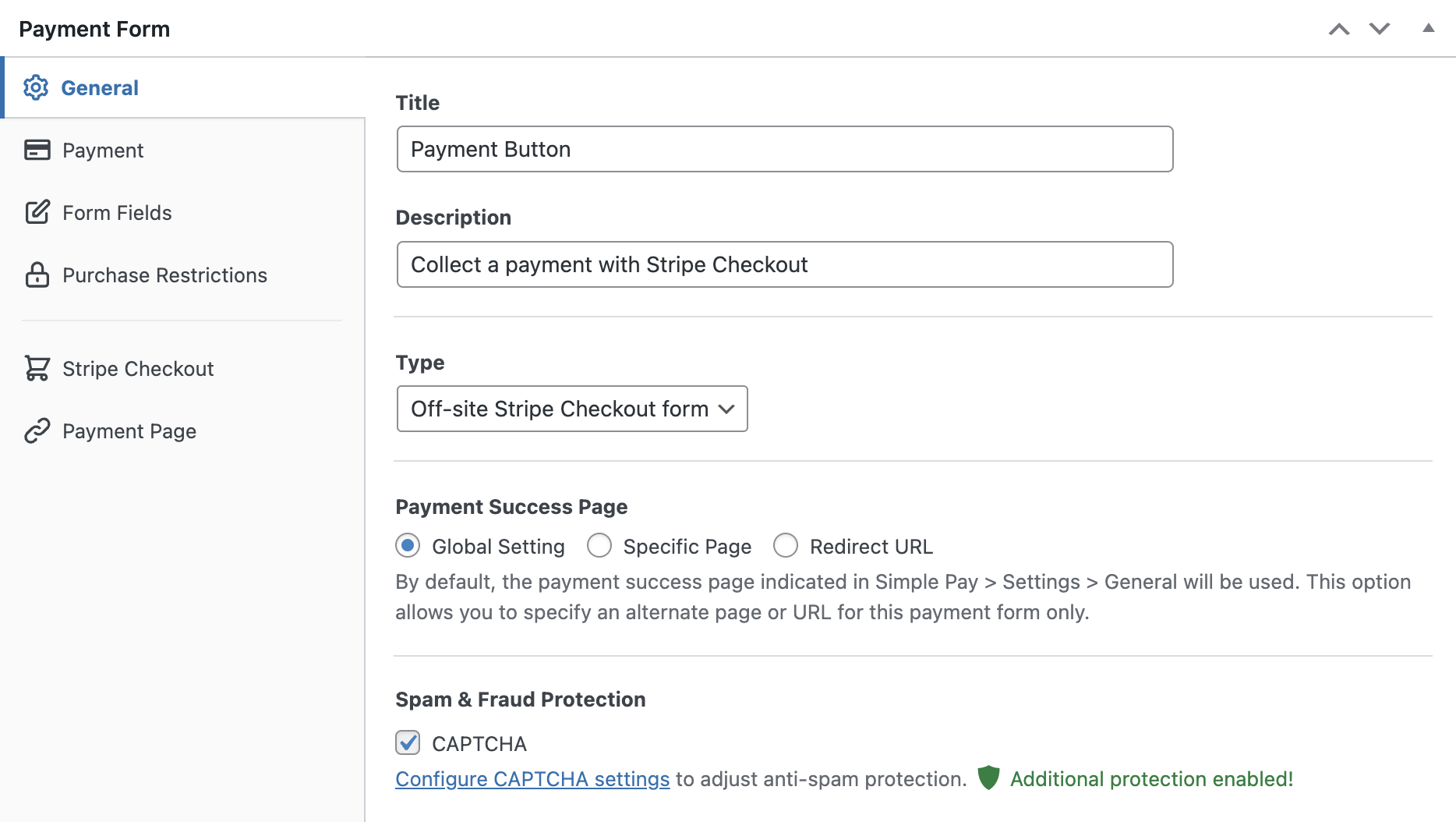
Du kommer nu att bli ombedd att konfigurera ditt formulär för betalknappen. Du kan ändra dess titel och beskrivning.
Som standard väljer alternativet Typ formuläret Stripe Checkout-formulär utanför webbplatsen.
Du kan ändra det till ett formulär för betalning på webbplatsen eller konfigurera det för att öppna formuläret i en överlagringsmetod.
Gå nu vidare och välj fliken Betalning till vänster. Du kommer att se ett alternativ för att ändra standardpriset.

För nu, låt oss INTE ändra betalningsläget till Live-läge
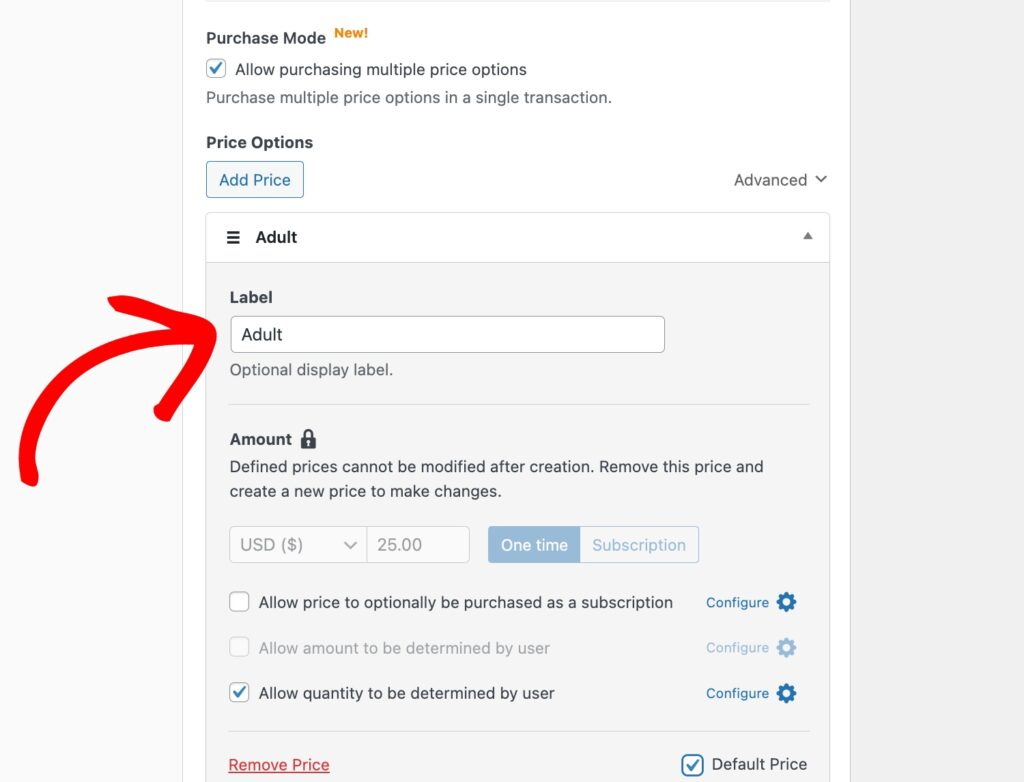
Här kan du ändra valuta och belopp och till och med välja mellan en engångsbetalning eller återkommande betalning.
Du kan också sälja flera artiklar i en transaktion. För att göra det, markera rutan bredvid Tillåt köp av flera prisalternativ och lägg till dina priser.
Klicka sedan på fliken Formulärfält, och lägg gärna till, ta bort och redigera dina formulärfält med hjälp av alternativen i rullgardinsmenyn. Detta gör att du kan samla in ytterligare information från dina kunder.
Du kan också fortsätta att ställa in köpbegränsningar, skapa en dedikerad betalningssida för att vara värd för ditt formulär och anpassa en betalningsbekräftelsesida.
Steg 5: Publicera ditt formulär
Nu när ditt betalningsformulär är klart är det dags att bädda in det på din webbplats.
Navigera först tillbaka till modulen Publicera på höger sida av sidan och klicka på Kopiera block.
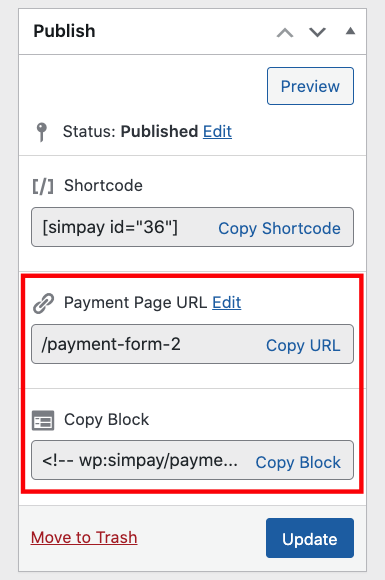
Gå sedan till sidan eller inlägget där du vill ha formuläret och klistra in det i blockredigeraren. Ditt formulär kommer att visas!
Det var allt!
Vi hoppas att den här artikeln hjälpte dig att lära dig hur du accepterar betalningar med Stripe i WordPress.
Om du gillade den här artikeln kanske du också vill kolla in följande artiklar:
- 9 saker du inte visste om Stripe
- Hur du försäkrar dina användare att deras betalningsdata är säker
- Är Stripe Atlas värt pengarna?
Kom igång med WP Simple Pay idag!
För att läsa fler artiklar som denna, följ oss på Facebook och Twitter.
Disclosure: Vårt innehåll stöds av läsare. Det betyder att om du klickar på några av våra länkar kan vi tjäna en provision. Vi rekommenderar bara produkter som vi tror kommer att tillföra värde för våra läsare.


Lämna ett svar