
Skapa en landningssida för Stripe-betalningar i WordPress
Senast uppdaterad

Vill du lära dig hur du skapar en anpassad kassa- / betalningssida för din WordPress-webbplats?
Att skapa en distraheringsfri landningssida där dina kunder eller givare kan slutföra sina betalningar är ett utmärkt sätt att öka konverteringsgraden. Dessutom kan anpassade landningssidor med bilder och din logotyp hjälpa till att bygga varumärkeskännedom. Lyckligtvis, med rätt verktyg, kan du enkelt lägga till dedikerade landningssidor som hanterar Stripe-betalningar på din webbplats.
I den här artikeln visar vi dig det bästa sättet att skapa en anpassad landningssida för Stripe-betalningar i WordPress.
Skapa en landningssida för Stripe-betalningar
En dedikerad betalningssida säkerställer höga konverteringar eftersom den tar bort onödig friktion på sidan, som rubriker, sidfötter och mer, oavsett vilket WordPress-tema du använder.
Det enklaste sättet att skapa dedikerade kassalandningssidor för din webbplats är att använda ett Stripe-betalningsplugin för WordPress som stöder anpassade landningssidor.
Med WP Simple Pay, det främsta Stripe-betalningspluginet, kan du skapa varumärkta landningssidor för dina betalningsformulär utan kodning. En av de bästa delarna med pluginet är att det låter dig anpassa betalningsbekräftelsemeddelandena för enskilda betalningsformulär för att förbättra kommunikationen med dina kunder och hjälpa till att effektivisera eventuella steg efter köpet som krävs.
Med WP Simple Pay kan du också:
- Acceptera flera betalningsmetoder: Erbjud föredragna betalningsmetoder för att utöka din räckvidd och bredda din kundbas. Betalningsmetoder inkluderar Cash App Pay, Apple Pay / Google Pay / Microsoft Pay, ACH Direct Debit, kredit- och betalkort, Alipay och mer.
- Skapa e-postmeddelanden per formulär: Skicka automatiskt dina kunder eller givare anpassade e-postmeddelanden för betalningsbekräftelse för enskilda formulär.
- Skapa betalningsformulär på några minuter: Använd färdiga mallar för betalningsformulär och en avancerad dra-och-släpp-byggare för betalningsformulär för att börja samla in betalningar på din webbplats inom några minuter.
- Ta bort den 3%iga Stripe-hanteringsavgiften: Skicka den extra Stripe-hanteringsavgiften vidare till dina kunder för att samla in hela betalningsbeloppet.
- Och mer…
Ta bort den extra avgiften på 3 %!
De flesta Stripe-plugins tar ut en extra avgift på 3 % för VARJE transaktion
…inte WP Simple Pay Pro!
Här är några fördelar med att använda en betalningssida på din webbplats.
- Öka konverteringarna: Med en dedikerad betalningssida kan du ta bort alla onödiga element som hindrar dina besökare från att göra en betalning.
- Oberoende av ditt tema: Inga av dina temats element, inklusive din rubrik, sidfot och navigeringsmeny, kommer att användas på din anpassade betalningssida. Detta ger dig oändliga möjligheter att optimera sidan för höga konverteringar utan att anlita en utvecklare.
- Anpassningsbar: Med WP Simple Pay kan du enkelt lägga till din logotyp, anpassad rubrik och mer utan att röra en enda kodrad.
Skapa en landningssida för Stripe-betalningar
Steg 1: Installera WP Simple Pay för att skapa en betalningssida
För att skapa en betalningslandningssida på din webbplats, behöver du först installera och aktivera WP Simple Pay. För att installera pluginet, navigera till prissidan och välj en plan som passar dina behov. Ladda sedan ner pluginet från ditt WP Simple Pay-konto eller från ditt betalningsbekräftelse-e-postmeddelande. Installera det sedan i WordPress.
För mer information, se den här steg-för-steg-guiden om hur du installerar WP Simple Pay.
När du har aktiverat pluginet kommer du att dirigeras till installationsguiden. Installationsguiden låter dig konfigurera ett Stripe-konto om du inte redan har ett och koppla det till din webbplats utan att behöva ange dina API-nycklar manuellt.

Om du inte såg installationsguiden, gå helt enkelt till fliken WP Simple Pay » Inställningar » Avancerat och klicka på knappen Starta installationsguiden.
2: Anslut WordPress till Stripe
För att ansluta din WordPress-webbplats till Stripe, klicka på Anslut med Stripe.

Därefter anger du e-postadressen du använder för ditt Stripe-konto och ansluter den till din webbplats. Om du inte har ett Stripe-konto kan du enkelt skapa ett genom att ange din e-postadress och slutföra registreringen.
När du har slutfört denna process visas en framgångssida som säger: "Installation klar." Klicka sedan på Skapa en betalningsformulär.

Steg 3: Skapa ett Stripe-betalningsformulär
Nu när du har installerat och aktiverat WP Simple Pay på din WordPress-webbplats är det dags att skapa en betalningssida.
Du bör ha dirigerats till en komplett lista över förbyggda formulärmallar för betalningar. Om du inte är på den här sidan än, navigera helt enkelt till WP Simple Pay » Lägg till ny.
Även om du kan välja vilken formulärmall som helst baserat på dina behov, kommer vi för den här handledningen att välja den grundläggande mallen Betalningsformulär.

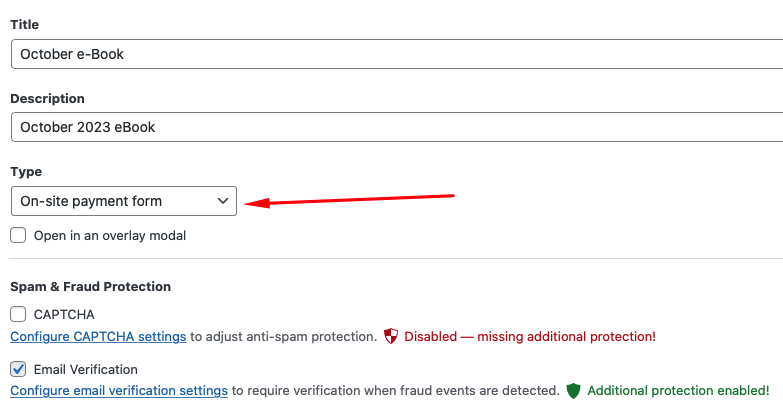
Därefter uppmanas du att ange titel och beskrivning för ditt betalningsformulär. Se till att även välja Betalningsformulär på plats för att säkerställa att dina kunder slutför sina köp direkt på din webbplats.
Notera: Om du väljer Stripe Checkout-formulär utanför webbplatsen för Typ, kommer dina besökare att omdirigeras till en Stripe-värdbaserad kassasida.
För sidan för lyckad betalning, om du inte vill använda standardsidan som konfigurerats i plugininställningarna, välj Specifik sida. Alternativt, om du vill omdirigera användare till en extern webbplats, välj Omdirigerings-URL.
För att konfigurera betalningsinställningarna, låt oss välja alternativet Betalning till vänster. Här kan du lägga till nya prisalternativ och anpassa de befintliga. Förutom att välja ett belopp kan du också ändra valutan och till och med välja mellan engångs- eller prenumerationsbetalningar.
Tänk på att när formuläret har publicerats kan du inte längre anpassa det. Så, för tillfället, låt oss INTE ändra betalningsläget till Live-läge förrän du förhandsgranskar och testar formuläret.
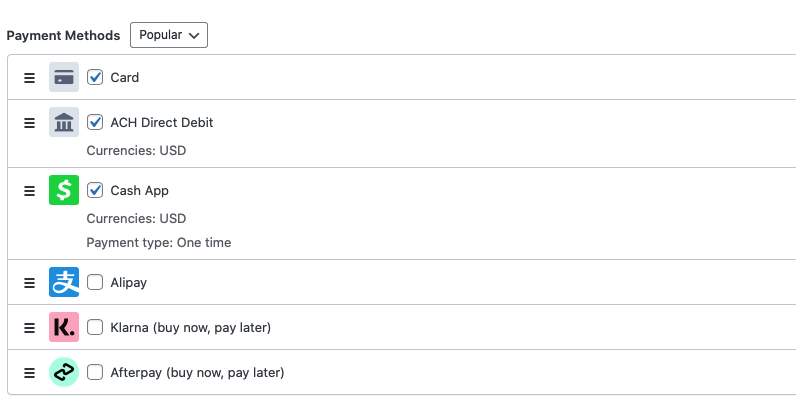
Du är välkommen att aktivera så många betalningsmetoder som du vill under avsnittet Betalningsmetoder. Det är bäst att erbjuda flera betalningsmetoder för att säkerställa att du inte exkluderar potentiella kunder.
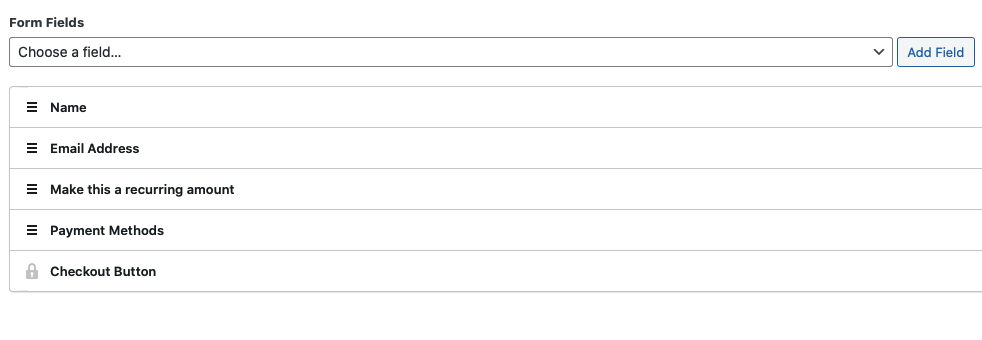
Klicka sedan på alternativet Formulärfält på vänster sida. Här kan du lägga till, ta bort eller redigera befintliga formulärfält.
Steg 4: Skapa en Stripe-betalnings-/kassasida
För att skapa Stripe-betalningssidan, välj Betalningssida från vänster sida.
Välj sedan kryssrutan Aktivera en dedikerad betalningssida.
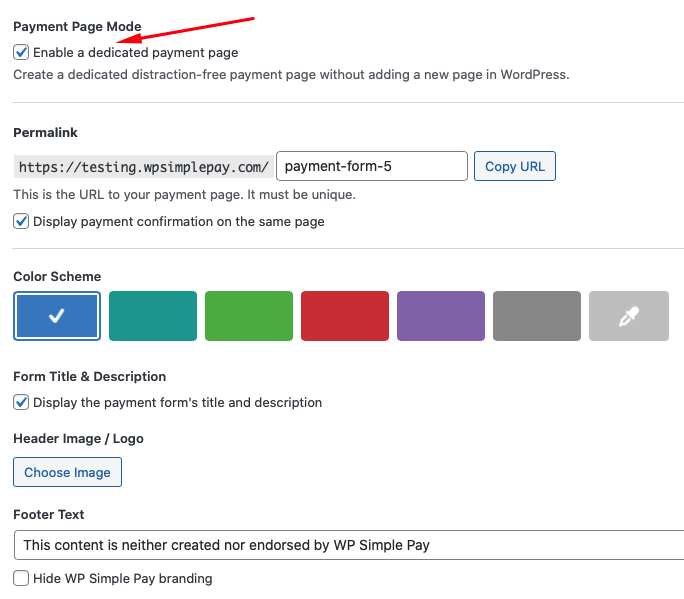
S å fort du klickar på kryssrutan uppmanas du att ange URL:en för din betalningssida, ett färgschema för bakgrunden och en huvudbild eller logotyp. Du kan också välja att visa eller dölja titeln och beskrivningen för ditt betalningsformulär på sidan.
Var noga med att avmarkera rutan bredvid Visa betalningsbekräftelse på samma sida. För den här handledningen kommer vi att skapa ett anpassat meddelande om betalningsbekräftelse relaterat till detta specifika formulär.
Klicka på alternativet Bekräftelsesida på vänster sida. Här kan du ange ett anpassat betalningsbekräftelsemeddelande som dina kunder kommer att se efter en lyckad betalning.
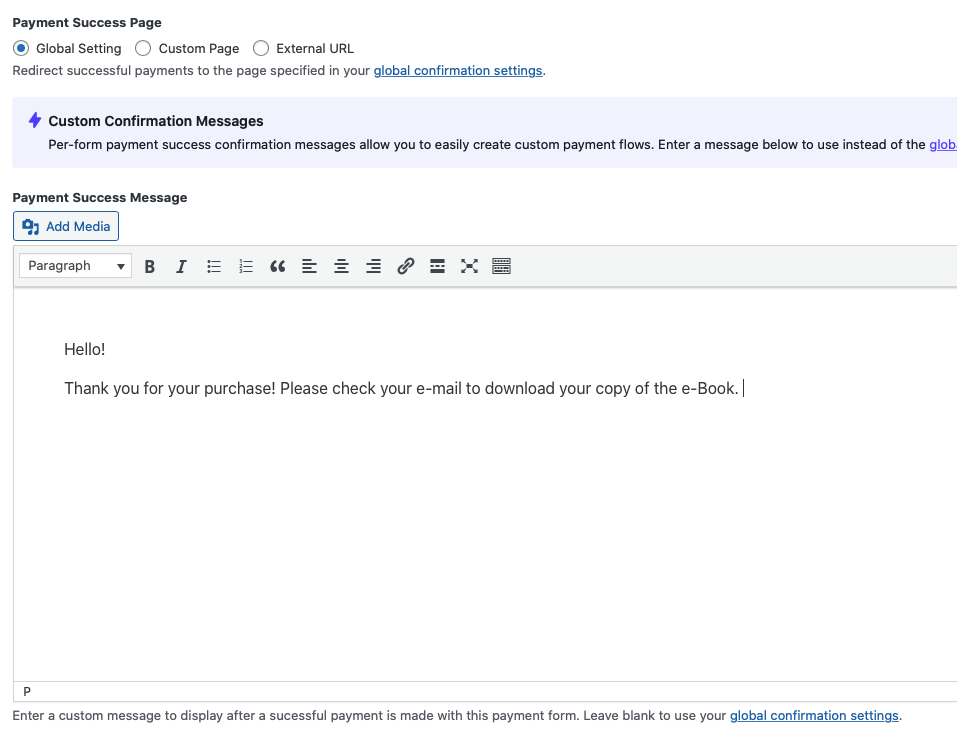
När du har angett ditt anpassade meddelande om betalningsbekräftelse i textfältet, se till att klicka på Publicera efter att du har förhandsgranskat ditt formulär.
Efter att du har publicerat formuläret kan du kontrollera den live landningssidan genom att gå till URL:en du skapade i redigeraren för Betalningssida.
Nedan är den dedikerade landningssidan vi just skapade.
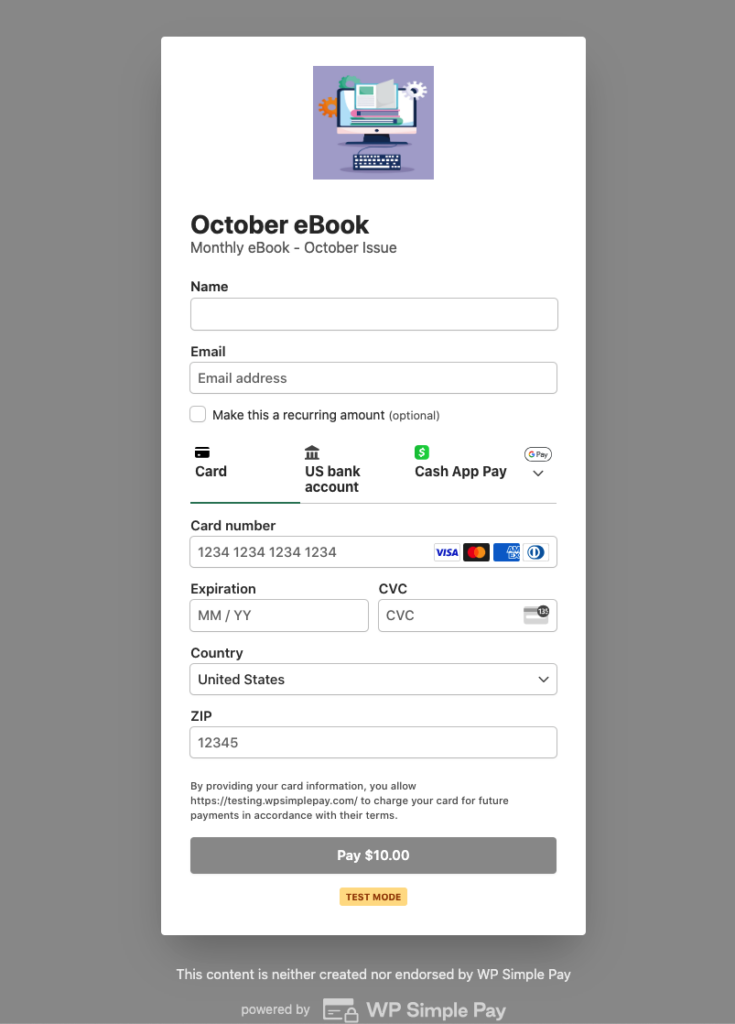
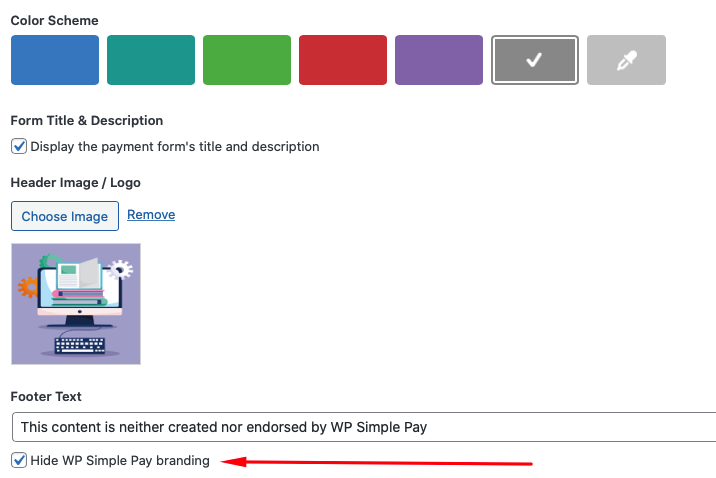
Om du bestämmer dig för att ta bort WP Simple Pay-varumärket från landningssidan, har du alltid möjlighet att markera rutan bredvid Dölj WP Simple Pay-varumärke i redigeraren för Betalningssida.
Det var allt!
Vi hoppas att du har lärt dig hur du skapar en anpassad Stripe-betalnings- / kassesida i WordPress.
Om du gillade den här artikeln kanske du också vill kolla in våra följande guider:
- Hur man accepterar Google Pay / Apple Pay / Microsoft Pay i WordPress
- Hur man accepterar köp nu, betala senare-betalningar i WordPress
- Hur man accepterar återkommande betalningar med WordPress
Vad väntar du på? Kom igång med WP Simple Pay idag!
För att läsa fler artiklar som denna, följ oss på X.
Disclosure: Vårt innehåll stöds av läsare. Det betyder att om du klickar på några av våra länkar kan vi tjäna en provision. Vi rekommenderar bara produkter som vi tror kommer att tillföra värde för våra läsare.




Lämna ett svar