

Hur man lägger till betalningsplaner för köp nu, betala senare i WordPress
Senast uppdaterad

 Spencer Finnell
Vill du erbjuda dina kunder köp nu, betala senare via din WordPress-webbplats?
Användningen av tjänster för köp nu, betala senare ökar kraftigt, särskilt bland millennials och Gen Z. Du kan dra nytta av detta populära alternativ till kreditkort för att öka genomsnittligt ordervärde och öka försäljningen.
I den här artikeln visar vi dig steg-för-steg hur du lägger till betalningsplaner för köp nu, betala senare på din WordPress-webbplats.
Varför köp nu, betala senare?
Köp nu, betala senare (BNPL) är en typ av kortsiktig finansiering som tillåter dina kunder att betala i flexibla avbetalningar.
BNPL är en vinst för både dig och dina kunder. De kan börja njuta av det de har beställt omedelbart utan att göra en fullständig betalning medan du får hela betalningen i förskott.
Vad som gör de flesta tjänster för köp nu, betala senare som Klarna, Affirm och Clearpay attraktiva är att de erbjuder 0 % ränta om kunderna fullföljer betalningarna i tid.
För onlineföretag har det visat sig att erbjuda ett alternativ för köp nu, betala senare via Stripe ökar försäljningen med upp till 27 %. Detta erbjudande kan också öka det genomsnittliga ordervärdet med så mycket som 45 %.
Om du tror att du skulle kunna dra nytta av att erbjuda kortsiktig finansiering på din webbplats men fortfarande tvekar, så går du miste om mycket pengar.
Lägg till köp nu, betala senare i WordPress
Det enklaste sättet att erbjuda betalningsplaner för köp nu, betala senare på din webbplats är att använda ett Stripe-betalningsplugin som WP Simple Pay.
WP Simple Pay är ett komplett Stripe-betalningsplugin som låter dig börja acceptera engångs- eller återkommande betalningar i WordPress utan att behöva sätta upp en kundvagn.
Över 15 000 användare över hela världen använder det redan för att samla in betalningar för sina tjänster, produkter och donationer.
WP Simple Pay stöder för närvarande tre olika kortsiktiga finansieringstjänster: Klarna, Affirm och Afterpay/Clearpay.
För den här handledningens syfte kommer vi att lägga till Klarna i ett WP Simple Pay-betalningsformulär.
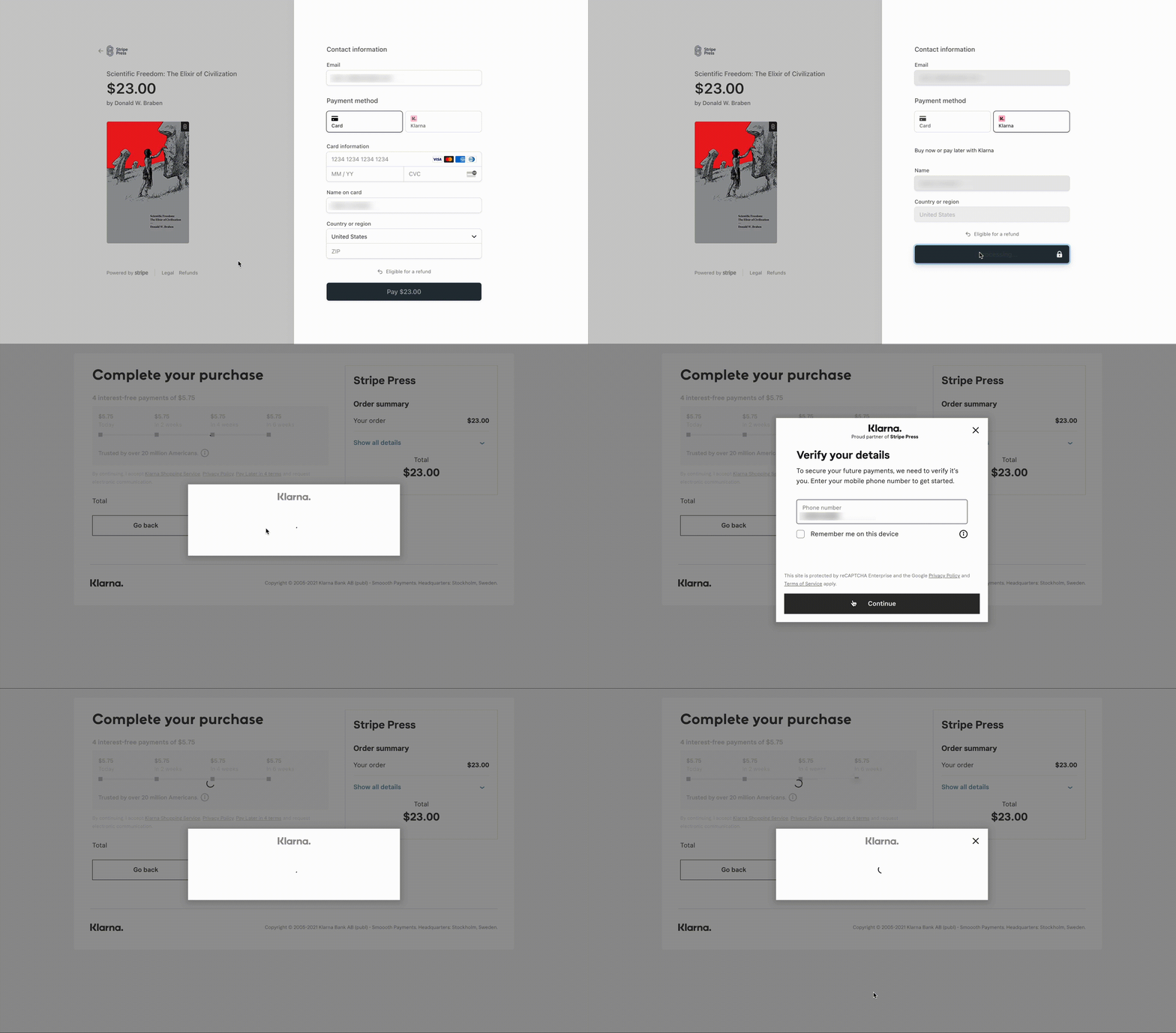
Här är en förhandsgranskning av Klarna-betalningsflödet:
Steg 1: Installera och aktivera WP Simple Pay
För att erbjuda köp nu, betala senare till dina kunder måste du först installera och aktivera WP Simple Pay i WordPress.
Om du installerar ett WordPress-plugin för första gången, se den här steg-för-steg-guiden om hur du installerar WP Simple Pay.
När du har installerat och aktiverat pluginet kommer installationsguiden att guida dig genom att ansluta ditt Stripe-konto. Har du inget Stripe-konto? Ingen fara! Du kan skapa ett i det här steget.
Klicka på Låt oss komma igång.

Om du inte såg installationsguiden, gå helt enkelt till fliken WP Simple Pay » Inställningar » Avancerat och klicka på knappen Starta installationsguiden.
2: Anslut WordPress till Stripe
För att ansluta din WordPress-webbplats till Stripe, klicka på Anslut med Stripe.

Därefter anger du e-postadressen du använder för ditt Stripe-konto och ansluter den till din webbplats. Om du inte har ett Stripe-konto kan du enkelt skapa ett genom att ange din e-postadress och slutföra registreringen.
När du har slutfört denna process visas en framgångssida som säger: "Installation klar." Klicka sedan på Skapa en betalningsformulär.

Steg 3: Skapa ett formulär för köp nu, betala senare
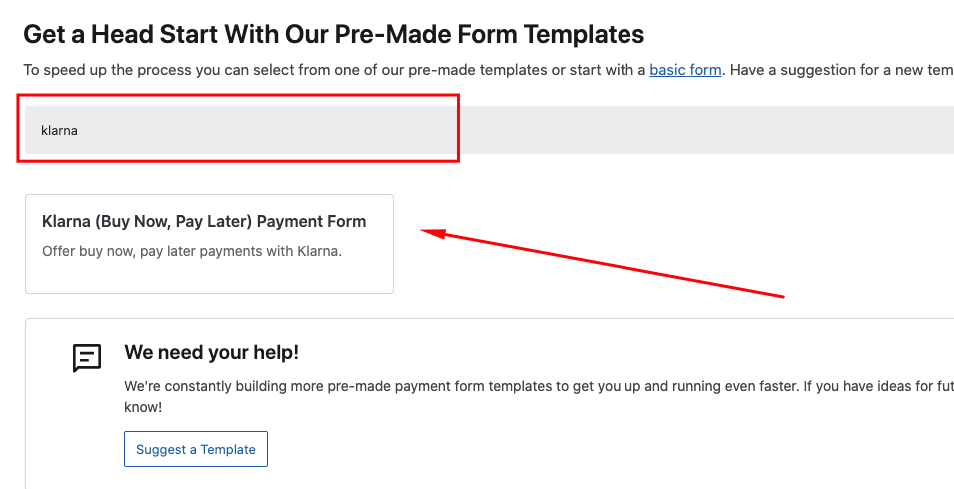
Hittills har du installerat WP Simple Pay och anslutit ditt Stripe-konto till din webbplats. Därefter behöver du hitta mallen för Klarna-betalningsformuläret genom att ange den i sökfältet som finns på sidan för mallbiblioteket för betalningsformulär.
Som nämnts stöder WP Simple Pay tre olika tjänster för köp nu, betala senare: Klarna, Affirm och Afterpay/Clearpay.
Klarna är för närvarande tillgängligt för Stripe-handlare i följande länder: Australien, Kanada, Nya Zeeland, USA och 24 europeiska länder, inklusive Storbritannien, Frankrike och Tyskland.
Afterpay/Clearpay är för närvarande tillgängligt för Stripe-handlare i följande länder: USA, Kanada, Australien, Nya Zeeland och Storbritannien.
Affirm är för närvarande tillgängligt för Stripe-handlare i USA och Kanada.
Det bästa är att med WP Simple Pay kan du ställa in ett betalningsformulär som integreras med Klarna, Affirm eller Afterpay/Clearpay på några minuter. Det finns ingen ansökan, onboarding eller underwriting-process för att komma igång.
Om du vill skapa ett betalningsformulär som integreras med Klarna, välj mallen Klarna (Köp nu, betala senare) Form. Annars, välj Afterpay/Clearpay (Köp nu, betala senare) Form.
För att ställa in ett betalningsformulär för Affirm-betalningar, se vår detaljerade guide.
Resten av konfigurationerna är liknande för Klarna och Afterpay/Clearpay betalningsformulär.
Du kommer nu att bli ombedd att konfigurera ditt formulär. Först, se till att lägga till titeln och beskrivningen av ditt formulär under fliken Allmänt.

Som standard kommer Typen att väljas som On-site Stripe Checkout-formulär. Du kan ändra det till Off-site betalningsformulär om du behöver. Med On-site betalningsformulär valt kan du konfigurera det att öppnas i en overlay-modal.
Om du är osäker på vilken Typ du ska välja, kolla in vår fullständiga guide: Typer av betalningsformulär: Inbäddat vs. Overlay vs. Stripe Checkout.
WP Simple Pay låter dig enkelt anpassa din betalningsframgångssida. Du kan välja en specifik sida från din webbplats, eller om du vill omdirigera användare till en tredjepartswebbplats, välj Omdirigerings-URL.
Klicka sedan på fliken Betalning för att se standardpriset, som du kan redigera för att passa dina behov.

Viktigt: För nu, låt oss INTE byta betalningsläget till Live-läge. När formuläret är helt inställt kan du göra en testbetalning. Och sedan kan du byta läge till Live om allt fungerar bra.
På den här sidan kan du också ändra valuta och belopp.
Klicka sedan på Betalningsfliken för att anpassa valutan och beloppet. Du kan till och med välja mellan engångs- och prenumerationsbetalningar.
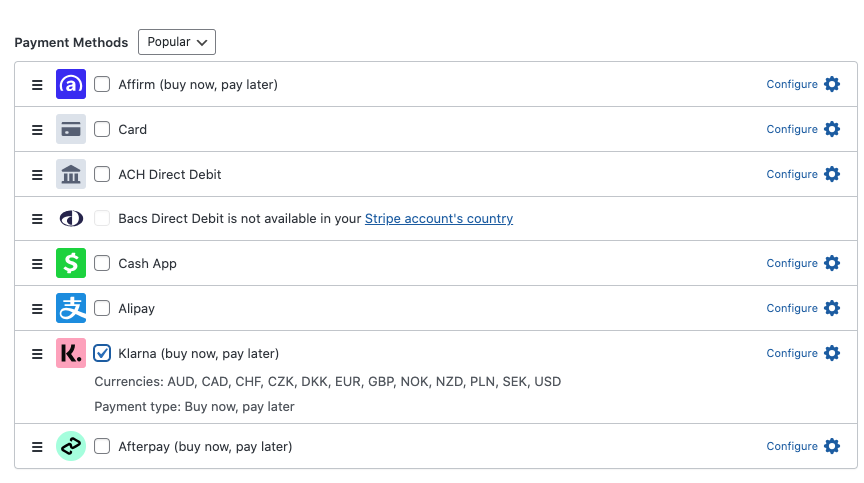
Se till att din föredragna Tjänst för köp nu, betala senare är vald som din betalningsmetod under avsnittet Betalningsmetoder — Klarna, Affirm eller Afterpay/Clearpay.
Steg 4: Publicera ditt formulär för köp nu, betala senare
Nu när ditt betalningsformulär är klart är det dags att bädda in och publicera det på din webbplats.
Som alltid, glöm inte att testa formuläret innan det går live. Du kan växla hela din webbplats eller enskilda betalningsformulär mellan Test- och Live-lägen.
För att bädda in formuläret, gå helt enkelt till inlägget eller sidan där du vill publicera det. Klicka sedan på + ikonen för att lägga till WP Simple Pay-blocket.

Välj sedan den BNPL-form du skapade och klicka på Publicera eller Uppdatera.
Det var allt!
Jag hoppas att den här artikeln hjälpte dig att lära dig hur du accepterar BNPL-betalningar med Stripe i WordPress.
Om du gillade den här artikeln kanske du också vill kolla in vår guide om Hur man accepterar Affirm-betalningar i WordPress.
Vad väntar du på? Kom igång med WP Simple Pay idag!
För att läsa fler artiklar som denna, följ oss på Facebook och Twitter.
Disclosure: Vårt innehåll stöds av läsare. Det betyder att om du klickar på några av våra länkar kan vi tjäna en provision. Vi rekommenderar bara produkter som vi tror kommer att tillföra värde för våra läsare.


Lämna ett svar