
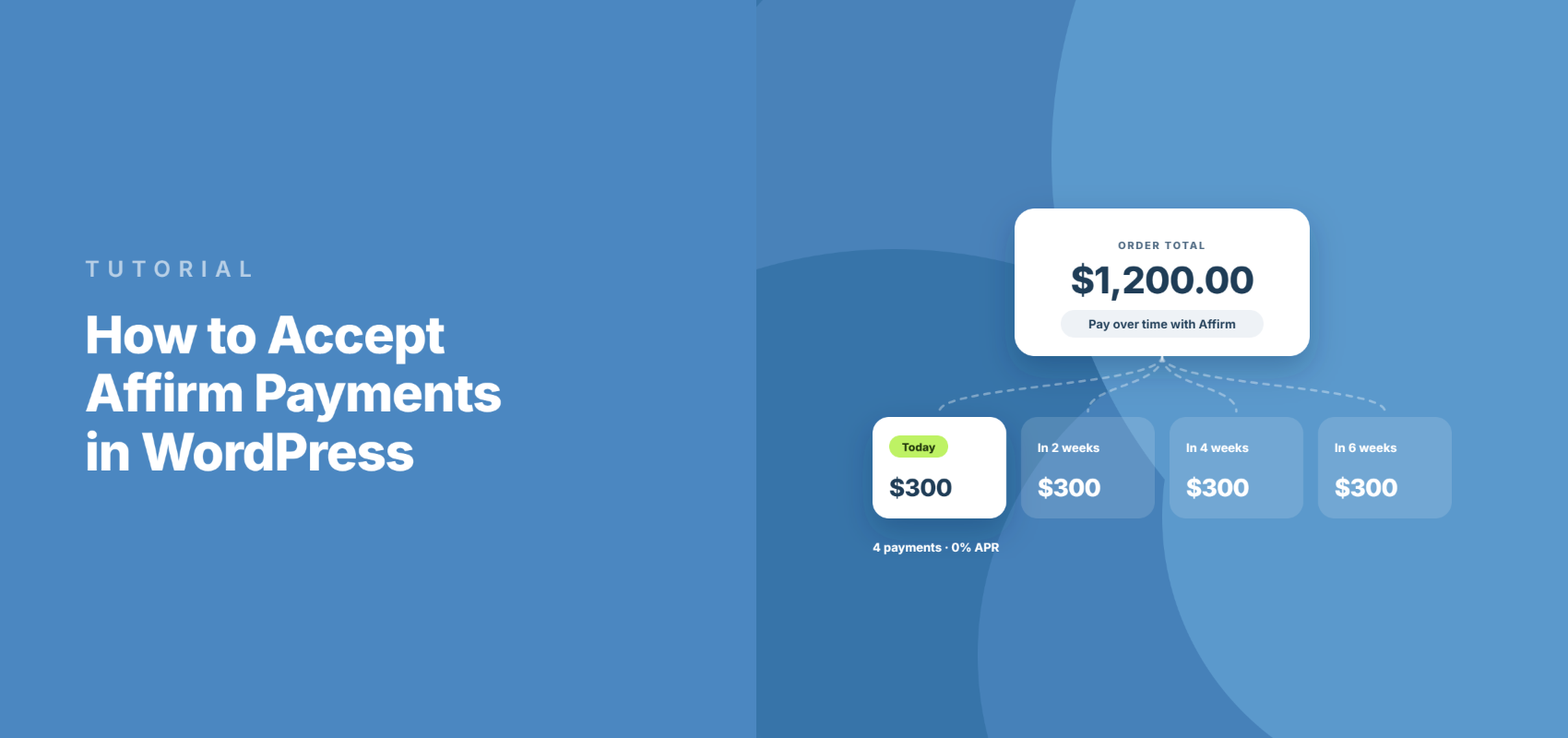
Hur man accepterar Affirm-betalningar i WordPress
Senast uppdaterad

Vill du acceptera Affirm-betalningar på din WordPress-webbplats? Att erbjuda flexibla finansieringsalternativ är ett utmärkt sätt att attrahera kunder och öka genomsnittligt ordervärde.
Affirm är ett av få sätt att sluta tappa försäljningar med högre priser utan att behöva vänta på dina pengar. Du får hela beloppet vid försäljningstillfället, minus Stripes avgift, och Affirm tar hand om att samla in avbetalningarna.
Jag har spenderat över ett decennium på att testa betalningsplugins på WordPress, och detta döljer fler fallgropar än de flesta. I den här artikeln kommer jag att visa dig hur du enkelt kan acceptera Affirm-betalningar i WordPress.
Vad är Affirm och hur betalar kunder?
Affirm är en långivare, och du kan se det som en Köp nu, betala senare (BNPL) -plattform som låter dina kunder dela upp sina köp i avbetalningar som kan göras över tid utan avgifter.
När en kund väljer Affirm vid kassan omdirigeras de till Affirms webbplats eller app, loggar in på sitt konto och väljer sedan en återbetalningsplan som de har 12 timmar på sig att acceptera.
Vilka planer de ser beror på hur mycket de spenderar. I USA dokumenterar Stripe tre nivåer: Betala om 30 för köp mellan 35 USD och 50 USD, Betala om 4 räntefria tvåveckorsbetalningar mellan 50 USD och 500 USD, och månatliga avbetalningar på 3 till 36 månader från 100 USD upp till 30 000 USD.
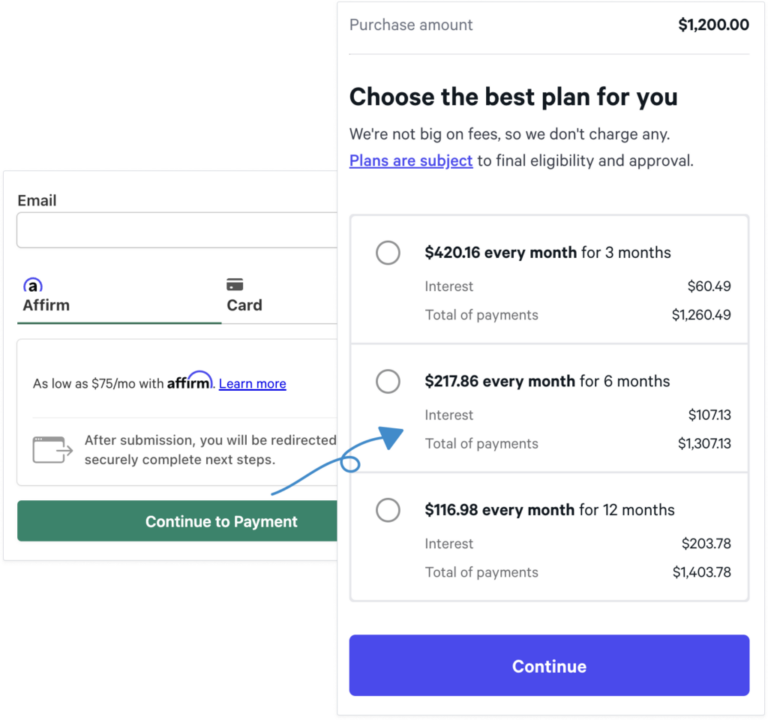
En sak som är värd att notera är att endast vissa av dessa planer är räntefria. Betala om 30 och Betala om 4 är 0 % årsränta, men de längre månadsplanerna är räntebärande, med räntor från 10 % till 36 % årsränta beroende på kundens behörighet.
Dessutom får du inte välja vilken plan kunden ser. Affirm bestämmer det algoritmiskt baserat på kundvagnens storlek och kundens profil, så samma formulär kan visa olika villkor för olika personer.
Där Affirm faktiskt fungerar
Detta är det första att kontrollera, eftersom det utesluter Affirm för många webbplatser innan någon installation påbörjas.
Ditt Stripe-konto måste vara baserat i USA eller Kanada, och du kan bara debitera i USD eller CAD. Affirm är i privat förhandsgranskning för Storbritannien, men det är ännu inte allmänt tillgängligt där.
Affirm är också endast nationellt. Du kan sälja till kunder i samma land som ditt företag och ingen annanstans, så ett amerikanskt företag kan inte använda Affirm för att sälja till en kanadensisk kund även om båda länderna stöds.
Sedan finns det begränsningen för företagskategorier, som överraskar folk. Stripe listar Affirm som förbjudet för tjänster mellan företag, professionella tjänster som juridik, konsultation och redovisning, de flesta programvarukategorikoder, högskolor och universitet, medlemsorganisationer, religiösa organisationer och insamlingar för välgörenhet.
Den sista gruppen är viktig för många WP Simple Pay-användare. Om du driver en ideell organisation och samlar in donationer är Affirm inte ett alternativ, så du vill titta på de andra betalningsmetoderna som Stripe stöder istället.
Ska du aktivera Affirm?
Om du är behörig, här är vad jag skulle väga innan jag aktiverar det.
- Du får betalt i förskott, i sin helhet. Stripe gör hela köpesumman tillgänglig för dig minus avgifter, och Affirm bär återbetalningsrisken därifrån.
- Avräkning tar upp till två arbetsdagar. Affirm avräknar enligt ett T+2-schema, så det är långsammare än en kortbetalning men inte dramatiskt så.
- Avgiften är högre än för ett kort. Stripe tar ut en transaktionsavgift för Affirm som skiljer sig från deras vanliga kortavgift, så det är värt att kontrollera Stripes prissättning för lokala betalningsmetoder för det aktuella beloppet innan du åtar dig. Tänk på att Stripes behandlingsavgift alltid gäller för varje betalningsmetod. Det som WP Simple Pay Pro tar bort är den *ytterligare* plugin-avgiften som vissa andra Stripe-plugins lägger till, inte Stripes egen avgift.
- Återbetalningar är långsammare och enkelriktade. Du har 120 dagar på dig att utfärda en återbetalning; det tar cirka två dagar att behandla, och när den har skickats kan den inte avbrytas. Affirm avbryter kundens återstående schemalagda betalningar och returnerar vad de redan har betalat, minus eventuell ränta de har debiterats.
- Tvister fungerar annorlunda. Det finns ingen tidsfrist för en kund att lämna in en tvist till Affirm; du har 15 kalenderdagar på dig att skicka in bevis, och Affirm fattar ett slutgiltigt beslut inom 60 dagar. Affirm täcker förluster från kundbedrägerier, även om Stripe kan kontakta dig för att pausa en leverans först.
- Inga prenumerationer, överhuvudtaget. Affirm stöder inte återkommande betalningar, vilket är den absolut vanligaste anledningen till att folk saknar det på ett formulär. Mer om det strax.
- Stripe Radar täcker det inte. Om du förlitar dig på Radar-regler för bedrägerikontroll kommer de inte att gälla för Affirm-betalningar.
Med det sagt, låt oss titta på hur du kan acceptera Affirm-betalningar på din WordPress-webbplats.
Acceptera Affirm-betalningar på din webbplats
För att acceptera Affirm-betalningar på din webbplats behöver du bara välja ett WordPress-betalningsplugin som stöder Affirm. WP Simple Pay är det främsta Stripe-betalningspluginet för WordPress, som låter dig acceptera Affirm-betalningar direkt på din webbplats, tillsammans med flera andra betalningsmetoder.

Pluginet låter dig också enkelt acceptera onlinebetalningar utan att behöva sätta upp en komplicerad e-handelsbutik eller ens en kundvagn. Det är ett fristående Stripe-betalningsplugin, så du behöver inte installera några andra tillägg eller utökningar för att samla in betalningar.
Ytterligare funktioner i WP Simple Pay inkluderar:
- Betalningsformulär på webbplatsen: Låt dina besökare slutföra köpet direkt på din webbplats.
- Mallar för betalningsformulär: Välj bland massor av olika mallar för betalningsformulär för att skapa formulär för olika produkter, tjänster och evenemang på några minuter.
- Prenumerationer: Ställ in prenumerationsplaner som automatiskt debiterar prenumeranter.
- Acceptera över 13 betalningsmetoder, inklusive betal-/kreditkort, ACH direktdebitering, Google Pay/Apple Pay och mer.
- Och mer…
Observera att Affirm inte är tillgängligt i alla WP Simple Pay-planer. Det kräver Professional-planen eller Elite-planen, så om du har Personal eller Plus behöver du uppgradera innan Affirm visas i listan över betalningsmetoder.
Du behöver också ett Stripe-konto baserat i USA eller Kanada, och en WordPress-webbplats där du kan installera plugins.
Steg 1: Installera och aktivera WP Simple Pay
För att börja, gå till WP Simple Pay prissida, välj Professional- eller Elite-planen och skapa ditt konto.
När du har köpt det kan du ladda ner plugin-zipfilen från ditt kontoområde eller ditt köpkvitto-e-postmeddelande. Gå sedan till din WordPress-admin och ladda upp pluginet. När det är klart, installera och aktivera det bara.

När aktiveringen är klar tar WP Simple Pay över skärmen med sin installationsguide.
Det är tecknet på att pluginet installerades rent. Du kan helt enkelt följa instruktionerna i guiden för att ställa in pluginet.
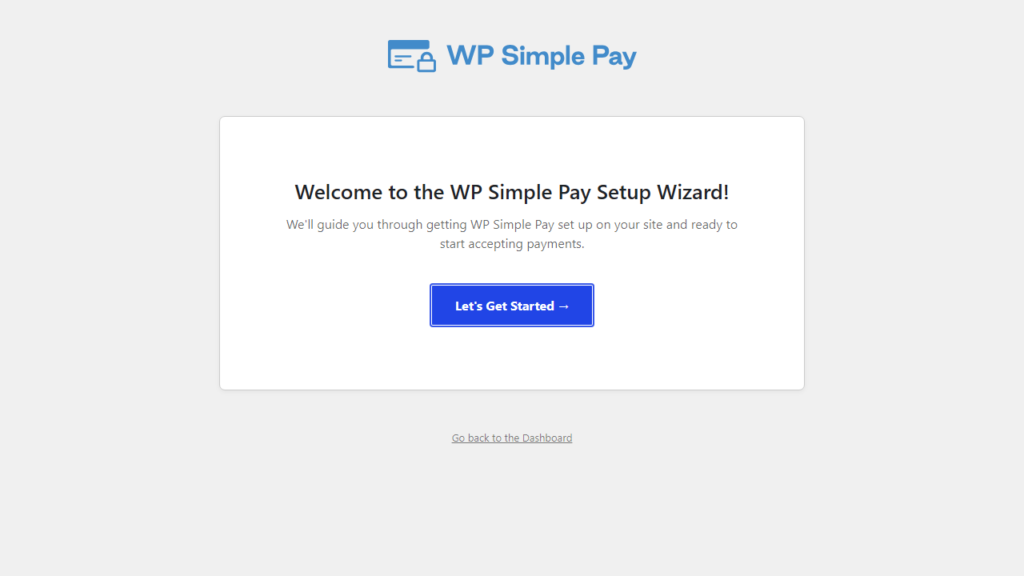
Om guiden inte dök upp kan du starta den manuellt från WP Simple Pay » Inställningar » Avancerat genom att klicka på knappen Starta installationsguiden. Det finns också en fullständig installationsguide i dokumentationen om du kör fast.
Steg 2: Anslut WordPress till Stripe
Därefter behöver du länka pluginet till Stripe. Klicka på Anslut med Stripe och ange e-postadressen till ditt Stripe-konto.

Om du inte redan har ett Stripe-konto kan du skapa ett från samma skärm genom att ange din e-postadress och slutföra registreringen.
Kom bara ihåg att landskoden måste vara USA eller Kanada för att Affirm ska fungera alls.
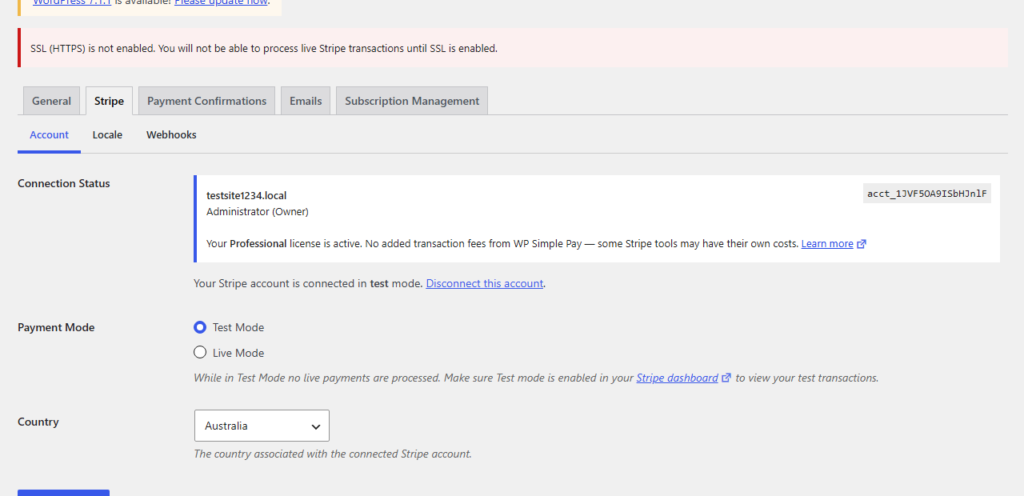
När anslutningen lyckas kommer du till en sida som heter Setup Complete.
Steg 3: Aktivera Affirm i din Stripe-instrumentpanel
Det här steget är lätt att missa, och att hoppa över det är precis varför Affirm ofta fungerar i testläge och sedan försvinner när du går live.
Affirm måste vara aktiverat i din Stripe-instrumentpanel innan det kan behandla live-betalningar. Gå därför till inställningarna för betalningsmetoder i din Stripe-instrumentpanel, hitta Affirm och aktivera det där.
Därefter kan Stripe granska ditt konto för att bekräfta att du är berättigad. Det kräver också att din webbplats är offentligt nåbar och visar priser i kundens lokala valuta.
Steg 4: Skapa ditt betalningsformulär
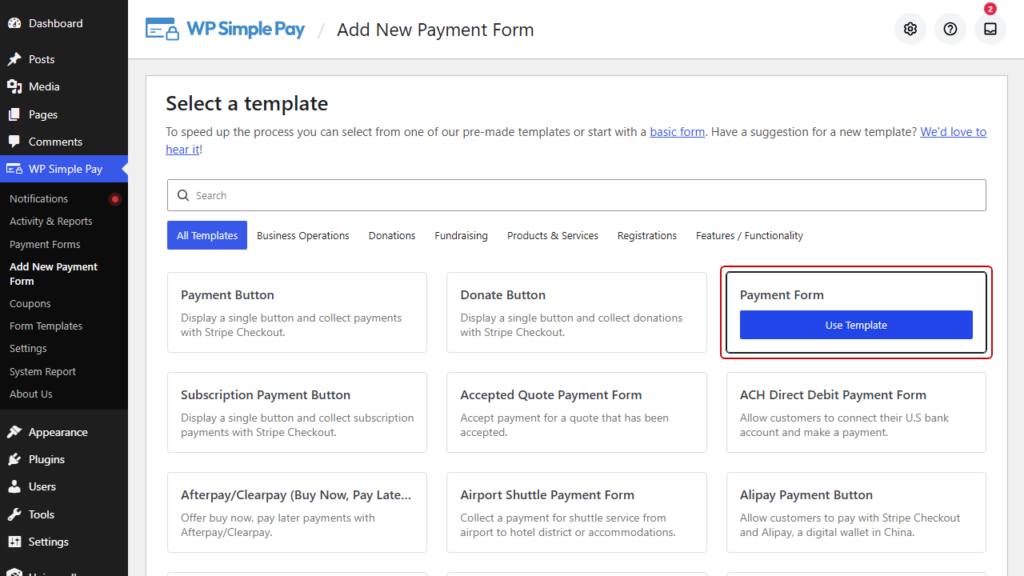
Tillbaka i WordPress, gå till WP Simple Pay » Skapa ny betalningsformulär. Du kommer att se mallbiblioteket, som har utgångspunkter för produkter, tjänster, donationer och evenemang.
För ett enkelt Affirm-köp kan du välja mallen Betalningsformulär.
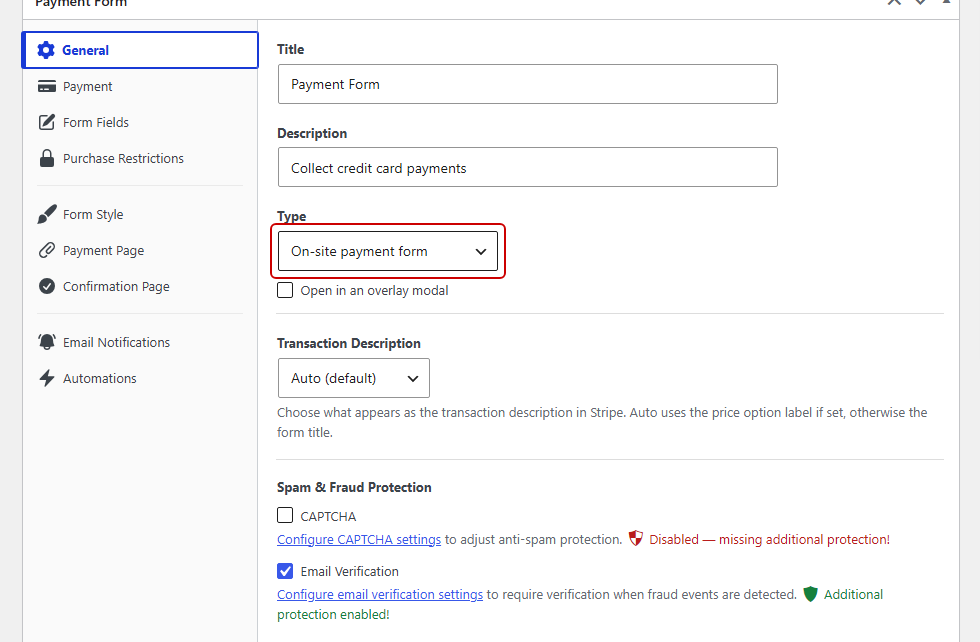
Här är fliken Allmänt där du ställer in din formulärrubrik och beskrivning, och väljer din formulärtyp.
Välj Betalningsformulär på plats så att kunderna kan slutföra köpet utan att lämna din webbplats.
Steg 5: Lägg till Affirm som betalningsmetod
Klicka nu vidare till fliken Betalning. Det är här du ställer in beloppet och väljer vilka betalningsmetoder formuläret accepterar.
Ställ in ditt pris först, och prissätt det till 100 USD eller mer, eftersom om formulärets belopp är under 100 USD, tar pluginet tyst bort Affirm från det som skickas till Stripe.
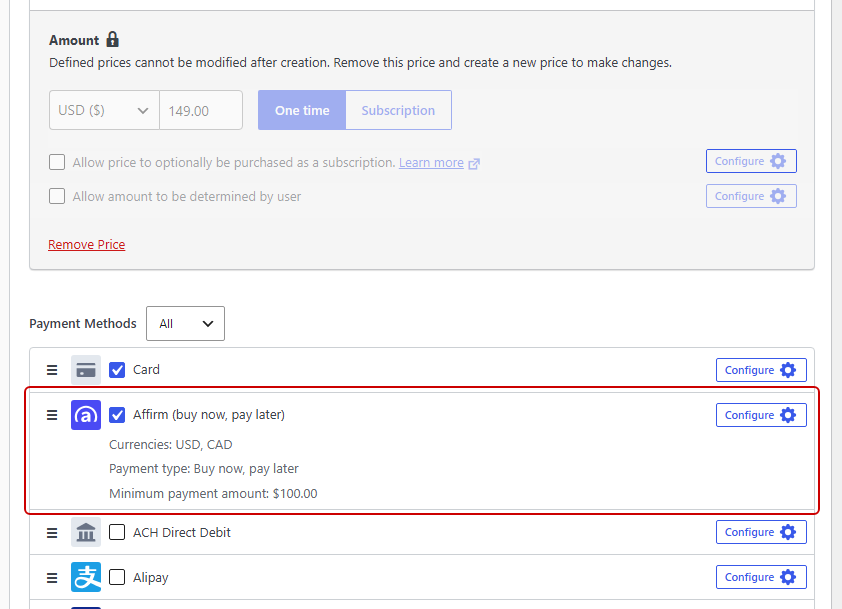
När beloppet är klart, aktivera Affirm (köp nu, betala senare) från listan över betalningsmetoder. Det är värt att aktivera Kort bredvid det så att kunder som inte kvalificerar sig för Affirm fortfarande har ett sätt att betala, och det finns mer om att erbjuda kunder ett val av betalningsmetod om du vill lägga till andra.
En sak att inte röra: behåll betalningstypen som engångsbetalning. Affirm kommer inte att visas alls om du konfigurerar formuläret för återkommande betalningar.
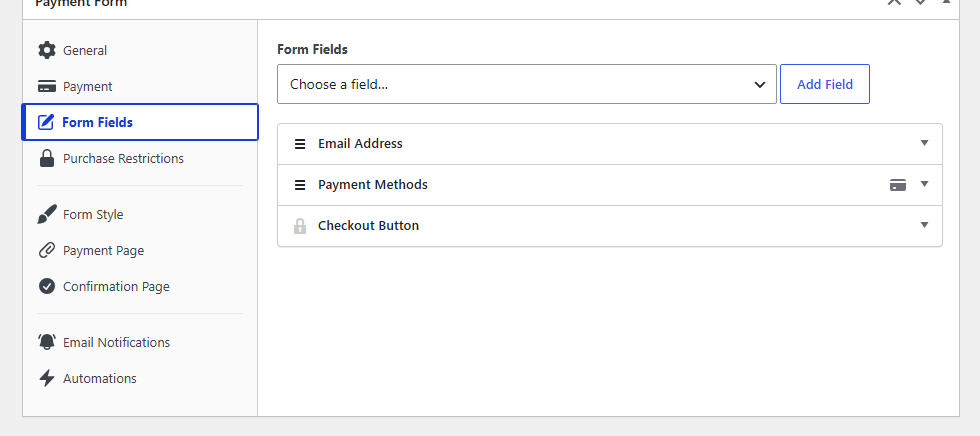
Därefter kan du öppna fliken Formulärfält för att lägga till, ta bort eller ordna om fält som kundens namn. När formuläret ser bra ut, klicka på Publicera.
Steg 6: Bädda in formuläret på en sida
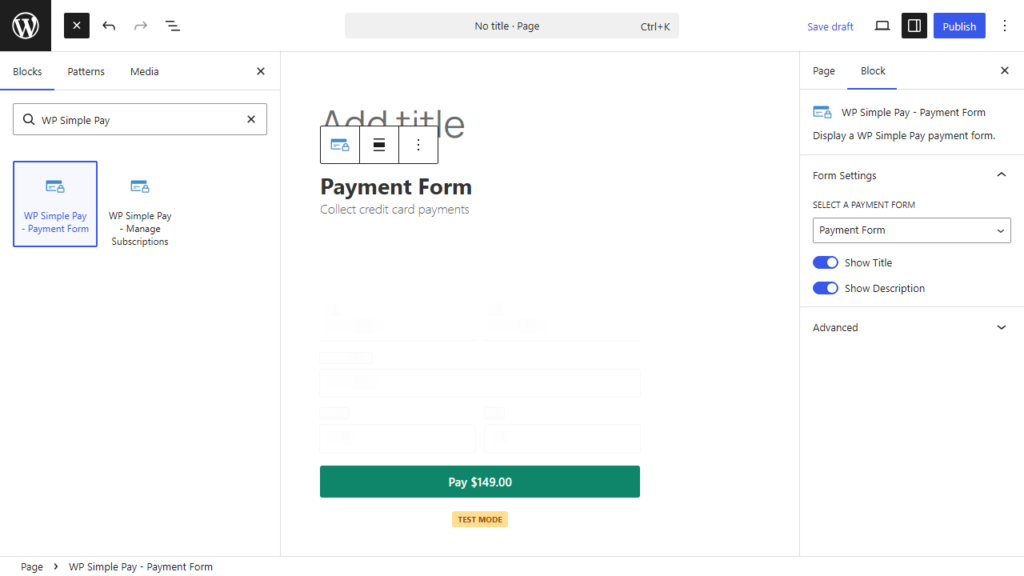
När formuläret är publicerat, öppna sidan eller inlägget där du vill att det ska visas. Klicka på ikonen +, sök efter blocket WP Simple Pay och lägg till det.
Välj sedan ditt nya formulär från blockets rullgardinsmeny och publicera sidan.
Steg 7: Testa Affirm innan du går live
Skippa inte detta. Affirm beter sig annorlunda än en kortbetalning, och du vill se omdirigeringsflödet själv innan en kund gör det.
Växla först pluginet till testläge, vilket du kan göra från WP Simple Pay » Inställningar » Stripe genom att ändra anslutningsläget. Det finns en detaljerad guide till Stripe testläge om du inte har använt det tidigare.
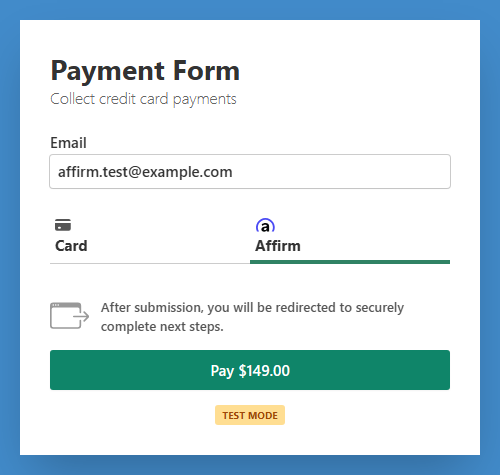
Ladda sedan din sida, välj Affirm och följ omdirigeringen. Du bör hamna i Affirms testmiljö, se planalternativen och komma tillbaka till din webbplats när betalningen har godkänts.

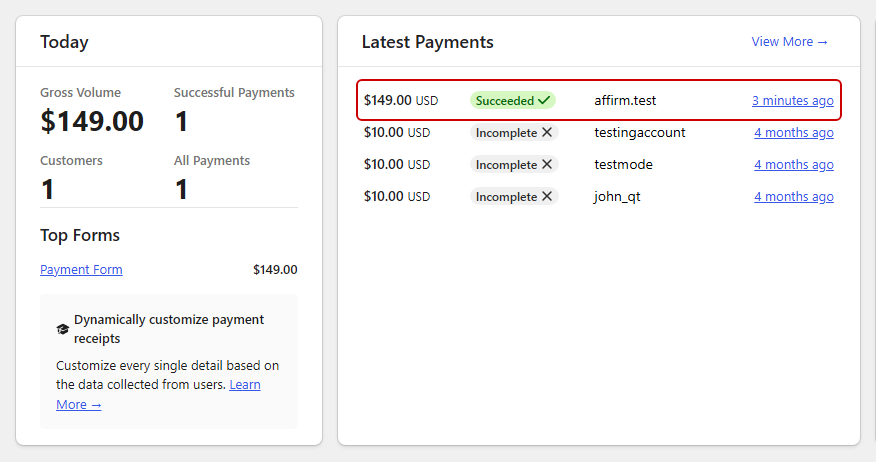
Bekräfta slutligen att betalningen faktiskt kom fram genom att kontrollera WP Simple Pay » Aktivitet & Rapporter.
Om transaktionen visas där fungerar ditt formulär.
Felsökning av Affirm-betalningar i WordPress
- Affirm saknas i listan över betalningsmetoder. Kontrollera först din licensnivå, eftersom Affirm kräver Professional- eller Elite-planen. Om din nivå är korrekt kan pluginet meddela dig att "Affirm inte är tillgängligt i ditt Stripe-kontos land", vilket innebär att ditt Stripe-konto inte är baserat i USA eller Kanada.
- Affirm visas inte vid utcheckning. De vanliga orsakerna är ett formulärbelopp under 100 USD, en formulärvaluta som inte är USD eller CAD, och ett formulär inställt på återkommande snarare än engångsbetalning. Affirm visas också bara för kunder vars eget land stöds, vilket Stripe bestämmer från leveransadressen först och kundens IP-adress som andra.
- Affirm försvinner när ditt formulär säljer flera artiklar. Om du har aktiverat köp av flera artiklar tar WP Simple Pay automatiskt bort Affirm, tillsammans med Klarna, Afterpay och Alipay. Dessa metoder stöds inte av Stripe Invoices API som formulär med flera artiklar använder, så ett formulär med en enda artikel är det enda sättet att erbjuda Affirm.
- Affirm fungerar i testläge men inte live. Detta är nästan alltid Steg 3. Affirm måste aktiveras separat i din Stripe-instrumentpanel för live-betalningar, och Stripe kan fortfarande granska ditt konto för behörighet.
- Betalningar misslyckas för en specifik typ av företag. Kontrollera listan över förbjudna och begränsade kategorier i Stripe's Affirm-dokumentation. Mjukvara, professionella tjänster, B2B och insamlingar är alla förbjudna, och ett antal handels- och tjänstekategorier är begränsade och kräver extra information om kontot.
Vanliga frågor
1. Fungerar Affirm för prenumerationer eller återkommande betalningar?
Nej. Affirm stöder inte återkommande betalningar, och WP Simple Pay döljer det på alla formulär som är konfigurerade för prenumerationer. Om du behöver återkommande fakturering i avbetalningsstil, använd en kortbaserad avbetalningsplan istället, som debiterar ett sparat kort enligt ett schema du definierar.
2. Finns det en avgift för att acceptera Affirm-betalningar?
Ja. Stripe tar ut en transaktionsavgift för Affirm som är högre än deras vanliga kortavgift, och du kan kontrollera den aktuella siffran på Stripes prissida för lokala betalningsmetoder. WP Simple Pay Pro lägger inte till någon egen extra pluginavgift, till skillnad från vissa andra Stripe-plugins, men Stripes egen behandlingsavgift gäller alltid.
3. Vilka länder och valutor stöder Affirm?
Affirm fungerar för företag baserade i USA och Kanada, som tar betalt i USD eller CAD. Det är endast nationellt, så du kan bara sälja till kunder i ditt eget land. Storbritannien är i privat förhandsgranskning men inte allmänt tillgängligt.
4. Vilket är minimibeloppet för en Affirm-betalning?
100 USD. WP Simple Pay upprätthåller det minimibeloppet och tar tyst bort Affirm från ett formulär som prissätts under det. Stripes egen gräns är lägre, 35 USD för Betala om 30 dagar och 50 USD för Betala om 4 dagar, men dessa nivåer kan inte nås via WP Simple Pay. Prissätt ditt formulär till 100 USD eller mer.
5. Får jag betalt i förskott, eller när kunden betalar?
Du får betalt i förskott. Stripe gör hela köpesumman tillgänglig för dig minus avgifter, och Affirm samlar sedan in avbetalningarna från din kund direkt. Avräkning tar upp till två arbetsdagar, och Affirm bär risken om kunden slutar betala.
Slutliga tankar
Affirm är ett starkt tillskott om du säljer engångsprodukter med högre pris till kunder i USA eller Kanada och du faller utanför Stripes förbjudna kategorier. Att få betalt i fullt förskott medan kunden sprider ut kostnaden är ett genuint bra byte.
Det passar inte för prenumerationer, för ideella organisationer som samlar in donationer, eller för tjänsteföretag som Stripe begränsar. Om det gäller dig, är det värt att titta på att lägga till andra köp nu, betala senare-alternativ som Klarna eller Afterpay, eftersom deras behörighetsregler skiljer sig från Affirms.
Jag hoppas att den här artikeln har hjälpt dig att lära dig hur du enkelt kan acceptera Affirm-betalningar i WordPress. Om du gillade den här artikeln kanske du också vill kolla in hur du accepterar återkommande betalningar i WordPress och hur du accepterar donationer i WordPress.
Redo att erbjuda det? Skaffa WP Simple Pay Pro och aktivera Affirm på ditt nästa formulär.
Disclosure: Vårt innehåll stöds av läsare. Det betyder att om du klickar på några av våra länkar kan vi tjäna en provision. Vi rekommenderar bara produkter som vi tror kommer att tillföra värde för våra läsare.



Lämna ett svar