
Hur du erbjuder avbetalningsplaner i WordPress (enkelt sätt)
Senast uppdaterad

Vill du erbjuda kunder räntefria avbetalningsplaner på din WordPress-webbplats?
Att acceptera flexibla avbetalningsplaner är ett effektivt sätt att öka genomsnittligt ordervärde och öka konverteringar.
Dessutom hjälper de till att bygga kundlojalitet genom att göra dina produkter och tjänster prisvärda.
I den här artikeln visar vi dig det bästa sättet att erbjuda avbetalningsplaner i WordPress.
Aktivera avbetalningsplaner i WordPress
Att använda ett Stripe-betalningsplugin som WP Simple Pay är det enklaste sättet att erbjuda avbetalningsplaner på din WordPress-webbplats.
Med WP Simple Pay kan du acceptera Stripe-betalningar på din webbplats med flera olika metoder.
- Köp nu, betala senare: WP Simple Pay stöder tre olika kortfristiga finansieringstjänster, Klarna, Afterpay/Clearpay och Affirm, vilket gör att du kan erbjuda Köp nu, betala senare-tjänster på din webbplats.
- Återkommande betalningar: Att erbjuda prenumerationsplaner är det bästa alternativet för att automatisera din fakturering och generera en stadig ström av pålitliga inkomster.
- Acceptera Google Pay/ Apple Pay/Microsoft Pay: Låt kunder betala med sin digitala plånbok.
- Engångsbetalningar: Kunder kan göra en engångsbetalning med över 10 betalningsmetoder, inklusive traditionella kredit- och betalkort, ACH Direct Debit, Cash App Pay, Alipay och mer.
Hur du erbjuder avbetalningsplaner
Kom ihåg att för att acceptera Stripe-betalningar på din webbplats kräver Stripe att du använder SSL/HTTPS-kryptering. Oroa dig inte om du inte har ett SSL-certifikat än! Allt du behöver göra är att följa den här steg-för-steg-guiden om hur du lägger till SSL i WordPress.
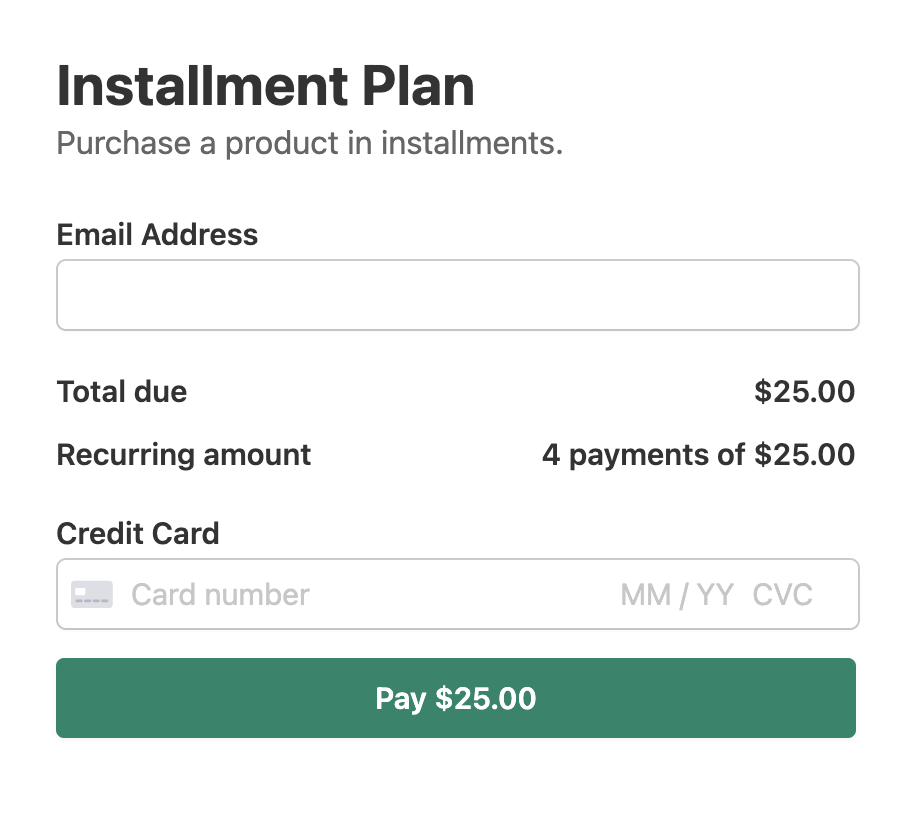
Här är formuläret för avbetalningsplaner som vi kommer att skapa med den här handledningen:
Steg 1: Installera WP Simple Pay för att erbjuda avbetalningsplaner
Det första du behöver göra för att erbjuda avbetalningsplaner på din webbplats är att installera och aktivera WP Simple Pay-pluginet på din webbplats.
För mer information, se den här steg-för-steg-guiden om hur du installerar WP Simple Pay.
Besök helt enkelt prissidan och välj en plan. För att hjälpa dig att bestämma, kolla in vår guide: WP Simple Pay Pro vs. Lite: Är Pro värt det?
Därefter, när du har installerat pluginet i WordPress, kommer installationsguiden att guida dig genom att ansluta ditt Stripe-konto till din webbplats.
Klicka på Låt oss komma igång.

Om du inte såg installationsguiden, gå helt enkelt till fliken WP Simple Pay » Inställningar » Avancerat och klicka på knappen Starta installationsguiden.
2: Anslut WordPress till Stripe
För att ansluta din WordPress-webbplats till Stripe, klicka på Anslut med Stripe.

Därefter anger du e-postadressen du använder för ditt Stripe-konto och ansluter den till din webbplats. Om du inte har ett Stripe-konto kan du enkelt skapa ett genom att ange din e-postadress och slutföra registreringen.
När du har slutfört denna process visas en framgångssida som säger: "Installation klar." Klicka sedan på Skapa en betalningsformulär.

Steg 3: Aktivera avbetalningsplaner med Stripe
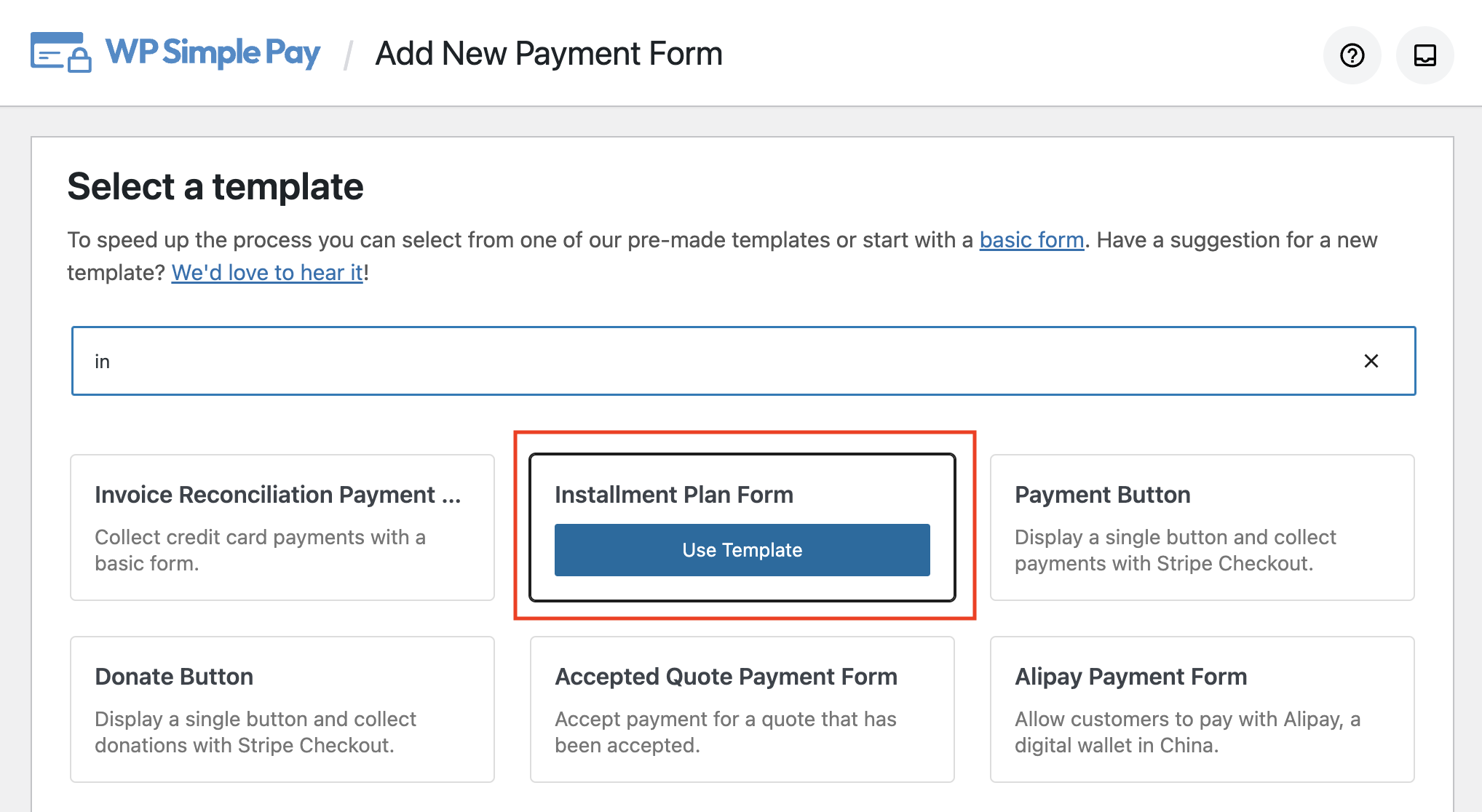
Efter att ha klickat på knappen Skapa ett betalningsformulär, kommer du att bli ombedd att välja en mall för betalningsformuläret.
Eftersom vi vill acceptera betalningar med avbetalningsplansalternativ, låt oss välja Avbetalningsplansformulär.
Om du hoppar över installationsguiden efter att ha aktiverat WP Simple Pay, kan du skapa ett betalningsformulär genom att gå till WP Simple Pay » Lägg till nytt.
När du har valt rätt mall uppmanas du att konfigurera formuläret. Under fliken Allmänt kan du anpassa formulärets titel, beskrivning och några andra element.

Som standard är Betalningsformulär på webbplatsen valt som din betalningstyp. Om du vill vara värd för formuläret på en Stripe-värdbaserad kassasida istället för på din egen webbplats kan du välja formuläret för betalning utanför webbplatsen via Stripe.
För mer information, se den fullständiga guiden för att konfigurera Stripe-kassa på din webbplats.
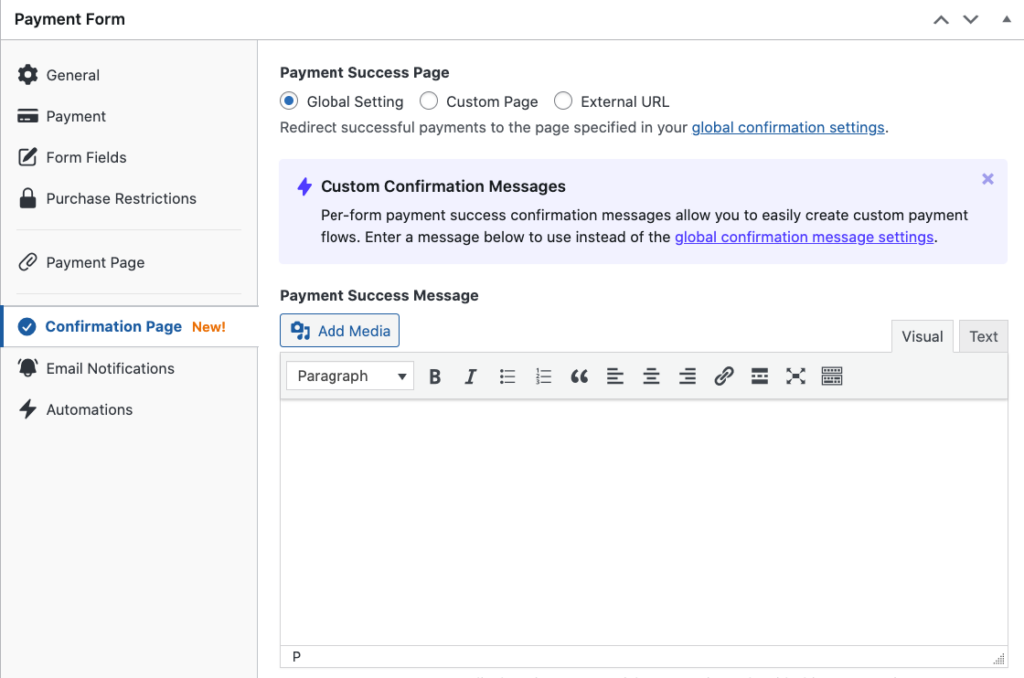
WP Simple Pay låter dig också skapa ett anpassat meddelande för din betalningsbekräftelsesida med hjälp av fliken Bekräftelsesida. Detta är ett utmärkt sätt att informera dina kunder om deras beställningar och ge nödvändiga nästa steg direkt efter att de har slutfört köpet.
Låt oss nu välja alternativet Betalning till vänster för att konfigurera betalningsinställningarna. Du kan lägga till nya priser, ändra valuta och belopp samt välja mellan engångs- eller prenumerationsbetalningar från den här sidan. Eftersom vi har valt en mall för avbetalningsplaner har alternativet Prenumeration valts som standard.
Faktureringsperioden har konfigurerats till att vara varje månad. Ändra den gärna efter dina behov.
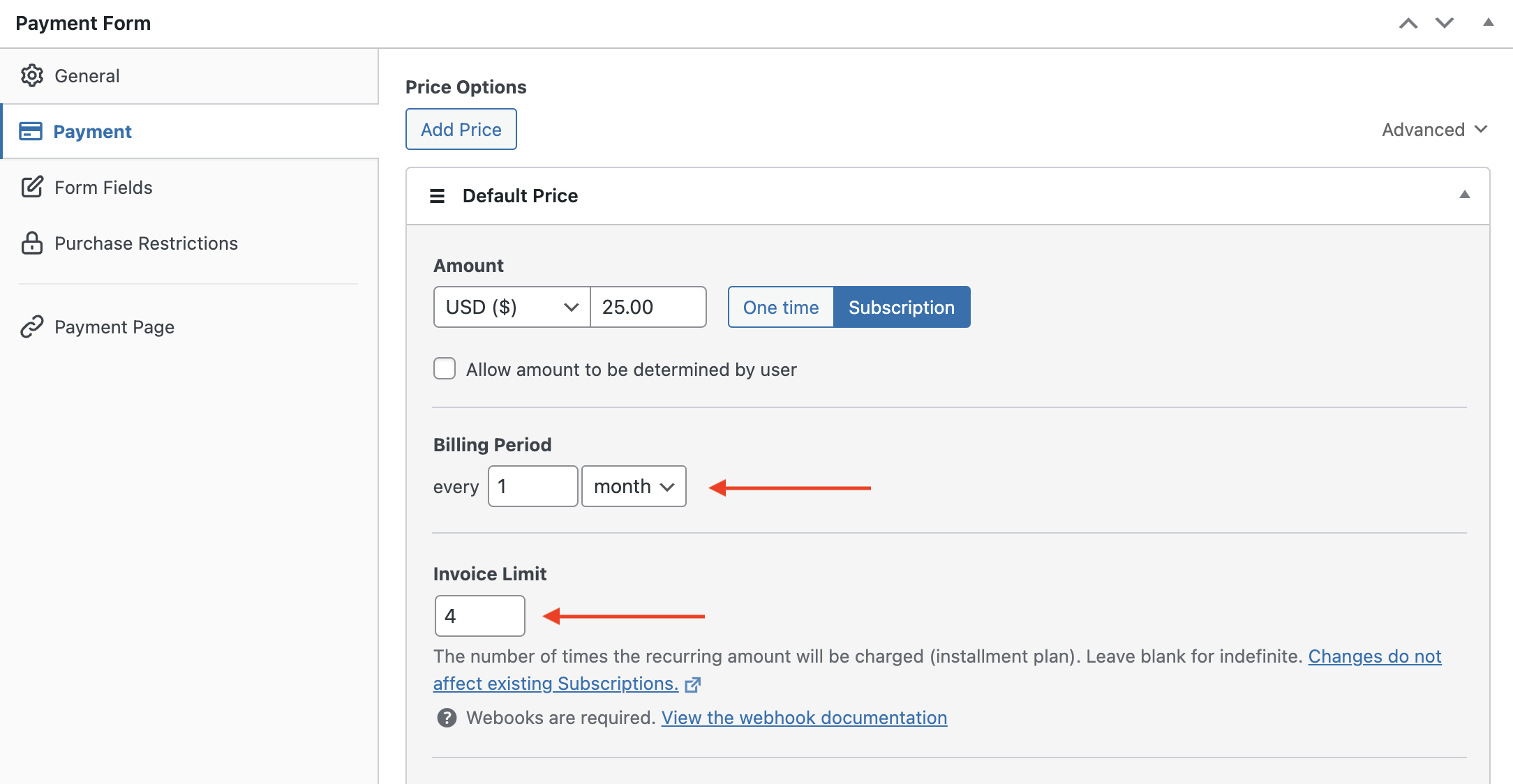
Du kan också lägga till och anpassa formulärfält under fliken Formulärfält. Var noga med att lägga till fältet Beloppsfördelning i det här formuläret för att visa vilken plan dina kunder väljer. På så sätt kan du visa Totalt belopp och Återkommande belopp i det aktiva formuläret.

Steg 4: Publicera ditt formulär på din webbplats
Det var allt! Du är nu redo att acceptera betalningar via avbetalningar på din webbplats. Låt oss publicera ditt formulär genom att klicka på knappen Publicera på höger sida.
Du måste också se till att testa formuläret först innan det går live. Du kan växla hela din webbplats eller enskilda betalningsformulär mellan test- och live-läge. För mer information, se vår guide om hur du aktiverar Stripe testläge i WordPress.
För att bädda in formuläret, gå till inlägget eller sidan där du vill publicera det.
Klicka sedan på + ikonen för att lägga till WP Simple Pay-blocket. Välj formuläret du just skapade och klicka sedan på Publicera eller Uppdatera.

Vi hoppas att den här artikeln hjälpte dig att lära dig hur du erbjuder avbetalningsplaner i WordPress.
Om du gillade den här artikeln kanske du också vill kolla in vår guide om hur du aktiverar Köp nu, betala senare-betalningsplaner i WordPress.
Vad väntar du på? Kom igång med WP Simple Pay idag!
För att läsa fler artiklar som denna, följ oss på X.
Disclosure: Vårt innehåll stöds av läsare. Det betyder att om du klickar på några av våra länkar kan vi tjäna en provision. Vi rekommenderar bara produkter som vi tror kommer att tillföra värde för våra läsare.




Lämna ett svar