
Hur man lägger till SSL/HTTPS i WordPress (enkelt sätt)
Senast uppdaterad

Visste du att om ditt mål är att acceptera onlinebetalningar på din WordPress-webbplats, så krävs både övergång från HTTP till HTTPS och ett SSL-certifikat?
Syftet med SSL/HTTPS är att hålla privat information som kreditkortsnummer, betalningsuppgifter och e-postadresser säker.
I den här artikeln visar vi dig hur du lägger till SSL i WordPress så att du håller den data som överförs mellan dig och dina besökare säker. Att lägga till SSL i WordPress skyddar även dina kunders personliga information under online-transaktioner.
Lägga till ett SSL-certifikat i WordPress
Att skydda dina kunders privata information från bedrägeriförsök och dataintrång vid onlineköp bör vara en högsta prioritet.
Det är därför populära leverantörer av onlinbetalningstjänster som Stripe kräver att alla sidor på din webbplats som innehåller ett live-kassaformulär är SSL/HTTPS innan de tillåter dig att acceptera betalningar.
Utan ett SSL-certifikat skulle din webbplats riskera att dina kunders data avlyssnas av hackare under online-transaktioner.
WP Simple Pay, det främsta Stripe-betalningspluginet för WordPress, levereras med flera inbyggda säkerhetsåtgärder för att hålla online-transaktioner säkra, såsom
- Nivå 1 PCI-kompatibla betalningsformulär
- Samlar in ytterligare autentisering på kort som är kompatibla med Strong Customer Authentication (SCA) regler
- Stöder Stripe Radar för att blockera bedrägliga betalningar
- Engångslösenordsverifiering (OTP) för betalningar via e-post
- Och mer…
Utöver sina säkerhetsåtgärder erbjuder WP Simple Pay funktioner som en avancerad dra-och-släpp-byggare för betalningsformulär, personliga kvittomallar för betalningar och mer.
Nu ska vi titta på hur man lägger till SSL i WordPress.
Steg 1. Installera och aktivera WP Simple Pay
Innan din webbplats kan börja säkert acceptera live-betalningar måste du först installera och aktivera WP Simple Pay.
Ta bort den extra avgiften på 3 %!
De flesta Stripe-plugins tar ut en extra avgift på 3 % för VARJE transaktion
…inte WP Simple Pay Pro!
Gå bara till prissidan, välj en plan och skapa ett WP Simple Pay-konto. Ladda sedan ner pluginet från ditt konto och installera det på din webbplats genom att ladda upp det.
För instruktioner, följ vår detaljerade guide om hur man installerar WP Simple Pay.

Om du inte såg installationsguiden, gå helt enkelt till fliken WP Simple Pay » Inställningar » Avancerat och klicka på knappen Starta installationsguiden.
2: Anslut WordPress till Stripe
För att ansluta din WordPress-webbplats till Stripe, klicka på Anslut med Stripe.

Därefter anger du e-postadressen du använder för ditt Stripe-konto och ansluter den till din webbplats. Om du inte har ett Stripe-konto kan du enkelt skapa ett genom att ange din e-postadress och slutföra registreringen.
När du har slutfört denna process visas en framgångssida som säger: "Installation klar." Klicka sedan på Skapa en betalningsformulär.

Steg 3. Aktivera ditt kostnadsfria SSL-certifikat
Nu när du har installerat och aktiverat WP Simple Pay, och kopplat WordPress till ditt Stripe-konto, är du redo att aktivera ditt SSL-certifikat.
Det finns olika alternativ tillgängliga för dig att få ett gratis SSL-certifikat för din webbplats beroende på vilket WordPress-värdföretag du använder och din nivå av kodningskunskap.
Det enklaste sättet att aktivera ditt SSL-certifikat är att välja ett av följande WordPress-värdföretag som listas nedan. Alla dessa företag erbjuder gratis SSL-certifikat med sina värdpaket.
För syftet med den här handledningen kommer vi att använda vårt exempel Bluehost-värdkonto för att demonstrera hur du aktiverar ditt kostnadsfria SSL-certifikat.
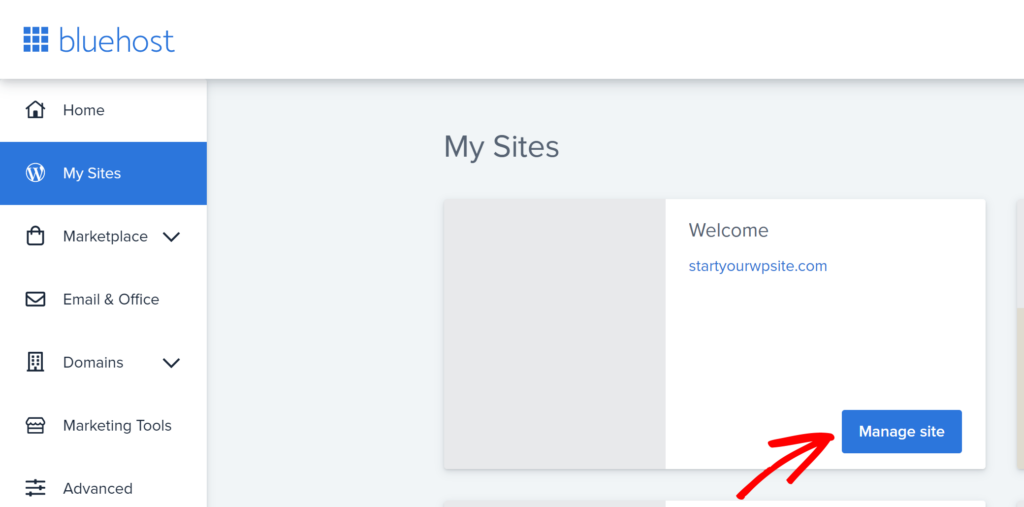
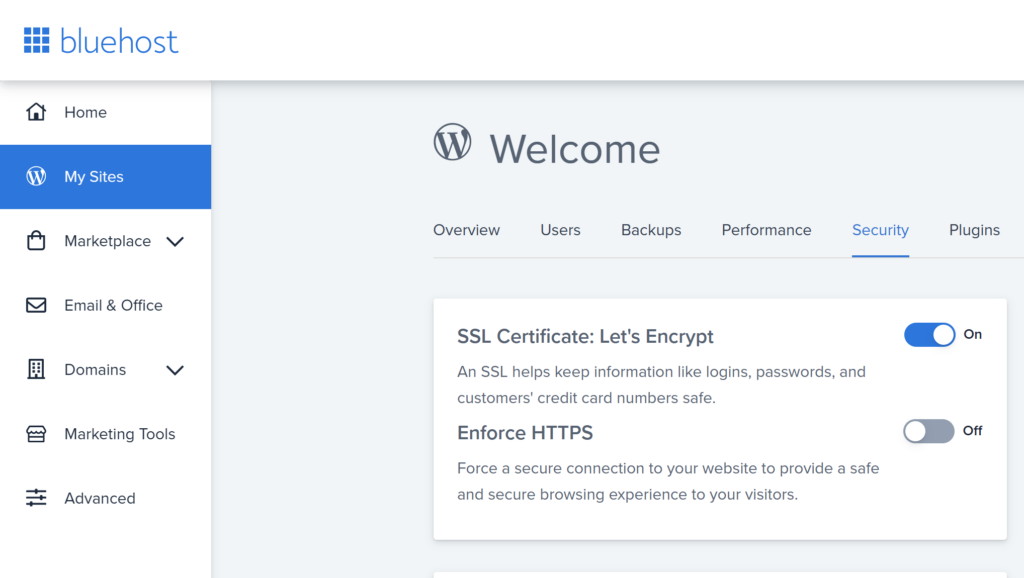
Logga helt enkelt in på instrumentpanelen för ditt Bluehost-konto och navigera till sidan Mina webbplatser » Hantera webbplats. Se till att välja den domän du vill göra SSL-certifierad.
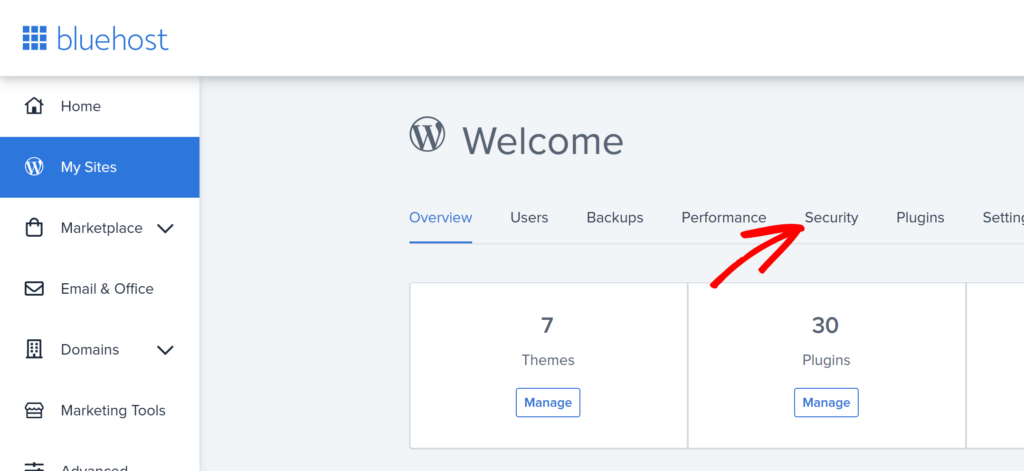
Klicka sedan på fliken Säkerhet.
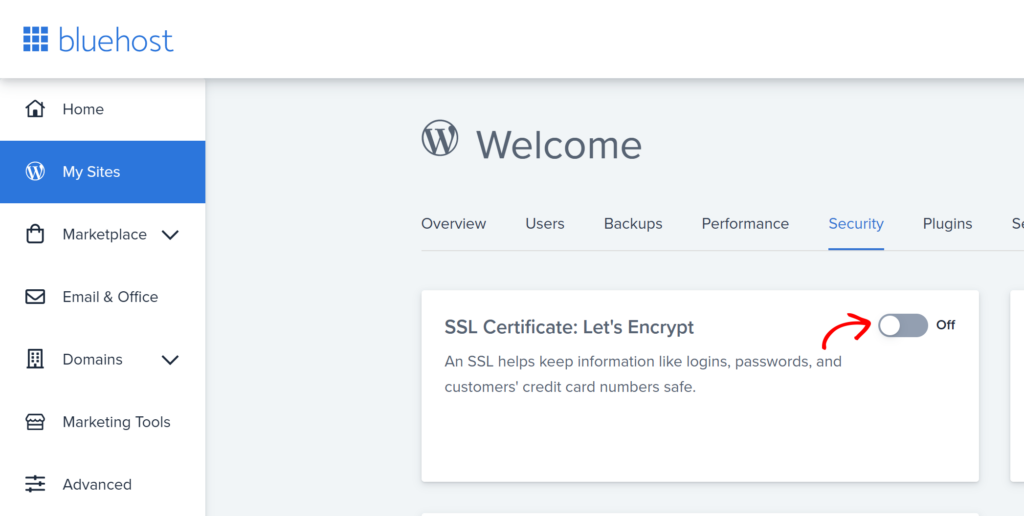
Nu vill du slå på växlingsknappen för att aktivera SSL.
När SSL är aktiverat bör din instrumentpanel se ut ungefär så här.
Steg 4. Konfigurera SSL/HTTPS i WordPress
Nu när du har aktiverat ditt SSL i Bluehost (eller din värdwebbplats cPanel-instrumentpanel), måste du konfigurera WordPress för att börja använda HTTPS istället för HTTP i alla din webbplats URL:er.
Det enklaste sättet att göra detta är att installera pluginet Really Simple SSL i WordPress.
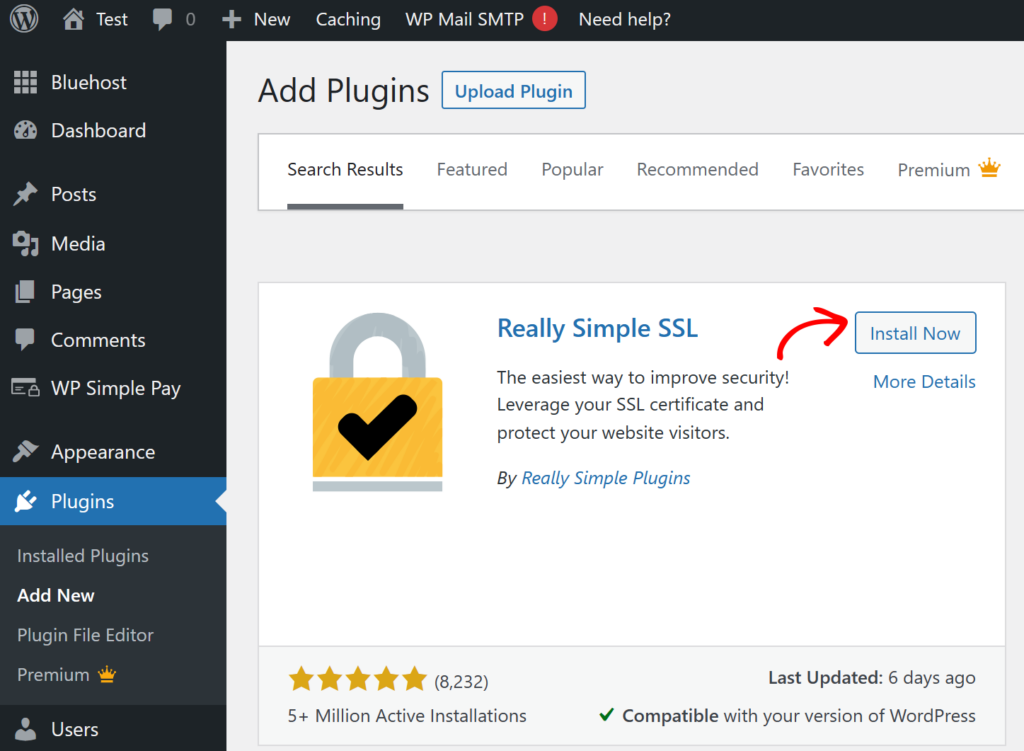
Du kan göra detta genom att besöka din WordPress-instrumentpanel och klicka på Plugins >> Lägg till ny i den vänstra panelen.
Ange sedan 'Really Simple SSL' i sökfältet och klicka på Installera nu, och sedan Aktivera.
Klicka sedan på knappen Aktivera SSL.
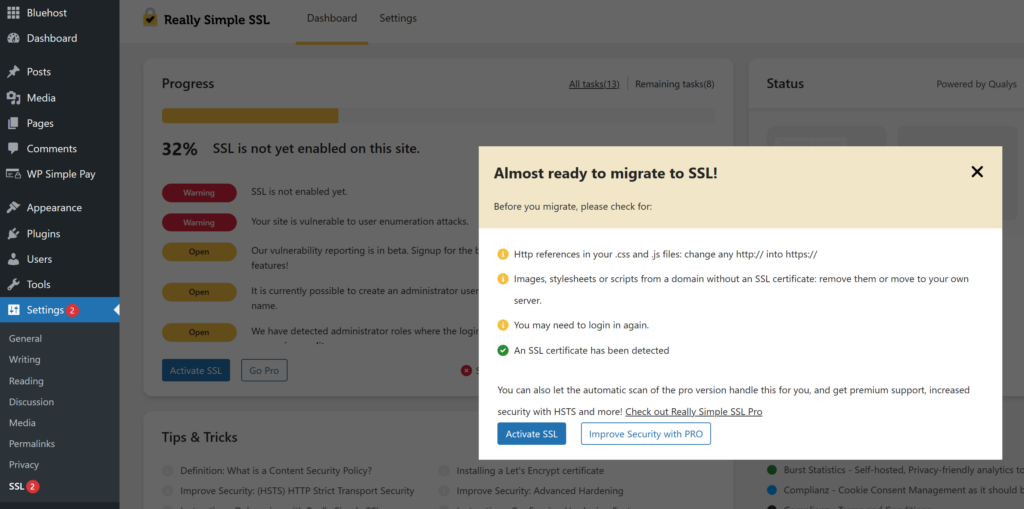
När du har installerat och aktiverat pluginet Really Simple SSL kommer det automatiskt att kontrollera om ditt SSL-certifikat är aktiverat.
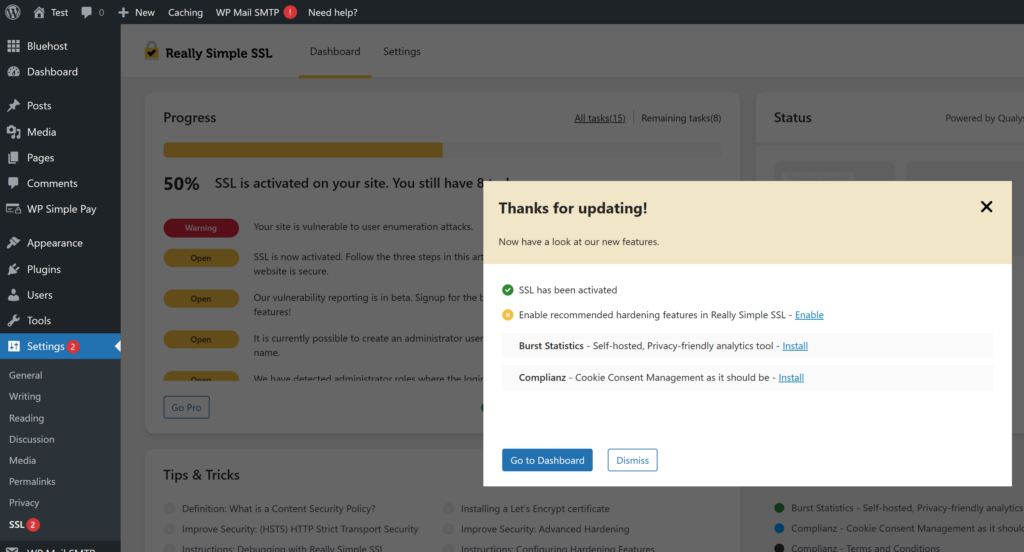
Därefter kommer det att aktivera HTTP till HTTPS-omdirigering och ändra dina webbplatsinställningar för att börja använda SSL/HTTPS.
Därefter vill du kontrollera att ditt SSL-certifikat fungerar genom att skriva in ditt domännamn i din webbläsare och navigera till din webbplats.
Du bör se HTTPS:// och ett hänglås visas före ditt domännamn och alla ytterligare sidor på din webbplats för att visa att din webbplats har märkts som säker.

Det finns en manuell metod för att lägga till SSL i WordPress som är lite mer komplicerad än att använda pluginet Really Simple SSL.
För en detaljerad steg-för-steg-guide, kolla in hur du byter WordPress från HTTP till HTTPS.
Vi hoppas att den här artikeln har hjälpt dig att lägga till SSL i WordPress med plugin-metoden så att du kan börja säkert acceptera betalningar på din webbplats.
Om du gillade den här artikeln kanske du vill kolla in Hur du åtgärdar att WordPress inte skickar transaktionsmeddelanden.
Vad väntar du på? Kom igång med WP Simple Pay idag!
För att läsa fler artiklar som denna, följ oss på X.
Disclosure: Vårt innehåll stöds av läsare. Det betyder att om du klickar på några av våra länkar kan vi tjäna en provision. Vi rekommenderar bara produkter som vi tror kommer att tillföra värde för våra läsare.


Lämna ett svar