
Hur man fixar problemet med att WordPress inte skickar transaktionsmeddelanden
Senast uppdaterad

Letar du efter ett enkelt sätt att fixa problemet med att WordPress inte skickar transaktionsmeddelanden?
Att konfigurera om din WordPress-webbplats för att skicka transaktionsmeddelanden med SMTP (Simple Mail Transfer Protocol) istället för PHP:s mail-funktion säkerställer att dina e-postmeddelanden autentiseras för att förbättra leveransbarheten.
I den här artikeln visar vi dig hur du fixar problemet med att transaktionsmeddelanden inte skickas på din WordPress-webbplats, så att du kan börja skicka köpbekräftelser, kvitton och andra meddelanden med högre acceptansgrad.
Vad är transaktionsmeddelanden?
Transaktionsmeddelanden skickas till användare för att bekräfta ett lyckat köp på din webbplats. De inkluderar även leveransinformation, kvitton och specifika detaljer om statusen för onlinebeställningen.
Att säkerställa tidiga transaktionsmeddelanden är avgörande för att upprätthålla förtroendet mellan dig och dina kunder och hålla dem engagerade med ditt varumärke.
WP Simple Pay, den främsta Stripe-betalningspluginen för WordPress, är det perfekta sättet för dig att enkelt acceptera betalningar på din webbplats och framgångsrikt skicka dina kunder transaktionsmeddelanden.
En av de bästa delarna med pluginen är att den låter dig skapa transaktionsmeddelanden som betalningskvitton med hjälp av stilade, förbyggda mallar. Pluginen erbjuder också möjligheten att konfigurera ytterligare e-postmeddelanden inklusive betalningsmeddelanden, kommande fakturor och fakturakvitton.
WP Simple Pay erbjuder också kraftfulla insikter i hur dina betalningsformulär presterar genom veckovisa sammanfattningsrapporter som levereras direkt till din inkorg.
Varför installera ett SMTP-plugin?
En av de vanligaste anledningarna till att transaktionsmeddelanden som skickas från en WordPress-webbplats inte levereras framgångsrikt till mottagarnas inkorgar är att webbplatsens värdserver inte är konfigurerad för att använda PHP:s mail-funktion. WordPress använder PHP:s mail-funktion som standard.
Med det sagt, även när en WordPress-webbplats värdserver är konfigurerad för att använda PHP:s mail-funktion, förhindrar antispamverktyg som implementeras av populära e-postleverantörer (mailers) som Gmail att transaktionsmeddelanden når sin destination. Detta beror på att källan till e-postmeddelandena inte autentiseras av mailern, vilket gör att de markeras som skräppost.
Det bästa sättet att säkerställa att din webbplats transaktionsmeddelanden autentiseras och uppnår nära 100% leveransbarhet är att installera ett SMTP-plugin som integrerar din webbplats med en SMTP-server och stöder en dedikerad SMTP-mailer.
Vad är WP Mail SMTP?
WP Mail SMTP är ett plugin som låter dig konfigurera om din WordPress-webbplats för att använda SMTP för att skicka e-postmeddelanden istället för PHP:s mail-funktion. Det integreras med en SMTP-kompatibel mailer för att säkerställa att dina transaktionsmeddelanden autentiseras.
Det bästa med pluginet är att det har utvecklats till ett komplett verktyg för hantering som används för att spåra, övervaka och lagra dina e-postmeddelanden. Medan WP Mail SMTP är kompatibelt med flera SMTP-mailers, rekommenderar vi att du väljer SendLayer eftersom det är den bästa plattformen för e-postleverans för att skicka transaktionella e-postmeddelanden.
Steg 1. Installera WP Simple Pay i WordPress
Först måste du installera och aktivera WP Simple Pay för att börja ställa in betalningsformulär på din webbplats och skicka transaktionella e-postmeddelanden till dina kunder.
Du kan göra detta genom att gå till prissidan och välja en plan. Därefter måste du ladda ner pluginet från ditt konto och installera det på din webbplats.
Ta bort den extra avgiften på 3 %!
De flesta Stripe-plugins tar ut en extra avgift på 3 % för VARJE transaktion
…inte WP Simple Pay Pro!
För en detaljerad guide, kolla in hur man installerar WP Simple Pay.
Steg 2. Installera WP Mail SMTP
Genom att installera WP Mail SMTP-pluginet kan du konfigurera om din WordPress-webbplats för att använda SMTP istället för PHP:s e-postfunktion. Detta kommer att autentisera dina e-postmeddelanden för att säkerställa att de levereras framgångsrikt.
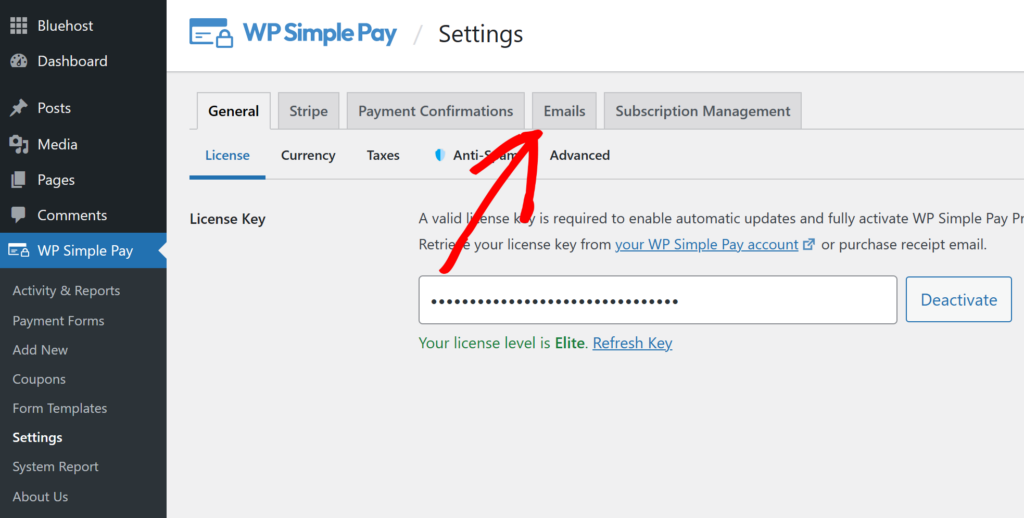
När du har slutfört installationen och aktiveringen av WP Simple Pay kan du gå till pluginet i WordPress-instrumentpanelen och klicka på Inställningar i den vänstra panelen.
När du är i Inställningar, klicka på fliken E-postmeddelanden.
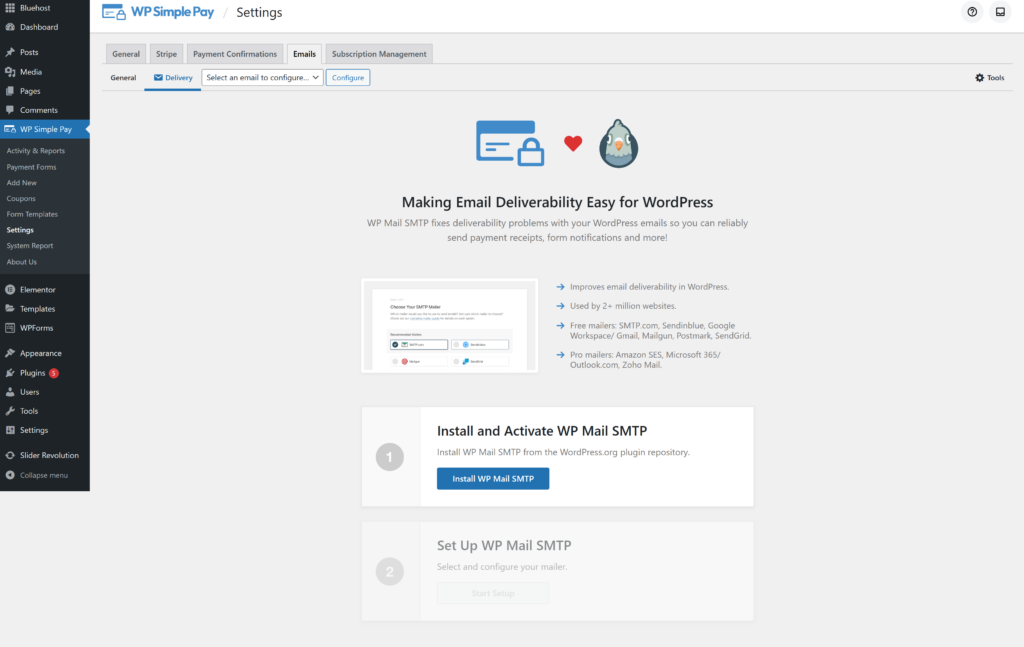
Nu måste du klicka på knappen Installera WP Mail SMTP.
Steg 3. Anslut din WordPress-webbplats till en e-posttjänst
När du har slutfört installationen och aktiveringen av WP Mail SMTP-pluginet är du redo att ansluta din webbplats till en e-posttjänst.
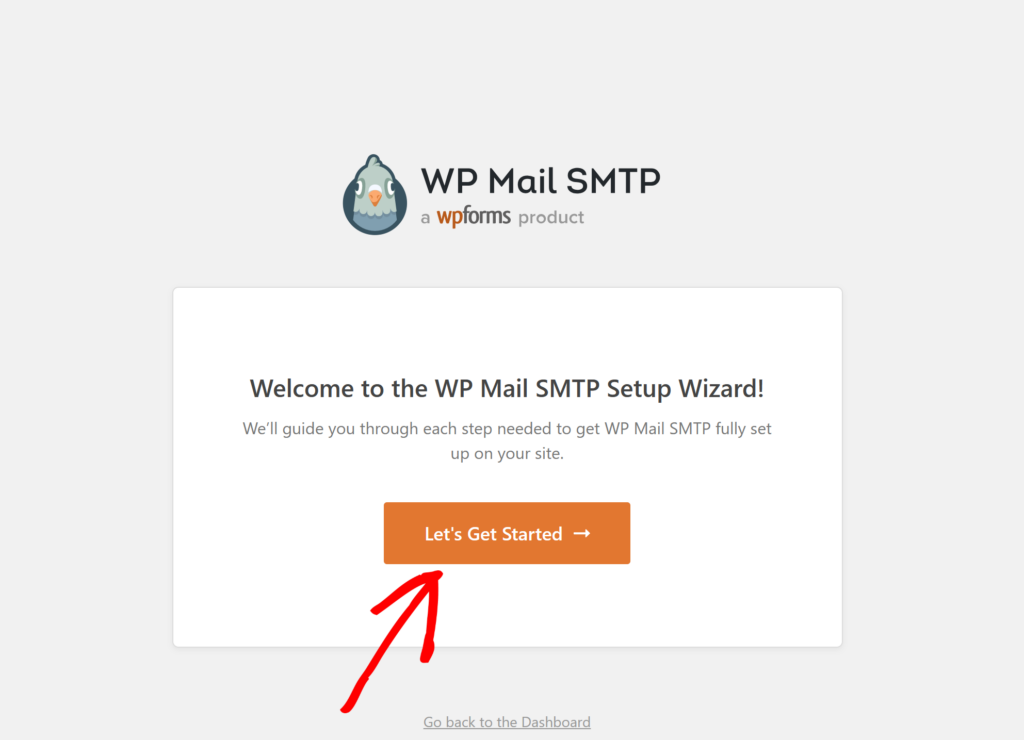
Klicka först på fliken Kom igång.
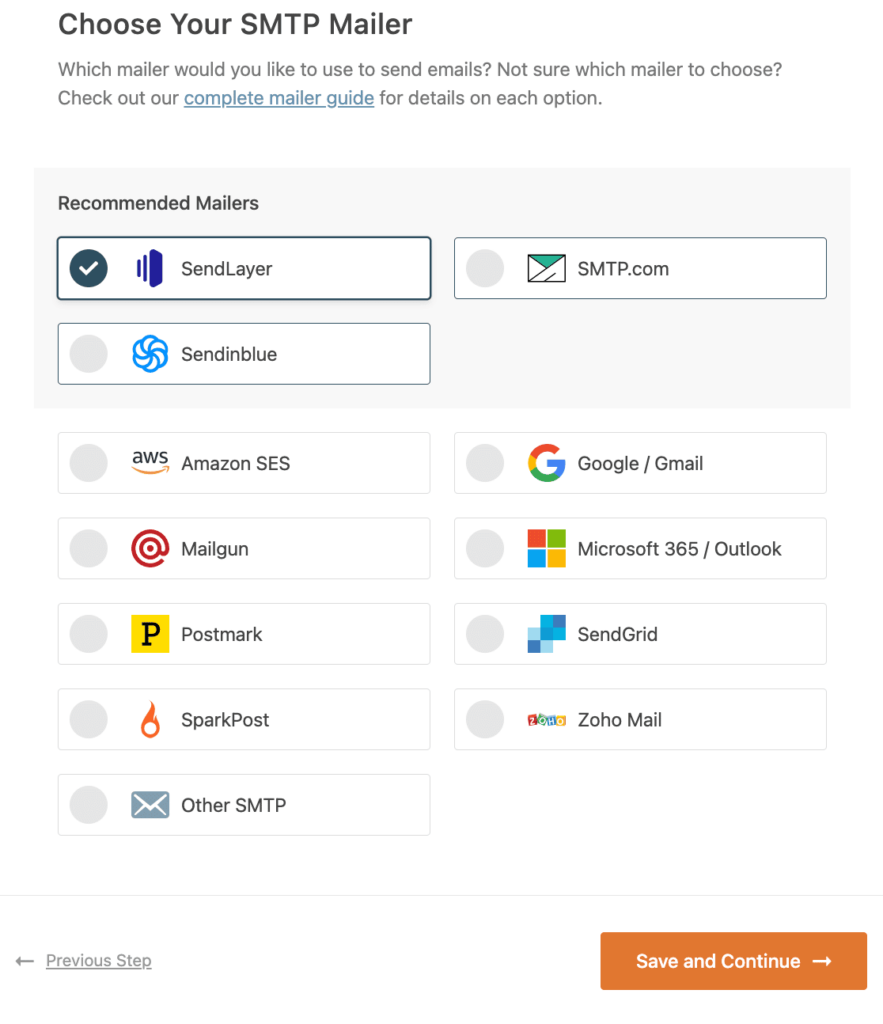
På nästa skärm ser du alla SMTP-e-postalternativ. Medan alla dessa e-posttjänster kommer att lösa problemet med att WordPress inte skickar transaktionella e-postmeddelanden, vill du välja SendLayer eftersom det är bäst lämpat för transaktionella e-postmeddelanden.
SMTP-plattformen för e-postleverans har också en instrumentpanel där du kan se analyser av öppningar och klick, automatiskt spara detaljerade e-postloggar och skapa listor över undertryckta e-postmeddelanden.
Steg 4. Konfigurera ditt SendLayer-konto
Nu när du har valt SendLayer som din e-posttjänst måste du gå till SendLayers webbplats för att skapa ett konto.
Från prissidan, klicka på Prova vår kostnadsfria testperiod för SendLayer (skicka upp till 200 e-postmeddelanden).
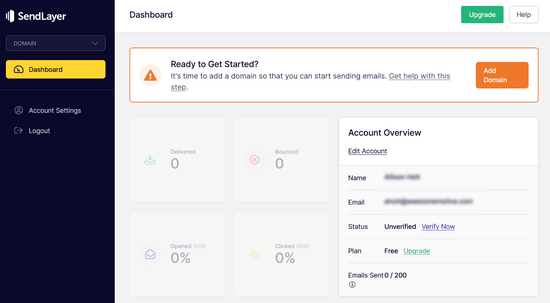
När du är klar med att konfigurera ditt konto kommer du att dirigeras till din instrumentpanel.
Steg 5. Anslut din webbplats med SendLayer
Du måste auktorisera din domän innan du kan börja skicka e-postmeddelanden med SendLayer.
Detta bevisar för e-postservrar att du är den bekräftade ägaren av din domän och att dina e-postmeddelanden skickas från en giltig plats.
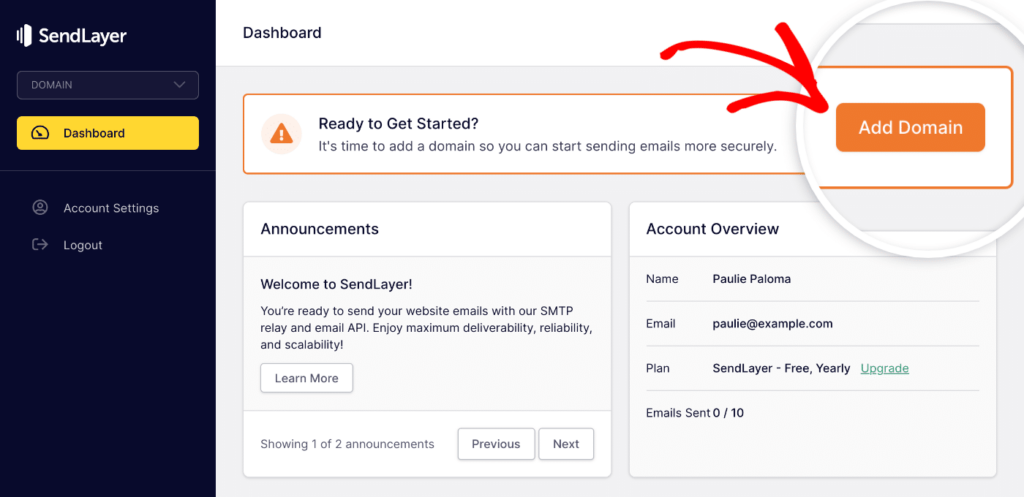
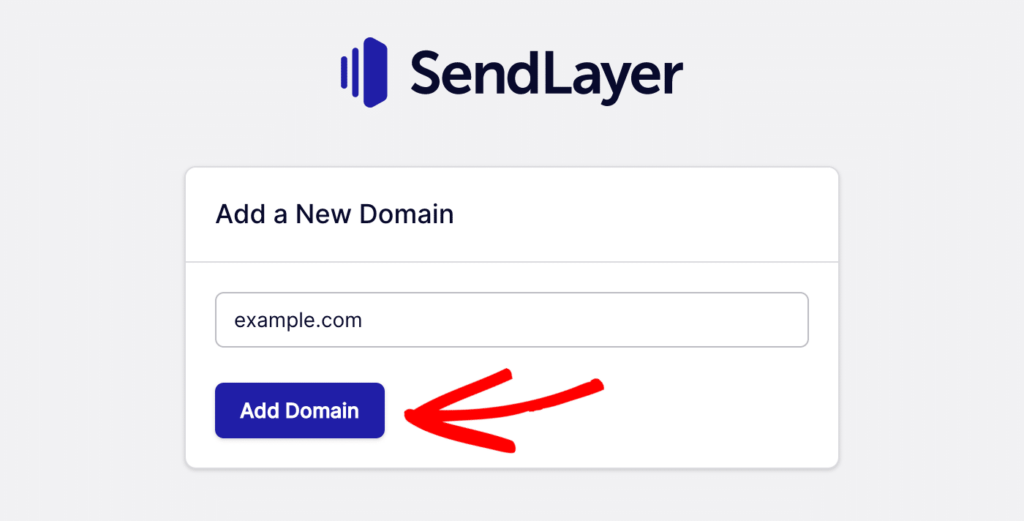
Ange helt enkelt din webbplats domän och klicka på Lägg till domän.
SendLayer kommer att generera fem DNS-poster som är unika för din domän. Dessa poster låter SendLayer auktorisera ditt domännamn.
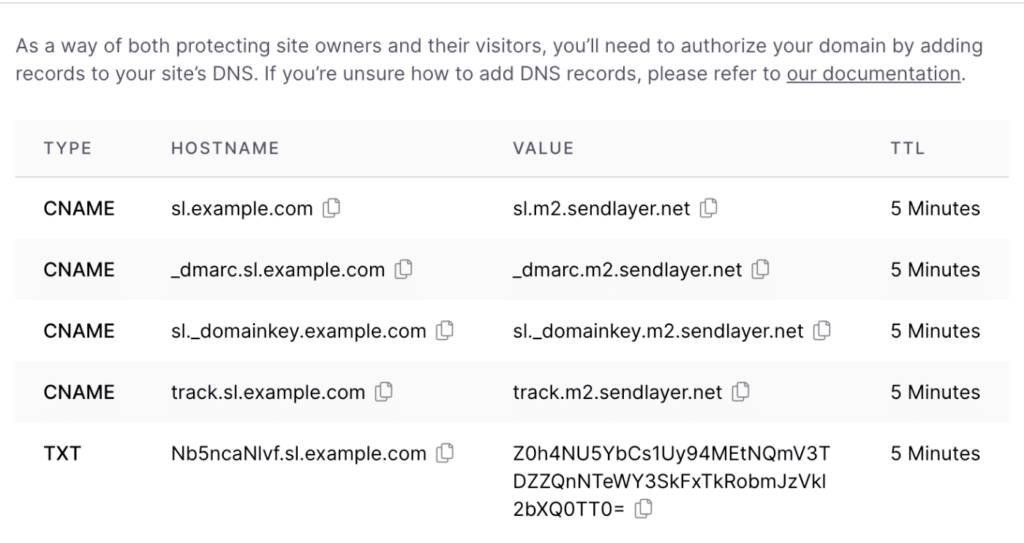
Först måste du lägga till dessa DNS-poster på din WordPress-webbplats. Du kan göra detta genom att öppna en ny flik i webbläsaren och logga in på ditt WordPress-värdkonto. Allt du behöver göra är att kopiera och klistra in DNS-posterna på rätt ställe på ditt värdkonto.
För den här handledningen demonstrerar vi på vårt exempel Bluehost-värdkonto.
Observera: Om du inte har ett Bluehost-konto, oroa dig inte. Du kan kontrollera med det värdföretag du använder för din webbplats och följa instruktionerna om hur du lägger till DNS-koder för auktorisering.
Därefter måste du hitta din domän och öppna DNS-posterna.
På Bluehost kan du göra detta genom att gå till Domäner och sedan Mina domäner.
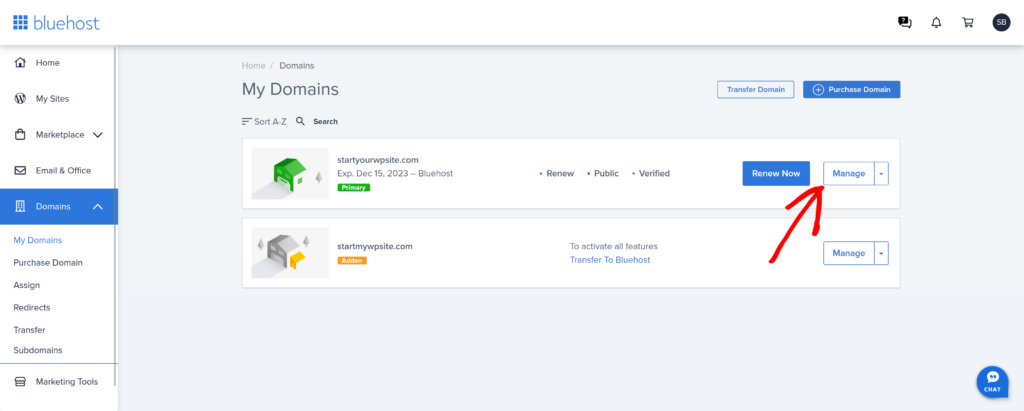
Klicka sedan på knappen Hantera bredvid din domän.
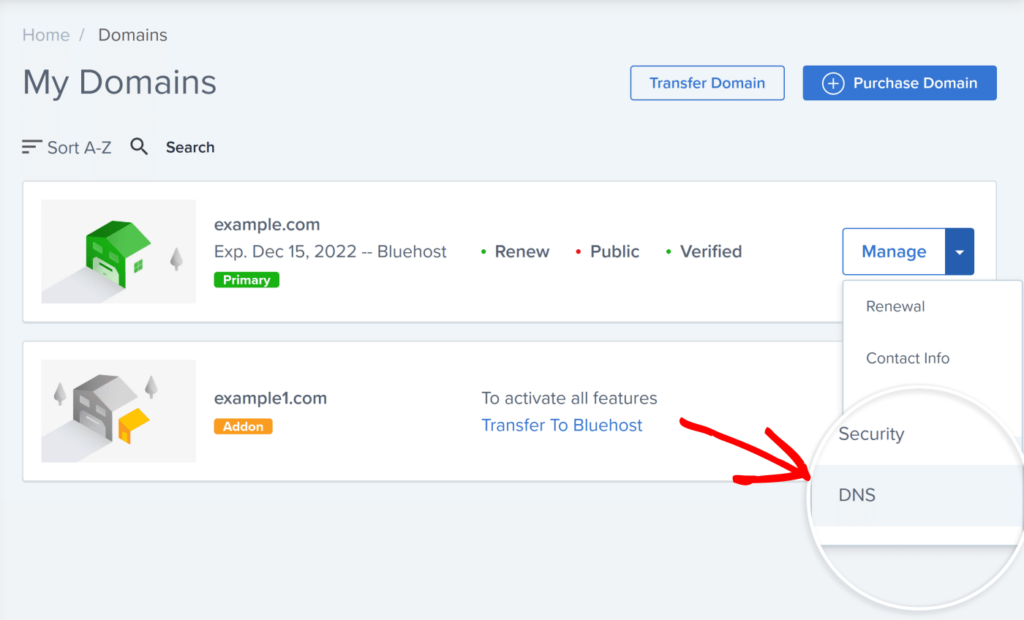
För att slutföra domänauktoriseringsprocessen måste du lägga till var och en av de 5 DNS-posterna i din webbplats DNS-inställningar. Var noga med att lägga till TYP, VÄRDNAMN, VÄRDE och TTL för varje post.
Under DNS-hanteraren, scrolla ner tills du kommer till CNAME-posterna. Listan nedan representerar ett exempel från en befintlig webbplats.
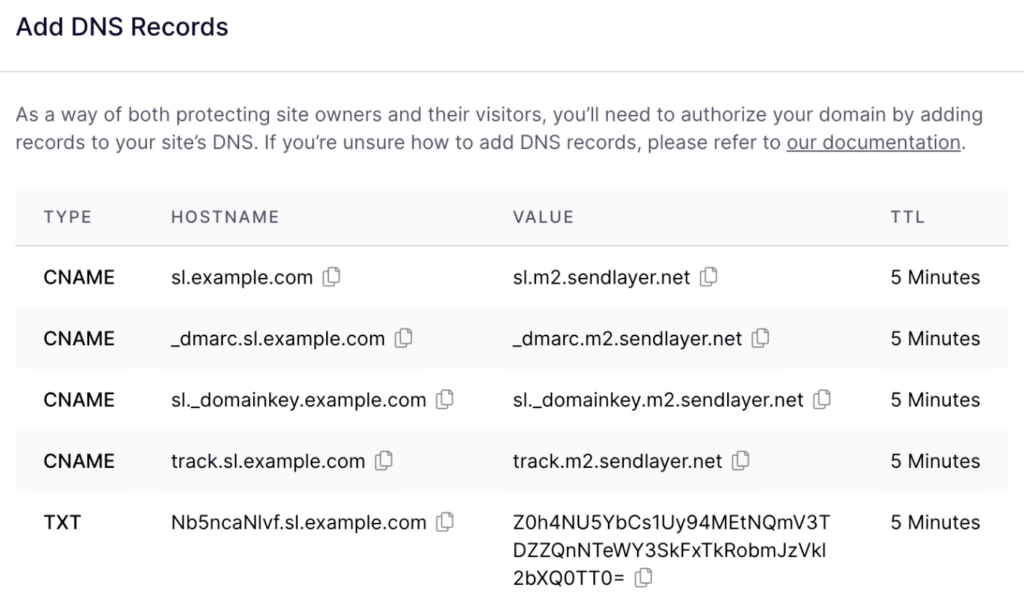
Genom att klicka på knappen Lägg till post öppnar du ett nytt område som låter dig ange detaljer för en enskild post.
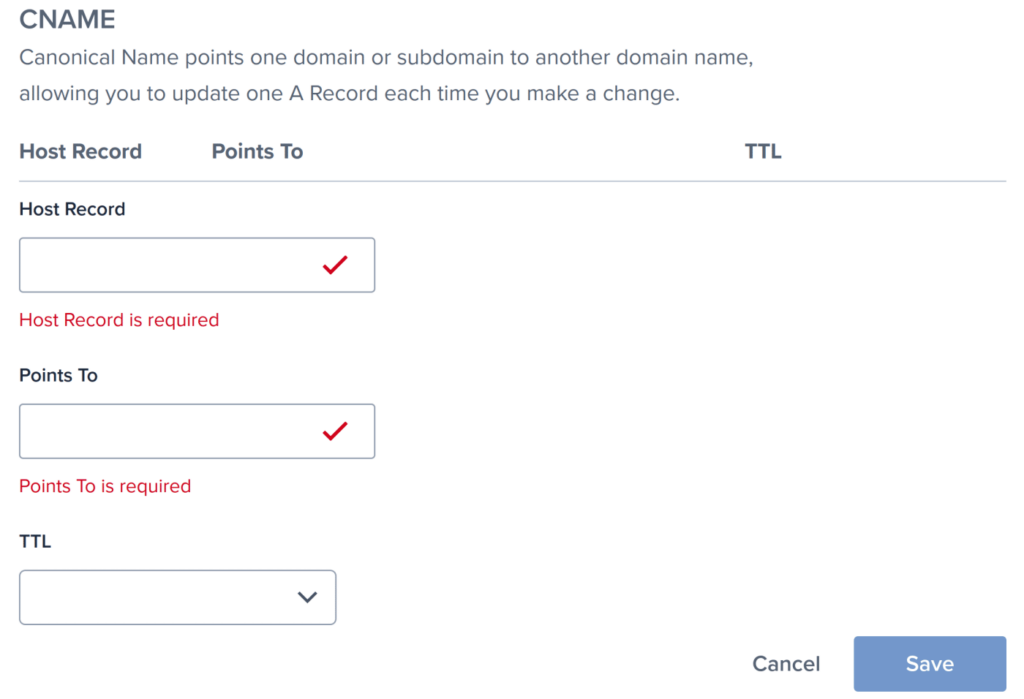
Först måste du kopiera VÄRDNAMNET från SendLayer.
Ange VÄRDNAMNET från SendLayer i fältet Värdpost i Bluehost. När du lägger till VÄRDNAMNET, se till att bara lägga till underdomänen eftersom Bluehost automatiskt kommer att lägga till din domän.
Till exempel, om ditt VÄRDNAMN är sl.example.com, ange bara sl i Värdpost.
Gå nu tillbaka till SendLayer och kopiera VÄRDET för posten du lägger till.
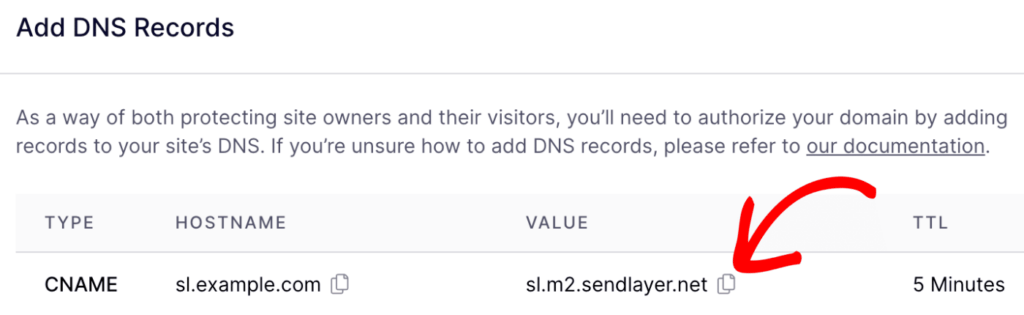
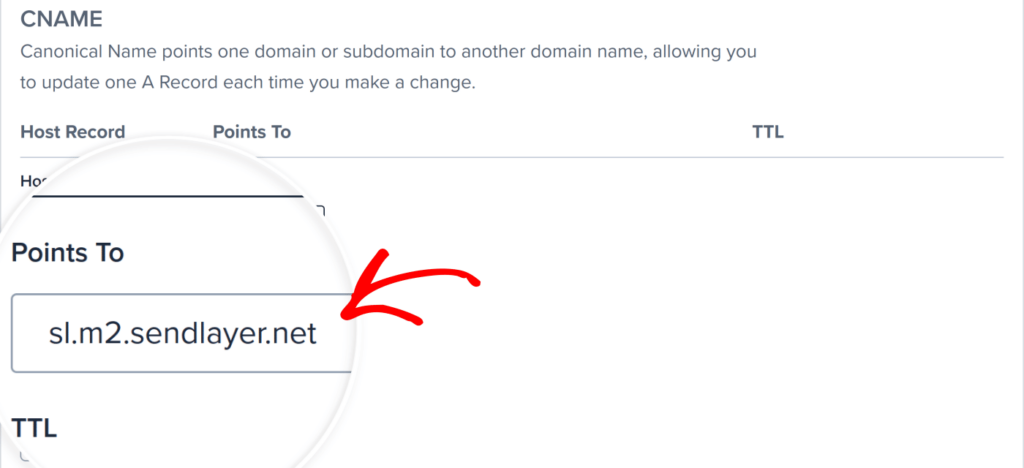
Därefter kan du ange VÄRDET, som matchar fältet Pekar på i Bluehost.
För TTL, använd ett värde på 4 timmar (min).
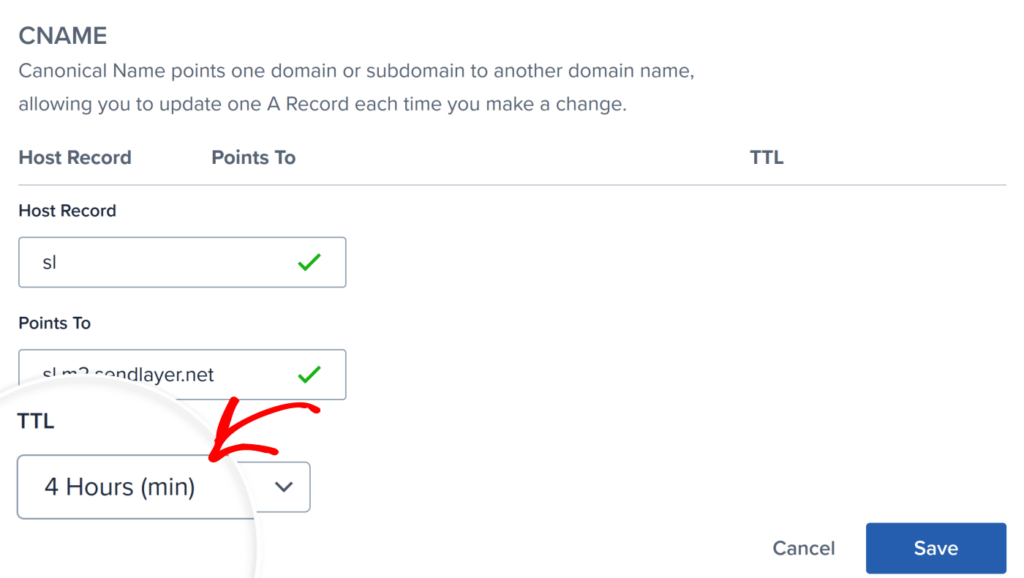
Slutligen, klicka på knappen Spara för att lägga till din nya post.
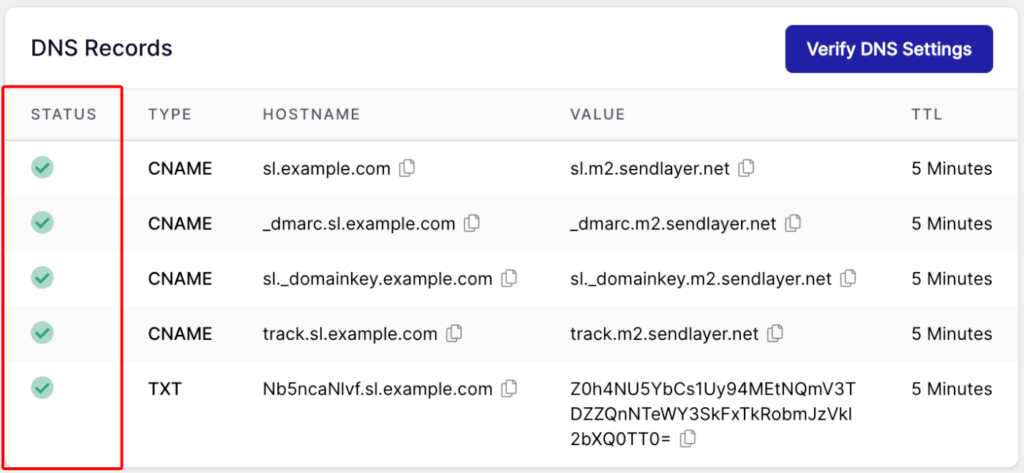
Du kan lägga till de återstående DNS-posterna genom att upprepa stegen ovan. När du är klar bör du ha 4 CNAME-poster och 1 TXT-post.
När du har lagt till dina poster, gå tillbaka till din SendLayer-instrumentpanel och markera rutan bredvid 'Jag har lagt till dessa DNS-poster och är redo att fortsätta.' Klicka sedan på knappen Verifiera DNS-poster.
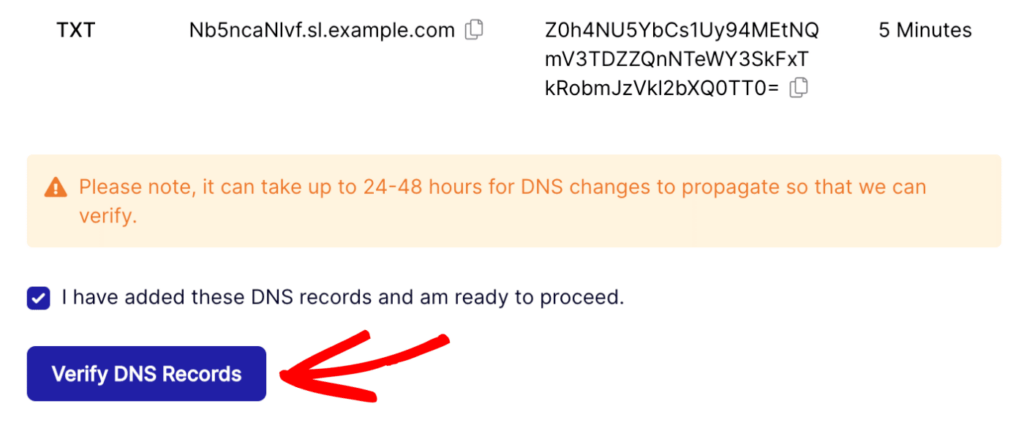
Observera: Det kan ta 24-48 timmar innan SendLayer kan verifiera dina poster.
När din domän har auktoriserats framgångsrikt ser du gröna bockar bredvid varje DNS-post i kolumnen STATUS.
Steg 6. Anslut WP Mail SMTP med SendLayer
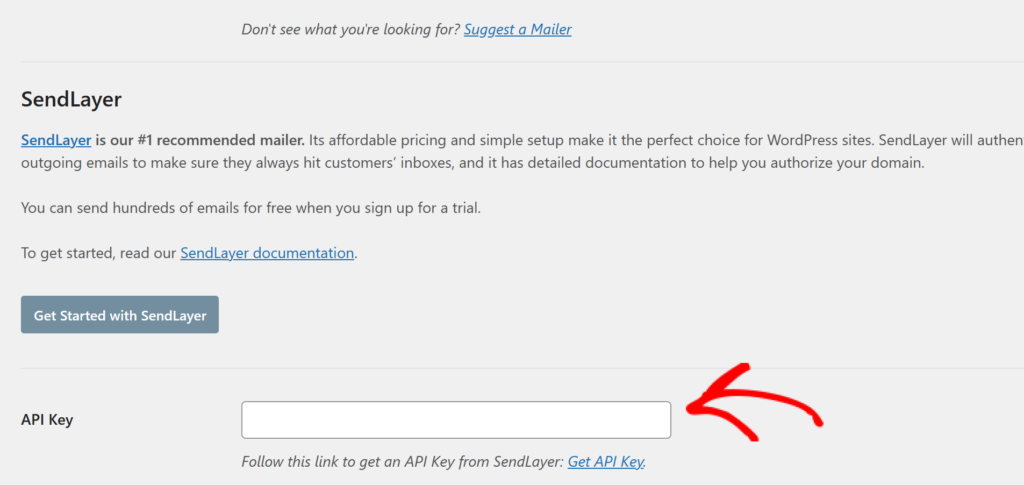
Eftersom du redan har valt SendLayer som din e-postleverantör i din WordPress-instrumentpanel under steg 2, behöver du bara hitta din API-nyckel i din SendLayer-instrumentpanel och lägga till den i WP Mail SMTP-plugininställningarna för att slutföra processen.
Du behöver gå till ditt SendLayer-konto för att hitta din API-nyckel. För att göra detta, gå till din SendLayer-instrumentpanel, gå till Inställningar och klicka sedan på sidan API-nycklar. Här ser du en standard-API-nyckel som genererades när du auktoriserade din domän i SendLayer.
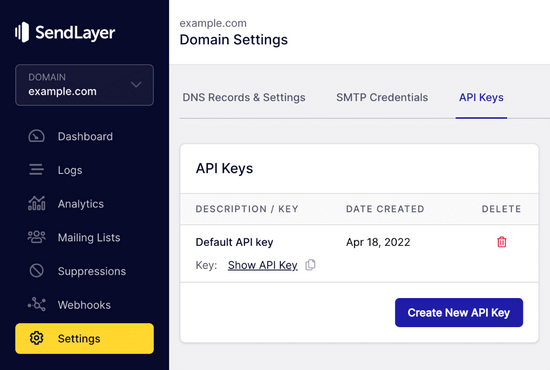
Kopiera API-nyckeln till fältet som anges på din WP Mail SMTP-inställningssida.
Grattis! Du är nu redo att skicka ett testmejl för att säkerställa att allt fungerar som det ska.
Du kan göra detta genom att gå till fliken E-posttest i WP Mail SMTP-inställningsmenyn i din WordPress-instrumentpanel. Ange en e-postadress för att skicka ett mejl till.
Vi hoppas att den här artikeln hjälpte dig att lära dig hur du åtgärdar problemet med att WordPress inte skickar transaktionsmejl på din webbplats.
Om du gillade den här artikeln kanske du också vill kolla in 10 komponenter & bästa metoder för ett perfekt e-postkvitto.
Vad väntar du på? Kom igång med WP Simple Pay idag!
För att läsa fler artiklar som denna, följ oss på X.
Disclosure: Vårt innehåll stöds av läsare. Det betyder att om du klickar på några av våra länkar kan vi tjäna en provision. Vi rekommenderar bara produkter som vi tror kommer att tillföra värde för våra läsare.


Lämna ett svar