
Hur man ENKELT anpassar Stripe-e-postkvitton i WordPress
Senast uppdaterad

Vill du anpassa Stripe e-postkvitton? Anpassningsalternativen i Stripe-instrumentpanelen för e-postkvitton är begränsade. Med ett WordPress-plugin kan du enkelt kontrollera och anpassa varje aspekt av Stripe-betalningshantering, inklusive fakturor.
I den här artikeln visar vi hur du anpassar Stripe e-postkvitton i WordPress.
Anpassa Stripe e-postkvitton i WordPress
Stripe låter dig omedelbart skicka ett automatiserat e-postkvitto till dina användare efter en lyckad betalning eller efter att en återbetalning har initierats. Medan du kan ändra några kvittoelement, som logotyp och språk, är anpassningsalternativen du får via Stripe-instrumentpanelen begränsade.
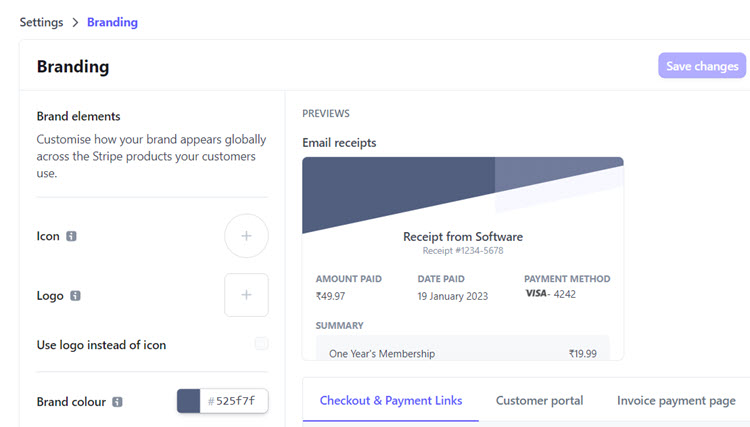
Det är här ett WordPress Stripe-plugin som WP Simple Pay kommer in.
Med WP Simple Pay, ett av de bästa WordPress-plugins för Stripe, kan du anpassa e-postkvittot som du vill. Här är några fördelar med att använda ett WordPress Stripe-plugin för att skicka ett anpassat e-postkvitto.
- Oändlig anpassning: Anpassa enkelt e-postinnehållet direkt i WordPress-instrumentpanelen, precis som att justera ett inlägg eller en sida.
- Ingen inlärningskurva: Eftersom WordPress är en plattform du redan är bekant med, kan du enkelt justera kvittot även om du är en absolut nybörjare på Stripe.
- Inga ytterligare verktyg: Du behöver inget ytterligare verktyg för e-postmarknadsföring för att skicka automatiserade kvitton.

Förutom anpassade e-postkvitton kan du med WP Simple Pay enkelt skapa Stripe-betalningsformulär, aktivera cirka 13 betalningsmetoder, acceptera återkommande betalningar och mer.
Steg 1: Installera WP Simple Pay
För att börja acceptera Stripe-betalningar och anpassa e-postkvitton måste du installera WP Simple Pay på din WordPress-webbplats. För att installera pluginet, gå till prissidan, välj en plan och slutför din betalning. När det är klart får du plugin-filen, som du behöver ladda upp till din WordPress-webbplats.
Ta bort den extra avgiften på 3 %!
De flesta Stripe-plugins tar ut en extra avgift på 3 % för VARJE transaktion
…inte WP Simple Pay Pro!
För mer information, se den här steg-för-steg-guiden om hur du installerar WP Simple Pay.
Efter att pluginet har installerats och aktiverats, kommer du att bli ombedd att konfigurera WP Simple Pay och ansluta din webbplats till ditt Stripe-konto. Klicka på Låt oss komma igång för att fortsätta.

Steg 2: Integrera WordPress med Stripe
Efter att ha installerat WP Simple Pay måste du se till att ditt Stripe-konto är korrekt anslutet till pluginet. I installationsguiden, klicka på Anslut med Stripe.

Om du hoppar över installationsguiden i föregående steg kan du alltid gå tillbaka till WP Simple Pay » Inställningar för att ansluta ditt Stripe-konto till din webbplats. Du hittar knappen Anslut med Stripe under fliken Stripe. Klicka bara på den knappen.
Därefter uppmanas du att skapa ett nytt Stripe-konto eller integrera ditt befintliga konto med din webbplats. Fortsätt och integrera ditt konto med WP Simple Pay. Tänk på att välja Hoppa över det här formuläret skapar ett tillfälligt Stripe-konto som endast kan användas för testning och inte kan användas för att acceptera riktiga betalningar. Så, om du använder pluginet på din produktionswebbplats, låt oss inte välja alternativet Hoppa över det här formuläret.

Steg 3: Välj "Från namn" och "Från e-post"
Nu när du har installerat pluginet och anslutit det till Stripe, låt oss börja konfigurera dina Stripe-e-postkvitton. WP Simple Pay låter dig ställa in 4 olika e-postalternativ. Oavsett hur många e-postmeddelanden du ställer in, kommer du att använda samma Från-namn och Från-adress.
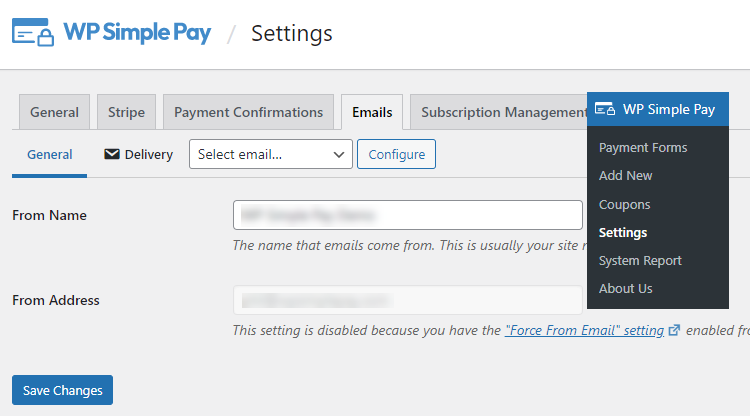
Navigera till WP Simple Pay » Inställningar och klicka sedan på fliken E-postmeddelanden, där du kan fylla i Från-namn och Från-adress för alla dina e-postaviseringar.
Efter att ha fyllt i Från-namn och Från-adress, klicka på Spara ändringar.
Steg 4: Anpassa Stripe-e-postkvitton
WP Simple Pay låter dig konfigurera 4 olika e-postaviseringar enligt följande...
- Betalningskvitto: För att låta dina användare veta att betalningen har slutförts och mottagits av dig.
- Betalningsavisering: Till skillnad från andra e-postalternativ som skickar e-postmeddelanden till kunder, är denna avisering utformad för att varna dig, webbplatsägaren, när en användare slutför en betalning.
- Kommande faktura: För att informera användare om detaljerna för kommande fakturor. Det är användbart för återkommande / prenumerationsbetalningar.
- Fakturakvitto: För att meddela efterföljande fakturabetalningar efter att en prenumeration har aktiverats.
För att aktivera och konfigurera varje e-postmeddelande, under E-postmeddelanden, välj ett e-postmeddelande från rullgardinsmenyn och klicka på Konfigurera.
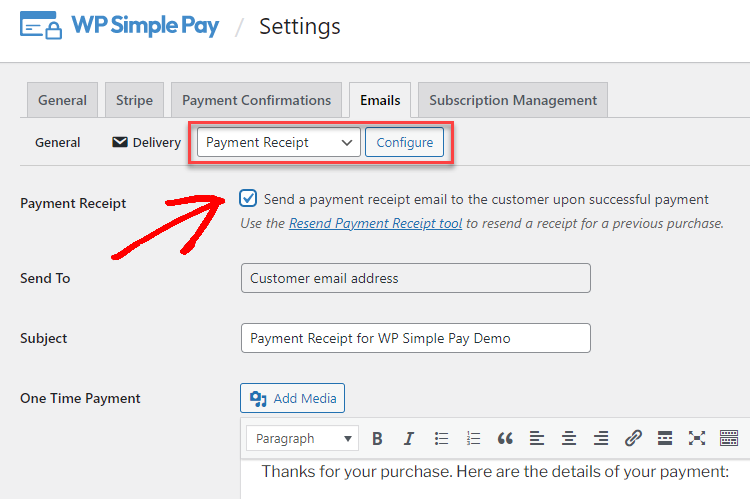
Aktivera kryssrutan bredvid det e-postmeddelande du har valt. Du kommer nu att visas WordPress Classic-redigeraren, där du kan anpassa e-postmeddelandet som du vill.
WP Simple Pay stöder följande smarta taggar direkt. Med smarta taggar kan du automatiskt hämta data från betalningsformulärets inlägg och visa dessa detaljer i e-postkvittot.
- {form-title} – Formulärets titel.
- {form-description} – Formulärets beskrivning.
- {total-amount} – Betalningens totala pris.
- {customer-name} – Värdet från fältet Namn i formuläret.
- {charge-date} – Laddningsdatumet som returneras från Stripe.
- {charge-id} – Det unika laddnings-ID som returneras från Stripe.
- {payment-type} – Typen av betalning (engångs- eller återkommande).
- {card-brand} – Märket på det använda kortet. Visa, Amex, etc.
- {card-last4} – De sista fyra siffrorna på det använda kortet.
- {tax-amount} – Det beräknade skattebeloppet baserat på totalbeloppet och skattesatsinställningen.
- {recurring-amount} – Det återkommande beloppet som ska debiteras varje period av prenumerationsplanen.
- {max-charges} – Det totala antalet maximala debiteringar som anges för en avbetalningsplan.
- {next-invoice-date} – Datumet då nästa faktura förfaller.
- {update-payment-method-url} – URL för att uppdatera prenumerationens betalningsmetod.
Tänk på att i e-postmeddelandet Betalningskvitto kan du anpassa e-postmeddelandena individuellt för engångsbetalning, prenumeration och prenumeration med provperiod.
Steg 5: Inaktivera Stripe-e-postkvittoinställningar
Detta steg behövs endast för dem som tidigare har aktiverat Stripe-e-postmeddelanden från Stripe-instrumentpanelen.
Eftersom du kommer att skicka e-postmeddelanden från din WordPress-webbplats måste du se till att inställningarna för e-postkvitton är inaktiverade i Stripe-instrumentpanelen. Annars kan användare få 2 e-postkvitton: via din WordPress-webbplats och via Stripe-instrumentpanelen.
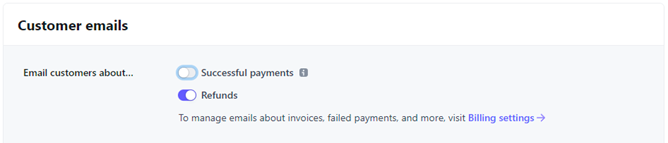
Logga in på Stripe-instrumentpanelen och inaktivera Lyckade betalningar härifrån och inaktivera Skicka e-postmeddelanden om kommande förnyelser härifrån.

Steg 6: Skapa ett betalningsformulär och acceptera betalningar
Du har nu anpassat e-postkvitton i din WordPress-instrumentpanel. Nu är det din tur att skapa ett betalningsformulär med WP Simple Pay och börja acceptera betalningar.
WP Simple Pay gör det superenkelt att skapa ett betalningsformulär tack vare dess lättanvända dra-och-släpp-formulärbyggare. Du kan antingen vara värd för formuläret på din WordPress-webbplats eller vara värd för det på Stripes webbplats. Om du skapar ett betalningsformulär för första gången, kolla in dessa artiklar:
- Hur man skapar ett kreditkortsformulär
- Hur man skapar ett formulär för återkommande betalningar
- Hur man skapar ett Google Pay / Apple Pay-formulär
- Hur man skapar ett formulär som accepterar "köp nu, betala senare"-erbjudandet
Anpassa Stripe e-postkvitton – vanliga frågor:
Här är några av de vanliga frågorna (FAQs) som ställs av personer som anpassar Stripe e-postkvitton i WordPress.
Jag får inga e-postmeddelanden. Varför?
Anledningen kan vara att din WordPress-värdserver inte är korrekt konfigurerad för att använda PHP mail()-funktionen, vilket är den funktion som WordPress använder för att skicka e-postmeddelanden. För att åtgärda det kan du använda det kostnadsfria WP Mail SMTP-pluginet. Kolla in den fullständiga guiden för att lära dig hur du åtgärdar det.
Kan jag anpassa e-postmallen?
Med WP Simple Pay kan du anpassa e-postmeddelandena som du vill och skicka e-postmeddelanden i HTML-format. För att skicka e-postmeddelanden i rik text kan du använda det kostnadsfria WP HTML Mail-pluginet.
Hur kan jag visa anpassade användardata i e-postmeddelandena?
Vid det här laget vet du förmodligen redan att WP Simple Pay använder olika inbyggda smarta taggar för att fylla i kunddata i e-postkvitton. För att hämta ytterligare anpassad data från formulärinlämningarna och fylla i den i e-postkvittot kan du skapa anpassade smarta taggar för formulärfält.
Förutom att använda data i e-postmeddelanden kan du samla in anpassad formulärfältsdata i Stripe-instrumentpanelen och visa den på betalningsbekräftelsesidorna.
Det var allt!
Vi hoppas att den här artikeln hjälpte dig att lära dig hur du anpassar Stripe e-postkvitton i WordPress.
Du kanske också vill kolla in hur du låter användare välja en betalningsmetod i WordPress.
Vad väntar du på? Kom igång med WP Simple Pay och börja anpassa e-postkvitton.
För att läsa fler artiklar som denna, följ oss på Facebook och Twitter.
Disclosure: Vårt innehåll stöds av läsare. Det betyder att om du klickar på några av våra länkar kan vi tjäna en provision. Vi rekommenderar bara produkter som vi tror kommer att tillföra värde för våra läsare.


Lämna ett svar