
Hur man accepterar Google Pay / Apple Pay / Microsoft Pay i WordPress
Senast uppdaterad

Vill du aktivera digitala plånböcker på din WordPress-webbplats?
Med WP Simple Pay kan du enkelt skapa ett betalningsformulär som integreras med digitala plånböcker som Apple Pay, Google Pay och till och med Microsoft Pay.
I den här artikeln visar vi dig hur du aktiverar olika digitala betalningsplånböcker i WordPress (steg för steg).
Aktivera digitala betalningsplånböcker i WordPress
Digitala plånböcker är framtiden för betalningar och jämfört med kreditkort kommer det med många fördelar. Till exempel är det superenkelt att betala med digitala plånböcker och erbjuder bättre säkerhet än de flesta andra betalningssätt.
Det betyder inte att kreditkort försvinner. Faktum är att om du använder ett betalningsplugin som WP Simple Pay för att skapa ditt betalningsformulär kan du enkelt erbjuda båda betalningsmetoderna – kreditkort och digitala plånböcker.
Steg-för-steg-guide för att aktivera Apple Pay / Google Pay / Microsoft Pay
Att använda WP Simple Pay är det enklaste sättet att aktivera Apple Pay, Google Pay och Microsoft Pay på din WordPress-webbplats.
WP Simple Pay är det bästa Stripe-betalningspluginet för WordPress som låter dig enkelt acceptera onlinebetalningar på din webbplats utan att behöva sätta upp en kundvagn. Pluginet låter dig också acceptera Apple Pay / Google Pay / Microsoft Pay utöver flera ytterligare betalningsmetoder.
Med WP Simple Pay kan du också:
- Ta bort den extra 3 % Stripe-hanteringsavgiften för att få hela beloppet.
- Skapa ett betalningsformulär på några minuter med massor av olika förgjorda mallar för betalningsformulär.
- Acceptera flera betalningsmetoder, inklusive ACH Direct Debit, traditionella betal- och kreditkort, Cash App Pay, Köp nu, betala senare-tjänster, Alipay och mer.
- Konfigurera enkelt prenumerationer och avbetalningsplaner för att säkerställa långsiktig finansiering och öka genomsnittligt ordervärde.
- Och mer…
Ta bort den extra avgiften på 3 %!
De flesta Stripe-plugins tar ut en extra avgift på 3 % för VARJE transaktion
…inte WP Simple Pay Pro!
I den här handledningen kommer vi att skapa följande betalningsformulär:
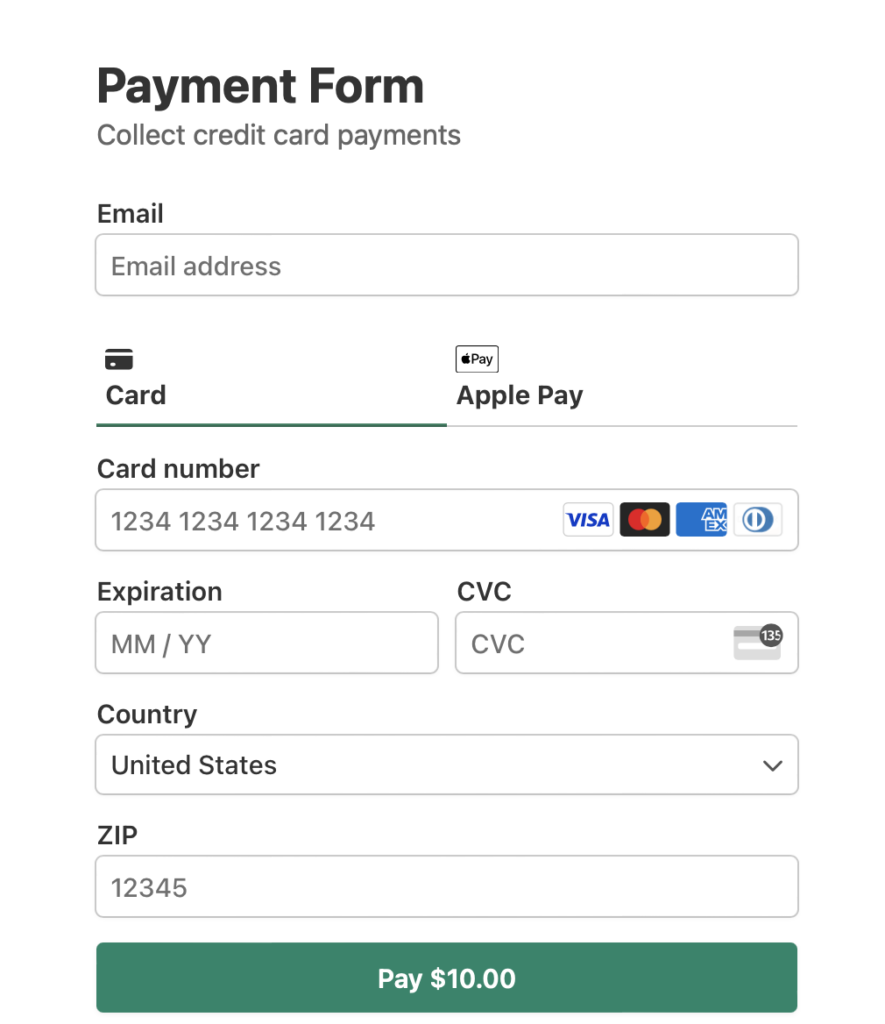
Innan vi börjar, vänligen notera att för att acceptera Stripe-betalningar på din webbplats kräver Stripe att din webbplats använder SSL/HTTPS-kryptering. Oroa dig inte om du inte har ett SSL-certifikat än, vi har skapat en enkel steg-för-steg-guide om hur du lägger till SSL i WordPress.
Låt oss börja!
Steg 1: Installera och aktivera WP Simple Pay
Först och främst. För att aktivera betalningsplånböcker som Apple Pay, Google Pay och Microsoft Pay på din webbplats måste du installera och aktivera WP Simple Pay-pluginet.
Allt du behöver göra är att besöka prissidan och välja den bästa planen för dina behov.
Gå sedan till WordPress-instrumentpanelen och ladda upp .zip-filen som du fick i ditt köpbekräftelsemail. Du kan också hitta filen genom att logga in på ditt WP Simple Pay-konto.
Om du behöver hjälp med att installera WP Simple Pay, oroa dig inte! Vi har satt ihop en detaljerad guide om hur man installerar pluginet.
När du har installerat och aktiverat pluginet kommer dess installationsguide att uppmana dig att ansluta ditt Stripe-konto. Om du inte redan har ett Stripe-konto kan du skapa ett nu.

Om du inte såg installationsguiden, gå helt enkelt till fliken WP Simple Pay » Inställningar » Avancerat och klicka på knappen Starta installationsguiden.
2: Anslut WordPress till Stripe
För att ansluta din WordPress-webbplats till Stripe, klicka på Anslut med Stripe.

Därefter anger du e-postadressen du använder för ditt Stripe-konto och ansluter den till din webbplats. Om du inte har ett Stripe-konto kan du enkelt skapa ett genom att ange din e-postadress och slutföra registreringen.
När du har slutfört denna process visas en framgångssida som säger: "Installation klar." Klicka sedan på Skapa en betalningsformulär.

Steg 3: Acceptera betalningar via Apple Pay / Google Pay / Microsoft Pay
Hittills har du anslutit din webbplats till Stripe och är redo att skapa ett betalningsformulär som accepterar betalningar via alla tillgängliga betalningsplånböcker.
För att skapa ett betalningsformulär behöver du välja en formulärmall. I det här steget kan du se olika mallar för betalningsformulär. Om du inte redan är på den här sidan kan du navigera till WP Simple Pay » Lägg till ny för att börja skapa ett betalningsformulär.
Låt oss klicka på Apple Pay / Google Pay-formulär.
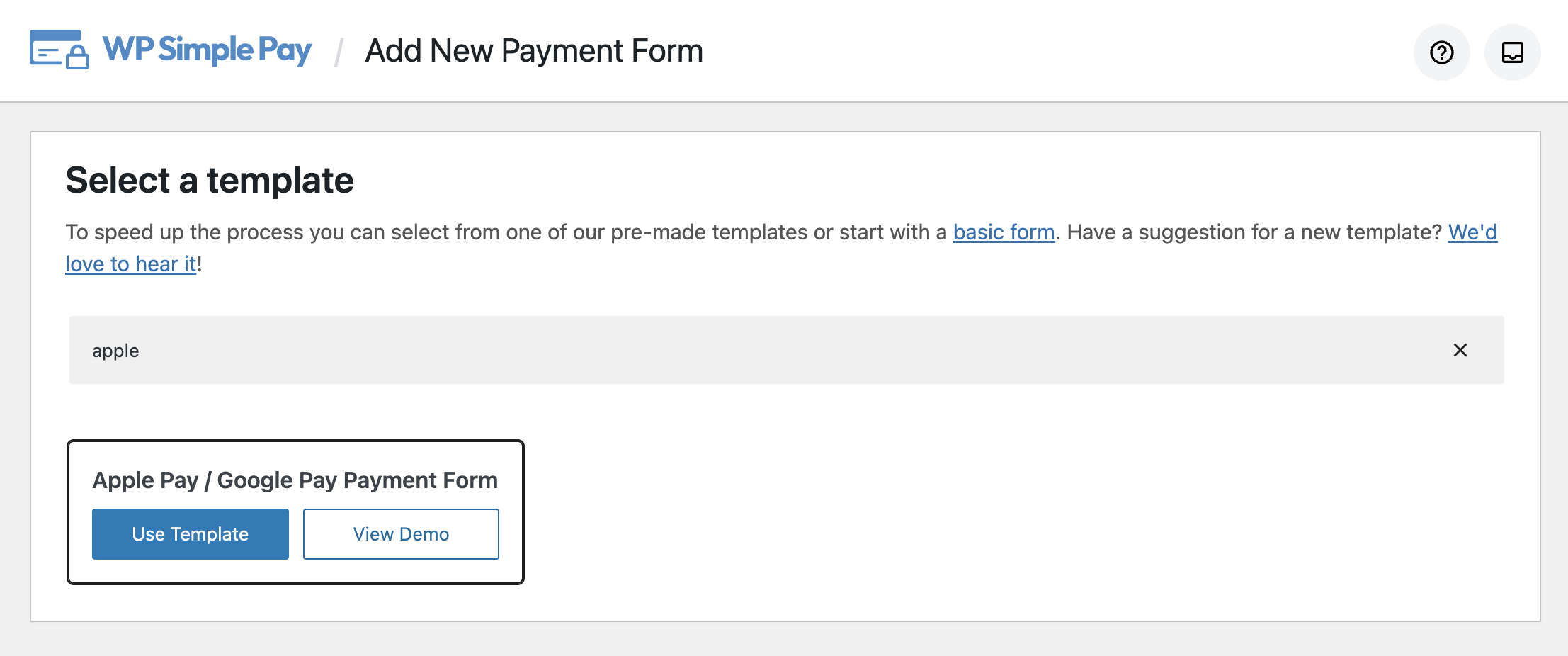
Därefter kommer du att bli ombedd att ange en titel, beskrivning och välja en typ för ditt betalningsformulär.

För att anpassa sidan för lyckad betalning, välj antingen Specifik sida, med vilken du kan omdirigera användare till en av dina befintliga sidor på din webbplats efter att betalningen är slutförd, eller välj Omdirigerings-URL om du vill omdirigera användare till en tredjeparts-URL.

Klicka sedan på alternativet Betalning till vänster och du kan redigera valuta, belopp och till och med välja mellan en engångsbetalning och prenumerationsbetalning.
Du kommer att se en lista över tillgängliga betalningsmetoder. Fortsätt och markera rutan för Kort och klicka sedan på Konfigurera.
Markera sedan rutan bredvid Aktivera mobilplånböcker för Apple Pay, Google Pay och Microsoft Pay och klicka på Uppdatera.
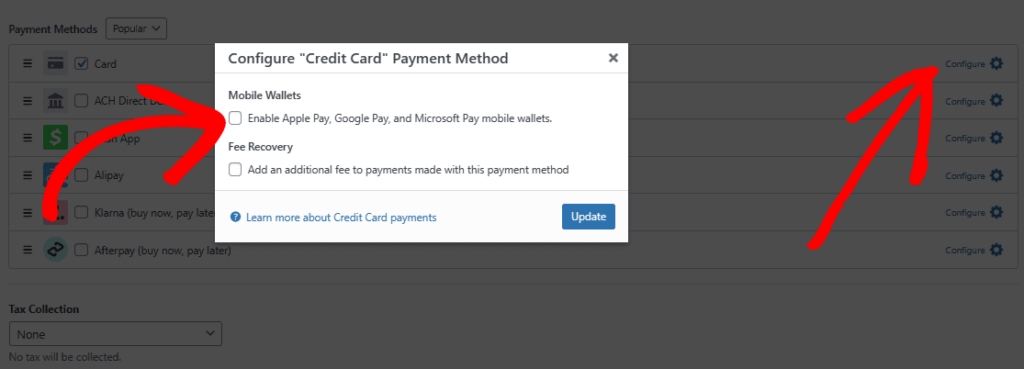
Om du vill återkräva den ytterligare Stripe-hanteringsavgiften, se till att markera rutan för Avgiftsåtervinning och ange beloppet.
Under alternativet Formulärfält kan du lägga till eller anpassa befintliga formulärfält.
För att anpassa knappen för ditt betalningsformulär, klicka på alternativet Stripe Checkout och välj en knapptyp och formulärstil baserat på dina behov.
Detta fungerar om du valde Stripe Checkout för din formulärtyp snarare än På plats. Stripe Checkout-formulär finns på en säker sida som hanteras av Stripe, medan betalningsformulär på plats låter dina användare slutföra sina transaktioner direkt på din webbplats.
Google Pay och Apple Pay är aktiverade som standard när du använder Stripe Checkout. För att acceptera Apple Pay måste din webbplats dock vara ansluten till ditt Stripe-konto i Live-läge.
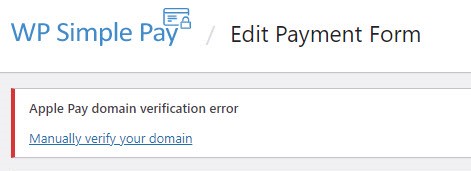
Du måste också registrera din webbdomän hos Apple. WP Simple Pay kommer automatiskt att registrera din domän hos Apple första gången du sparar formuläret. Men om du ser ett domänverifieringsfel som i skärmdumpen nedan, måste du manuellt verifiera ditt domännamn enligt följande.
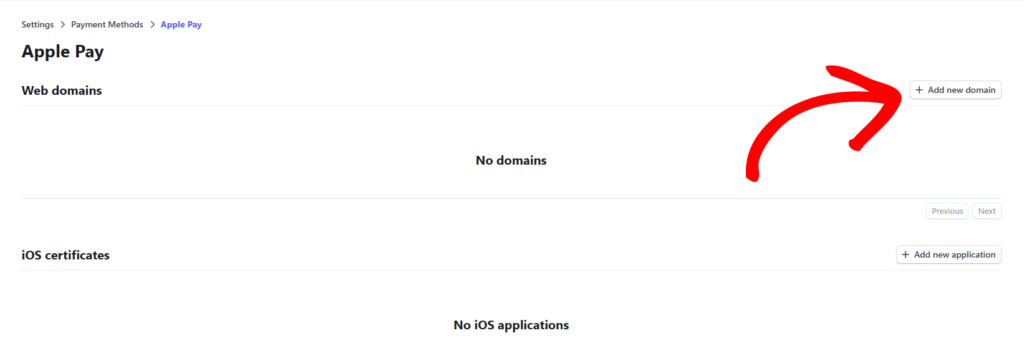
Först och främst måste du tala om för Stripe att registrera din domän hos Apple. Detta kan göras genom att helt enkelt navigera till fliken Apple Pay under Kontoinställningar i ditt Stripe Dashboard och klicka på Lägg till ny domän.
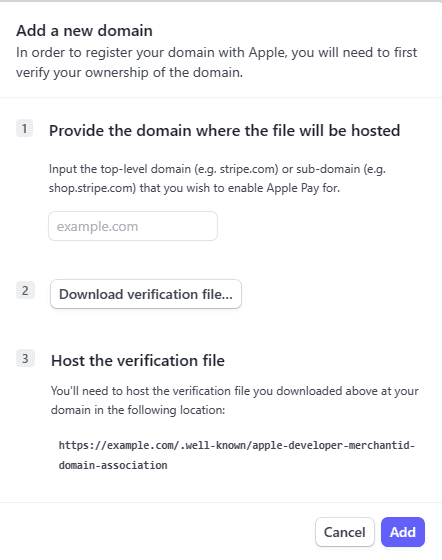
På nästa skärm måste du ange din domän, ladda ner verifieringsfilen och vara värd för filen på din domän.
För ytterligare information, se Stripes instruktioner om hur du verifierar din domän med Apple Pay.
Efter registreringen kan dina kunder göra betalningar på din webbplats. När allt är inställt måste du publicera ditt formulär.
Steg 4: Publicera ditt formulär
Nu när du är redo är det dags att publicera och bädda in ditt formulär på din webbplats. Klicka på Publicera till höger.
Se till att testa formuläret först innan ditt formulär går live. Du kan växla hela din webbplats eller enskilda betalningsformulär mellan test- och live-läge (läs mer om testläge).
För att bädda in formuläret, gå till inlägget eller sidan där du vill publicera det. Klicka sedan på + ikonen för att lägga till WP Simple Pay-blocket. Välj sedan formuläret du just skapade och klicka på Publicera eller Uppdatera.

Det var allt!
Vi hoppas att du har lärt dig hur du aktiverar Google Pay / Apple Pay / Microsoft Pay-plånböcker på din WordPress-webbplats.
Om du gillade den här artikeln kanske du också vill kolla in hur du försäkrar dina kunder att deras betalningsdata är säker.
För att läsa fler artiklar som denna, följ oss på Facebook och Twitter.
Disclosure: Vårt innehåll stöds av läsare. Det betyder att om du klickar på några av våra länkar kan vi tjäna en provision. Vi rekommenderar bara produkter som vi tror kommer att tillföra värde för våra läsare.


Lämna ett svar