
Hur man accepterar Cash App-betalningar i WordPress
Senast uppdaterad

Vill du acceptera Cash App-betalningar på din WordPress-webbplats?
Med två tredjedelar av Cash Apps månatliga transaktioner från millennials och Gen Z-demografin, låter mobilbetaltjänsten dig nå tidigare outnyttjade marknader.
I den här artikeln visar vi dig hur du enkelt kan acceptera Cash App-betalningar i WordPress.
Vad är Cash App Pay?
Cash App är en mobilbetaltjänst som låter användare överföra pengar till varandra med hjälp av en mobilapp. Appen finns tillgänglig i USA och Storbritannien.
Eftersom 55 % av Cash App-användarna inte äger ett kreditkort, är Cash App ovärderligt för att underlätta betalningar som görs med ett länkat betalkort eller lagd balans.
Det är helt gratis att skicka och ta emot pengar. Dessutom behöver användarna bara ladda ner appen för att komma igång. När användare har valt Cash App Pay som sin föredragna betalningsmetod kan de skanna QR-koden på sin dator eller omdirigeras till Cash App från handlarens kassa.
Hur man accepterar Cash App Pay i WordPress
Det enklaste sättet att börja acceptera Cash App-betalningar är att använda ett Stripe-betalningsplugin för WordPress som stöder Cash App Pay.
WP Simple Pay är det främsta Stripe-betalningspluginet för WordPress som låter dig enkelt samla in betalningar direkt på din webbplats utan att behöva sätta upp en komplicerad e-handelslösning eller ens en kundvagn.
En av de bästa delarna med pluginet är att det låter dina användare välja mellan flera betalningsmetoder, inklusive Cash App Pay, ACH direktdebitering, kredit- och betalkort, Apple Pay / Google Pay, Köp nu, Betala senare (BNPL) tjänster som Affirm, och mer.
Ytterligare funktioner i WP Simple Pay inkluderar:
- Avancerad dra-och-släpp-formulärbyggare: Skapa attraktiva, professionella betalningsformulär på några minuter.
- Avgiftsåtervinning: Samla in hela betalnings- eller donationsbeloppet genom att överföra Stripes transaktionsavgift till dina kunder.
- Anpassade formulärfält: Samla in ytterligare information från dina kunder under kassan.
- Och mer…
Ta bort den extra avgiften på 3 %!
De flesta Stripe-plugins tar ut en extra avgift på 3 % för VARJE transaktion
…inte WP Simple Pay Pro!
Steg 1: Installera och aktivera WP Simple Pay
För att börja erbjuda Cash App Pay som betalningsmetod till dina kunder, är det första du behöver göra att installera och aktivera WP Simple Pay i WordPress.
Allt du behöver göra är att gå till prissidan och välja den plan som bäst passar din verksamhet.
När ditt köp är slutfört kan du ladda ner pluginet från ditt köpkvitto via e-post eller från ditt WP Simple Pay-konto. Ladda sedan helt enkelt upp pluginet från din WordPress-instrumentpanel.
För detaljerade instruktioner om hur du installerar WP Simple Pay, se våra steg-för-steg-instruktioner.

Om du inte såg installationsguiden, gå helt enkelt till fliken WP Simple Pay » Inställningar » Avancerat och klicka på knappen Starta installationsguiden.
2: Anslut WordPress till Stripe
För att ansluta din WordPress-webbplats till Stripe, klicka på Anslut med Stripe.

Därefter anger du e-postadressen du använder för ditt Stripe-konto och ansluter den till din webbplats. Om du inte har ett Stripe-konto kan du enkelt skapa ett genom att ange din e-postadress och slutföra registreringen.
När du har slutfört denna process visas en framgångssida som säger: "Installation klar." Klicka sedan på Skapa en betalningsformulär.

Steg 3: Skapa ett betalningsformulär som accepterar Cash App
När du klickar på Skapa ett betalningsformulär, kommer du att tas till alternativen för betalningsformulärmallar.
För syftet med den här handledningen, låt oss fortsätta och välja det grundläggande Betalningsformuläret.

Därefter hamnar du på formulärets Allmänna flik. Det är här du kan lägga till titeln och beskrivningen av ditt formulär.
Du kan också välja mellan ett betalningsformulär på plats som behåller dina besökare på din webbplats under hela köpprocessen eller en kassasida som hanteras av Stripe för din formulärtyp.
För den här handledningen väljer vi Betalningsformulär på plats.
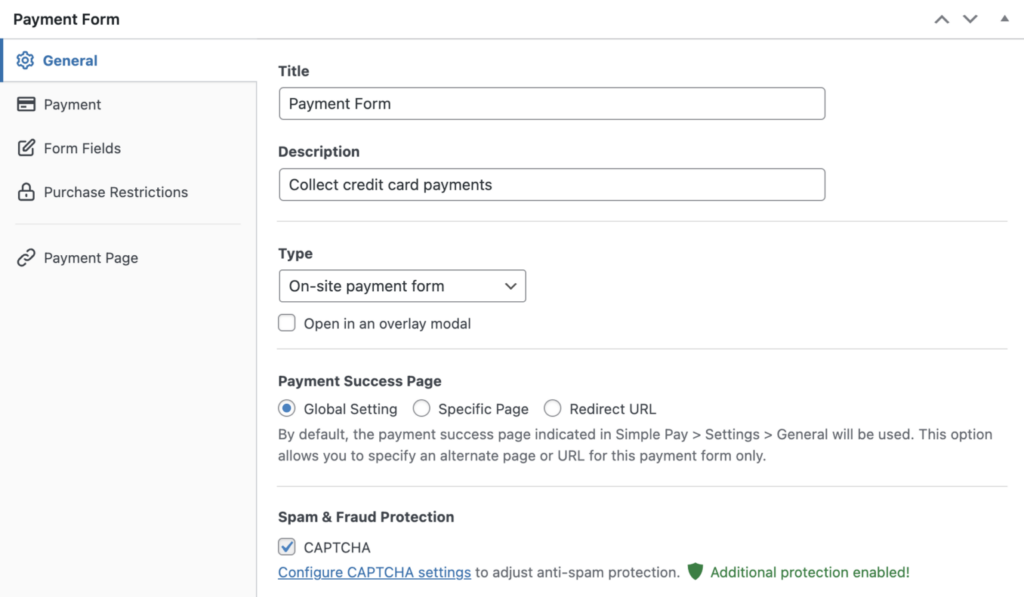
Du kommer att märka att det finns en ruta för Spam & bedrägeriskydd som låter dig välja dina CAPTCHA-inställningar. När du har gjort de önskade ändringarna i formuläret klickar du på fliken Betalning härnäst.
Här kan du lägga till ditt belopp och välja mellan en engångsbetalning eller återkommande betalning (prenumeration). Fortsätt och växla Engångsbetalning.
Välj sedan Cash App från listan över tillgängliga betalningsmetoder i rullgardinsmenyn. Om du vill överföra Stripe-hanteringsavgiften till dina kunder klickar du på Konfigurera, markerar rutan Avgiftsåterhämtning och anger procentandelen och beloppet.

Nu när du har aktiverat Cash App-betalningar i ditt formulär klickar du på Formulärfält för att enkelt lägga till eller ta bort anpassade fält i ditt formulär. Du kan till exempel kräva att dina kunder anger sitt namn och leveransadress under kassan.
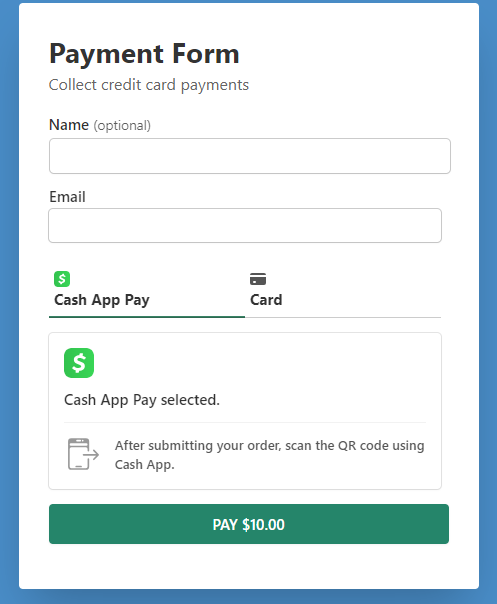
När du är klar med att ställa in fälten, se till att spara eller uppdatera dina ändringar och förhandsgranska formuläret. Det bör se ut ungefär som det nedan.
Steg 4: Publicera ditt betalningsformulär
Nu när du har skapat ett betalningsformulär som låter dig acceptera Cash App-betalningar direkt på din webbplats, behöver du bara bädda in ditt formulär.
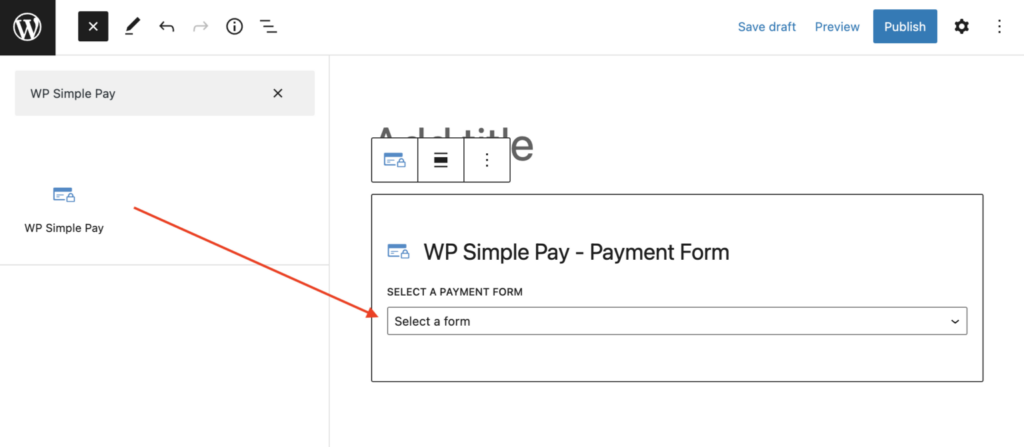
För att bädda in formuläret, gå till inlägget eller sidan där du vill att det ska publiceras. Klicka på + ikonen för att lägga till WP Simple Pay-blocket. Välj sedan helt enkelt formuläret du just skapade och klicka på Publicera eller Uppdatera.
Det var allt! Vi hoppas att den här artikeln har hjälpt dig att lära dig hur du accepterar Cash App-betalningar på din WordPress-webbplats.
Relaterade artiklar
För ytterligare information, se till att läsa dessa hjälpsamma guider:
- Hur man accepterar ytterligare betalningsmetoder i Stripe gratis
- Hur man accepterar betalningar under en specifik tidsperiod i WordPress
- Hur man accepterar Google Pay / Apple Pay / Microsoft Pay i WordPress
- Hur man accepterar Affirm-betalningar i WordPress
Vad väntar du på? Kom igång med WP Simple Pay idag!
För att läsa fler artiklar som denna, följ oss på X.
Disclosure: Vårt innehåll stöds av läsare. Det betyder att om du klickar på några av våra länkar kan vi tjäna en provision. Vi rekommenderar bara produkter som vi tror kommer att tillföra värde för våra läsare.




Lämna ett svar