
Hur man accepterar betalningar under ett visst datumintervall i WordPress
Senast uppdaterad

Vill du acceptera betalningar under ett specifikt datumintervall i WordPress?
Att ha kontroll över start- och slutdatum och tid för när din webbplats accepterar onlinebetalningar är en utmärkt lösning för tidskänsliga händelser som registreringar. Att acceptera betalningar under ett specifikt datumintervall säkerställer också att du inte säljer slut på produkter med begränsad tillgänglighet.
I den här artikeln visar vi hur du enkelt kan acceptera betalningar under ett visst datumintervall i WordPress så att du kan förhindra överbokning av evenemang eller slutsålda produkter som inte längre finns tillgängliga.
Varför ställa in ett schema för betalningsinsamling?
Att i förväg konfigurera när din webbplats börjar och slutar acceptera betalningar är en utmärkt lösning för evenemang samt produkter och tjänster i begränsad upplaga.
Till exempel kan onlineregistrering för ett evenemang som ett webbinarium endast behöva vara tillgänglig för köp några veckor före live-evenemanget. Att schemalägga betalningsinsamling för evenemanget för att möta dina exakta behov kan hjälpa till att förhindra slutsålda platser.
Acceptera betalningar under ett specifikt datumintervall
WP Simple Pay är det bästa Stripe-betalningspluginet för WordPress som låter dig acceptera betalningar på din webbplats för alla typer av produkter, tjänster och evenemang.
En av de bästa delarna med WP Simple Pay är att det låter dig anpassa dina betalningsformulär för att acceptera betalningar under ett visst datumintervall.
Ytterligare funktioner i WP Simple Pay inkluderar:
- Lagernivåer: Kontrollera antalet transaktioner som ett betalningsformulär kan acceptera för att hantera insamlingsmål och produkter med begränsad tillgänglighet.
- Accepterar 10+ betalningsmetoder: Öka konverteringar genom att erbjuda kunderna fler sätt att betala, inklusive ACH direktdebitering, kredit-/betalkort och Apple Pay / Google Pay.
- Avancerade anpassade formulärfält: Ställ dina kunder en rad anpassade frågor med hjälp av rullgardinsmenyer, kryssrutor och textfält.
- Färdiga formulärmallar: Skapa betalningsformulär på några minuter med hjälp av ett färdigt formulär som bäst passar dina behov, inklusive formulär för evenemangsregistreringar.
- Och mer…
Ta bort den extra avgiften på 3 %!
De flesta Stripe-plugins tar ut en extra avgift på 3 % för VARJE transaktion
…inte WP Simple Pay Pro!
Steg 1: Installera och aktivera WP Simple Pay
För att börja acceptera betalningar under ett specifikt datumintervall, är det första du behöver göra att installera och aktivera WP Simple Pay.
Det enklaste sättet att göra detta är att gå till prissidan, välja en plan baserad på dina behov och skapa ett WP Simple Pay-konto.
Ladda sedan ner pluginet från ditt konto eller ditt e-postkvitto. Navigera sedan enkelt till Plugins » Lägg till nytt » Ladda upp plugin i din WordPress-adminpanel. Klicka på Välj fil och hitta WP Simple Pay .zip-filen på din dator. Klicka på Installera nu. När uppladdningen är klar klickar du på knappen Aktivera plugin.
För instruktioner, se vår detaljerade guide om hur man installerar WP Simple Pay.
När du har aktiverat pluginet i WordPress måste du ansluta ditt Stripe-konto till din webbplats genom att följa stegen i installationsguiden.
Oroa dig inte om du inte är bekant med Stripe eller inte har ett konto än. Med Stripe Connect kan du enkelt integrera ditt Stripe-konto med din webbplats. Installationsguiden guidar dig till och med genom hur du skapar ett nytt Stripe-konto om du inte redan har ett.
Steg 2: Anslut WordPress till Stripe
För att ansluta din WordPress-webbplats till Stripe, klicka på Anslut med Stripe.

Därefter anger du e-postadressen du använder för ditt Stripe-konto och ansluter det till din webbplats. Om du inte har ett Stripe-konto kan du enkelt skapa ett genom att ange din e-postadress och slutföra registreringen.

När du har slutfört denna process visas en framgångssida som säger "Installation slutförd". Klicka sedan på knappen Skapa ett betalningsformulär för att skapa ett betalningsformulär.

Steg 3: Skapa en betalningsformulär
Hittills har du laddat ner, installerat och aktiverat WP Simple Pay i WordPress, anslutit ditt Stripe-konto och klickat på Skapa ett betalningsformulär.
Du bör ha hamnat på sidan för biblioteket med förgjorda mallar för betalningsformulär. WP Simple Pay erbjuder massor av förgjorda mallar för betalningsformulär som du kan välja mellan. För detta handledning, låt oss välja mallen för det grundläggande Betalningsformuläret.

Steg 4: Konfigurera inställningarna för betalningsformuläret
För att börja acceptera betalningar under en specifik tidsperiod måste du konfigurera inställningarna för ditt betalningsformulär.
Gå först till fliken Allmänt. Här kan du redigera titeln, beskrivningen och formulärtypen.
När det gäller formulärtypen har du möjlighet att välja mellan ett Betalningsformulär på plats och en Stripe Checkout utanför webbplatsen, som omdirigerar dina kunder till en Stripe-värdbaserad kassasida.
Om du vill kan du också få ditt formulär att öppnas i ett popup-fönster genom att välja Öppna i ett överläggsfönster.
En sak att tänka på är att för att ställa in schemaläggning av betalningsinsamling och börja acceptera betalningar under en specifik tidsperiod, måste du välja formulärtypen Betalningsformulär på plats.

Klicka sedan på Betalning. Här kan du ställa in pris, valuta och betalningsmetoder som du vill erbjuda dina kunder. Du kan också ställa in ett alternativ för engångsbetalning eller prenumerationsbetalning.

Klicka sedan på Formulärfält. Här kan du redigera, lägga till eller ta bort formulärfält. Du kan till och med ordna om fältens ordning genom att klicka och dra på menyknappens ikon för att skapa ett helt anpassat betalningsformulär precis som du vill ha det.
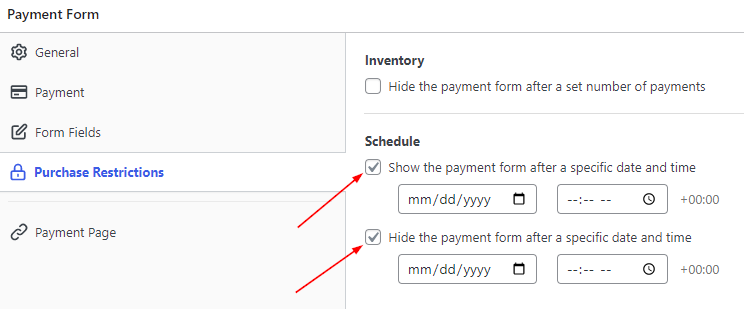
Slutligen, för att enkelt konfigurera schemaläggning av betalningsinsamling, klicka på Köpbegränsningar.
Markera sedan rutorna och ange de specifika datum och tider då formuläret ska acceptera betalningar.
Steg 5: Bädda in betalningsformuläret på en sida
Nu när ditt betalningsformulär är schemalagt att acceptera betalningar endast under den angivna tidsperioden är du redo att lägga till det på din webbplats.
Innan du publicerar ditt formulär, se till att testa det. Du kan växla hela din webbplats eller enskilda betalningsformulär mellan test- och live-läge. För detaljerade instruktioner, följ vår handledning om hur du aktiverar Stripe-testläge i WordPress.
För att bädda in betalningsformuläret, gå helt enkelt till sidan eller inlägget där du vill att ditt formulär ska visas. Klicka sedan på + -ikonen för att lägga till blocket WP Simple Pay . Välj sedan formuläret du precis skapade och klicka på Publicera.

Där har du det! Vi hoppas att den här artikeln har hjälpt dig att lära dig hur du tar emot betalningar på din WordPress-webbplats under en specifik tidsperiod.
Om du gillade den här artikeln kanske du också vill kolla in hur du säljer produkter i begränsad upplaga i WordPress.
Vad väntar du på? Kom igång med WP Simple Pay idag!
För att läsa fler artiklar som denna, följ oss på X.
Disclosure: Vårt innehåll stöds av läsare. Det betyder att om du klickar på några av våra länkar kan vi tjäna en provision. Vi rekommenderar bara produkter som vi tror kommer att tillföra värde för våra läsare.


Lämna ett svar