
Hur man säljer begränsade upplagor i WordPress (enkelt sätt)
Senast uppdaterad

Letar du efter ett sätt att sälja produkter i begränsad upplaga på din WordPress-webbplats?
Att hålla ditt lager korrekt hela tiden på din webbplats är nyckeln till att säkerställa att du inte accepterar beställningar eller tar emot betalningar för lager som är slut i lager.
I den här artikeln visar vi dig hur du ENKELT säljer produkter i begränsad upplaga i WordPress utan att sätta upp en kundvagn (steg för steg).
Sälja produkter i begränsad upplaga på WordPress
Att sälja produkter i begränsad upplaga på din webbplats är ett perfekt sätt att skapa intresse för dina varor och skapa en högre efterfrågan på det du erbjuder. Det är också en perfekt lösning för oberoende skapare och småföretag som säljer exklusiva eller anpassade bitar i mindre kvantiteter.
När du säljer varor med begränsad tillgänglighet online är det avgörande att du väljer en WordPress-betalningsplugin som låter dig dölja betalningsformulär så snart varan är slut i lager. Att samla in betalningar för lager som du inte längre har kommer att resultera i återbetalningar och besvikna kunder.
WP Simple Pay Pro är den bästa Stripe-betalningsplugin för att sälja produkter i begränsad upplaga på WordPress. Den låter dig ställa in köpbegränsningar och lagernivåer så att du kan undvika överförsäljning på din webbplats genom att ange ett visst antal artiklar eller ett specifikt datumintervall. Den levereras också med flera förbyggda mallar för betalningsformulär som är idealiska för en mängd olika produkter och tjänster.
Utöver de funktioner som nämnts ovan levereras WP Simple Pay Pro med paketerade verktyg som är bäst lämpade för att sälja produkter i begränsad upplaga:
- Betalningsformulär på webbplatsen via Stripe: Låter dina kunder slutföra sina transaktioner utan att någonsin lämna din webbplats.
- Stöder flera betalningsmetoder: Ger dina kunder flera betalningsalternativ, inklusive alla större betal- och kreditkort, Apple Pay/Google Pay och ACH direktdebiteringar.
- Schemaläggning av formulär: Låter dig ställa in ett start- eller slutdatum för att kontrollera när och hur länge betalningar accepteras.
Nu ska vi titta på hur man säljer produkter i begränsad upplaga på din WordPress-webbplats.
Steg 1: Installera och aktivera WP Simple Pay Pro
För att ställa in köpbegränsningar och lagerkontroller för dina betalningsformulär för produkter i begränsad upplaga måste du först skaffa WP Simple Pay Pro-pluginet.
När du är klar med köpet av WP Simple Pay kan du ladda ner det från ditt köpkvitto via e-post eller från ditt WP Simple Pay-konto.
Efter att det har laddats ner, gå till din WordPress-instrumentpanel, navigera till Lägg till nytt under Plugins, och sedan Ladda upp plugin. Klicka på Välj fil och hitta WP Simple Pay .zip-filen på din dator. Klicka på Installera nu. När installationen är klar efter några sekunder, tryck på knappen Aktivera plugin.
Ta bort den extra avgiften på 3 %!
De flesta Stripe-plugins tar ut en extra avgift på 3 % för VARJE transaktion
…inte WP Simple Pay Pro!
För mer information, se den här steg-för-steg-guiden om hur man installerar WP Simple Pay.
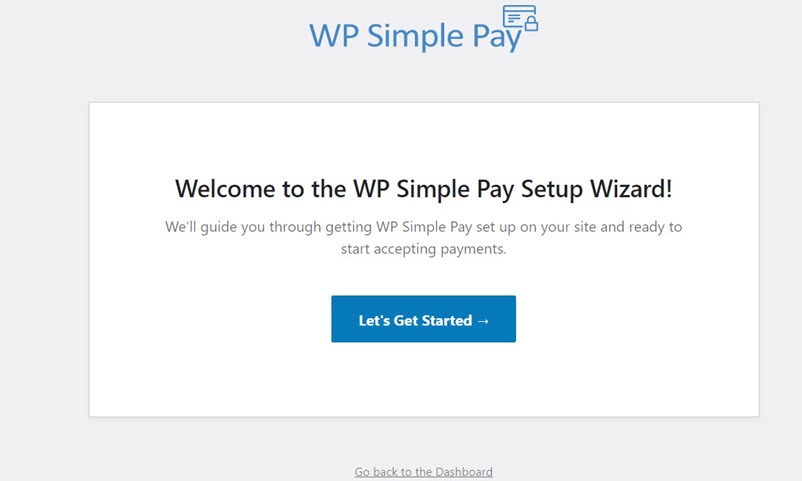
När du har aktiverat pluginet kommer du automatiskt att dirigeras till installationsguiden, där du kan registrera dig för ett Stripe-konto och koppla det till din webbplats.
Steg 2: Anslut WordPress till Stripe
När du klickar på Kom igång guidar installationsguiden dig genom Stripe-integrationen utan att du behöver lämna WordPress-instrumentpanelen. Om du inte redan har ett Stripe-konto kan du enkelt skapa ett under den här processen.
Klicka på Anslut med Stripe.
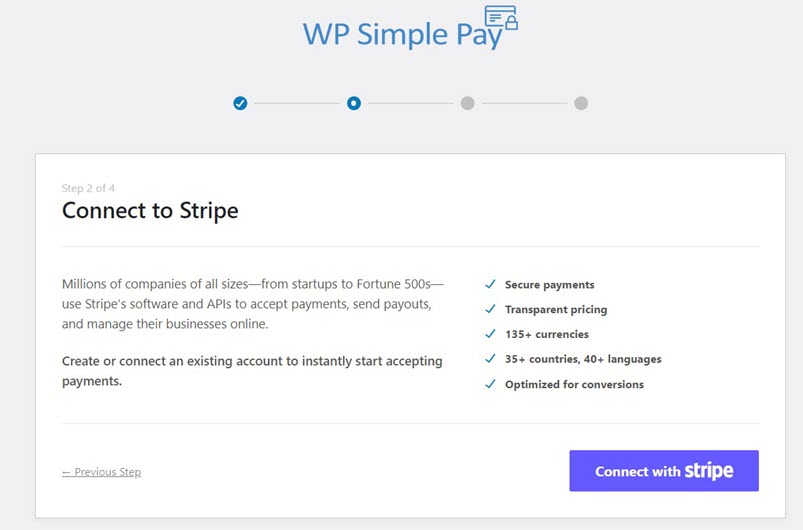
Här kan du skapa ett Stripe-konto eller länka ditt befintliga konto till din webbplats.
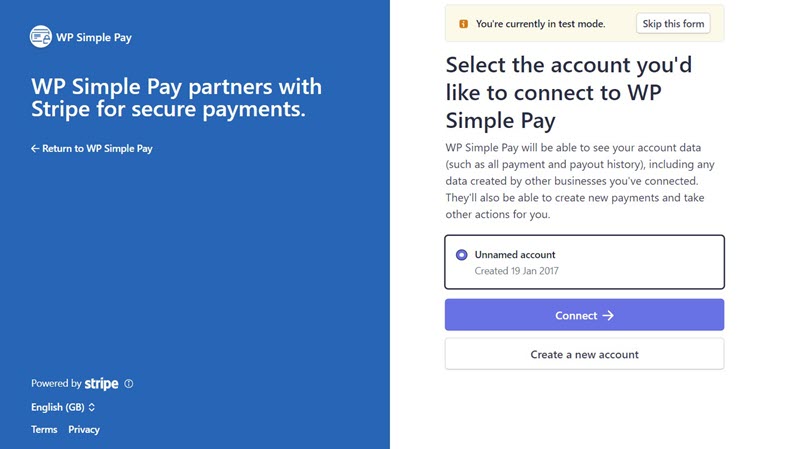
När du har slutfört det sista steget för att koppla ditt Stripe-konto till din WordPress-webbplats visas en framgångssida som meddelar dig att installationen är klar.
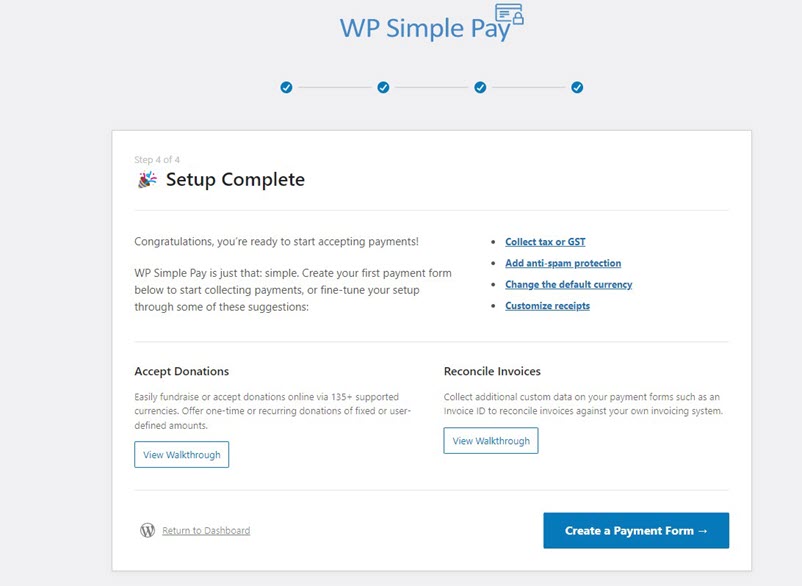
Steg 3: Skapa ett formulär för din produkt i begränsad upplaga
Nu när du har installerat WP Simple Pay Pro och kopplat pluginet till ditt Stripe-konto är du redo att bygga ett betalningsformulär för dina produkter i begränsad upplaga. Klicka på Skapa ett betalningsformulär.
Eftersom du säljer en produkt i begränsad upplaga måste du välja mallen Formulär för variabel produkt från menyalternativen. Den här mallen är förgjord med alla nödvändiga formulärelement du behöver, inklusive köpbegränsningar och ett schemaläggningsalternativ som gör att du kan dölja formuläret på ett specifikt datum.

Efter att ha valt mallen Formulär för variabel produkt kommer du till en konfigurationssida där du kan lägga till produktens titel och beskrivning. För att använda funktionen för köpbegränsningar måste du välja alternativet betalningsformulär på webbplatsen i rullgardinsmenyn Typ.
Du kan också ställa in pris och valuta för din produkt genom att klicka på Betalning i den vänstra kolumnen.

Du kan anpassa formulärfälten med kvantitet, storlek och färger från rullgardinsmenyerna i menyalternativet Formulärfält. Mycket av informationen för formulärfälten i den här mallen är förvalda, som leveransadress och telefonnummer. Om du inte behöver dessa förvalda formulärfält kan du ta bort dem.
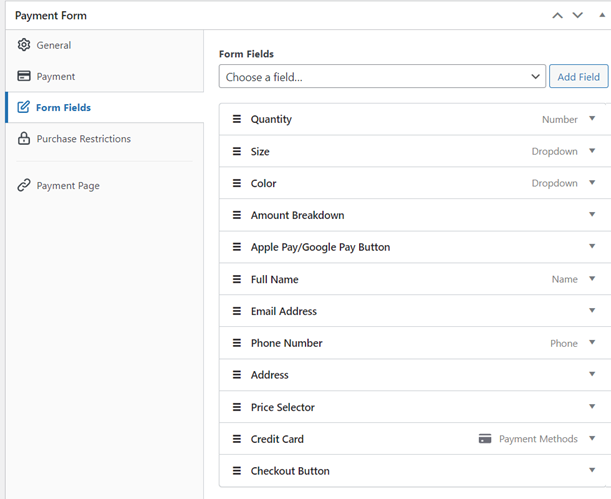
Steg 4: Konfigurera köpbegränsningar
Under Köpbegränsningar kan du välja om du vill inaktivera betalningsformuläret efter ett visst antal transaktioner eller efter ett specifikt datum och tid.
Låt oss till exempel säga att du har 100 artiklar totalt att erbjuda till försäljning på din webbplats. Du måste ställa in din gräns till 100. Detta garanterar att du inte accepterar betalningar efter att dina artiklar har sålts slut och blivit otillgängliga.
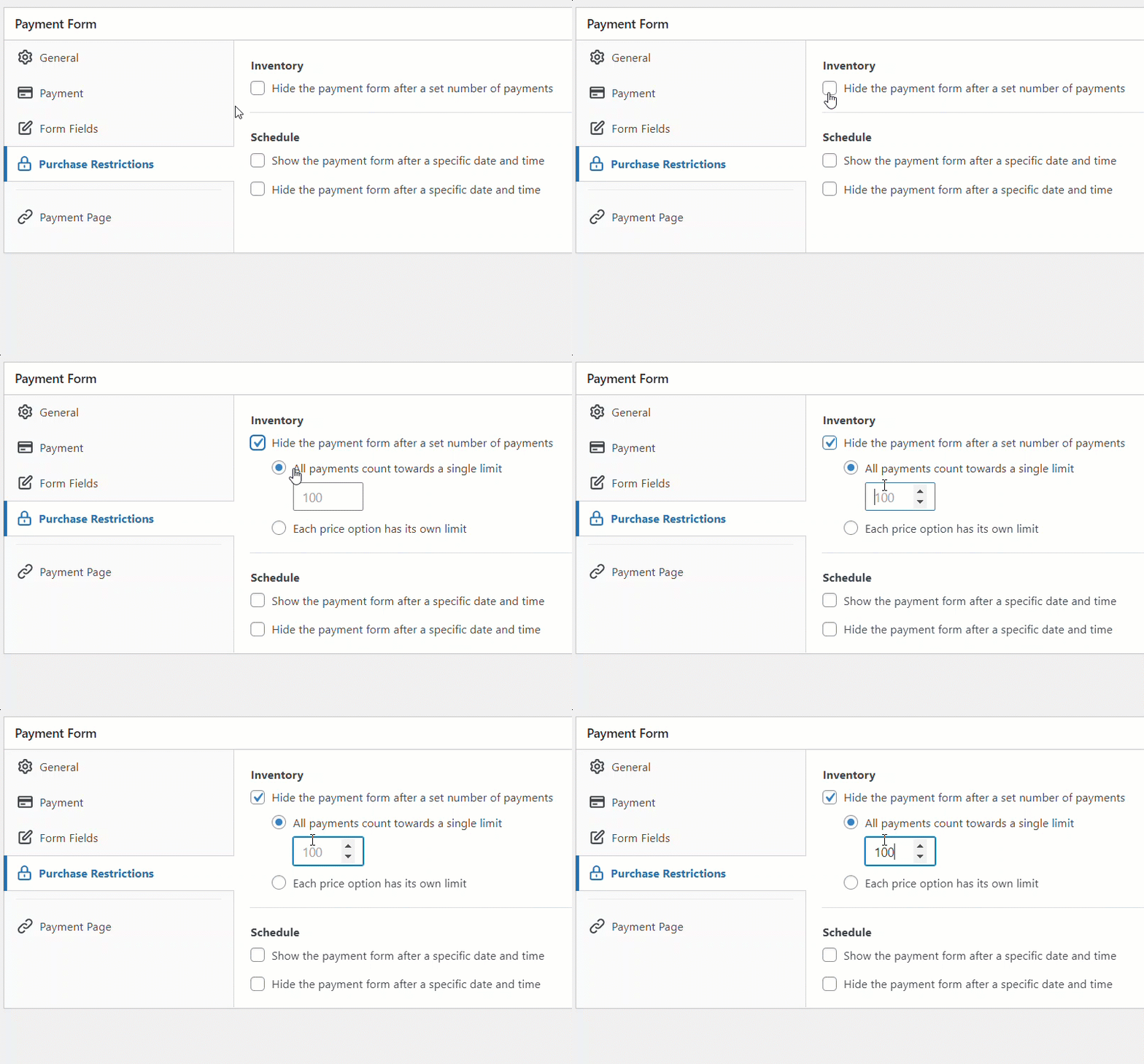
Med funktionen Betalningsbegränsningar har du fullständig kontroll över hur många transaktioner formuläret kommer att acceptera. Du kan till och med kombinera lager- och schemaläggningsbegränsningar för att skapa ett komplett system för lager- och schemaläggningshantering för dina produkter.
Dessutom kan du vara säker på att om ett betalningsförsök av någon anledning misslyckas med att behandlas, återställs automatiskt mängden lager som togs bort från det totala köpbegränsningsbeloppet.
Steg 5: Lägg till betalningsformuläret på en sida
Nu när du har skapat ditt betalningsformulär och förhandsgranskat det är du redo att bädda in det på en sida på din webbplats.
Allt du behöver göra är att gå till inlägget eller sidan där du vill att ditt formulär ska visas och klicka på + -ikonen i det övre vänstra hörnet. Klicka på WP Simple Pay-blocket och välj formuläret du skapade. När du klickar på Publicera eller Uppdatera, bör ditt formulär visas på sidan.

Det rekommenderas starkt att du testar ditt formulär innan du publicerar det. Du kan läsa mer om testläge här.
Vi hoppas att den här artikeln har hjälpt dig att lära dig hur du enkelt säljer dina produkter i begränsad upplaga på din WordPress-webbplats.
Om du gillade den här artikeln kanske du också vill kolla in hur du skapar en beställningsformulär med WordPress.
Vad väntar du på? Kom igång med WP Simple Pay idag!
För att läsa fler artiklar som denna, följ oss på X.
Disclosure: Vårt innehåll stöds av läsare. Det betyder att om du klickar på några av våra länkar kan vi tjäna en provision. Vi rekommenderar bara produkter som vi tror kommer att tillföra värde för våra läsare.


Lämna ett svar