
Hur man skapar ett beställningsformulär med WordPress (steg för steg)
Senast uppdaterad

Vill du skapa ett beställningsformulär på din WordPress-webbplats för att sälja en produkt? Allt du behöver göra är att hitta rätt WordPress-plugin och använda det på din webbplats som låter dig skapa ett beställningsformulär.
I den här artikeln visar vi dig hur du skapar ett beställningsformulär och säljer dina produkter på din egen webbplats.
Skapa ett beställningsformulär – saker att tänka på
Det finns många plugins på marknaden som låter dig skapa ett beställningsformulär med lätthet. Men alla formulärplugins är inte skapade lika.
Så, innan du väljer ett plugin för att skapa ett beställningsformulär, måste du förstå vad du ville ha och välja det som bäst passar dina behov. Här är några saker att tänka på:
#1. Stöder flera betalningsmetoder:
Det ligger i ditt eget intresse att välja ett plugin som stöder flera betalningsmetoder, som kreditkort, Apple Pay / Google Pay, ACH Direct Debit, och mer.
#2. Automatisk prisberäkning:
Medan de flesta plugins låter dig beräkna det totala beloppet, låter inte alla plugins dig multiplicera beloppet baserat på antalet valda kvantiteter. Om du vill sälja flera kvantiteter av samma produkt till varje kund, måste du välja det plugin som låter dig göra det.
#3. Automatisk skatteberäkning:
Även om ingen produktförsäljare är skyldig att samla in skatt, om du överskrider skattegränsen för de jurisdiktioner där du säljer dina produkter, kan du behöva samla in skatt. För att förbli skattekompatibel, välj ett plugin som automatiskt beräknar skatten baserat på var du säljer och samlar in den därefter.
Kolla in den här guiden för att se hur du automatiskt beräknar och samlar in skatt i WordPress.
#4. Köpbegränsningar:
Om du säljer en produkt med begränsat lager är det viktigt att välja ett plugin som låter dig dölja beställningsformuläret automatiskt när du är slut i lager. Att acceptera betalningar på din webbplats när du är slut i lager kommer att sabotera det förtroende dina kunder hade för dig.
Skapa ett beställningsformulär med WordPress
Det enklaste sättet att skapa ett beställningsformulär på en WordPress-webbplats är att använda WP Simple Pay.

WP Simple Pay är utan tvekan det bästa WordPress Stripe-pluginet som låter dig ENKELT skapa alla typer av betalningsformulär, inklusive ett beställningsformulär, donationsformulär och mer.
Några funktioner som gör att WP Simple Pay sticker ut från mängden:
- Massor av inbyggda mallar: Oavsett dina behov hittar du en lämplig inbyggd mall att välja mellan för att skapa ett formulär.
- Skatteberäkning: Stöder Stripes automatiska skatteberäkning baserat på dina kunders plats.
- Lagerhantering: Visa eller dölj formulär automatiskt baserat på produktens tillgänglighet. Du kan förinställa när du ska dölja eller visa produkter genom att ange antalet tillgängliga produkter.
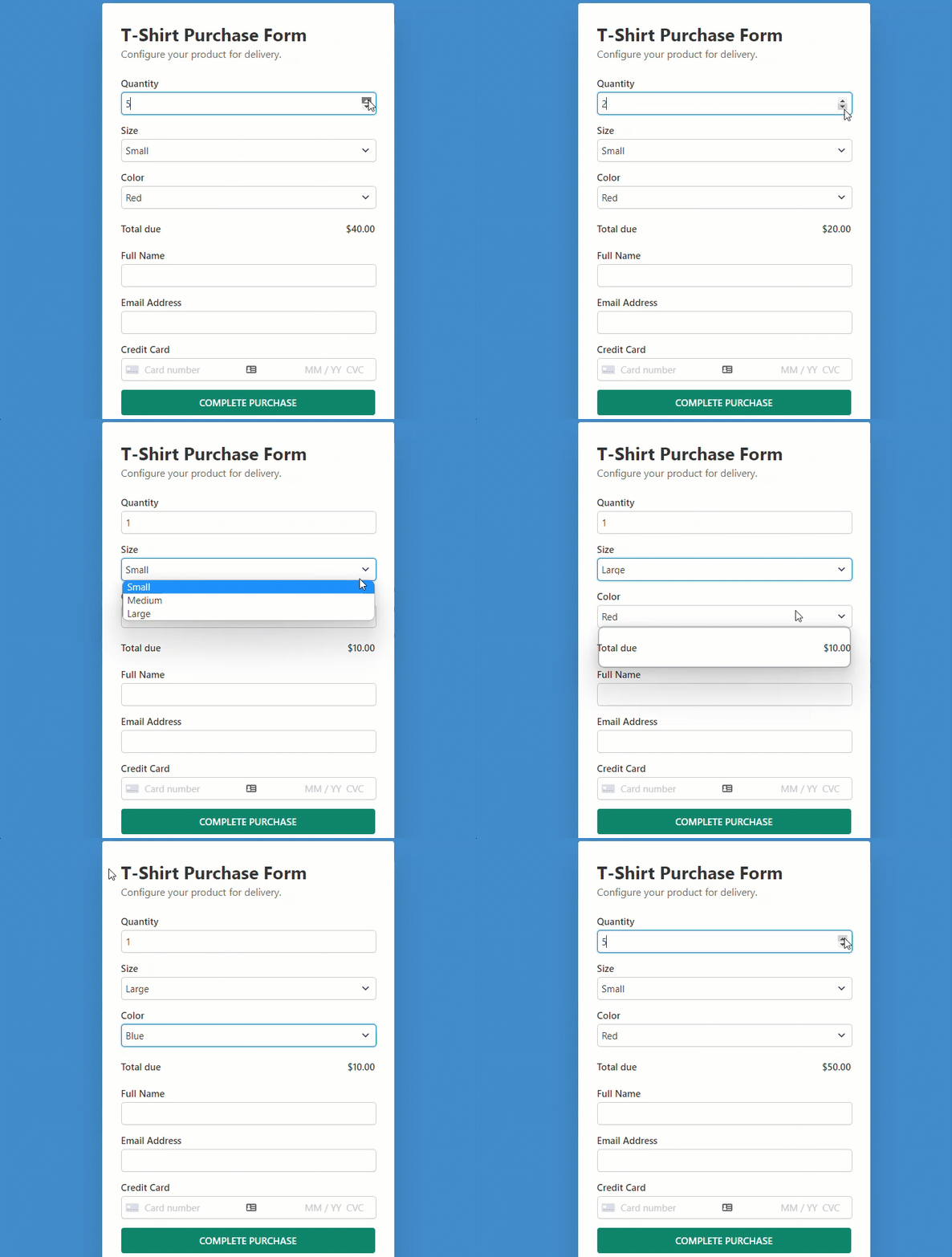
Här är formuläret vi ska skapa med den här handledningen.
Steg 1: Installera och aktivera WP Simple Pay
För att börja acceptera återkommande betalningar på din WordPress-webbplats behöver du WP Simple Pay.
Ta bort den extra avgiften på 3 %!
De flesta Stripe-plugins tar ut en extra avgift på 3 % för VARJE transaktion
…inte WP Simple Pay Pro!
Efter att ha köpt WP Simple Pay-pluginet, ladda ner det från ditt köp-e-postkvitto eller från ditt WP Simple Pay-konto.
För att installera det, gå till din WordPress-backend, navigera till Lägg till nytt under Plugins, och sedan Ladda upp plugin. Klicka på Välj fil och hitta WP Simple Pay .zip-filen på din dator. Klicka på Installera nu. När uppladdningen är klar, tryck på knappen Aktivera plugin.
Om du vill installera WP Simple Pay via FTP, följ den här guiden.
Du kommer att dirigeras till installationsguiden efter att ha aktiverat pluginet. Installationsguiden låter dig ställa in ett Stripe-konto och ansluta det till din webbplats. I installationsguiden klickar du på Kom igång.

Om du inte såg installationsguiden, gå helt enkelt till WP Simple Pay » Inställningar och klicka sedan på fliken Stripe där du hittar knappen Anslut med Stripe. Klicka bara på den för att ansluta ditt Stripe-konto till din webbplats.
Steg 2: Anslut WordPress till Stripe
För att ansluta din WordPress-webbplats till Stripe, klicka på Anslut med Stripe.

Därefter anger du e-postadressen du använder för ditt Stripe-konto och ansluter det till din webbplats. Om du inte har ett Stripe-konto kan du enkelt skapa ett och integrera det med WordPress. Tänk på att välja alternativet Hoppa över det här formuläret skapar ett tillfälligt Stripe-konto som inte kan återställas eller flyttas till Live Move. Så, låt oss INTE använda det alternativet.

När du har slutfört den här processen visas en framgångssida som säger "Installation klar". Nästa sak du behöver göra är att skapa ett beställningsformulär. Klicka på knappen Skapa ett betalningsformulär.

Steg 3: Skapa ett beställningsformulär
Nu när du har anslutit din webbplats till Stripe, låt oss börja skapa ett beställningsformulär.
Börja med att välja en mall som bäst passar dina behov. Eftersom vi ville skapa ett beställningsformulär, välj mallen Formulär för variabel produkt. Den här mallen förvalda alla nödvändiga formulärelement du behöver för att sälja en produkt.
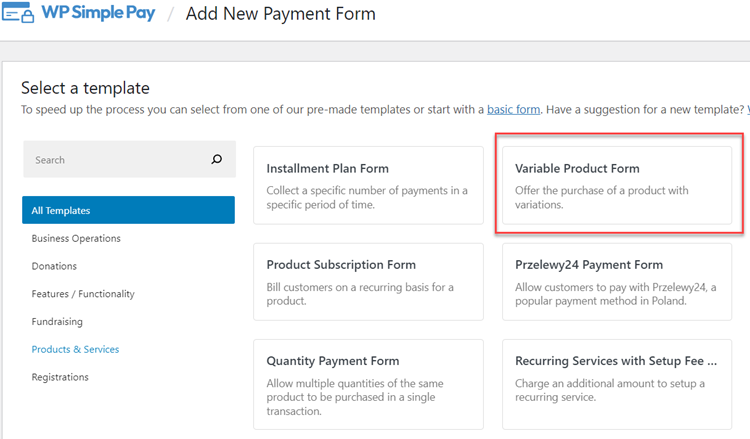
Efter att ha valt mallen kommer du att dirigeras till konfigurationssidan, där du kan lägga till en titel och beskrivning. Du kan också välja en Typ, antingen betalningsformulär på plats eller Stripe-utcheckning utanför platsen. Kolla in formulär för betalning på plats kontra utanför platsen för mer information.

För att anpassa betalningsframgångssidan, välj antingen Specifik sida, med vilken du kan omdirigera användare till en av dina befintliga sidor på din webbplats efter att ha slutfört betalningen. Eller välj Omdirigerings-URL, om du vill omdirigera användare till en extern URL.
Klicka sedan på alternativet Betalning från vänster, och du kommer att kunna anpassa valuta, belopp och till och med välja mellan engångs- och prenumerationsbetalning.
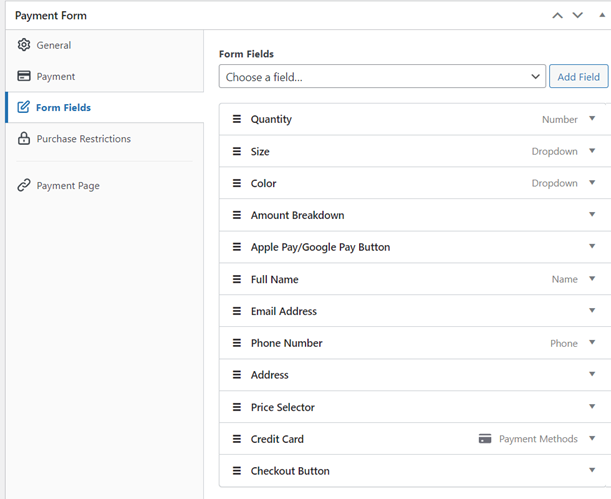
I alternativet Formulärfält kan du lägga till eller anpassa befintliga formulärfält som du vill. Mallen för formulär för variabel produkt som vi har valt förvalda många formulärfält som Adress som behövs för ett beställningsformulär. Om du inte behöver något av dessa förvalda fält kan du ta bort dem.
I fältet Antal kan du ange minsta och högsta antal användare kan köpa.
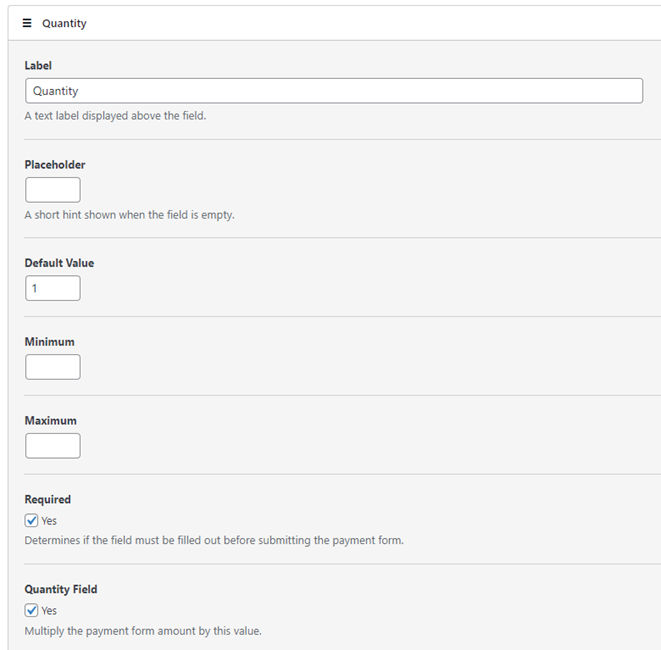
I fälten Storlek och Färg kan du ange olika alternativ och separera dem med ett kommatecken. Efter att ha gjort nödvändiga ändringar kan du klicka på fliken Köpbegränsningar.
Steg 4: Konfigurera alternativet för köpbegränsningar
Under köpbegränsningar kan du välja att dölja betalningsformuläret efter ett visst antal betalningar.
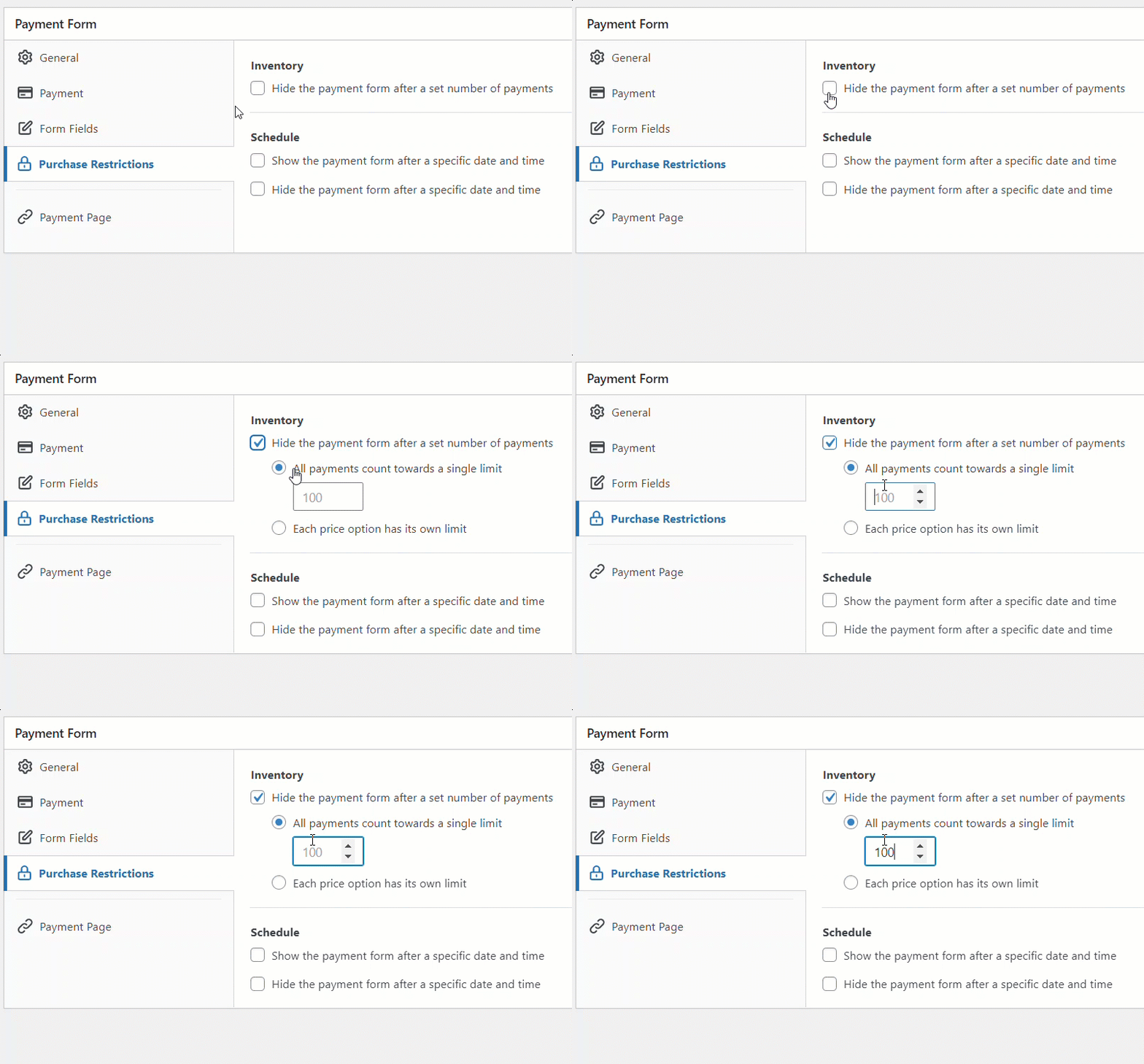
När du är klar, spara formuläret som ett utkast och förhandsgranska det för att se om det fungerar som avsett. Om det fungerar som avsett kan du publicera formuläret.
Steg 5: Lägg till betalningsformuläret på en sida
Nu när din beställningsformulär är klar är det dags att bädda in den på din webbplats.
Se till att testa formuläret först innan det går live. Du kan växla hela din webbplats eller enskilda betalningsformulär mellan test- och live-läge (läs mer om testläge).

För att bädda in formuläret, gå till inlägget eller sidan där du vill publicera det. Klicka sedan på + ikonen för att lägga till WP Simple Pay-blocket. Välj sedan ett formulär du just har skapat. Klicka sedan på Publicera eller Uppdatera.
Där har du det!
Vi hoppas att den här artikeln hjälpte dig att lära dig hur du skapar ett beställningsformulär med WordPress.
Om du gillade den här artikeln kanske du också vill kolla in hur du låter användare välja betalningsmetod.
Skaffa WP Simple Pay för att komma igång.
För att läsa fler artiklar som denna, följ oss på Facebook och Twitter.
Disclosure: Vårt innehåll stöds av läsare. Det betyder att om du klickar på några av våra länkar kan vi tjäna en provision. Vi rekommenderar bara produkter som vi tror kommer att tillföra värde för våra läsare.


Lämna ett svar