
Hur man samlar in skatter för Stripe-betalningar i WordPress
Senast uppdaterad

Vill du samla in skatter i WordPress för Stripe-betalningar? Med rätt WordPress Stripe-plugin är det enkelt att samla in skatter exklusivt eller inkluderat med dina betalningar. I den här artikeln guidar vi dig genom hur du samlar in alla skatter (GST, moms, moms eller mer...) för Stripe-betalningar.
Samla in skatter i Stripe med WordPress
Det enklaste sättet att samla in skatter för Stripe-betalningar är att använda WP Simple Pay.
WP Simple Pay är ett av de bästa WordPress Stripe-plugins som låter dig acceptera betalningar via flera Stripe-stödda betalningssätt, såsom Google Pay / Apple Pay, ACH Direct Debit, SEPA Direct Debit, och mer.
Det stöder också Stripe Tax, som låter dig samla in skatt baserat på betalarens plats. På så sätt kan du förbli skattemässigt compliant oavsett var du bedriver verksamhet.
Stripe Tax är för närvarande tillgängligt för användare i Australien, Kanada, EU-27, Hongkong, Island, Japan, Nya Zeeland, Norge, Singapore, Sydafrika, Förenade Arabemiraten, Storbritannien och USA.
2 olika sätt att samla in skatter
WP Simple Pay låter dig samla in skatter på 2 olika sätt.
#1. Fast skattesats (manuell):
Du kan definiera en fast skattesats manuellt i WP Simple Pay-inställningarna, som globalt kommer att tillämpas på alla Stripe-formulär på din webbplats. På så sätt kan skatter samlas in antingen inkluderat eller exklusivt med dina betalningar. Skillnaden är att en exklusiv skatt inte ingår i fakturans delsumma, medan en inkluderad skatt ingår i delsumman.
#2. Automatisk skatteuppbörd med Stripe Tax
Stripe Tax är en premiumfunktion i Stripe som låter dig aktivera automatisk skatteuppbörd via dina betalningsformulär.
Automatisk skatteuppbörd tar hänsyn till några saker: din plats, vilken typ av produkt du säljer och, viktigast av allt, din kunds plats, för att bestämma hur mycket skatt som ska tas ut.
Beroende på var du samlar in betalningarna kan du vara juridiskt skyldig att registrera dig hos det landet eller jurisdiktionen för att samla in skatter. Detta gäller även om ditt företag inte har någon fysisk närvaro i det landet eller jurisdiktionen. Stripe Tax övervakar dina transaktioner, så du vet när och var du behöver registrera dig för att samla in skatter.
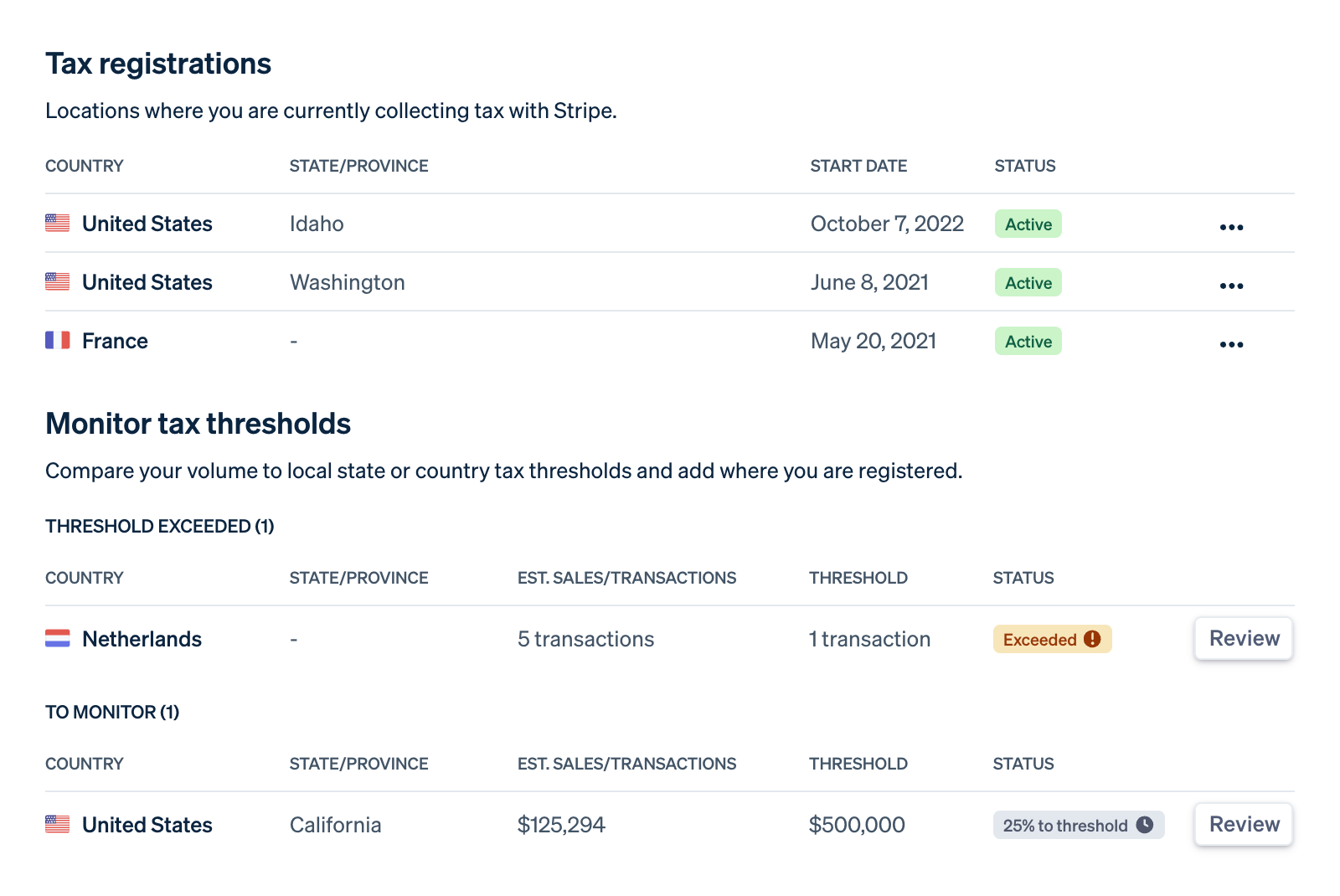
Dessutom tillåter de avancerade skattedata Stripe att erbjuda mer avancerade rapporter för deklaration och inbetalning.
För Stripe Tax debiteras du endast för transaktioner till kunder i stater eller länder där du är registrerad för att samla in skatter. För närvarande kostar det en extra avgift på 0,5 % endast för de tillämpliga transaktionerna.
Bör du aktivera automatisk Stripe Tax?
Du kanske inte behöver skatteregistreringar om ditt företag endast säljer skattefria produkter eller om försäljningsvolymen eller transaktionerna inte överskrider skattegränsen i en jurisdiktion. Om du tror att ditt företag sannolikt kommer att överskrida skattegränsen inom en snar framtid i någon jurisdiktion där Stripe Tax stöder, kan du aktivera Stripe Tax.
Annars kan du ställa in en fast skattesats i WP Simple Pay.
Vi kommer att förklara hur du samlar in skatter genom båda dessa metoder i den här handledningen. Följ bara den här handledningen för att fortsätta. Och i steg 4 visar vi hur du aktiverar en av dessa metoder för skatteuppbörd.
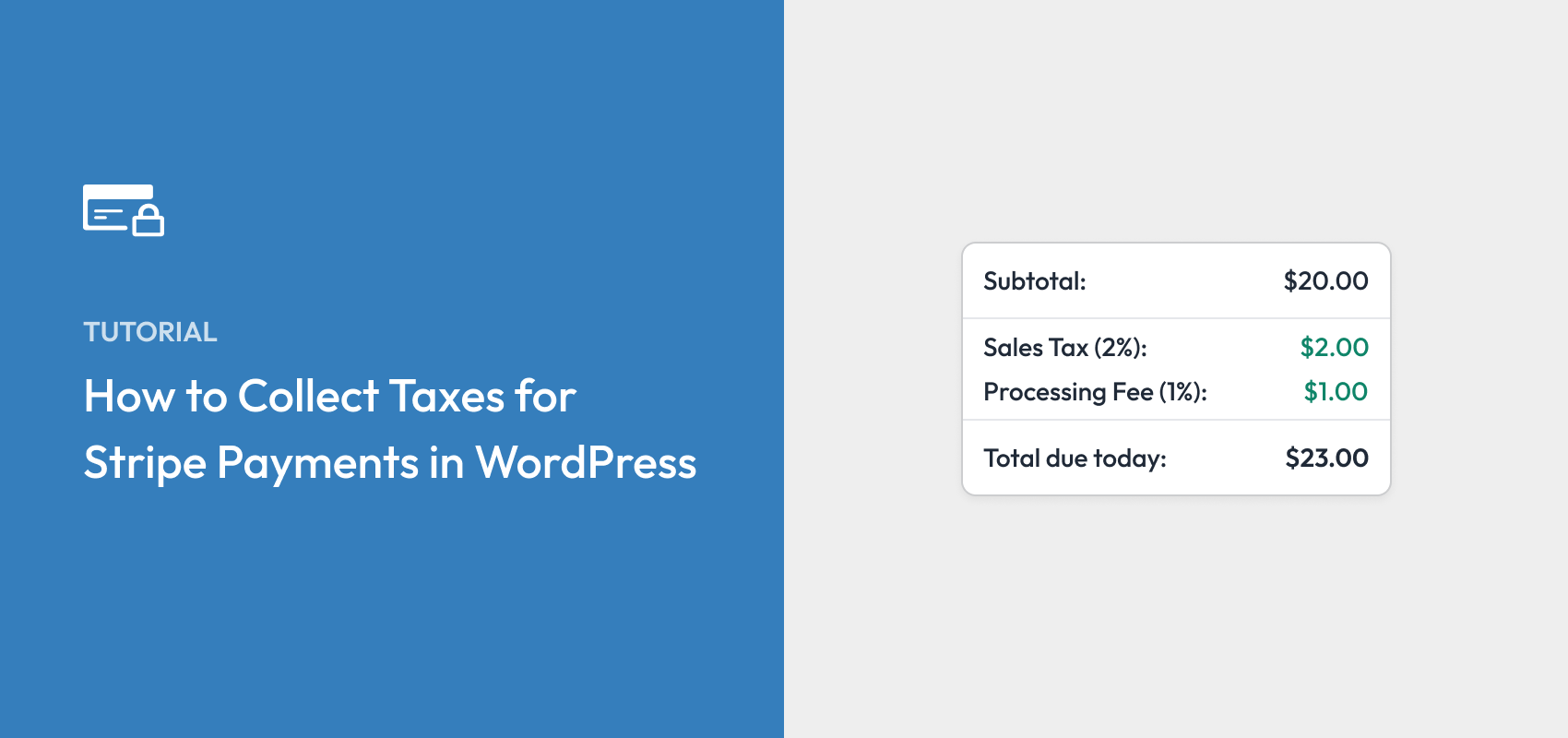
Här är formuläret med fast skattesats som vi kommer att skapa med den här handledningen.

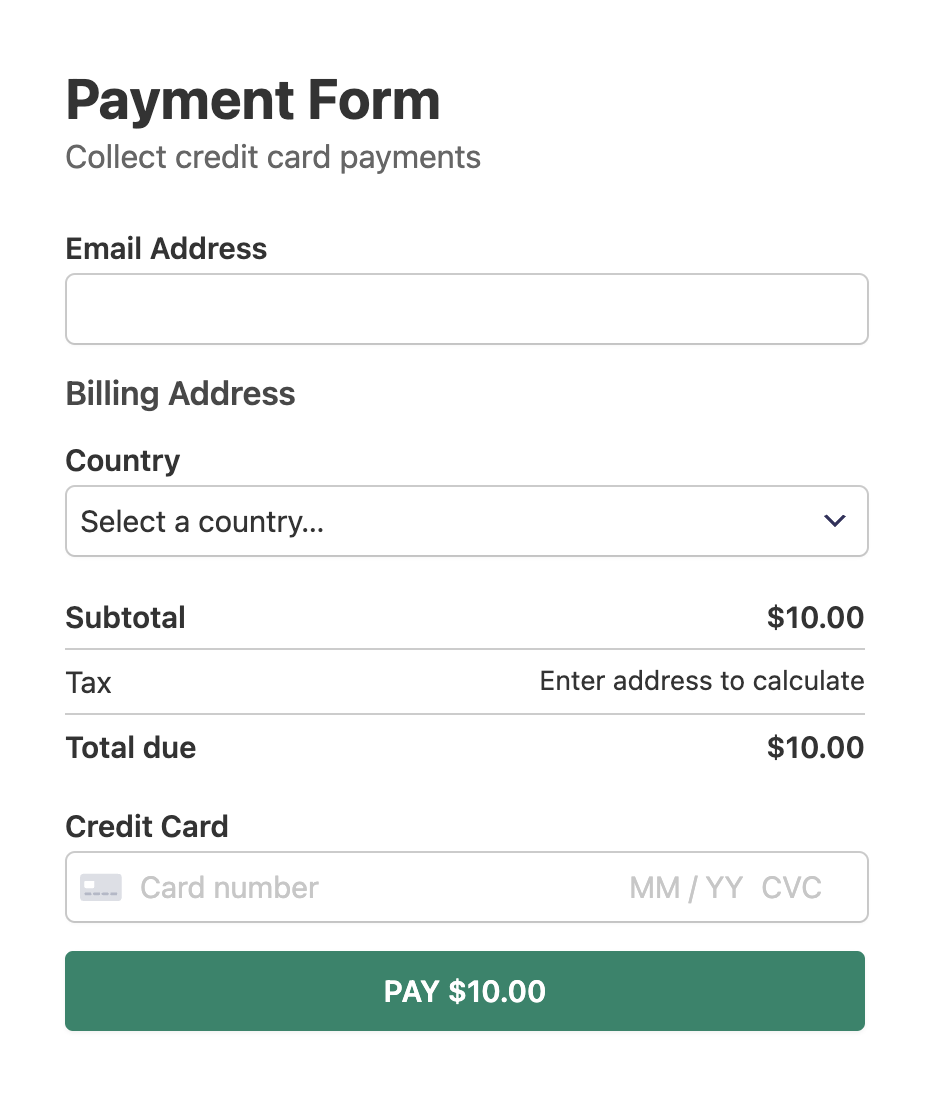
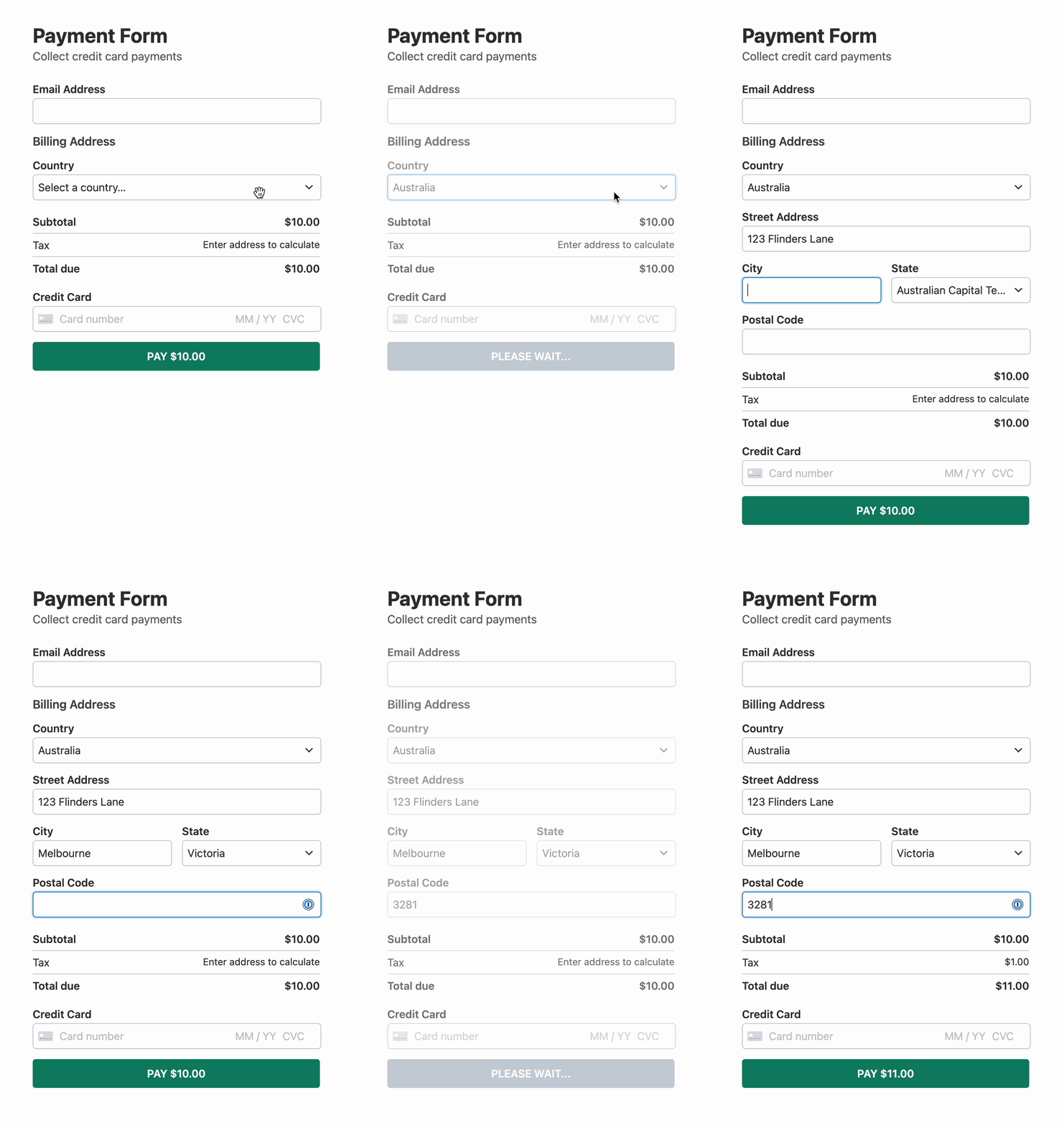
Alternativt, om du vill göra automatisk skatteuppbörd med Stripe Tax, här är hur formuläret skulle se ut. Den enda stora skillnaden mellan dessa 2 formulär är att formuläret som visas nedan har ett obligatoriskt adressfält, som används för att beräkna automatisk skatt.
Nu sätter vi igång!
Steg 1: Installera och aktivera WP Simple Pay
Först och främst, installera och aktivera WP Simple Pay-pluginet på din webbplats. För att installera pluginet måste du registrera dig för en premiumplan och skapa ett konto. Ladda sedan ner pluginet till din dator och ladda sedan upp det till din WordPress-webbplats.
För mer information, se den här steg-för-steg-guiden om hur du installerar WP Simple Pay.
Ta bort den extra avgiften på 3 %!
De flesta Stripe-plugins tar ut en extra avgift på 3 % för VARJE transaktion
…inte WP Simple Pay Pro!

Om du inte såg installationsguiden, gå helt enkelt till fliken WP Simple Pay » Inställningar » Avancerat och klicka på knappen Starta installationsguiden.
2: Anslut WordPress till Stripe
För att ansluta din WordPress-webbplats till Stripe, klicka på Anslut med Stripe.

Därefter anger du e-postadressen du använder för ditt Stripe-konto och ansluter den till din webbplats. Om du inte har ett Stripe-konto kan du enkelt skapa ett genom att ange din e-postadress och slutföra registreringen.
När du har slutfört denna process visas en framgångssida som säger: "Installation klar." Klicka sedan på Skapa en betalningsformulär.

Steg 3: Acceptera betalningar med Stripe
Hittills har du installerat WP Simple Pay och anslutit ditt Stripe-konto till din webbplats. Nu kommer du att uppmanas att skapa ett betalningsformulär genom att välja en mall för betalningsformulär.
För den här handledningens skull, låt oss välja Betalningsformulär. Om du inte är på den här sidan än kan du navigera till WP Simple Pay » Lägg till nytt för att börja skapa ett betalningsformulär.
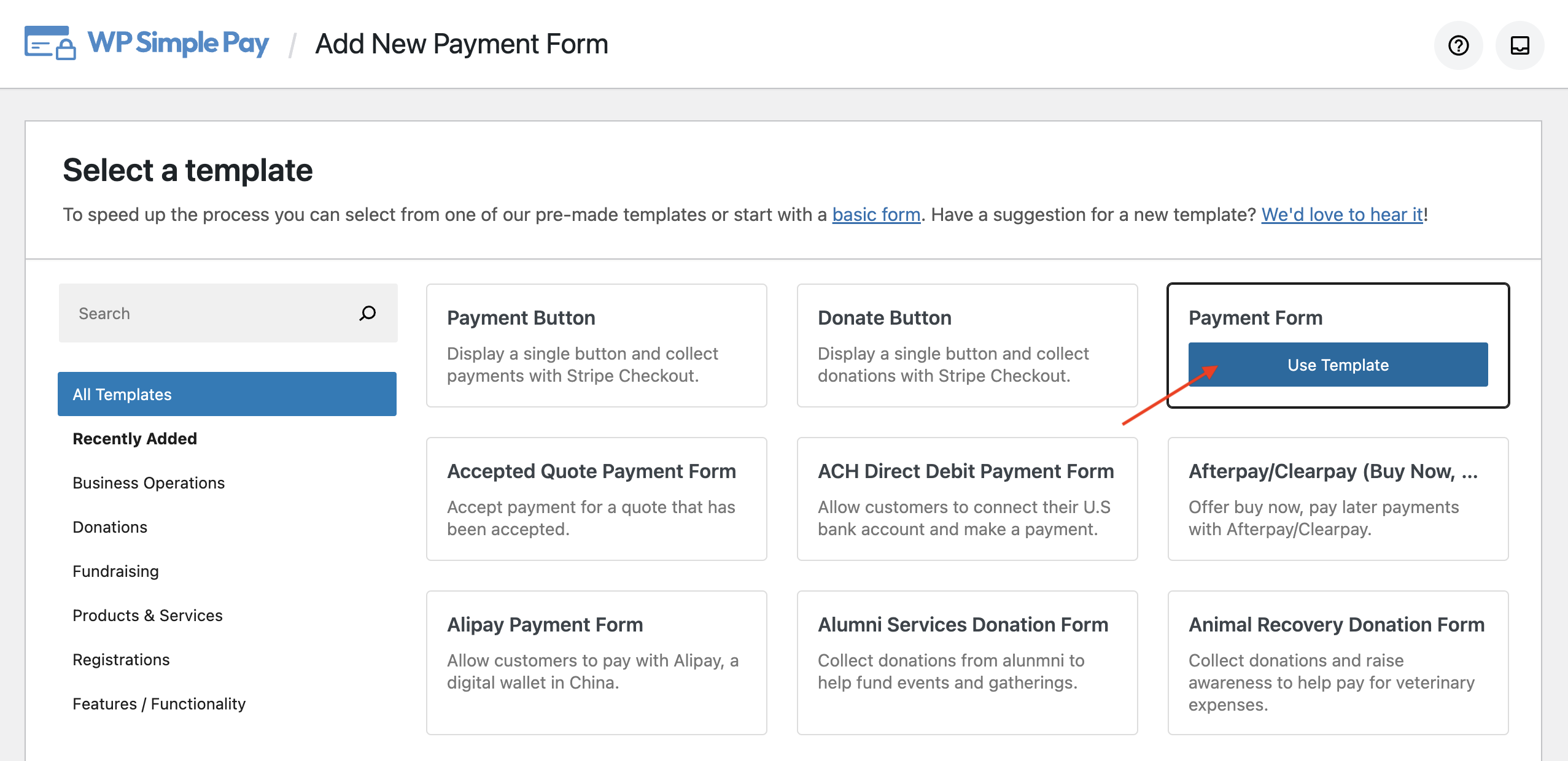
Du kommer nu att landa på fliken Allmänt i ditt betalningsformulär. Här kan du anpassa titel, beskrivning och några andra element i ditt formulär.
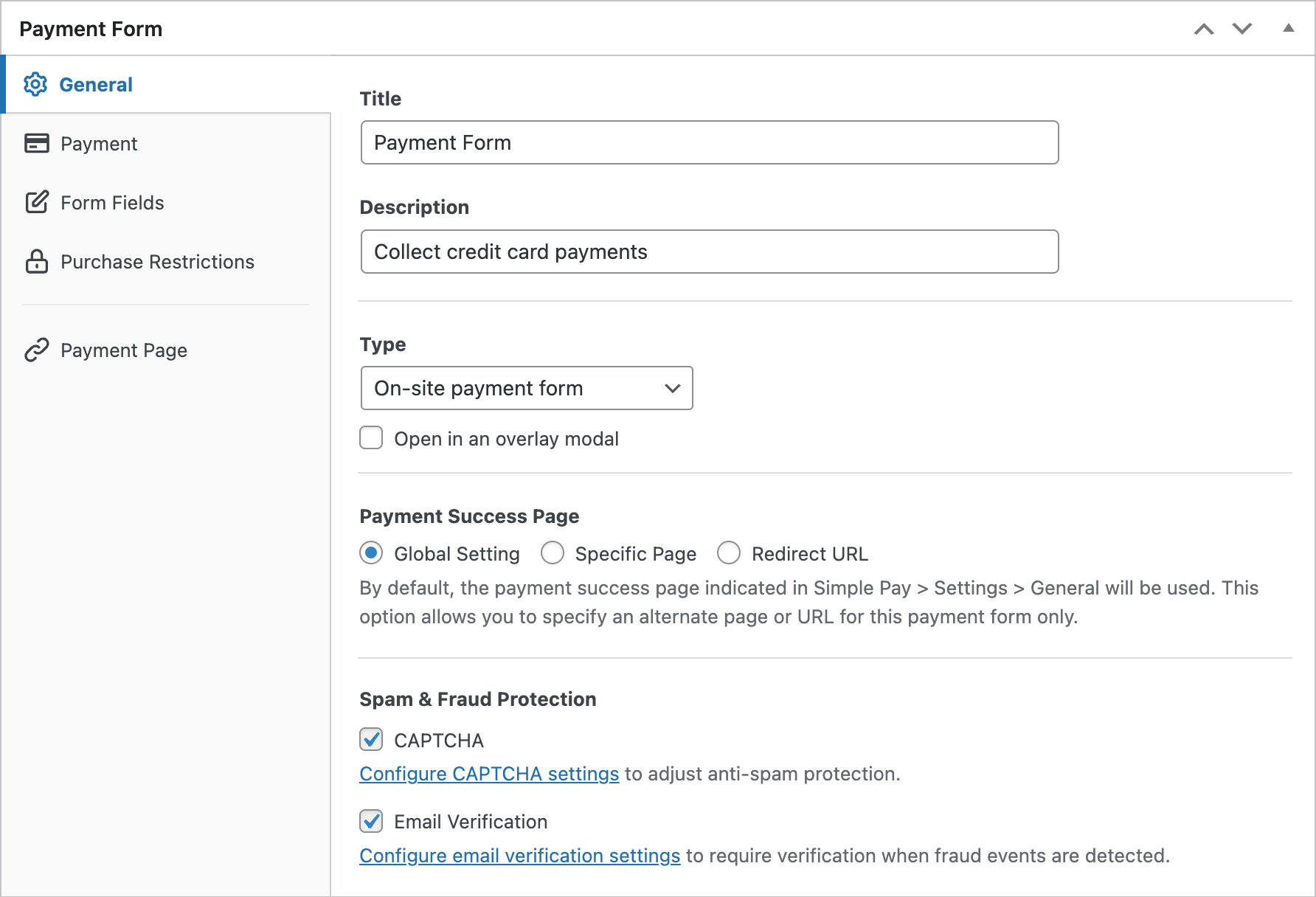
Som standard kommer din formulärtyp att väljas som Betalningsformulär på plats. Istället för att vara värd för ditt betalningsformulär på din webbplats kan du konfigurera formuläret att vara värd på stripe.com genom att välja Betalningsformulär utanför webbplatsen (Stripe Checkout).
För mer information, se den här guiden: Den kompletta guiden för att konfigurera en Stripe Checkout-sida för WordPress
Låt oss nu välja alternativet Betalning till vänster. Du kan nu ändra pris, valuta, belopp och till och med välja mellan engångs- eller prenumerationsbetalning.
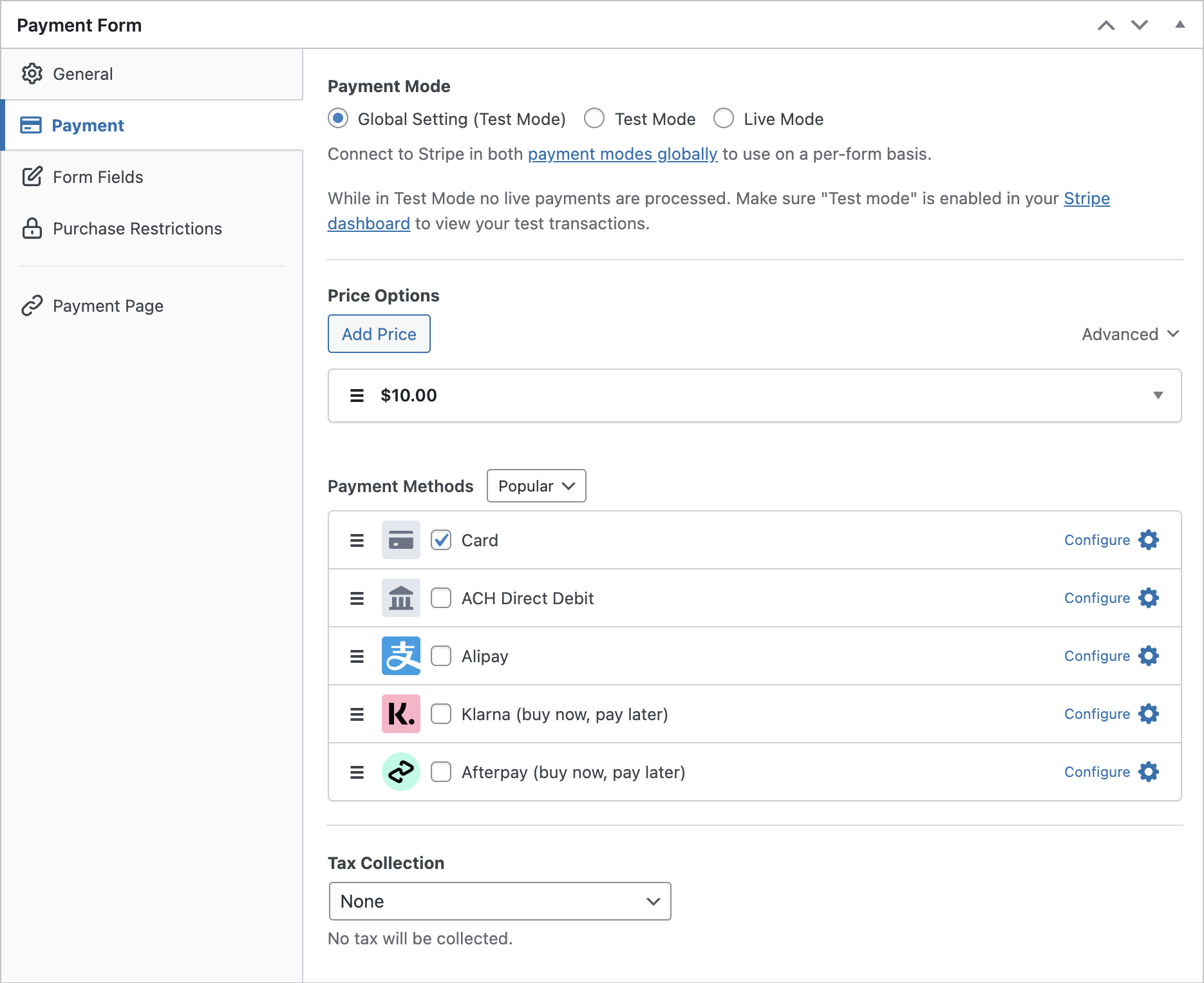
För nu, låt oss INTE ändra betalningsläget till Live-läge. Det rekommenderas att byta till live-läge först efter att ha gjort en testbetalning efter att ha publicerat formuläret och säkerställt att allt fungerar som du vill.
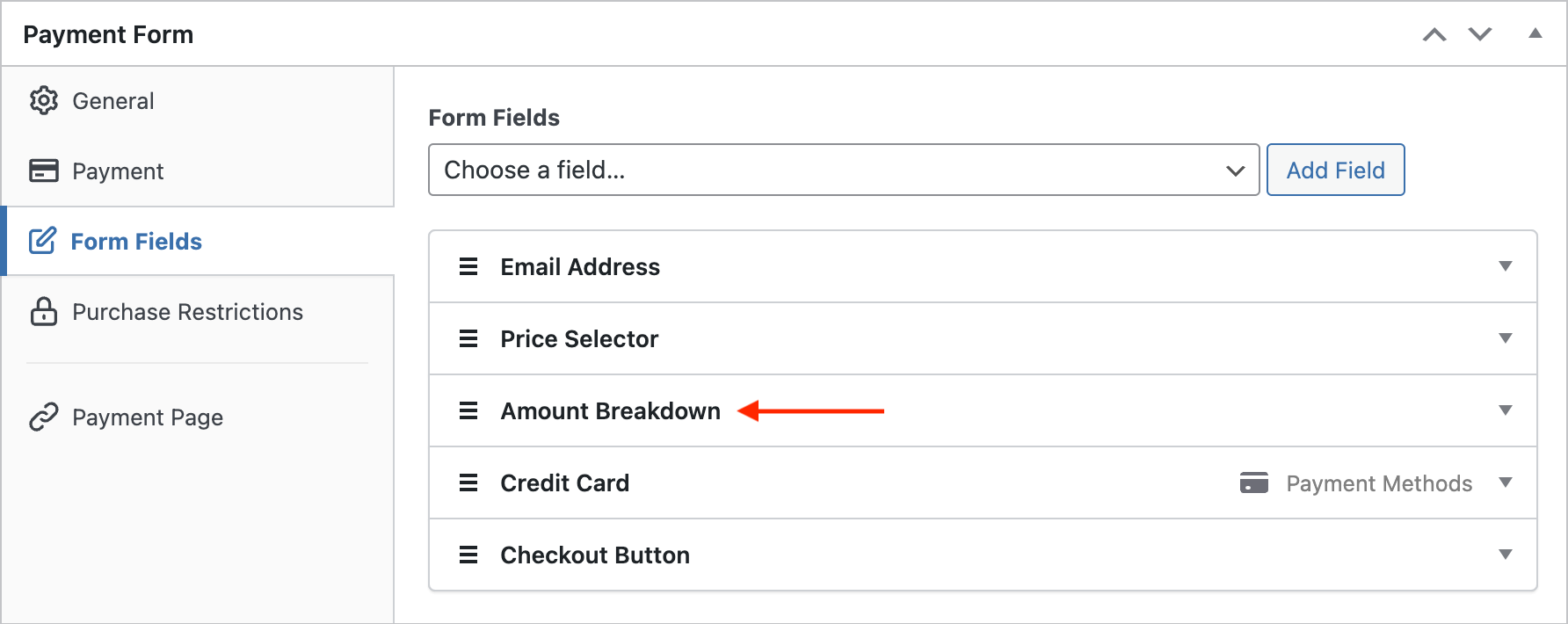
I alternativet Formulärfält kan du lägga till ett nytt fält eller anpassa befintliga formulärfält.
Eftersom skatt samlas in ytterligare är det viktigt att visa delsumman på ditt betalningsformulär. På så sätt kan du visa dina kunder hur mycket du tar ut i skatt utöver din avgift. För att visa delsumman, låt oss lägga till fältet Beloppsfördelning till ditt formulär.
Steg 4. Samla in tillämplig skatt
Innan du fortsätter måste du bestämma hur du vill samla in skatter: genom att konfigurera en fast skattesats (ingen extra kostnad) eller automatisk skatteuppbörd baserat på användarnas plats (betald eftersom det är en premiumfunktion i Stripe). Tidigare i den här handledningen har vi redan förklarat dessa 2 metoder.
Steg 4. a: Konfigurera en fast skattesats
I det här avsnittet förklarar vi hur du konfigurerar en fast skattesats i WP Simple Pay. Om du hellre vill använda automatisk Stripe-skatt, beräknad baserat på betalarnas plats. hoppa över det här steget och hoppa direkt hit.
Låt oss konfigurera skattesatsen i WP Simple Pay efter att du har skapat ditt formulär. Gå till WP Simple Pay » Inställningar. Navigera sedan till Allmänt och klicka på fliken Skatter.
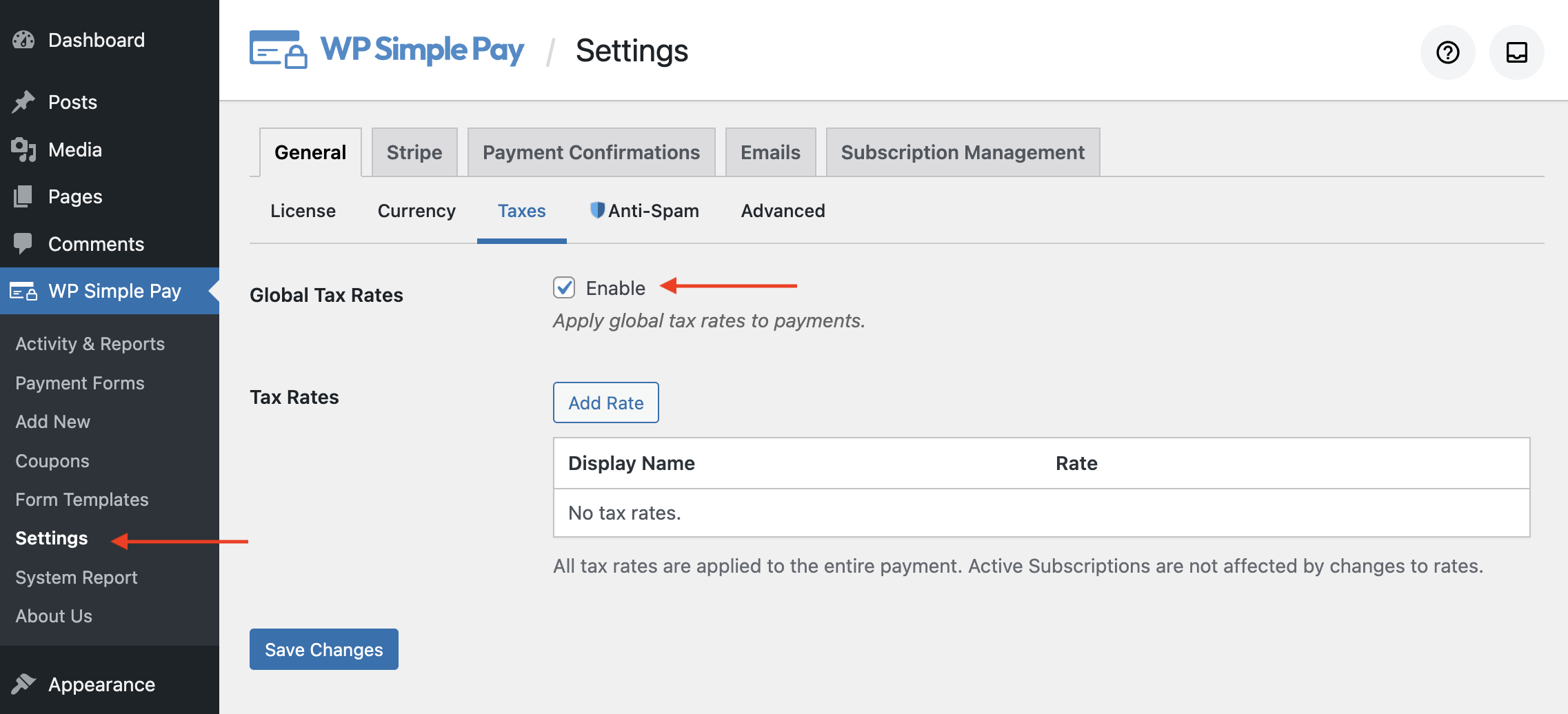
Markera kryssrutan för att aktivera Skatter. Efter att ha markerat kryssrutan hittar du ett alternativ för att lägga till Skattesatser. Klicka på Lägg till sats. Du kommer nu att uppmanas att lägga till skattesatsen via ett popup-fönster.
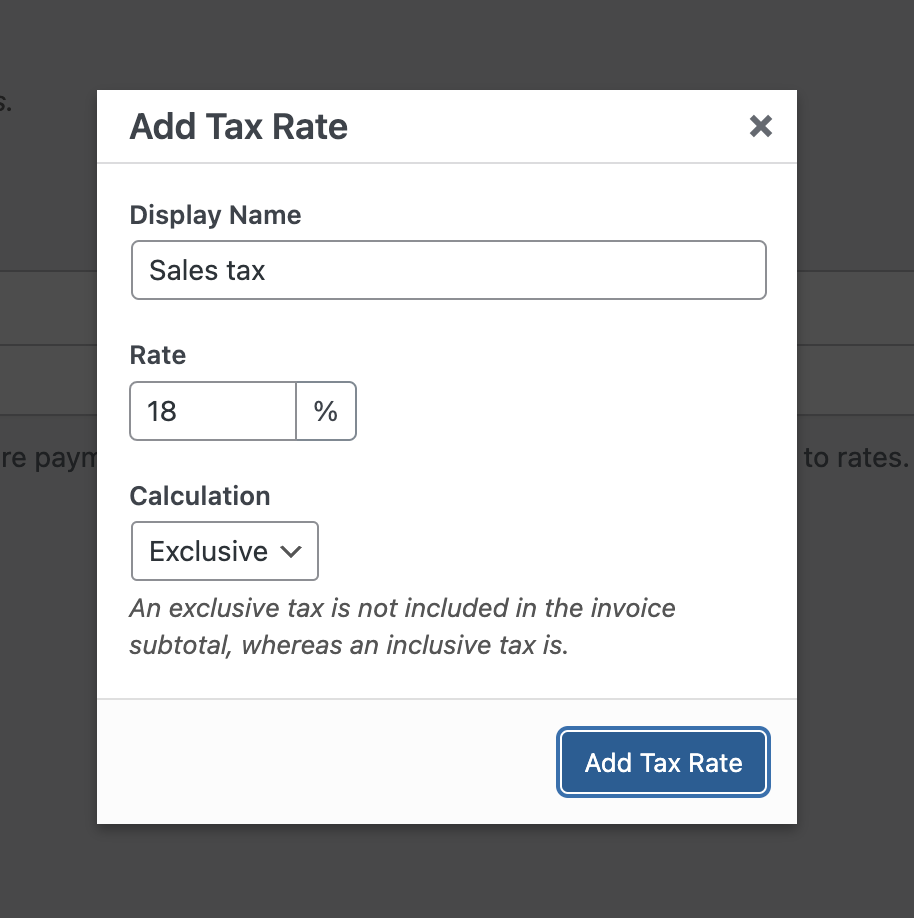
Ange visningsnamn och sats, och ange sedan hur skatten ska beräknas, inklusive eller exklusive. Välj rätt alternativ enligt dina behov och klicka på Lägg till skattesats.
Steg 4. b: Beräkna skatt baserat på betalarens plats
Om du har konfigurerat en skattesats i WP Simple Pay kan du hoppa över detta steg och gå vidare till steg 5.
För att automatiskt beräkna skattebelopp med Stripe-skatt måste du aktivera Stripe Tax i Stripe-instrumentpanelen.
Med Stripe Tax kan du övervaka om ditt företag överskrider skattegränsen i de stödda jurisdiktionerna.
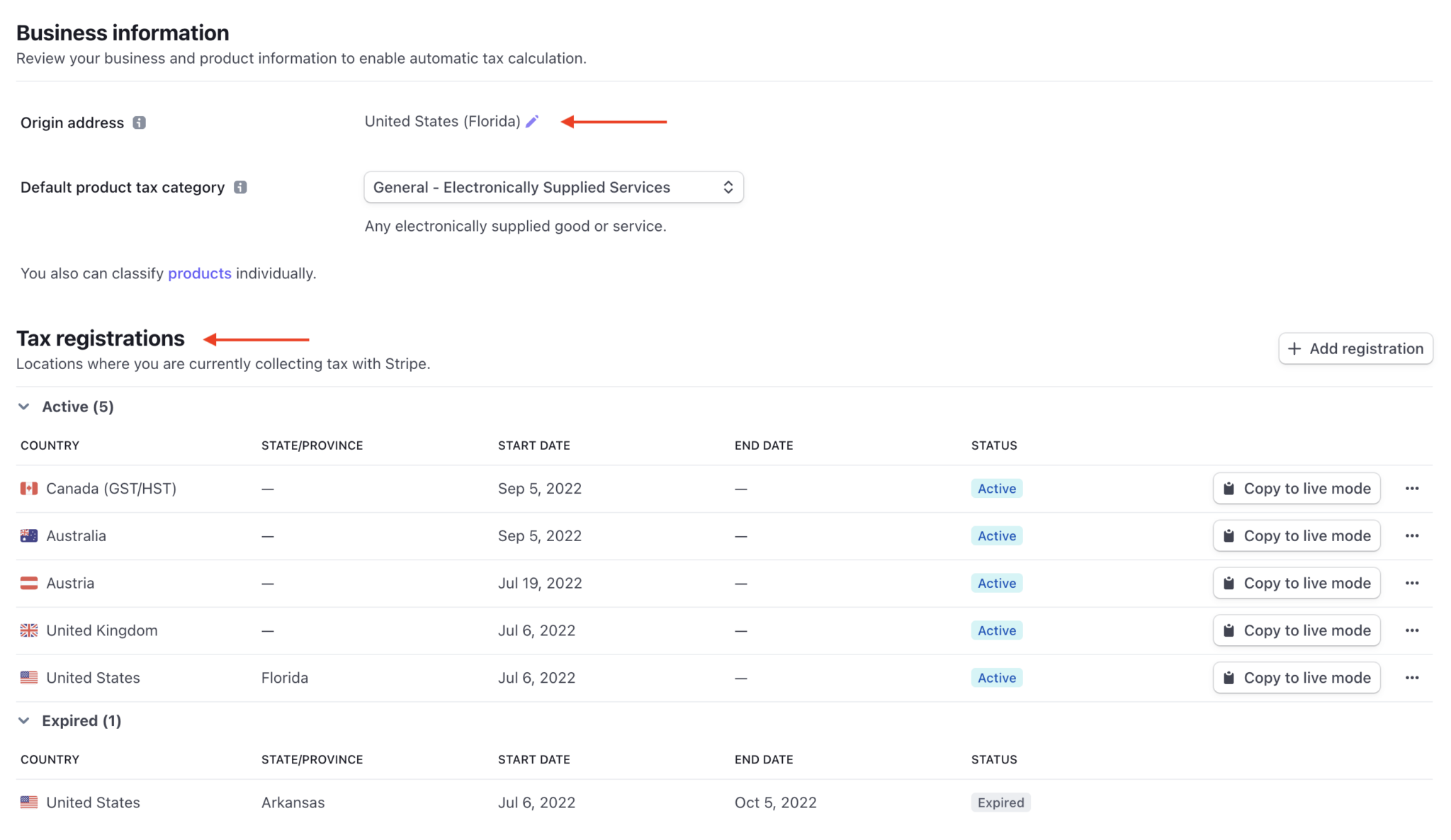
När gränsen har nåtts kan du lägga till registreringar och börja samla in skatter för dessa platser eller schemalägga insamling till ett framtida datum.
Innan du lägger till registreringar måste du bekräfta din adress och välja en standard skattekategori.
Tänk på att när Stripe Tax är aktiverat kommer fälten Faktureringsadress och Beloppsfördelning automatiskt att läggas till om de inte fanns tidigare.
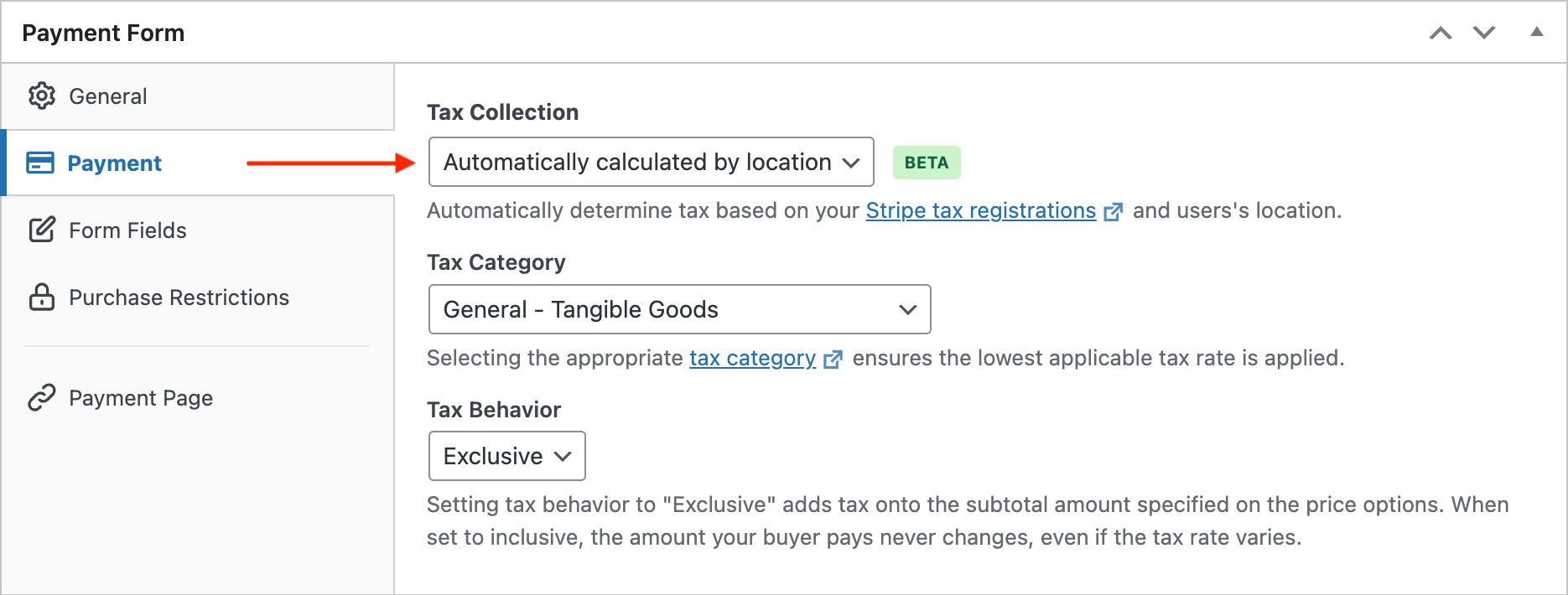
Detta gör att skatteberäkning kan ske på mest exakta nivå, och säkerställer också att kunderna vet vad de debiteras för.
När en komplett adress har angetts i betalningsformuläret kommer skattebeloppet att beräknas och visas.
Steg 5: Publicera ditt betalningsformulär
Nu är du redo att publicera och bädda in betalningsformuläret på din webbplats.
Se till att testa formuläret först innan det går live. Du kan växla hela din webbplats eller enskilda betalningsformulär mellan test- och live-läge (läs mer om testläge).
För att bädda in formuläret, gå till inlägget eller sidan där du vill publicera det. Klicka sedan på + ikonen för att lägga till WP Simple Pay-blocket. Välj sedan ett formulär du just skapat. Klicka sedan på Publicera eller Uppdatera.

Det var allt!
Vi hoppas att den här artikeln hjälpte dig att lära dig hur du samlar in skatter för Stripe-betalningar i WordPress.
Du kanske också vill kolla in vår guide om hur man accepterar återkommande betalningar med WordPress.
Börja använda WP Simple Pay idag och aktivera alla avancerade Stripe-funktioner på din webbplats.
För att läsa fler artiklar som denna, följ oss på Facebook och Twitter.
Disclosure: Vårt innehåll stöds av läsare. Det betyder att om du klickar på några av våra länkar kan vi tjäna en provision. Vi rekommenderar bara produkter som vi tror kommer att tillföra värde för våra läsare.




Lämna ett svar