
Hur du förbättrar kundkommunikationen med ett specificerat e-postkvitto
Senast uppdaterad

 Spencer Finnell
Vill du skapa en betalningsbekräftelsesida med en specificerad uppdelning av de köpta artiklarna?
En specificerad uppdelning hjälper kunder att förstå vad de kan förvänta sig att få från dig och vad varje artikel kostar. Den ger detaljer på ett sätt som klargör eventuella förvirringar kring avgifterna.
I den här artikeln visar vi dig hur du enkelt skapar ett personligt e-postmeddelande med ett specificerat kvitto för att förbättra kundkommunikationen.
I den här artikeln
Varför skicka ett specificerat e-postkvitto?
Specificerade e-postkvitton kan skickas automatiskt till kunder efter att de har slutfört en transaktion på din webbplats.
Kunden får betalningsbekräftelsemejlet inom några minuter, vilket ger dem en försäkran om att deras produkt eller tjänst är på väg.
Du kan använda specificerade e-postkvitton för att informera kunder exakt vad de har köpt och kostnaden för varje enskild artikel, vilket klargör eventuella frågor de kan ha.
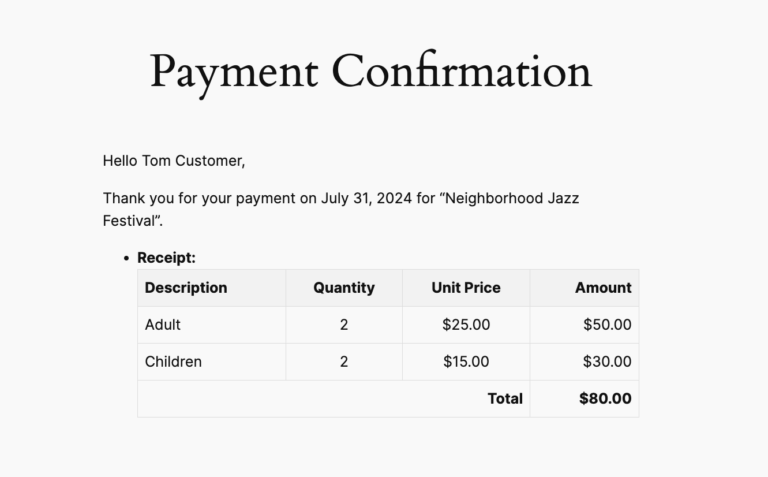
Med det sagt, låt oss undersöka hur man skickar ett personligt e-postkvitto med en specificerad uppdelning.
Hur man skickar ett e-postkvitto med en uppdelning
Det enklaste sättet att skapa ett personligt e-postkvitto med en specificerad uppdelning är att använda ett Stripe-betalningsplugin för WordPress, som WP Simple Pay, vilket gör att du kan automatisera e-postkvitton utan att använda kod. Det är det främsta Stripe-betalningspluginet på marknaden och låter dig acceptera betalningar på din WordPress-webbplats utan att behöva installera ytterligare plugins eller bygga en komplicerad varukorg.
Pluginet erbjuder många smarta taggar som du kan använda för att automatiskt generera specifika detaljer om transaktionen i dina e-postkvitton utan att skriva en enda rad kod.
Först måste du installera och aktivera pluginet på din webbplats. Besök sedan prissidan och välj den bästa planen för dina behov. När du har installerat pluginet, ladda upp filen .Zip till din webbplats via din WordPress-administratörspanel.
Om du behöver hjälp, följ bara vår steg-för-steg-handledning om hur man installerar WP Simple Pay Pro.
Efter aktivering startar pluginet automatiskt sin installationsguide.
Klicka på knappen Kom igång.
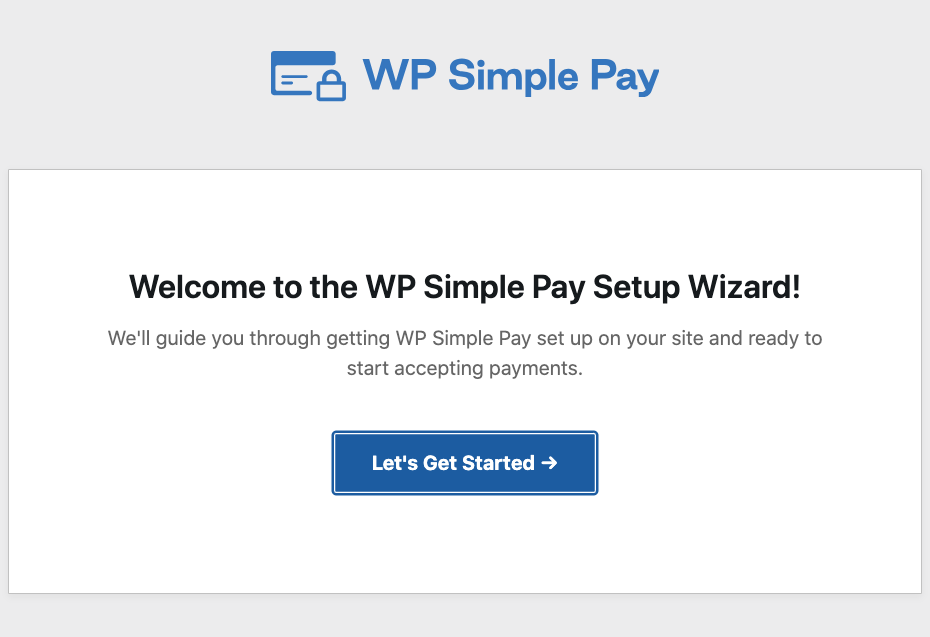
Guiden guidar dig snabbt genom att ansluta ditt Stripe-konto till din webbplats.
När du är klar bör du se ett framgångsmeddelande. Klicka på knappen Skapa ett betalningsformulär.

När du är på sidan för mallar för betalningsformulär kan du välja mellan flera olika förbyggda formulär. Det bästa med att använda en mall är att det mesta av arbetet redan är gjort åt dig. Du kan enkelt göra ändringar i standardinställningarna för att uppfylla dina specifika behov.
Klicka först på mallen Betalningsformulär. Även om du kan använda WP Simple Pay för att skapa e-postbekräftelser och e-postkvitton med detaljerade uppställningar för alla typer av olika betalningsformulär, kommer vi att använda den grundläggande mallen Betalningsformulär för den här handledningen.

Skapa ett betalningsformulär
Nu när du har installerat WP Simple Pay och anslutit ditt Stripe-konto är det dags att skapa ett betalningsformulär som du kan använda för att acceptera onlinebetalningar direkt på din webbplats. Du kan också skapa ditt personliga e-postkvitto-meddelande från formulärbyggaren.
Först, under fliken Allmänt, ange titeln och beskrivningen för ditt betalningsformulär. Se också till att lämna Betalningsformulär på webbplatsen valt för Typ.

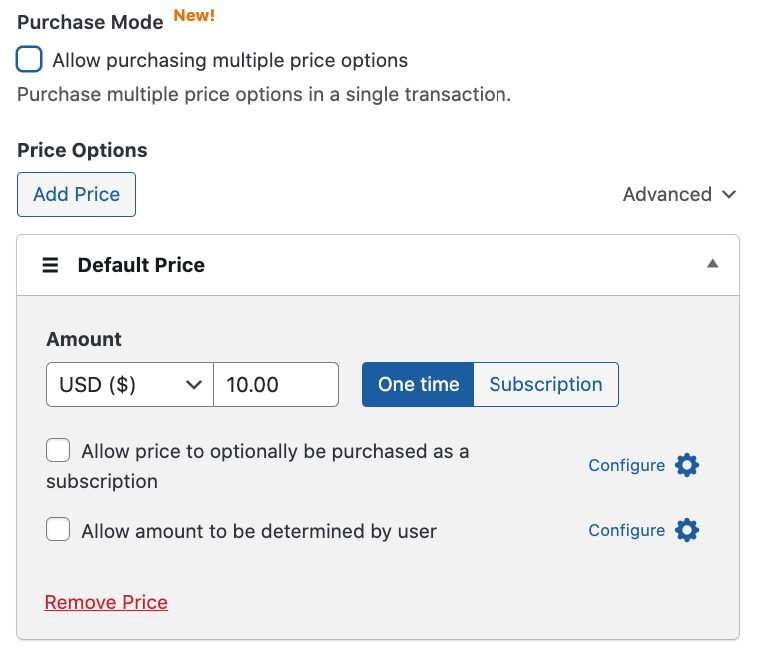
Därefter, under fliken Betalning, ange prisbelopp och detaljer för de artiklar du vill sälja. Du kan klicka på knappen Lägg till pris för att skapa flera prisalternativ och välja mellan en engångsbetalning eller prenumerationsbetalning för varje enskild artikel.
Scrolla sedan ner och välj alternativen för betalningsmetod. WP Simple Pay erbjuder över 10 betalningsmetoder för att hjälpa dig att öka konverteringarna.
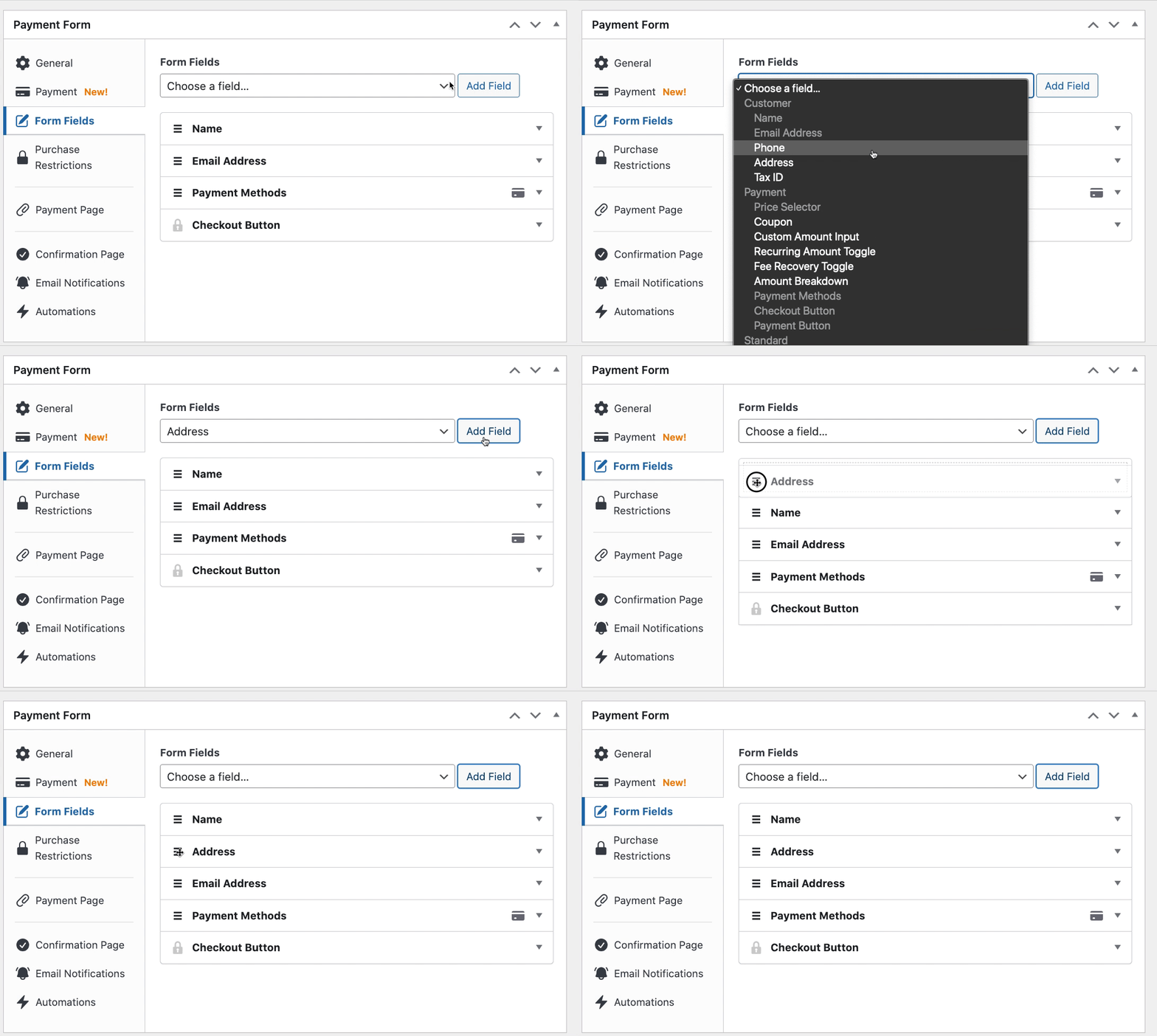
När du har konfigurerat betalningsmetoderna, klicka på fliken Formulärfält. Du kan lägga till, redigera och ta bort fält för att helt anpassa ditt formulär. Dessutom kan du gärna klicka på hamburgarikonen för att dra och släppa dem i den ordning du vill att de ska visas.
Skapa en specificerad uppdelning för e-postkvitton
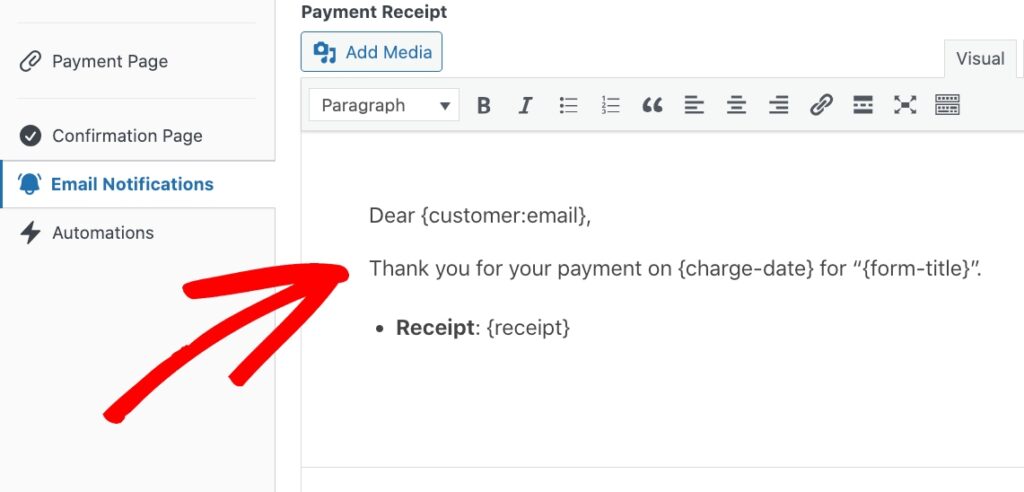
Nu när du har skapat ditt betalningsformulär, klicka på fliken E-postaviseringar.
Här behöver du ange ett anpassat meddelande i det angivna fältet. Du kan välja mellan flera olika smarta taggar för att automatiskt fylla i data i ditt e-postkvitto.
För att skapa en detaljerad tabell för ditt e-postmeddelande, ange helt enkelt {receipt}.
Slutligen, klicka på knappen Publicera.
Publicera ditt nya betalningsformulär
Nu när du har skapat ditt betalningsformulär och ditt e-postkvitto är det dags att publicera formuläret på din webbplats.
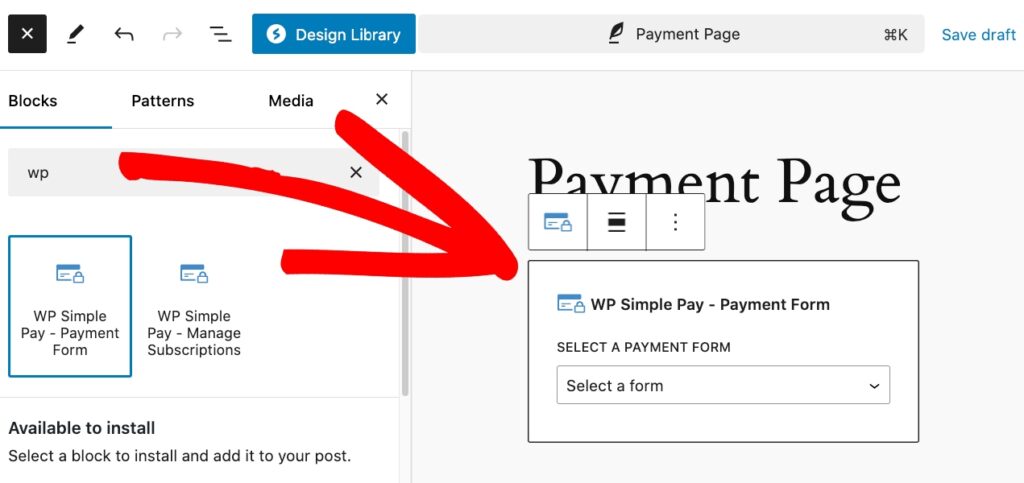
Gå bara till sidan eller inlägget där du vill ha ditt formulär och klicka på ikonen + för att lägga till WP Simple Pay-blocket.
Välj sedan formuläret du just skapade från rullgardinsmenyn och klicka på Publicera eller Uppdatera.
Där har du det!
Vi hoppas att den här artikeln har hjälpt dig att lära dig hur du skickar ett e-postkvitto med en detaljerad uppställning.
Om du gillade den här artikeln kanske du också vill kolla in vår guide om hur man skapar ett evenemangsregistreringsformulär med flera pris- och kvantitetsalternativ.
Vad väntar du på? Kom igång med WP Simple Pay idag!
För att läsa fler artiklar som denna, följ oss på X.
Disclosure: Vårt innehåll stöds av läsare. Det betyder att om du klickar på några av våra länkar kan vi tjäna en provision. Vi rekommenderar bara produkter som vi tror kommer att tillföra värde för våra läsare.


Lämna ett svar