
Hur du skapar ett formulär för evenemangsregistrering med flera pris- och kvantitetsalternativ
Senast uppdaterad

 Spencer Finnell
Vill du skapa ett formulär för evenemangsregistrering som erbjuder flera pris- och kvantitetsalternativ i en enda transaktion för din WordPress-webbplats?
Att arrangera ett evenemang är en komplex process med flera rörliga delar. Oavsett om du anordnar ett evenemang på plats på en lokal eller ett online-evenemang som ett webbinarium, är det lätt att missa viktiga detaljer som negativt kan påverka dina gästers upplevelse såväl som din intäkt.
Dessutom är det avgörande för att uppnå en framgångsrik deltagandegrad att skapa en bekväm och flexibel utcheckningsupplevelse för registrerade som gör det möjligt för dem att köpa flera registreringar och ytterligare artiklar i en enda transaktion.
I den här artikeln visar vi dig hur du enkelt skapar formulär för evenemangsregistrering med flera pris- och kvantitetsalternativ för att hjälpa dig att öka antalet deltagare, hålla reda på anmälningar, acceptera betalningar och samla in gästdata.
Hur man skapar formulär för evenemangsregistrering
Att skapa ett formulär för evenemangsregistrering är ett viktigt sätt att automatisera en stor del av registreringsprocessen. Det låter dina gäster registrera sig, betala för sitt inträde och skicka in relevant information.
När det görs på rätt sätt eliminerar formulär för evenemangsregistrering behovet av att manuellt registrera gäster eller samla in en enda betalning.
När det gäller att skapa ett formulär för evenemangsregistrering för din webbplats är det bästa sättet att använda ett Stripe-betalningsplugin för WordPress som låter dig acceptera betalningar för evenemang och samla in och lagra din gästs information.
WP Simple Pay är det främsta Stripe-betalningspluginet för WordPress. Det låter dig skapa registreringsformulär för flera olika typer av evenemang. En av de bästa delarna med pluginet är att du också kan skapa personliga bekräftelsemejlmeddelanden angående evenemanget. Du kan också använda det för att erbjuda olika registreringsprissättningsalternativ och ytterligare artiklar och ställa in begränsningar som förhindrar överbokning.
Några ytterligare funktioner inkluderar:
- [NYTT] Specificerade betalningskvitton: Skapa enkelt ett specificerat betalningsbekräftelsekvitto med en uppdelning av de köpta artiklarna.
- 10+ betalningsmetoder: Öka evenemangsregistreringarna genom att erbjuda de mest populära betalningsmetoderna, inklusive kredit- och betalkort, ACH direktdebitering, digitala plånböcker, Köp nu, betala senare, och mer.
- Bekräftelsemejl per formulär: Skicka registrerade personliga e-postbekräftelser som ger dem information om evenemanget.
- Köpbegränsningar: Kontrollera när ditt registreringsformulär börjar och slutar acceptera nya registrerade för att förhindra överbokning.
- Förbyggda mallar: Skapa formulär för evenemangsregistrering snabbt med hjälp av en av de förbyggda formulärmallarna.
- Och mer…
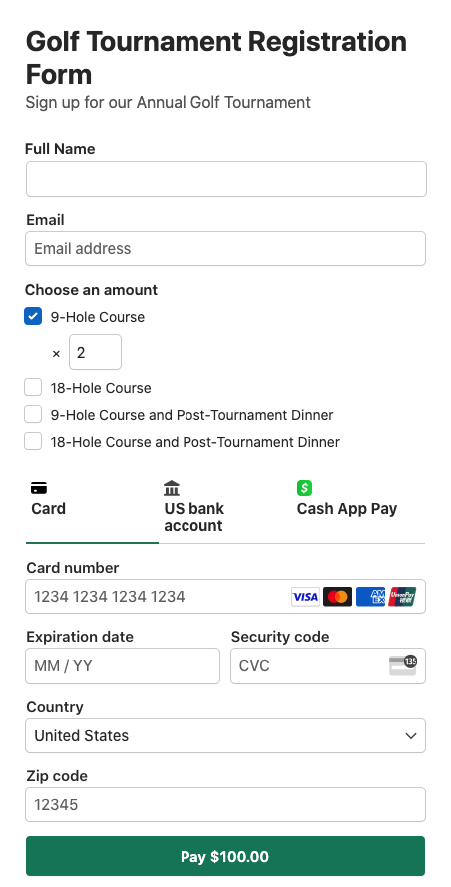
För syftet med den här handledningen kommer vi att skapa följande formulär:
Steg 1: Installera och aktivera WP Simple Pay
Om du inte redan har installerat och aktiverat WP Simple Pay på din WordPress-webbplats måste du göra det för att skapa ett formulär för evenemangsregistrering med flera pris- och kvantitetsalternativ.
Allt du behöver göra är att besöka pluginets prissida och välja den bästa planen för dina behov. Hitta sedan helt enkelt filen .Zip från ditt e-postmeddelande med bekräftelse och ladda upp den på din webbplats.
För mer information, se vår steg-för-steg-guide om hur du installerar WP Simple Pay.
Efter att ha aktiverat pluginet kan du fortsätta och ansluta ditt Stripe-konto till WP Simple Pay.
Installationsguiden gör det enkelt att konfigurera ett Stripe-konto och ansluta det till din webbplats. Klicka på Låt oss komma igång i installationsguiden.

Om du inte såg installationsguiden, gå helt enkelt till fliken WP Simple Pay » Inställningar » Avancerat och klicka på knappen Starta installationsguiden.
2: Anslut WordPress till Stripe
För att ansluta din WordPress-webbplats till Stripe, klicka på Anslut med Stripe.

Därefter anger du e-postadressen du använder för ditt Stripe-konto och ansluter den till din webbplats. Om du inte har ett Stripe-konto kan du enkelt skapa ett genom att ange din e-postadress och slutföra registreringen.
När du har slutfört denna process visas en framgångssida som säger: "Installation klar." Klicka sedan på Skapa en betalningsformulär.

Steg 3: Skapa ett formulär för evenemangsregistrering
Nu när du har anslutit din webbplats till Stripe, låt oss skapa ett betalningsformulär för evenemangsregistrering som erbjuder flera pris- och kvantitetsalternativ.
Så snart du klickar på knappen Skapa ett betalningsformulär i installationsguiden kan du välja mellan en mängd förbyggda mallar.
Klicka på fliken Registreringar för att se alla tillgängliga förbyggda registreringsmallar. För den här handledningen, fortsätt och välj Golf turnering registreringsformulär.
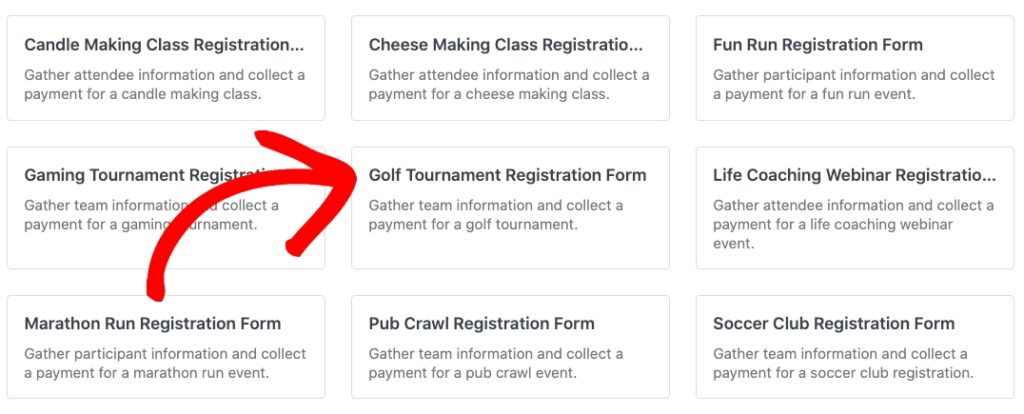
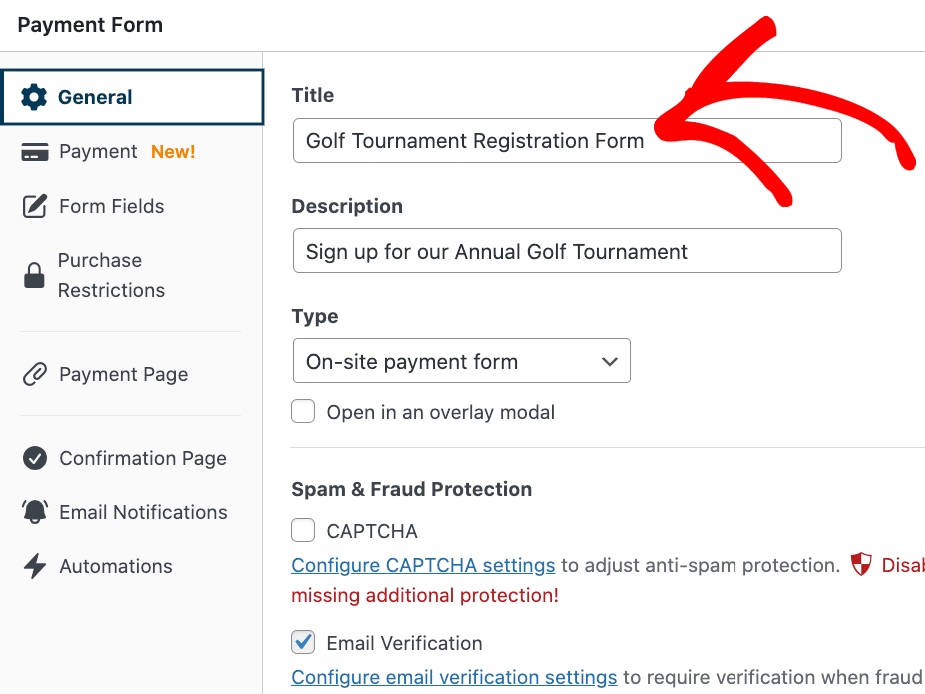
När du har valt mallen kan du ange titeln och beskrivningen för ditt formulär under fliken Allmänt. Välj sedan Betalningsformulär på plats för Typ. Detta säkerställer att ditt formulär finns direkt på din webbplats.
Därefter, under fliken Betalning, se till att Engångsbelopp är valt om du har ett specifikt pris som du förväntar dig att gästerna ska betala.
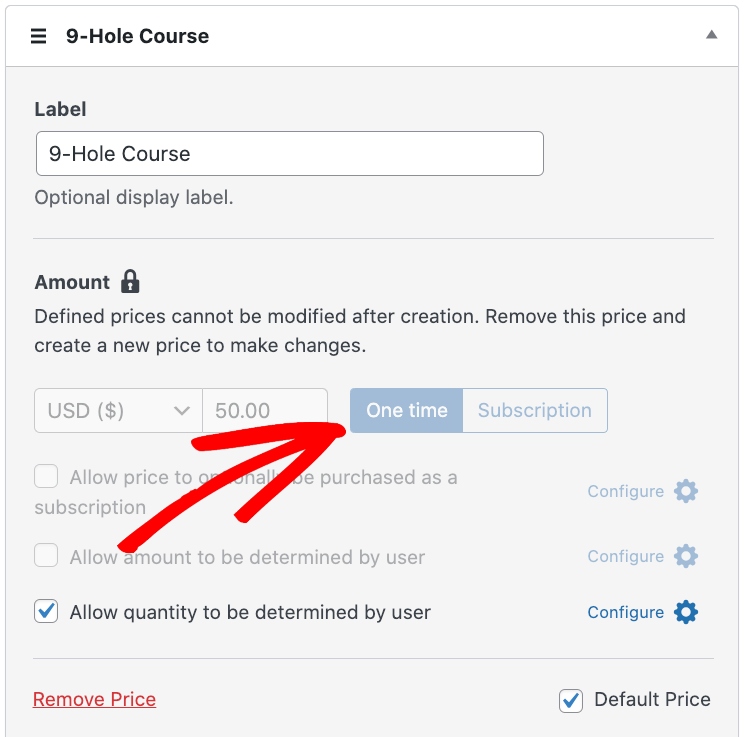
Om du vill låta gästerna välja hur mycket de ska betala, markera kryssrutan som säger Tillåt att beloppet bestäms av användaren.
Slutligen, för att ställa in olika prisbelopp och flera kvantitetsalternativ, markera rutan som säger Tillåt att kvantiteten bestäms av användaren för varje prisbelopp.
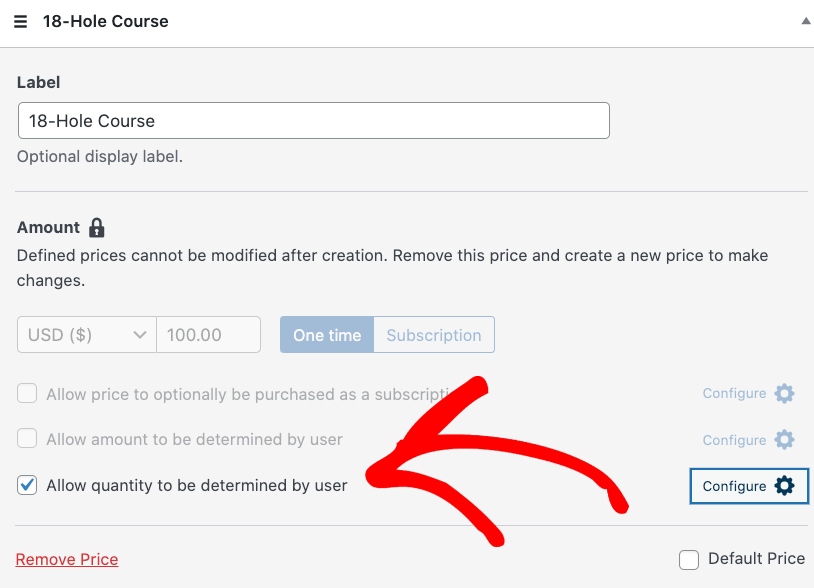
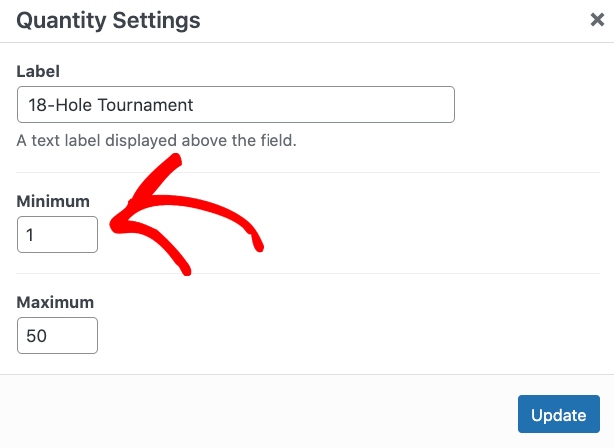
Därefter, för att ställa in köpgränser, klicka helt enkelt på knappen Konfigurera och ange de anpassade gränserna.
Steg 4: Lägg till anpassade fält
Till skillnad från andra typer av betalningsformulär kan formulär för evenemangsregistrering vara ganska långa. Du kan ha flera frågor att ställa till dina gäster.
För att komma igång, lägg helt enkelt till de fält du absolut behöver för att behandla en betalning: Fullständigt namn, E-post, Betalningsmetoder och en Kassaknapp.
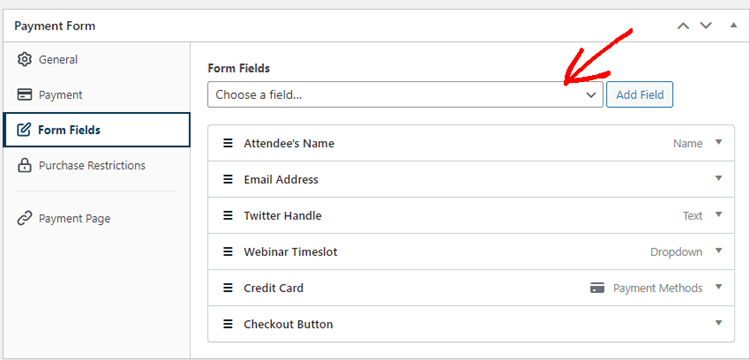
För att lära dig mer, se vår detaljerade guide om hur du samlar in kunddata under kassan.
Gå sedan vidare och lägg till alla fält som rör ditt evenemang. Om du till exempel planerar att dela ut t-shirts till gästerna, vill du lägga till ett Radioval-fält som frågar efter deras storlek. När du lägger till ett nytt fält i formuläret, klicka helt enkelt på det för att expandera och konfigurera dess alternativ.
Vilka andra fält bör du lägga till?
- Telefonnummer
- Fysisk adress (om du måste skicka något till dem, som fysiska pass)
- Nödkontakt (om personer reser ensamma till ditt evenemang)
- Användarnamn på sociala medier (så att du kan engagera dig med dem före och efter evenemanget)
Ditt evenemangsregistreringsformulär är också ett utmärkt ställe att samla in extra data om dina gäster. Du kan använda denna information för att skapa ett evenemang som bättre passar deras önskemål och behov. Här är till exempel några frågor du kan ställa.
- Varför deltar du i vårt evenemang?
- Var hörde du talas om detta evenemang?
- Vilken typ av mat och dryck gillar du?
- Vad hoppas du lära dig eller uppnå?
- Vilken typ av underhållning tycker du om?
Låt oss säga att ett överväldigande antal gäster anger att de hoppas få kontakter med likasinnade. Du kan använda denna information för att ändra ditt evenemangsformat så att det blir mer ansikte mot ansikte-kommunikation mellan gästerna.
När du har lagt till alla fält du behöver, klickar du och drar dem tills de visas i den ordning du vill att de ska visas i formuläret. Klicka sedan på Publicera för att spara ditt formulär.
Steg 5: Bädda in formuläret på en sida
Efter att ha publicerat formuläret är nästa steg att bädda in det på en sida så att potentiella gäster kan komma åt det.
Se till att testa formuläret först innan det går live.
För att bädda in formuläret, gå till inlägget eller sidan där du vill publicera det. Klicka sedan på ikonen + för att lägga till WP Simple Pay-blocket. Välj sedan formuläret du just skapade och klicka på Publicera eller Uppdatera.

Nu när ditt evenemangsregistreringsformulär är tillgängligt på din sida är det dags att gå vidare till andra uppgifter, som att marknadsföra ditt evenemang och driva trafik till din evenemangsregistreringssida.
Vi hoppas att den här artikeln har hjälpt dig att lära dig hur du enkelt skapar ett evenemangsregistreringsformulär med flera pris- och kvantitetsalternativ för din WordPress-webbplats.
Om du gillade den här artikeln kanske du också vill kolla in vår guide om hur man begränsar köpkvantiteter i WordPress.
Vad väntar du på? Kom igång med WP Simple Pay idag!
För att läsa fler artiklar som denna, följ oss på X.
Disclosure: Vårt innehåll stöds av läsare. Det betyder att om du klickar på några av våra länkar kan vi tjäna en provision. Vi rekommenderar bara produkter som vi tror kommer att tillföra värde för våra läsare.

