

Hur man begränsar köpkvantiteter i WordPress (enkelt sätt)
Senast uppdaterad

Vill du begränsa köpkvantiteter för flera prissättningsalternativ på din WordPress-webbplats?
Att erbjuda kunder ett betalningsformulär som tillåter dem att köpa flera kvantiteter förbättrar inte bara deras köpupplevelse utan ökar också ditt genomsnittliga ordervärde. Dessutom hjälper möjligheten att begränsa köpkvantiteter till att förhindra överbokning av evenemangsregistreringar och säkerställer att du inte säljer slut på varor som inte finns i lager.
I den här artikeln visar vi dig det enklaste sättet att ställa in köpkvantitetsgränser i WordPress.
Hur man ställer in kvantitetsgränser
När det gäller att ställa in köpkvantitetsgränser är det bästa tillvägagångssättet att använda ett Stripe-betalningsplugin för WordPress som låter dig inte bara skapa betalningsformulär med flera prissättnings- och kvantitetsalternativ, utan också låter dig kontrollera de minsta och högsta köpgränserna för varje prisalternativ.
WP Simple Pay är det främsta Stripe-betalningspluginet för WordPress. Det låter dig enkelt acceptera onlinebetalningar utan att sätta upp en komplicerad kundvagn. En av de bästa delarna med pluginet är att det låter dig skapa betalningsformulär med flera pris- och kvantitetsalternativ så att kunder kan köpa flera artiklar i en enda transaktion.
Dessutom låter det dig enkelt konfigurera köpgränser för enskilda prisalternativ direkt från formulärbyggaren.
Några ytterligare funktioner inkluderar:
- Flera betalningsmetoder: Acceptera över 10 betalningsmetoder, inklusive kredit- och betalkort, ACH direktdebitering, digitala plånböcker och mer.
- Avancerad betalningsformulärbyggare: Pluginets avancerade kodfria betalningsformulärbyggare låter dig skapa betalningsformulär på några minuter.
- Anpassade bekräftelsesidor och e-postmeddelanden: Skapa anpassade meddelanden för dina bekräftelsesidor och e-postmeddelanden.
- Avgiftsåtervinning: Skicka den extra Stripe-behandlingsavgiften vidare till dina kunder.
- Och mer…
Nu när du vet lite mer om WP Simple Pay, låt oss ta en steg-för-steg-titt på hur enkelt det är att skapa ett betalningsformulär med köpkvantitetsgränser.
Ta bort den extra avgiften på 3 %!
De flesta Stripe-plugins tar ut en extra avgift på 3 % för VARJE transaktion
…inte WP Simple Pay Pro!
Steg 1: Installera och aktivera WP Simple Pay
För att börja begränsa köpkvantiteter på din WordPress-webbplats är det första du behöver göra att installera och aktivera WP Simple Pay.
Besök prissidan och välj den bästa planen för dina behov. Ladda sedan upp .Zip-filen från ditt köpbekräftelsemejl till din WordPress-webbplats.
Om det här är första gången du installerar ett plugin, inga bekymmer! Se vår detaljerade guide om hur man installerar WP Simple Pay.
När du har aktiverat pluginet kommer dess installationsguide att guida dig genom att ansluta ditt Stripe-konto.
Klicka på Låt oss komma igång.

Om du inte såg installationsguiden, gå helt enkelt till fliken WP Simple Pay » Inställningar » Avancerat och klicka på knappen Starta installationsguiden.
2: Anslut WordPress till Stripe
För att ansluta din WordPress-webbplats till Stripe, klicka på Anslut med Stripe.

Därefter anger du e-postadressen du använder för ditt Stripe-konto och ansluter den till din webbplats. Om du inte har ett Stripe-konto kan du enkelt skapa ett genom att ange din e-postadress och slutföra registreringen.
När du har slutfört denna process visas en framgångssida som säger: "Installation klar." Klicka sedan på Skapa en betalningsformulär.

Steg 3: Skapa ett betalningsformulär med köpkvantitetsgränser
Hittills har du installerat och aktiverat WP Simple Pay på din webbplats och anslutit det till ditt Stripe-konto.
Du bör nu vara på sidan för biblioteket med förbyggda mallar, där du kommer att märka flera olika typer av formulär som finns tillgängliga för att hjälpa dig att snabbt skapa betalningsformulär.
För den här handledningen, välj mallen Betalningsformulär.

Välj sedan, under fliken Allmänt, inmatningsfält för titeln och beskrivningen av ditt formulär. Se till att Betalningsformulär på webbplatsen är valt för formulärets Typ. Detta säkerställer att dina kunder kan slutföra sina transaktioner direkt på din webbplats, vilket minskar avbrutna köp.

Välj sedan, under fliken Betalning, att markera rutan bredvid Tillåt köp av flera prisalternativ under avsnittet Köpläge.

En av de bästa delarna med WP Simple Pay är att det låter dig lägga till olika prisbelopp och alternativ till ett enda betalningsformulär. Detta innebär att om du säljer saker som konsertbiljetter och evenemangsregistreringar, kan du enkelt låta kunderna välja önskade belopp.
Klicka helt enkelt på knappen Lägg till pris och ange Etikett och dess prisbelopp. Markera sedan rutan bredvid Tillåt att kvantitet bestäms av användaren.

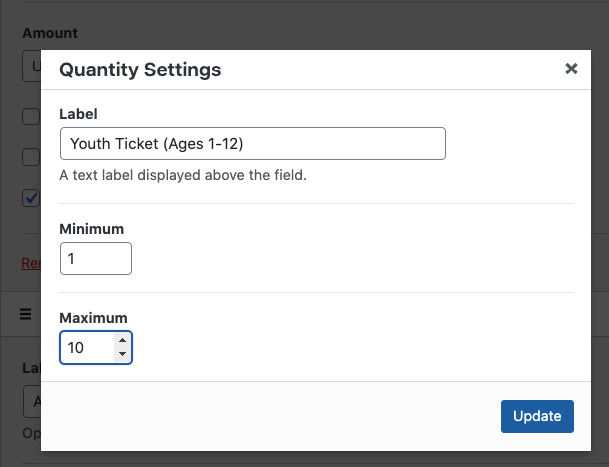
När du har lagt till alla dina prisalternativ, klicka på ikonen Konfigurera för var och en av dem. Ange sedan helt enkelt minimi- och maximibeloppen för varje pris.
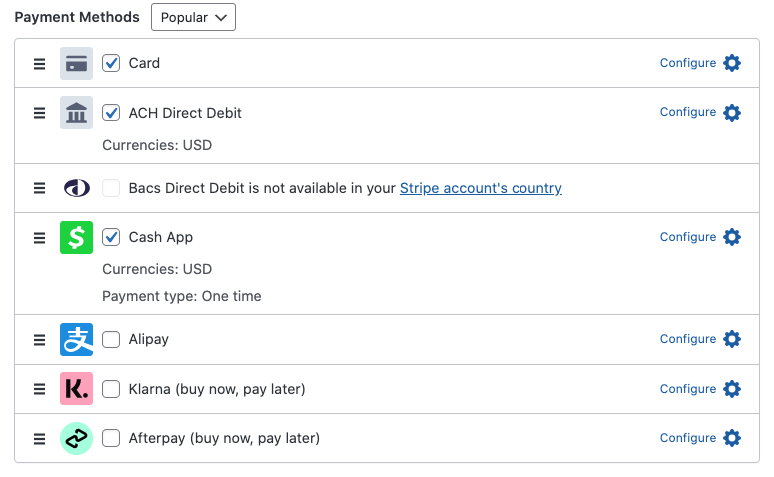
Nu när du har konfigurerat köpbegränsningarna för vart och ett av prisalternativen, scrolla ner och välj de betalningsmetoder du vill erbjuda kunderna. För den här handledningen har vi valt Kort, ACH Direct Debit och Cash App Pay.
För att utöka din räckvidd och öka konverteringar, rekommenderar vi starkt att erbjuda digitala plånböcker som betalningsmetod. Klicka helt enkelt på ikonen Konfigurera bredvid Kort och markera rutan för Aktivera mobilplånböcker för Apple Pay, Google Pay och Microsoft Pay.
Välj sedan fliken Formulärfält och lägg till, redigera eller ta bort anpassade formulärfält.
När du är klar med att konfigurera formulärfälten, klicka på Publicera.
Steg 4: Publicera betalningsformuläret
Nu när du har skapat ditt betalningsformulär är det dags att publicera det på din webbplats.
Gå helt enkelt till sidan eller inlägget där du vill ha formuläret och klicka på ikonen +. Ange sedan WP Simple i sökfältet och välj betalningsformuläret du just skapade från rullgardinsmenyn.

Se till att klicka på Uppdatera eller Publicera. Betalningsformuläret bör visas på sidan som det nedan:

Du har nu framgångsrikt konfigurerat köpbegränsningar med funktionen Köpläge, vilket säkerställer att du inte säljer otillgängliga biljetter eller varor som är slut i lager!
Om du gillade den här artikeln kanske du också vill kolla in vår guide om hur du accepterar betalningar under en viss tidsperiod i WordPress.
Vad väntar du på? Kom igång med WP Simple Pay idag!
För att läsa fler artiklar som denna, följ oss på X.
Disclosure: Vårt innehåll stöds av läsare. Det betyder att om du klickar på några av våra länkar kan vi tjäna en provision. Vi rekommenderar bara produkter som vi tror kommer att tillföra värde för våra läsare.



Lämna ett svar