
Hur du vinner tillbaka prenumeranter med e-postmeddelanden för bekräftelse av avbruten prenumeration
Senast uppdaterad

 Spencer Finnell
Vill du vinna tillbaka avslutade prenumeranter med dina e-postmeddelanden för bekräftelse av avbruten prenumeration?
Att behålla befintliga kunder är nödvändigt för att företag som säljer prenumerationsbaserade produkter eller tjänster ska kunna växa. Att minska prenumerationsbortfall bör vara en högsta prioritet och kan uppnås på flera sätt med hjälp av e-postmeddelanden för bekräftelse av avbruten prenumeration.
I den här artikeln visar vi hur du skapar anpassade e-postmeddelanden för bekräftelse av avbruten prenumeration för att hjälpa dig att vinna tillbaka prenumeranter.
Varför anpassa e-postmeddelanden för avbrutna prenumerationer?
Väl utformade e-postmeddelanden för bekräftelse av avbruten prenumeration kan förvandla en förlorad prenumerant till en lojal kund. De kan också hjälpa dig att få handlingsbar feedback angående dina produkter eller tjänster.
Här är bara några effektiva strategier för e-postmeddelanden för bekräftelse av avbrutna prenumerationer som du bör överväga:
- Personliga erbjudanden: Erbjud personliga rabatter, gratis provperioder eller andra incitament för att uppmuntra prenumeranter att tänka om.
- Försäkran och support: Uttryck empati och förståelse i e-postmeddelandet. Försäkra prenumeranter om att deras feedback är viktig och ge en tydlig väg för att kontakta kundsupport om de har några funderingar.
- Framhäv fördelar: Påminn prenumeranter om värdet de får från dina produkter eller tjänster. Framhäv unika funktioner, exklusivt innehåll eller fördelar som de kanske har glömt.
- Feedback: Inkludera en kort undersökning eller länk för att samla in feedback om varför de avslutade prenumerationen. Använd denna information för att förbättra dina erbjudanden och förhindra framtida avslut.
- Tidsbegränsade erbjudanden: Skapa en känsla av brådska genom att erbjuda tidsbegränsade kampanjer eller bonusar.
Anpassa dina e-postmeddelanden för avbrutna prenumerationer
Nu när du vet mer om varför e-postmeddelanden för avbrutna prenumerationer är så viktiga, låt oss titta på hur du kan anpassa dem för att möta dina specifika behov.
Det enklaste sättet att skicka anpassade e-postmeddelanden för avbrutna prenumerationer är att använda ett Stripe-betalningsplugin för WordPress som låter dig acceptera prenumerationsbetalningar och även stöder anpassningsalternativ för e-postmeddelanden för betalningsbekräftelse.
WP Simple Pay är det främsta Stripe-betalningspluginet för WordPress som låter dig skapa betalningsformulär för engångs- eller återkommande betalningar utan att behöva sätta upp en kundvagn eller installera extra tillägg.
En av de bästa delarna med pluginet är att du kan anpassa dina e-postmeddelanden för bekräftelse av avbruten prenumeration för att hjälpa dig att vinna tillbaka prenumeranter.
Med WP Simple Pay kan du också...
- Acceptera flera betalningsmetoder, inklusive kredit- och betalkort, digitala plånböcker (Apple Pay / Google Pay / Microsoft Pay), ACH Direct Debit, Köp nu, betala senare och mer.
- Skapa de perfekta betalningsformulären på några minuter med hjälp av en avancerad, kodfri dra-och-släpp-byggare för betalningsformulär.
- Låt dina kunder hantera sina prenumerationer via funktionen Hantera prenumerationsblock.
- Attrahera fler prenumeranter genom att erbjuda gratis provperioder och rabatter.
- Erbjud 100 % rabatt på aktiveringar av prenumerationer för att attrahera fler kunder.
- Och mer..
För den här handledningen kommer vi att skapa ett e-postmeddelande för bekräftelse av avbruten prenumeration med WP Simple Pay.
Steg 1: Installera och aktivera WP Simple Pay
Det första du behöver göra för att anpassa ditt e-postmeddelande för bekräftelse av avbruten prenumeration är att installera och aktivera pluginet i WordPress.
Besök helt enkelt prissidan och välj den bästa planen för dina behov.
När du har slutfört köpet av WP Simple Pay-pluginet, ladda ner det från ditt köpbekräftelsemejl eller ditt WP Simple Pay-konto.
För mer information, se hur man installerar WP Simple Pay.
Efter att du har aktiverat pluginet kommer du att dirigeras till installationsguiden. Installationsguiden guidar dig genom hur du ställer in ett Stripe-konto och ansluter det till din webbplats. I installationsguiden, klicka på Låt oss komma igång.

Om du inte såg installationsguiden, gå helt enkelt till fliken WP Simple Pay » Inställningar » Avancerat och klicka på knappen Starta installationsguiden.
2: Anslut WordPress till Stripe
För att ansluta din WordPress-webbplats till Stripe, klicka på Anslut med Stripe.

Därefter anger du e-postadressen du använder för ditt Stripe-konto och ansluter den till din webbplats. Om du inte har ett Stripe-konto kan du enkelt skapa ett genom att ange din e-postadress och slutföra registreringen.
När du har slutfört denna process visas en framgångssida som säger: "Installation klar." Klicka sedan på Skapa en betalningsformulär.

Steg 3: Skapa ett formulär för prenumerationsbetalning
Nu när du har installerat WP Simple Pay och anslutit ditt Stripe-konto, behöver du skapa ett formulär för prenumerationsbetalning.
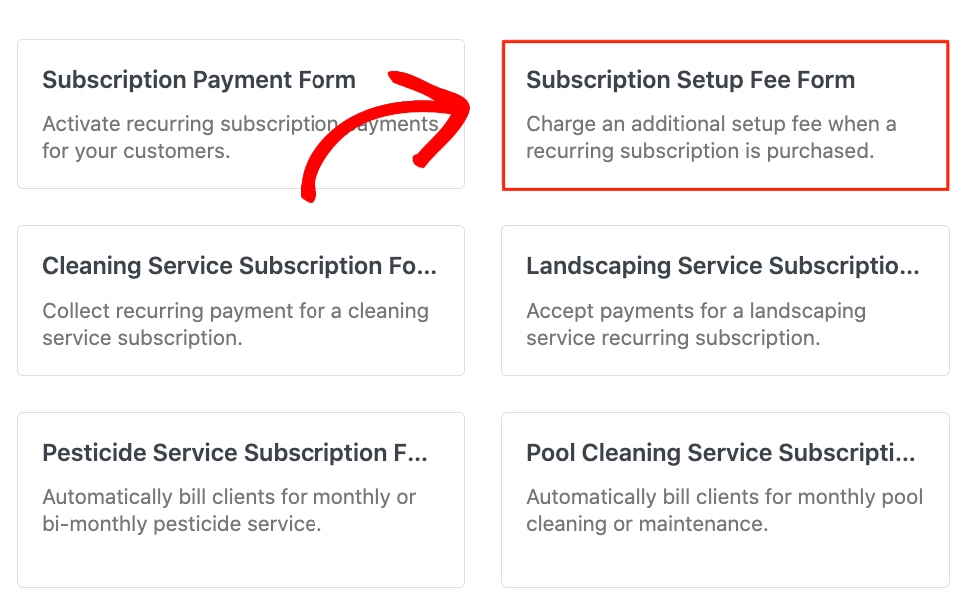
Du bör ha dirigerats till sidan med mallar för betalningsformulär, där du kan söka efter mallen för prenumerationsformulär som passar dina behov.
Låt oss välja Formulär för inställningsavgift för prenumeration. Detta är ett utmärkt sätt att samla in en engångsinställningsavgift med den första prenumerationsbetalningen för att täcka dina initiala kostnader.
I fliken Allmänt anger du titeln och beskrivningen för ditt formulär. Klicka sedan på fliken Betalning och ange dina priser, alternativ och inställningsavgift.
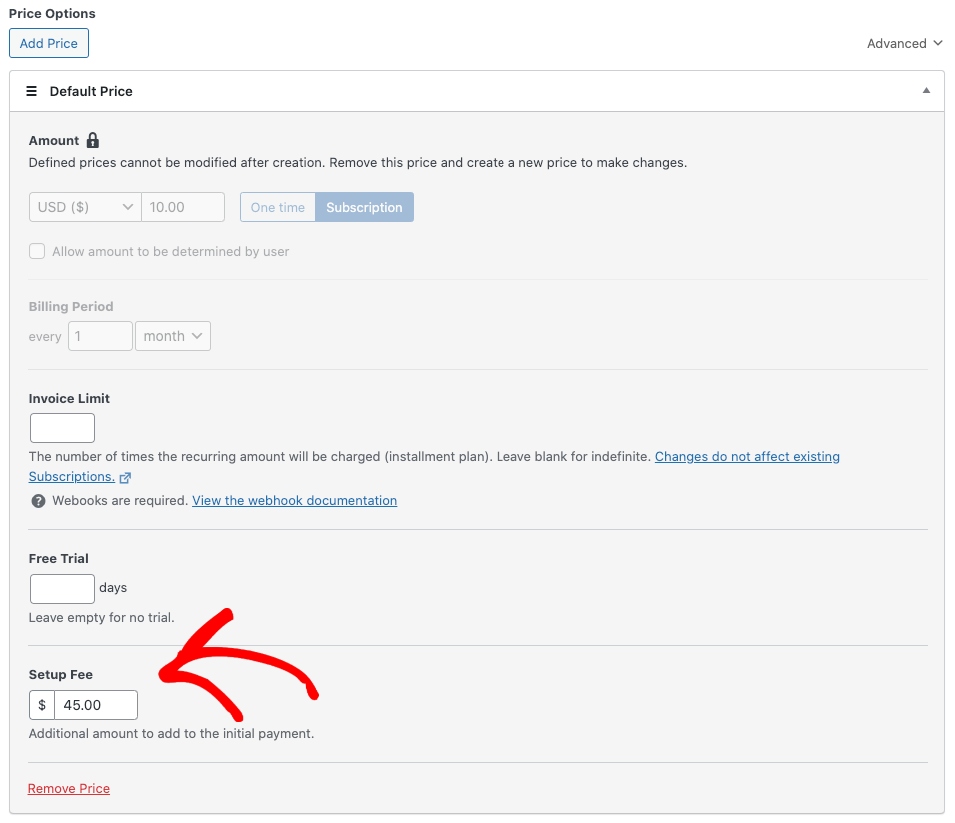
När du har lagt till dina priser, faktureringsperiod och inställningsavgift, se till att välja de betalningsmetoder du vill acceptera.

Därefter, i fliken Formulärfält, kan du lägga till, redigera eller ta bort anpassade formulärfält.
För att skicka en personlig bekräftelse på avbruten prenumeration och andra meddelanden angående prenumerationen, måste du lägga till Namn. På så sätt kan du personligen tilltala kunden med hans eller hennes namn i dina e-postmeddelanden.

När du är nöjd med dina formulärfält, klicka på fliken E-postmeddelanden. Här kan du anpassa ditt bekräftelsemejl för prenumerationsbetalning. Du kan lägga till smarta taggar i ditt personliga meddelande och inkludera eventuella nödvändiga steg angående prenumerationen. För att lära dig mer, se vår detaljerade guide om hur man skapar e-postbekräftelsemeddelanden per formulär i WordPress.
Var noga med att klicka på Publicera när du är klar.
Steg 4: Skapa ett e-postmeddelande för avbokningsbekräftelse
Nu när du har skapat ett formulär för prenumerationsbetalning för din webbplats är det dags att skapa ett anpassat e-postmeddelande för avbokningsbekräftelse för att hjälpa dig att vinna tillbaka prenumeranter.
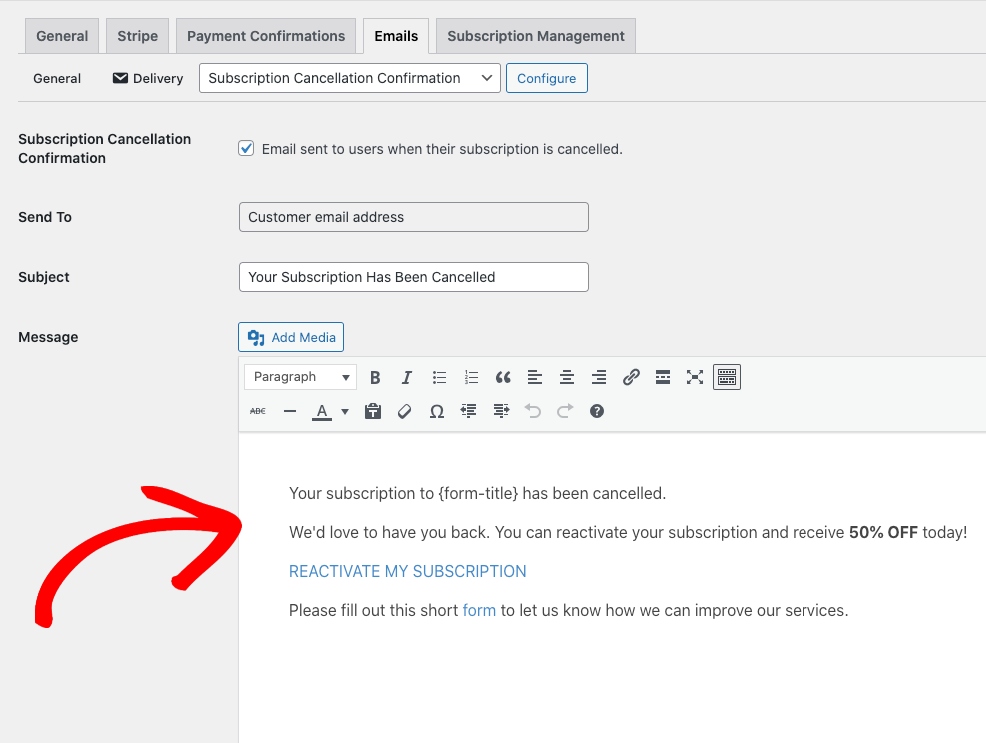
Navigera först till fliken WP Simple Pay Inställningar i adminpanelen och välj E-postmeddelanden. Välj sedan från rullgardinsmenyn Bekräftelse av avbruten prenumeration och klicka på knappen Konfigurera.
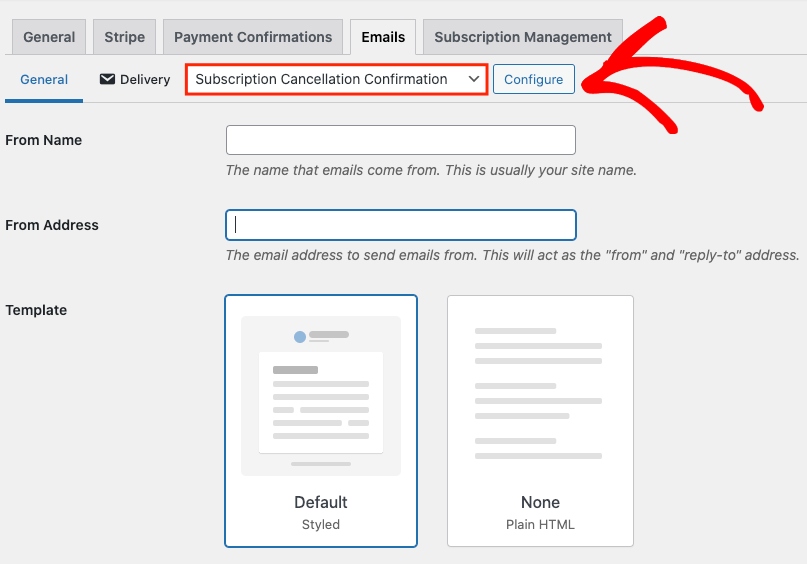
I textfältet som anges, lägg till ditt anpassade meddelande. Kom ihåg att ett incitament som rabatt är ett bra sätt att motivera den avbokade prenumeranten att förnya.
Som du kan se i exempelmeddelandet nedan har vi lagt till en rabatt och en länk för prenumeranten att återaktivera prenumerationen. Den innehåller också en länk till en undersökning. Känn dig fri att vara kreativ med ditt anpassade meddelande. Du kan lägga till en logotyp eller en annan bild i e-postmeddelandet.
För att lära dig mer, se vår detaljerade guide om hur du lägger till en rabattkod i ett betalningsformulär.
Om du vill få ett e-postmeddelande när en prenumerant har avbrutit, klicka på alternativet Prenumerationsavbokningsmeddelande i rullgardinsmenyn och klicka på knappen Konfigurera.

Se till att klicka på knappen Spara ändringar när du är klar.
Steg 5: Publicera prenumerationsformuläret
Nu när du har skapat ett prenumerationsformulär och ett anpassat e-postmeddelande för bekräftelse av prenumerationsavbokning är det dags att publicera ditt formulär på din webbplats.
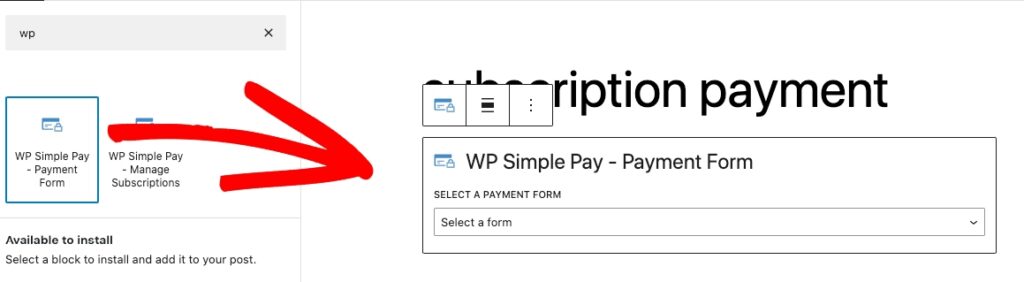
Gå helt enkelt till inlägget eller sidan där du vill publicera det. Klicka sedan på + ikonen för att lägga till WP Simple Pay-blocket. Välj sedan det prenumerationsformulär du just skapade från rullgardinsmenyn. Klicka slutligen på Publicera eller Uppdatera.
Det var allt! Vi hoppas att den här artikeln har hjälpt dig att lära dig hur du skapar anpassade e-postmeddelanden för bekräftelse av prenumerationsavbokning.
Om du gillade den här artikeln kanske du också vill kolla in följande guider:
- Hur du använder tidsbegränsade erbjudanden för att öka försäljningen
- Hur man lägger till en installationsavgift till en Stripe-prenumerationsbetalningsplan i WordPress
- Hur du erbjuder 100 % rabatt på prenumerationsanmälningar i WordPress
- Hur man tillåter prenumeranter att hantera prenumerationer i WordPress
- Hur man erbjuder avbetalningsplaner i WordPress
Vad väntar du på? Kom igång med WP Simple Pay idag!
För att läsa fler artiklar som denna, följ oss på X.
Disclosure: Vårt innehåll stöds av läsare. Det betyder att om du klickar på några av våra länkar kan vi tjäna en provision. Vi rekommenderar bara produkter som vi tror kommer att tillföra värde för våra läsare.


Lämna ett svar