

Hur du erbjuder 100 % rabatt på prenumerationsanmälningar i WordPress
Senast uppdaterad

 Spencer Finnell
Vill du erbjuda 100 % rabatt på nya prenumerationsaktiveringar på din WordPress-webbplats?
För företag som säljer prenumerationsbaserade produkter eller tjänster är det ett effektivt sätt att erbjuda 100 % rabatt till nya prenumeranter för att locka fler kunder och öka försäljningen.
I den här artikeln visar vi hur du enkelt lägger till 100 % rabatt på prenumerationsanmälningar i WordPress.
Erbjudande av 100 % rabatt på prenumerationsanmälningar
Att erbjuda nya prenumeranter 100 % rabatt på sin första prenumerationsaktivering sänker inträdesbarriären, vilket ger dem möjlighet att prova dina produkter eller tjänster utan någon förhandsavgift.
Dessutom hjälper 100 % rabatt på nya prenumerationsanmälningar dig att få mer handlingsbar feedback gällande dina produkter eller tjänster.
Hur du erbjuder 100 % rabatt på prenumerationer
Det bästa sättet att erbjuda 100 % rabatt till nya prenumeranter är att använda ett Stripe-betalningsplugin som låter dig skapa betalningsformulär för återkommande betalningar och rabattkoder.
WP Simple Pay är det främsta Stripe-betalningspluginet för WordPress som låter dig enkelt acceptera återkommande betalningar direkt på din webbplats utan att behöva sätta upp ett kassasystem. Standalone-pluginet gör det också möjligt för dig att skapa betalningsformulär på några minuter utan kodning.
Ytterligare funktioner i pluginet inkluderar:
- Gratis provperioder: Öka prenumerationsanmälningarna genom att erbjuda gratis provperioder för prenumerationer.
- Flera betalningsmetoder: Acceptera över 10 betalningsmetoder, inklusive traditionella betal- och kreditkort, ACH Direct Debit, digitala plånböcker (Apple Pay / Google Pay / Microsoft Pay, Cash App Pay), köp nu, betala senare, och mer.
- Rabatter: Skapa enkelt unika rabattkoder och tillämpa dem på enskilda betalningsformulär.
- Dra-och-släpp-formulärbyggare: Använd pluginets avancerade dra-och-släpp-formulärbyggare för betalningar för att skapa betalningsformulär för engångs- eller återkommande betalningar.
- Anpassade fält: Samla in ytterligare kundinformation med hjälp av rullgardinsmenyer, textfält och kryssrutor.
- Och mer…
Ta bort den extra avgiften på 3 %!
De flesta Stripe-plugins tar ut en extra avgift på 3 % för VARJE transaktion
…inte WP Simple Pay Pro!
WP Simple Pay låter dig skapa betalningsformulär för produkter, tjänster, evenemangsregistreringar, insamlingar och mer. Med allt detta sagt, för syftet med den här handledningen kommer vi att skapa ett prenumerationsbetalningsformulär som erbjuder 100 % rabatt för nya prenumeranter.
1. Installera & Aktivera WP Simple Pay i WordPress
Det första du behöver göra för att börja erbjuda 100 % rabatt på prenumerationsaktiveringar är att installera och aktivera WP Simple Pay i WordPress.
Besök helt enkelt prissidan och välj den bästa planen för dina specifika behov. För att få alla pluginets prenumerationsfunktioner som gratis proverbjudanden och installationsavgifter rekommenderar vi att du väljer Pro-planen.
När du har köpt WP Simple Pay, ladda bara ner pluginet från ditt köpkvitto-e-postmeddelande eller ditt WP Simple Pay-konto.
Ladda sedan upp .zip-filen till WordPress. Om du behöver hjälp, följ vår detaljerade guide om hur du installerar WP Simple Pay.
När du har installerat WP Simple Pay och aktiverat det i WordPress, öppnas dess installationsguide automatiskt. Klicka på knappen Kom igång .

Om du inte såg installationsguiden, gå helt enkelt till fliken WP Simple Pay » Inställningar » Avancerat och klicka på knappen Starta installationsguiden.
2: Anslut WordPress till Stripe
För att ansluta din WordPress-webbplats till Stripe, klicka på Anslut med Stripe.

Därefter anger du e-postadressen du använder för ditt Stripe-konto och ansluter den till din webbplats. Om du inte har ett Stripe-konto kan du enkelt skapa ett genom att ange din e-postadress och slutföra registreringen.
När du har slutfört denna process visas en framgångssida som säger: "Installation klar." Klicka sedan på Skapa en betalningsformulär.

3. Skapa ett formulär för prenumerationsbetalning
Hittills har du installerat och aktiverat WP Simple Pay i WordPress. Nästa steg är att skapa ett formulär för prenumerationsbetalning.
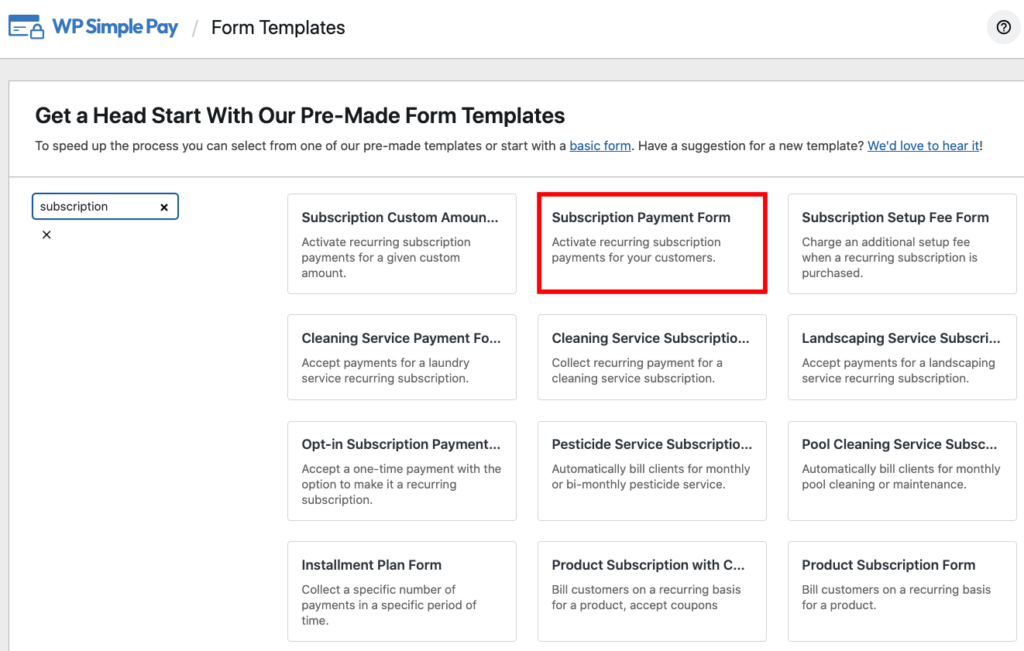
Du bör ha omdirigerats till sidan med förbyggda formulärmallar, där du ser flera alternativ. Välj mallen Prenumerationsbetalningsformulär.
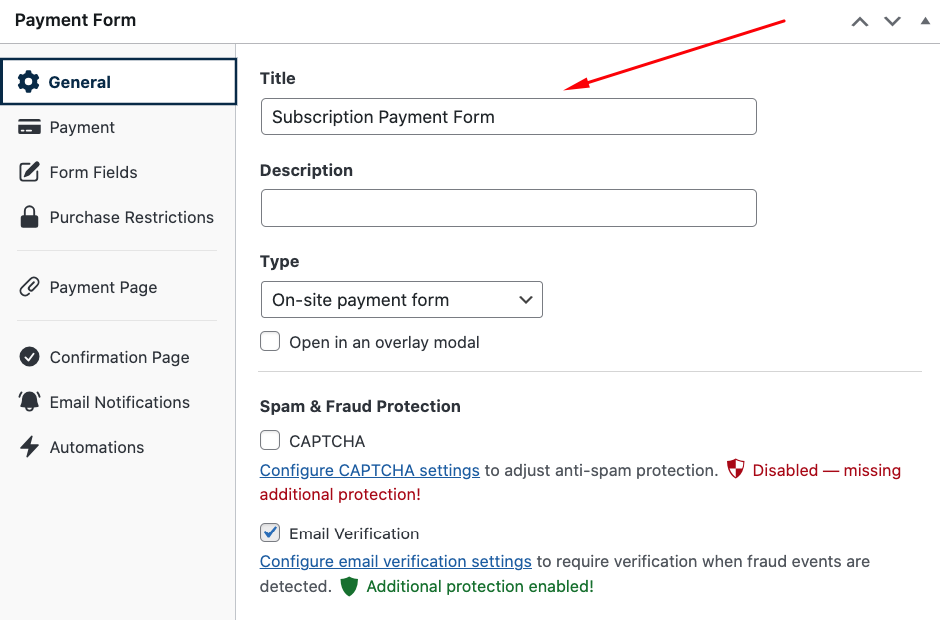
I fliken Allmänt, lägg till titeln och beskrivningen av ditt formulär i de angivna fälten.
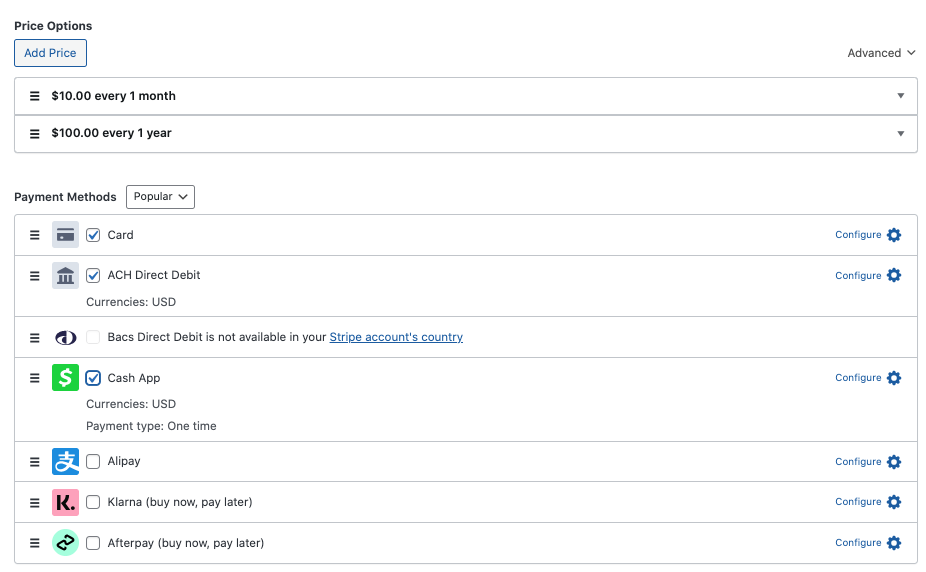
Klicka sedan på fliken Betalning. Här kan du ändra dina prisbelopp och planalternativ.
Du kan också välja vilka betalningsmetoder du vill erbjuda dina prenumeranter.
När du är klar, se till att klicka på Spara utkast.
4. Skapa en rabattkod på 100 %
Innan vi går vidare till fliken Formulärfält i formulärbyggaren för betalningar, låt oss skapa rabattkoden som vi kommer att lägga till i betalningsformuläret.
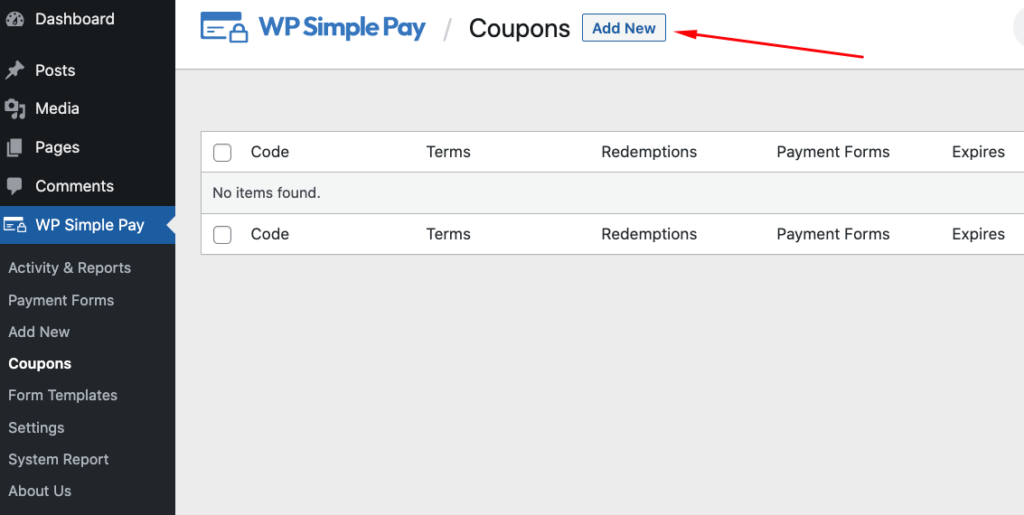
Navigera helt enkelt till fliken WP Simple Pay Kuponger i din WordPress-instrumentpanel och klicka på Lägg till ny.
Namnge sedan din kupongkod och ställ in Typ, Procentuell rabatt och Varaktighet.
Se till att välja prenumerationsbetalningsformuläret vi skapade från rullgardinsmenyn Begränsningar för inlösen.
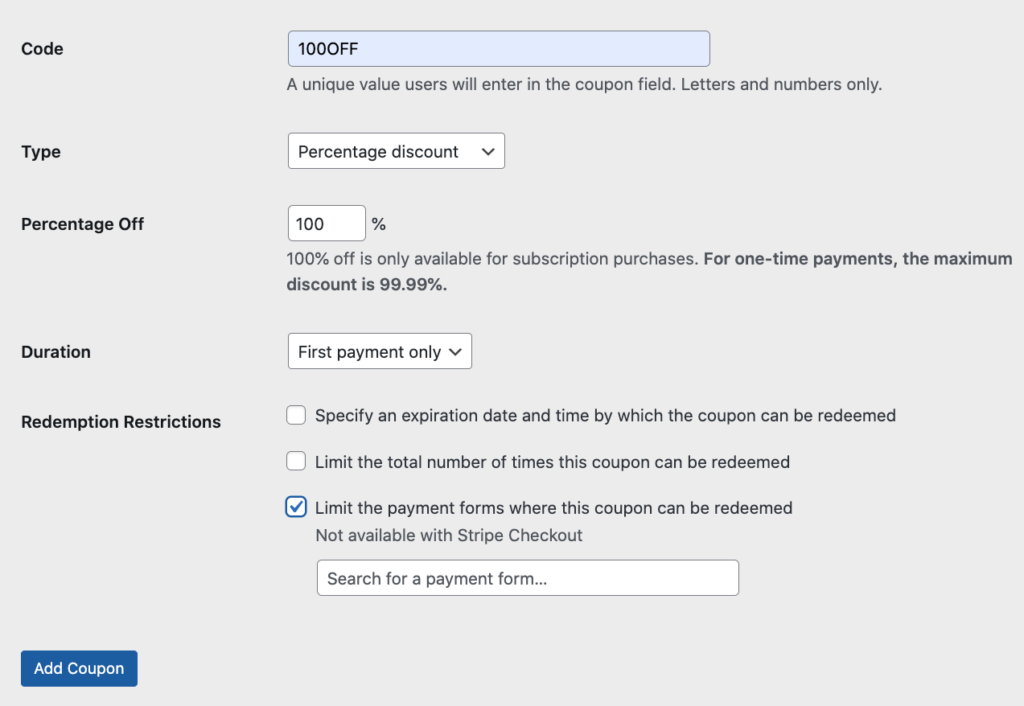
När ditt formulär är klart, klicka på Lägg till kupong.
Du kommer att omdirigeras till en framgångssida när du är klar.
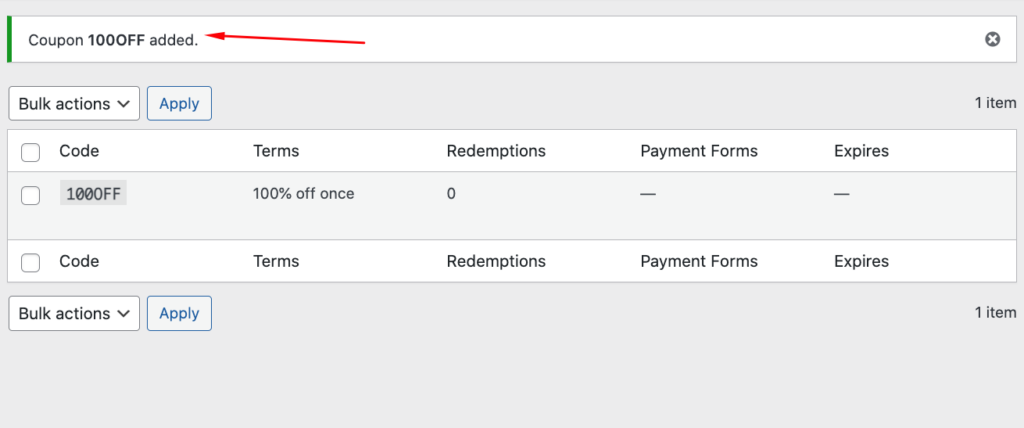
5. Lägg till rabattkod på 100 % till prenumerationsbetalningsformuläret
Nu när du har skapat din rabattkod på 100 %, måste du lägga till den i ditt prenumerationsbetalningsformulär.
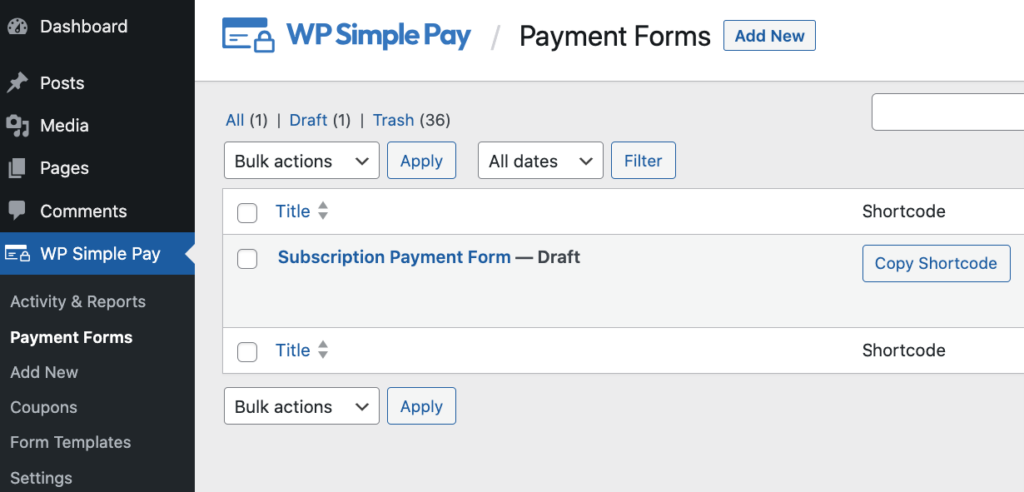
Navigera först till prenumerationsbetalningsformuläret vi redan har skapat från din WordPress-instrumentpanel. Klicka sedan helt enkelt på fliken Betalningsformulär och välj prenumerationsbetalningsformuläret från listan med alternativ.
Nu när du är tillbaka i formulärbyggaren för betalningar, klicka på fliken Formulärfält och välj Kupong från rullgardinsmenyn.
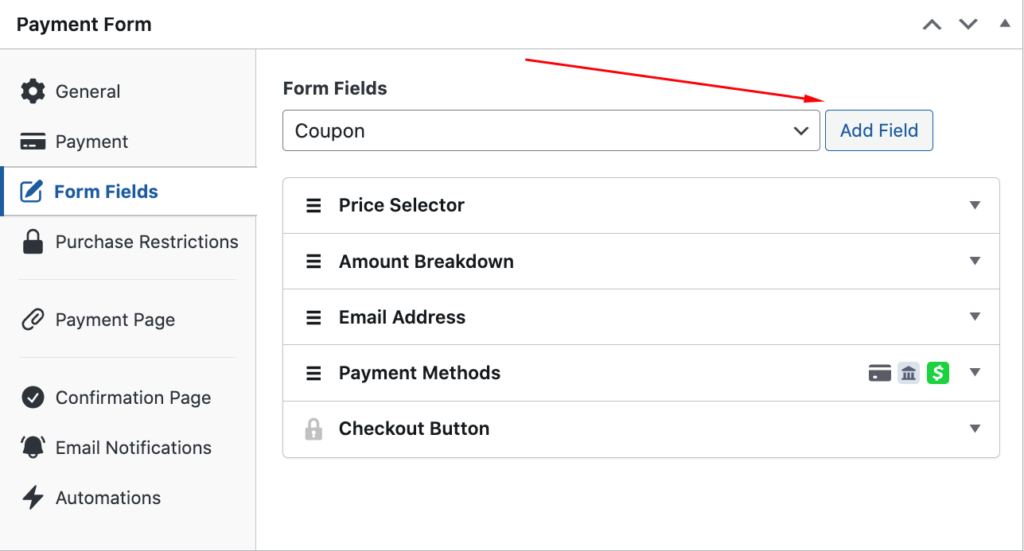
Lägg sedan till etikett- och platshållartexten för ditt kupongfält. Du kan också välja Stripe blue eller Default för din knappvisningsstil.
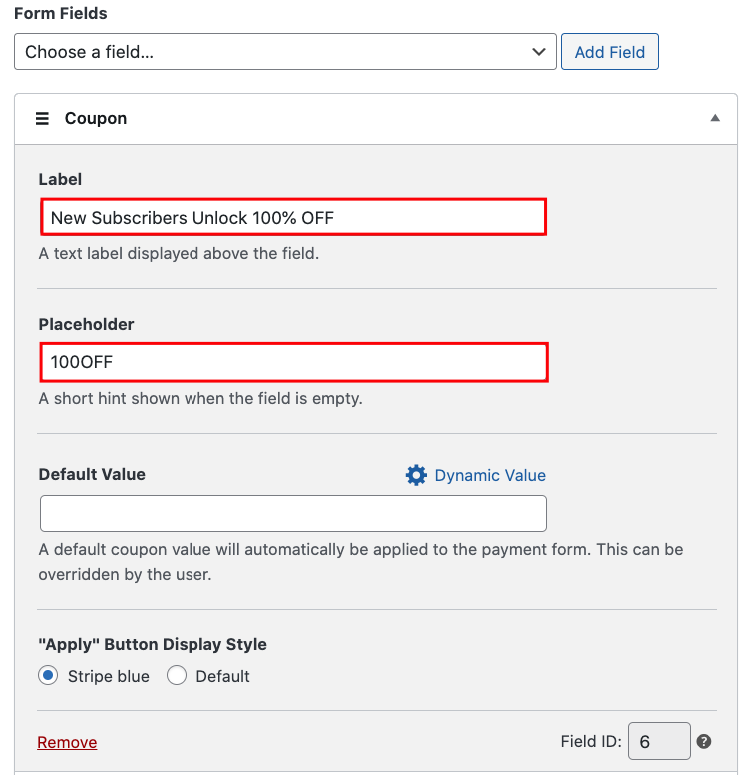
När du är redo, klicka på Spara utkast. Att förhandsgranska ditt formulär för att se till att allt ser bra ut är en bra idé.
Ditt prenumerationsformulär bör se ut så här:
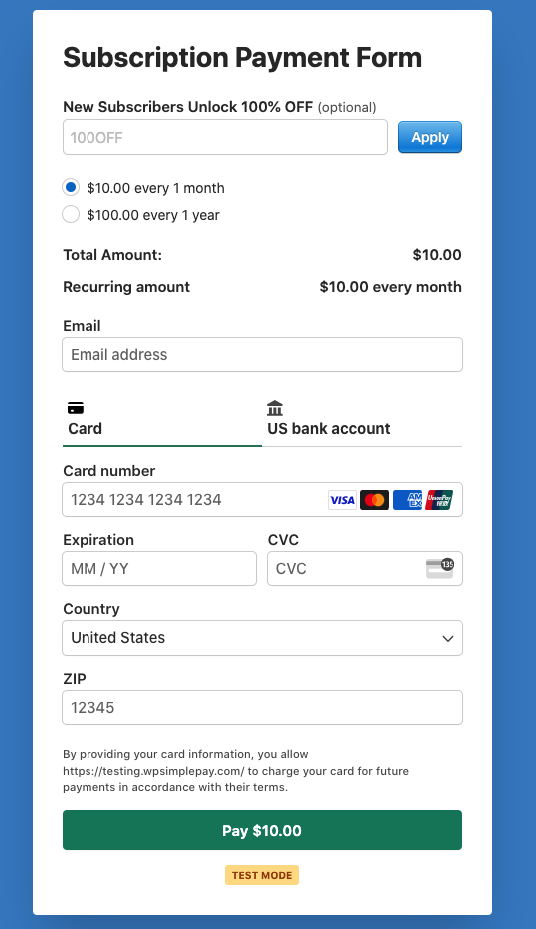
Nu när du har lagt till rabattkoden på 100 % i ditt prenumerationsbetalningsformulär, kan du konfigurera köpbegränsningar, en betalningssida och anpassade bekräftelsemeddelanden för betalningar.
6. Publicera prenumerationsbetalningsformuläret
Det sista steget för att erbjuda 100 % rabatt för nya prenumerationsaktiveringar är att publicera ditt betalningsformulär på din webbplats.
Gå först till sidan där du vill ha ditt formulär, klicka på + -ikonen och skriv "WP" i sökfältet för att visa WP Simple Pay-betalningsformulärblocket.
Välj sedan betalningsformuläret du just skapade från rullgardinsmenyn.

Det var allt! Vi hoppas att den här artikeln har hjälpt dig att lära dig hur du erbjuder 100% rabatt på prenumerationsregistreringar.
Om du gillade den här artikeln kanske du också vill kolla in vår guide om hur man låter kunder hantera prenumerationer i WordPress.
Vad väntar du på? Kom igång med WP Simple Pay idag!
För att läsa fler artiklar som denna, följ oss på X.
Disclosure: Vårt innehåll stöds av läsare. Det betyder att om du klickar på några av våra länkar kan vi tjäna en provision. Vi rekommenderar bara produkter som vi tror kommer att tillföra värde för våra läsare.


Lämna ett svar