
Hur du låter kunder hantera prenumerationer i WordPress
Senast uppdaterad

 Spencer Finnell
Letar du efter ett enkelt sätt att låta dina kunder hantera sina egna prenumerationer när de vill?
Att låta kunder hantera sina prenumerationer när som helst minskar prenumerationsbortfallet avsevärt och håller dem nöjda. Det hjälper också till att minska misslyckade återkommande betalningar så att du kan behålla en stadig inkomstström.
I den här artikeln visar vi dig hur du enkelt låter prenumeranter komma åt sina prenumerationsuppgifter från din webbplats.
Låta kunder hantera prenumerationer
Att använda ett Stripe-betalningsplugin som stöder återkommande betalningar och ger kunderna enkel åtkomst till sina prenumerationsuppgifter är det bästa sättet att låta dina kunder hantera sina prenumerationer när som helst.
WP Simple Pay är det främsta Stripe-betalningspluginet för WordPress. Det låter dig enkelt acceptera engångs- eller återkommande betalningar direkt på din webbplats utan kod eller behov av ytterligare plugins.
Det erbjuder också flera prenumerationsfunktioner som hjälper dig att öka din prenumerantbas, inklusive erbjudanden om gratis provperiod, installationsavgifter och avbetalningsplaner.
Dessutom kan du använda pluginet för att enkelt lägga till ett formulär för "hantera prenumeration" på din webbplats som låter dina kunder komma åt sina prenumerationer för att utföra saker som att uppdatera sin betalningsmetod eller avbryta före nästa kommande debitering.
Med WP Simple Pay får du även följande funktioner och fördelar:
- Acceptera flera betalningsmetoder: Öka konverteringar genom att erbjuda dina kunder deras föredragna betalningsmetoder, inklusive traditionella kredit- och betalkort, ACH Direct Debit, digitala plånböcker (Apple Pay / Google Pay / Microsoft Pay, Cash App Pay), Alipay, köp nu, betala senare-tjänster och mer.
- Betalningsformulär på webbplatsen: Håll dina besökare på din webbplats längre och skapa enkelt professionella betalningsformulär för engångs- eller prenumerationsbetalningar.
- Anpassade fält: Samla in nödvändig information från dina kunder genom att lägga till, redigera eller ta bort anpassade fält i dina betalningsformulär.
- Rabatter: Erbjud anpassade rabattkoder för att uppmuntra kundlojalitet.
- Gratis provperioder: Öka registreringar med erbjudanden om gratis provperioder.
- Och mer…
Ta bort den extra avgiften på 3 %!
De flesta Stripe-plugins tar ut en extra avgift på 3 % för VARJE transaktion
…inte WP Simple Pay Pro!
Hur du låter kunder hantera prenumerationer
För den här handledningen visar vi dig hur du snabbt skapar ett prenumerationsbetalningsformulär för din webbplats och lägger till ett "Hantera prenumeration"-formulär så att dina prenumeranter kan komma åt sina konton när som helst.
Som nämnts tidigare minskar det att låta dina kunder uppdatera sina betalningsuppgifter när de vill misslyckade återkommande betalningar.
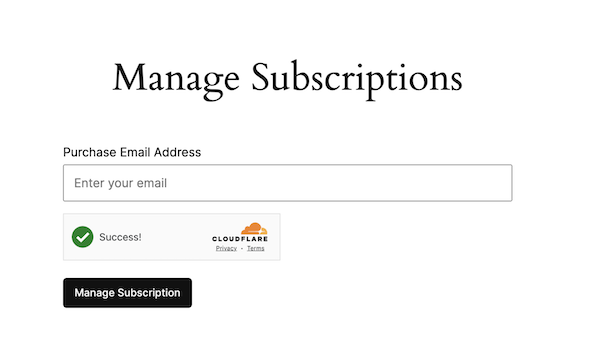
Formuläret "Hantera prenumeration" kommer att se ut som det nedan. Det bästa är att du kan lägga till det på vilken sida eller inlägg som helst på din webbplats utan en enda rad kod. För att få sina personliga prenumerationsuppgifter behöver alla dina kunder bara ange sin e-postadress.
Utan vidare, låt oss komma igång. Följ stegen nedan!
Steg 1: Installera och aktivera WP Simple Pay
För att börja acceptera prenumerationsbetalningar och lägga till ett formulär för "Hantera prenumerationer" på din webbplats måste du först installera och aktivera WP Simple Pay i WordPress.
Besök helt enkelt prissidan och välj den bästa planen för dina behov. Om du behöver hjälp med att välja en plan, se vår guide: WP Simple Pay Lite vs. Pro: Är Pro värt priset (2024 års uppdatering).
Om ditt företag erbjuder prenumerationsbaserade produkter eller tjänster rekommenderar vi att du använder Pro-planen för att låsa upp alla prenumerationsfunktioner som installationsavgifter, avbetalningsplaner, gratis provperioder och mer.
När du har köpt WP Simple Pay kan du ladda ner pluginet från ditt köpkvitto-e-postmeddelande eller ditt WP Simple Pay-konto.
Sedan måste du ladda upp .zip-filen till WordPress. Om du behöver hjälp, följ vår detaljerade guide om hur du installerar WP Simple Pay.
När du har installerat WP Simple Pay och aktiverat det i WordPress öppnas dess avancerade installationsguide automatiskt. Klicka på knappen Kom igång.

Om du inte såg installationsguiden, gå helt enkelt till fliken WP Simple Pay » Inställningar » Avancerat och klicka på knappen Starta installationsguiden.
2: Anslut WordPress till Stripe
För att ansluta din WordPress-webbplats till Stripe, klicka på Anslut med Stripe.

Därefter anger du e-postadressen du använder för ditt Stripe-konto och ansluter den till din webbplats. Om du inte har ett Stripe-konto kan du enkelt skapa ett genom att ange din e-postadress och slutföra registreringen.
När du har slutfört denna process visas en framgångssida som säger: "Installation klar." Klicka sedan på Skapa en betalningsformulär.

Steg 3: Skapa ett prenumerationsformulär
Nu när du har installerat WP Simple Pay och ditt Stripe-konto är anslutet till din webbplats, måste du skapa ett prenumerationsbetalningsformulär. Efter att ha klickat på knappen Skapa ett betalningsformulär bör du ha hamnat på sidan för formulärmallbiblioteket.
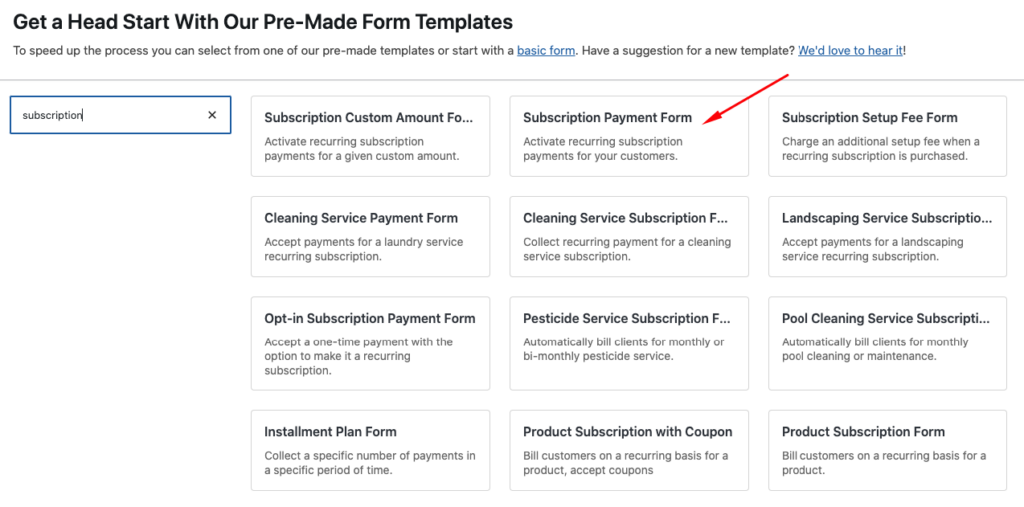
Sök först efter "prenumeration" och välj mallen Prenumerationsbetalningsformulär.
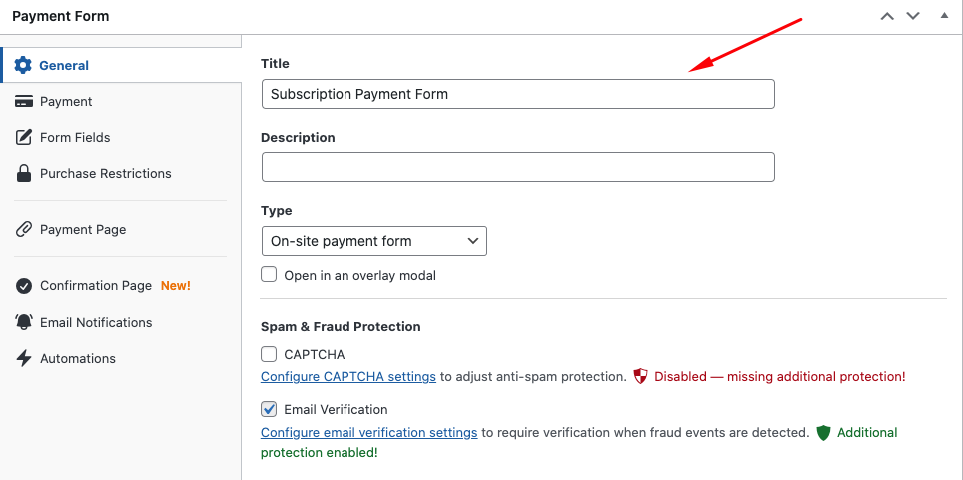
Lägg till titel och beskrivning för ditt betalningsformulär under fliken Allmänt.
Därefter kommer du att märka att två prenumerationsbetalningsplaner redan har lagts till som standard under fliken Betalning. Redigera gärna dina priser och planalternativ. Välj sedan de betalningsmetodalternativ du vill erbjuda.
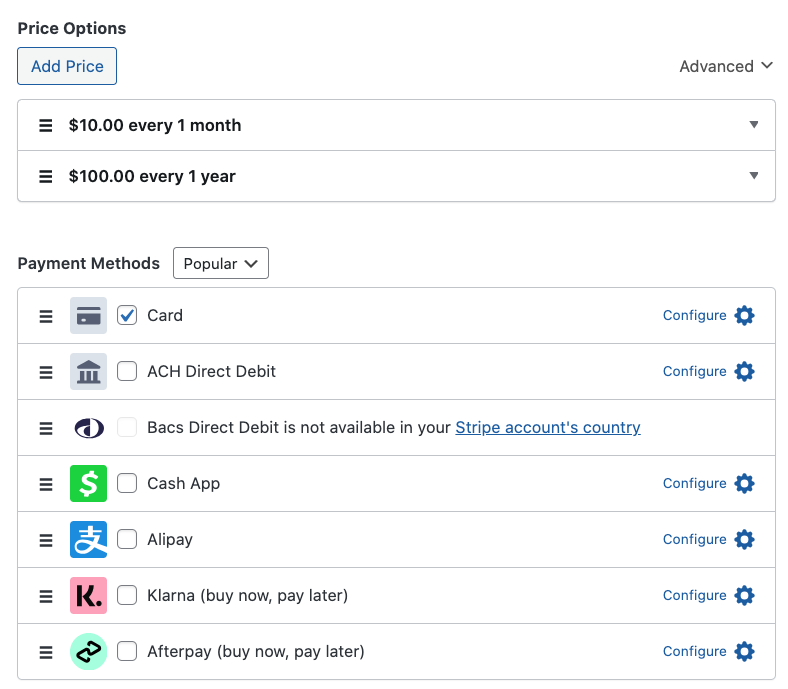
Se till att klicka på Spara utkast och ändra sedan dina fält med hjälp av fliken Anpassade fält. Du kan använda rullgardinsmenyer, textfält och kryssrutor för ditt formulär.
När du är nöjd med ditt prenumerationsformulär kan du förhandsgranska det. Att publicera det på din webbplats är det sista steget om det ser bra ut.
Steg 4: Publicera ditt prenumerationsformulär
För att publicera ditt formulär, gå till sidan eller inlägget du vill ha det på och klicka på + ikonen för att generera blocket WP Simple Pay – Betalningsformulär. Välj formuläret du just skapade från rullgardinsmenyn.
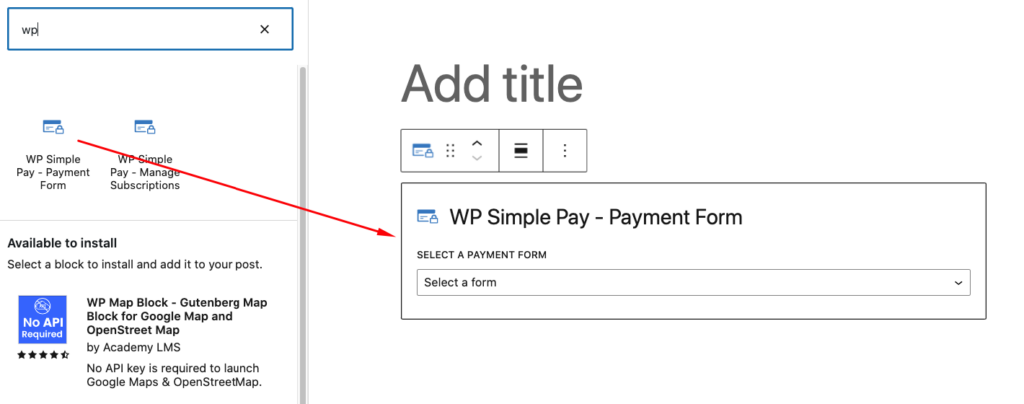
Se till att klicka på Publicera.
Steg 5: Bädda in formuläret "Hantera prenumerationer"
Hittills har du skapat och lagt till ditt prenumerationsbetalningsformulär på din webbplats.
Nästa sak du behöver göra för att ge dina prenumeranter tillgång till sina prenumerationsdetaljer på begäran är att lägga till formuläret "Hantera prenumerationer" på din webbplats.
Precis som att bädda in ditt betalningsformulär, behöver du bara gå till sidan där du vill ha ditt formulär, klicka på + ikonen och skriva "WP" i sökfältet.
Välj sedan blocket WP Simple Pay – Hantera prenumerationer.
Ett annat sätt att bädda in formuläret är att helt enkelt skriva "/hantera" för att ta fram blocket som visas nedan.
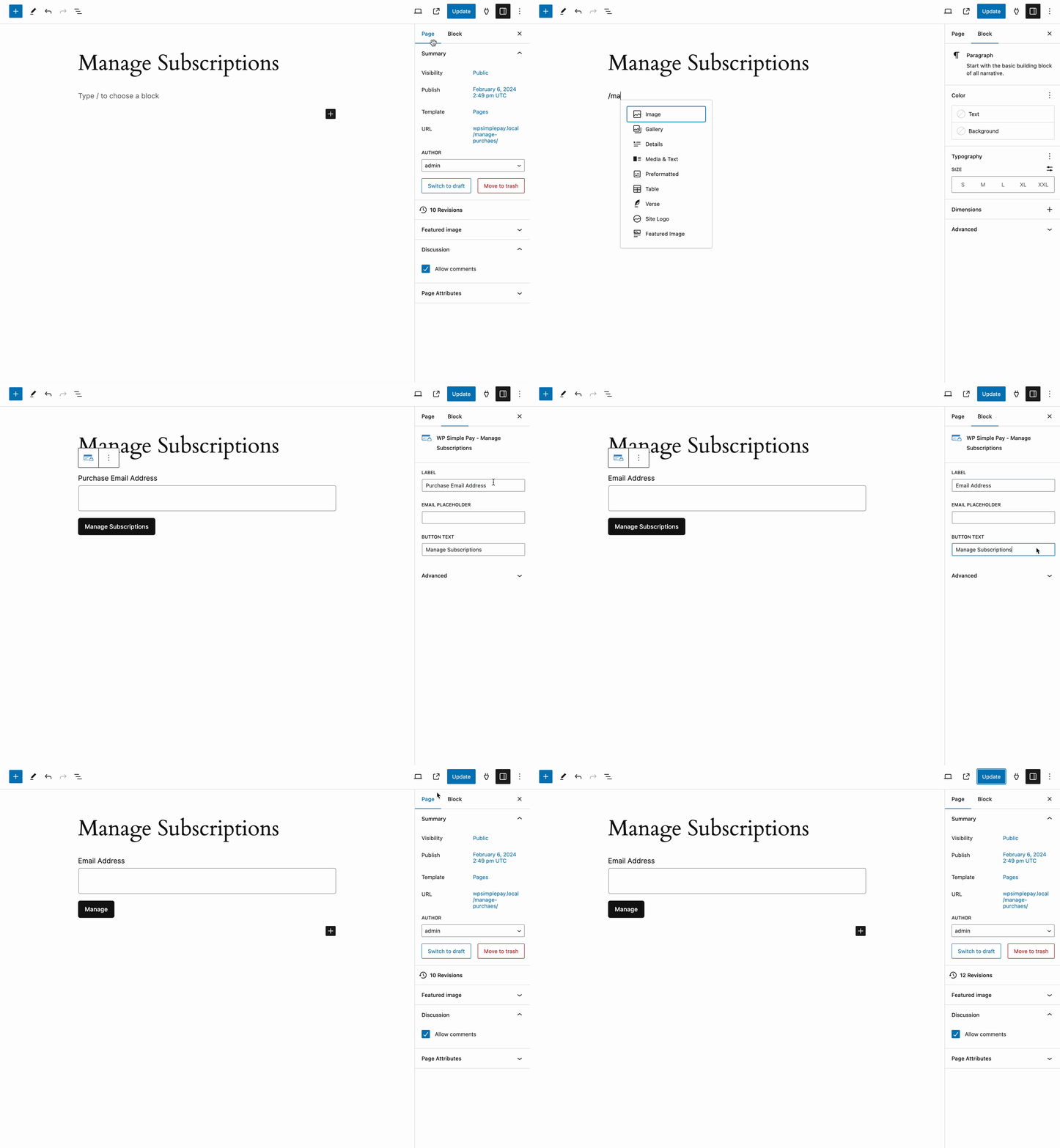
Se till att klicka på Publicera eller Uppdatera.
Det var allt! Vi hoppas att den här artikeln har hjälpt dig att lära dig hur du låter kunder hantera sina prenumerationer direkt från din WordPress-webbplats.
Om du gillade den här artikeln kanske du också vill kolla in vår guide om 6 tips för att öka prenumerationsanmälningar med gratis proverbjudanden.
Vad väntar du på? Kom igång med WP Simple Pay idag!
För att läsa fler artiklar som denna, följ oss på X.
Disclosure: Vårt innehåll stöds av läsare. Det betyder att om du klickar på några av våra länkar kan vi tjäna en provision. Vi rekommenderar bara produkter som vi tror kommer att tillföra värde för våra läsare.


Lämna ett svar