

Hur man lägger till anpassade fält till Stripe Checkout i WordPress
Senast uppdaterad

Vill du lägga till anpassade fält i dina Stripe Checkout-betalningsformulär i WordPress?
Att samla in anpassad data är ett utmärkt sätt att förstå dina kunder bättre. Som ett resultat kan du förbättra kundupplevelsen, förhindra kundbortfall och växa din verksamhet. Dessutom tillåter anpassade formulärfält dina kunder att tillhandahålla nödvändig information om sin beställning tillsammans med sin betalningsinformation.
I den här artikeln visar vi hur du enkelt lägger till anpassade fält i dina Stripe Checkout-betalningsformulär i WordPress.
Vad är Stripe Checkout?
Stripe Checkout är en förbyggd, värdbaserad betalningssida som gör det möjligt för användare att slutföra onlineköp säkert.
Med introduktionen av Payment Links kan användare generera en icke-utgående URL som gör det möjligt att slutföra Stripe Checkout-betalningar.
Dessutom låter Payment Links dig lägga till upp till två anpassade fält i dina betalningsformulär så att du kan samla in ytterligare information från dina kunder i Stripe Checkout.
Genom att lägga till anpassade fält i dina betalningsformulär, inklusive Text, Dropdown och Nummer, kan du samla in kritisk information från dina kunder utöver standardadress, telefonnummer och faktureringsinformation.
Insamlad information visas i avsnittet Checkout Summary i Stripe-instrumentpanelen.
Lägga till anpassade fält i Stripe Checkout
Det enklaste sättet att lägga till anpassade fält i dina Stripe Checkout-betalningsformulär direkt i WordPress är att använda ett Stripe-betalningsplugin som stöder Stripe Payment Links.
WP Simple Pay är det främsta Stripe-betalningspluginet för WordPress som låter dig enkelt samla in betalningar på din webbplats utan att behöva sätta upp en kundvagn eller lära dig kod.
En av de bästa sakerna med WP Simple Pay är att det fungerar med Stripe Payment Links och låter dig enkelt lägga till anpassade fält i dina Stripe Checkout-betalningsformulär direkt från WordPress admin-instrumentpanelen.
Med allt detta sagt erbjuder WP Simple Pay Lite, gratisversionen av pluginet, nu anpassad fälthantering för första gången någonsin. Detta innebär att du kan lägga till upp till två anpassade fält i dina Stripe Checkout-formulär utan att uppgradera till en premiumversion. Om du vill lägga till fler än två anpassade fält i dina betalningsformulär vill du köpa en WP Simple Pay Pro-plan.
Ytterligare funktioner i WP Simple Pay inkluderar:
- Betalningsformulärmallar: Skapa exakt det betalningsformulär du behöver på några minuter.
- Flera betalningsmetoder: Acceptera 10+ betalningsmetoder inklusive traditionella betal- och kreditkort, ACH direktdebitering, Google Pay / Apple Pay, Cash App och mer.
- Prenumerationer: Samla in återkommande betalningar och debitera kunden automatiskt på ett specificerat sätt.
- Avgiftsåtervinning: Ta emot hela betalningsbeloppet genom att föra över Stripe-behandlingsavgiften till dina kunder.
- Betalningsformulär på plats: Öka konverteringarna genom att tillåta användare att slutföra köp utan att behöva lämna din webbplats.
- Och mer…
Ta bort den extra avgiften på 3 %!
De flesta Stripe-plugins tar ut en extra avgift på 3 % för VARJE transaktion
…inte WP Simple Pay Pro!
Steg 1: Ladda ner och aktivera WP Simple Pay i WordPress
För att lägga till anpassade fält i Stripe Checkout-betalningsformulär i WordPress, behöver du först ladda ner och aktivera WP Simple Pay i WordPress.
Allt du behöver göra är att gå till prissidan och välja den plan som bäst passar dina behov.
Efter att ha köpt WP Simple Pay behöver du ladda ner pluginet från ditt köpkvitto-e-postmeddelande eller från ditt WP Simple Pay-konto.

Om du inte såg installationsguiden, gå helt enkelt till fliken WP Simple Pay » Inställningar » Avancerat och klicka på knappen Starta installationsguiden.
2: Anslut WordPress till Stripe
För att ansluta din WordPress-webbplats till Stripe, klicka på Anslut med Stripe.

Därefter anger du e-postadressen du använder för ditt Stripe-konto och ansluter den till din webbplats. Om du inte har ett Stripe-konto kan du enkelt skapa ett genom att ange din e-postadress och slutföra registreringen.
När du har slutfört denna process visas en framgångssida som säger: "Installation klar." Klicka sedan på Skapa en betalningsformulär.

Steg 3: Skapa ett Stripe Checkout-betalningsformulär
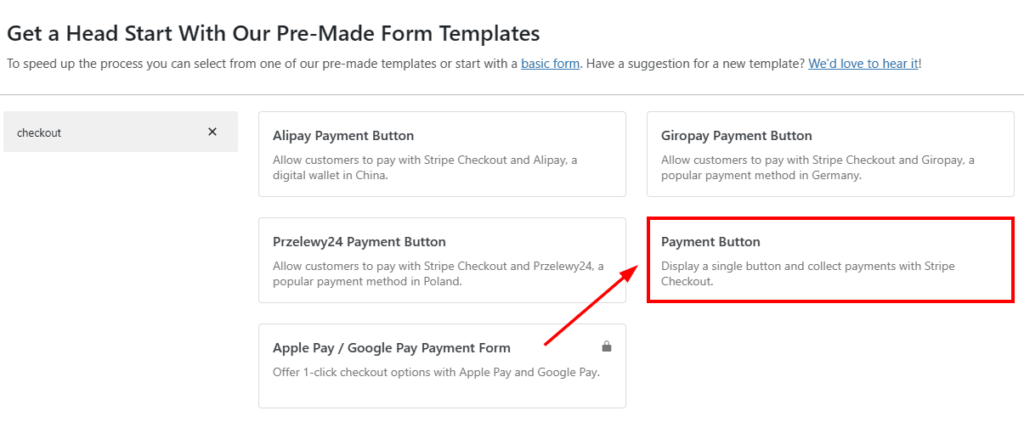
Du bör ha hamnat på sidan för mallbiblioteket för betalningsformulär, där du kan välja mellan flera olika typer av formulär.
För detta handledningsändamål, fortsätt och välj mallen Betalningsknapp.
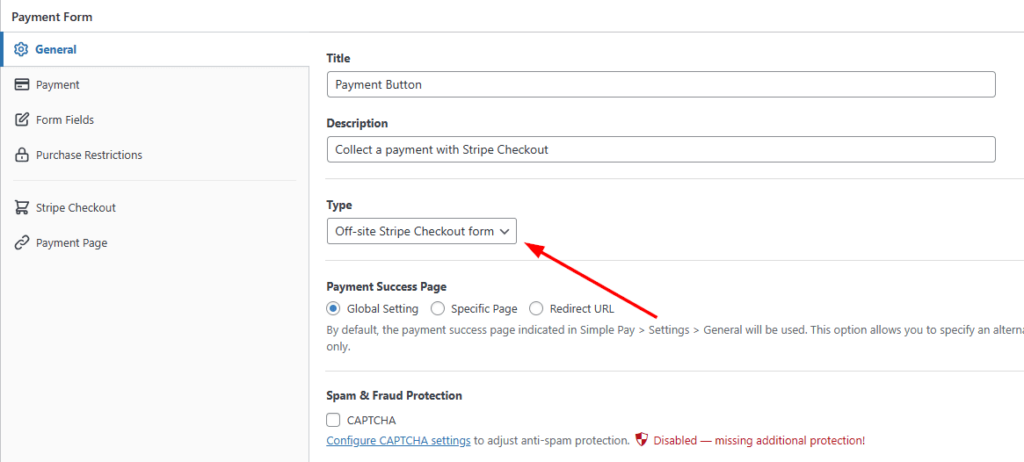
I fliken Allmänt, lägg till formulärets titel och beskrivning. Se till att Off-site Stripe Checkout-formulär är valt för din formulärtyp Typ.
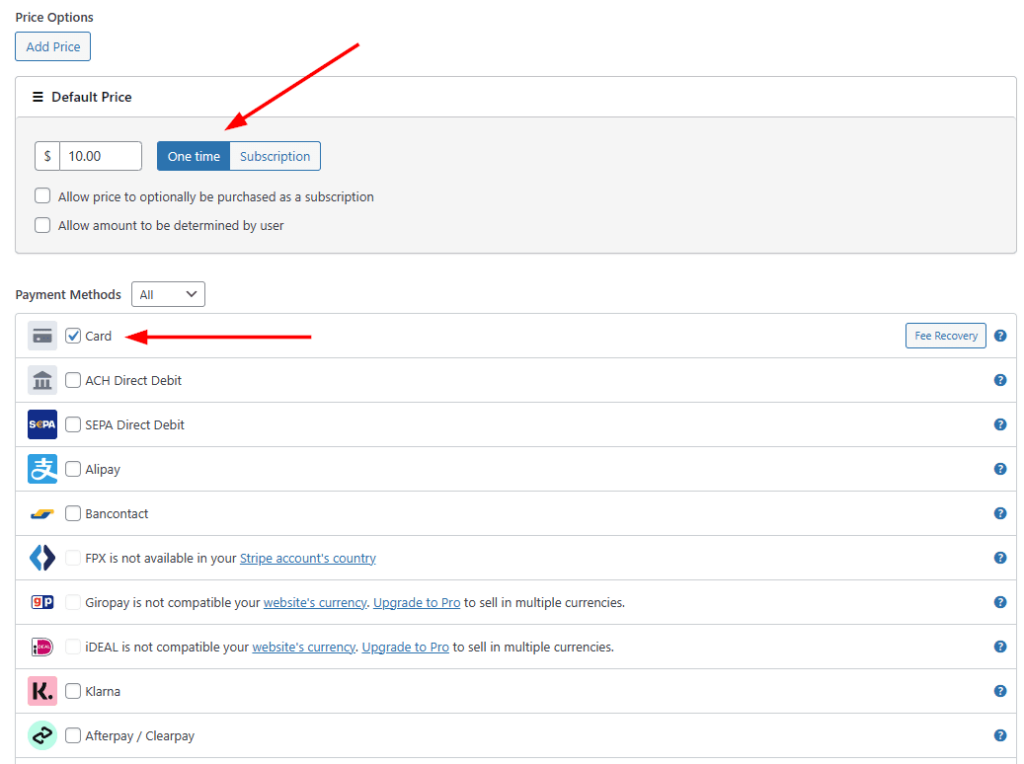
I fliken Betalning, lägg till priset till betalningsformuläret och välj de betalningsmetoder du vill erbjuda användarna.
Du kommer att märka att Lite-versionen av WP Simple Pay låter dig acceptera traditionella kredit- och betalkort. Fortsätt och välj Engångsbetalning och Kort från listan över tillgängliga alternativ.
Steg 4: Lägg till anpassade fält i Stripe Checkout-formuläret
Nu när du har skapat ditt Stripe Checkout-betalningsformulär är det dags att lägga till anpassade fält.
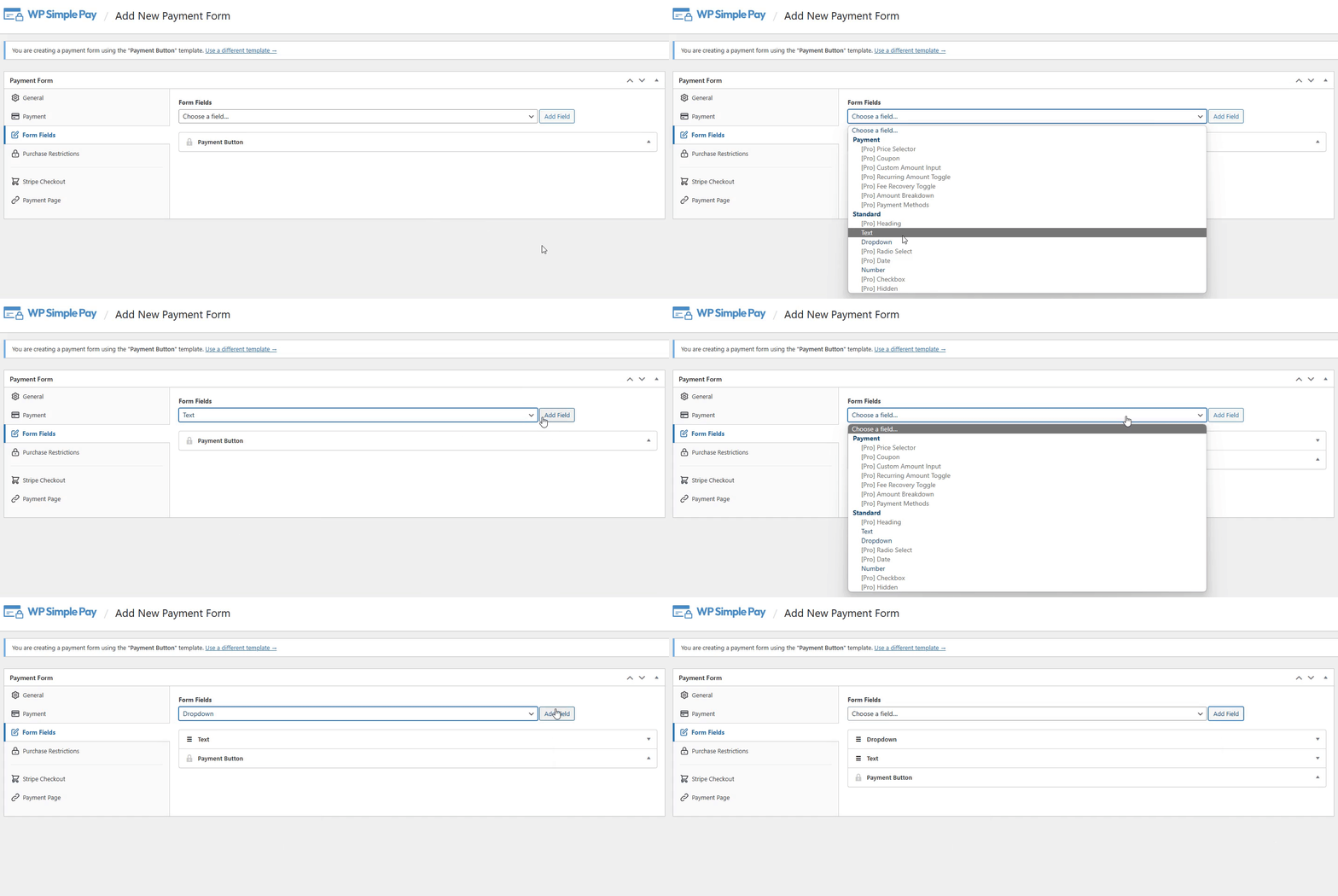
Gå helt enkelt till fliken Formulärfält och klicka på rullgardinsmenyn för att se en lista med alternativ.
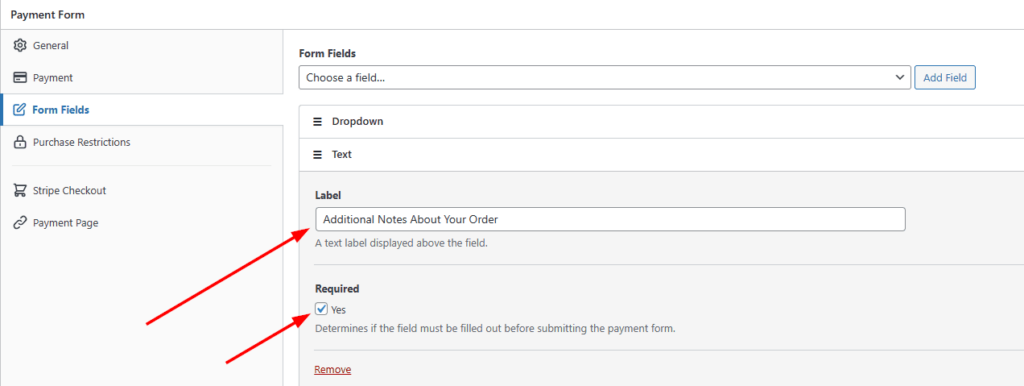
Med WP Simple Pay Lite kan du välja upp till två anpassade fält. För detta handledningsändamål, fortsätt och välj Text och Rullgardinsmeny.
För anpassade fältet med rullgardinsmeny kan du enkelt lägga till den specifika information du vill samla in. Allt du behöver göra är att klicka på pilikonen bredvid fältet och lägga till din etikett och alternativ till fälten.
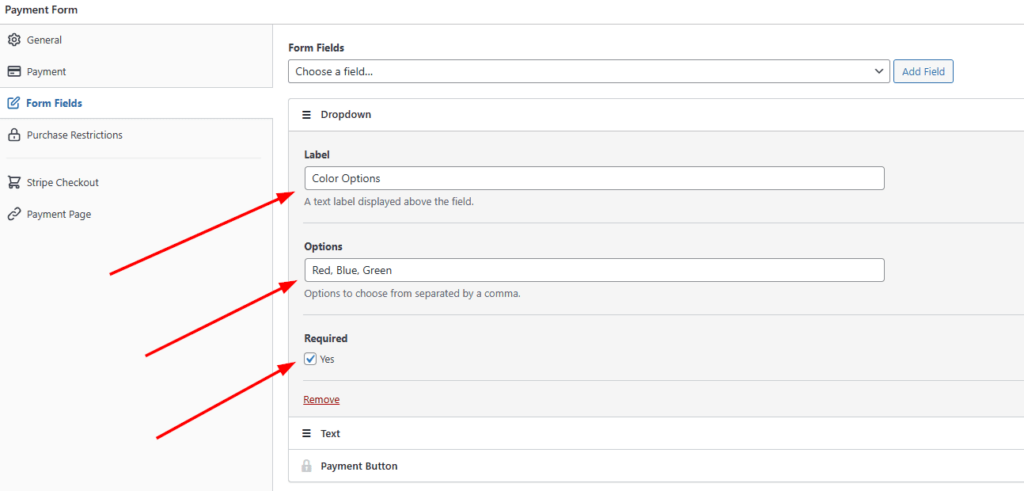
Se till att kryssa i rutan Krävs för att säkerställa att dina användare fyller i formulärfälten.
Fortsätt och klicka på Stripe Checkout när du är klar med att lägga till dina anpassade fält. Det här är där du kan lägga till en bild som en logotyp, välja din knapptext och välja den kundinformation du vill samla in utöver dina anpassade fält.
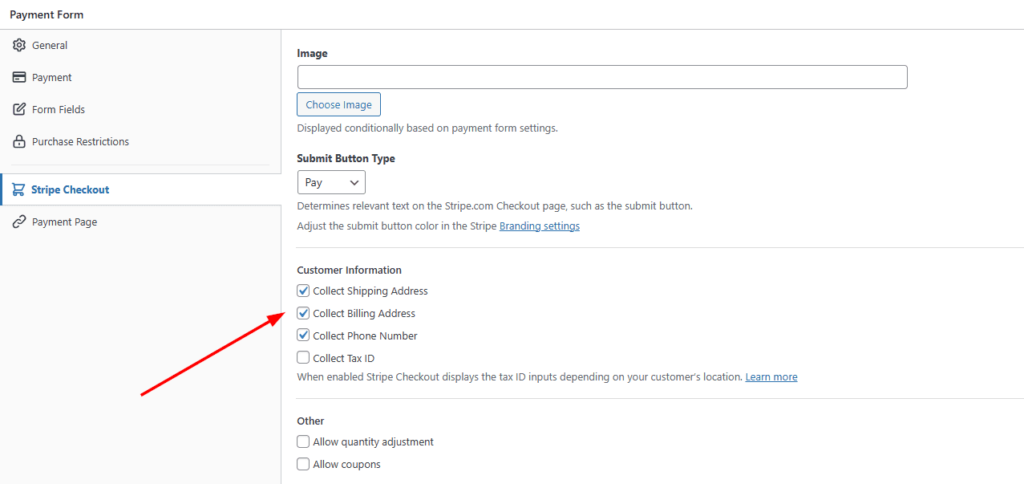
När du är klar med dina ändringar i Stripe Checkout, se till att spara dina ändringar. Du kan förhandsgranska ditt formulär genom att klicka på förhandsgranska.
Om ditt Stripe Checkout-betalningsformulär ser bra ut, fortsätt och publicera ditt formulär.
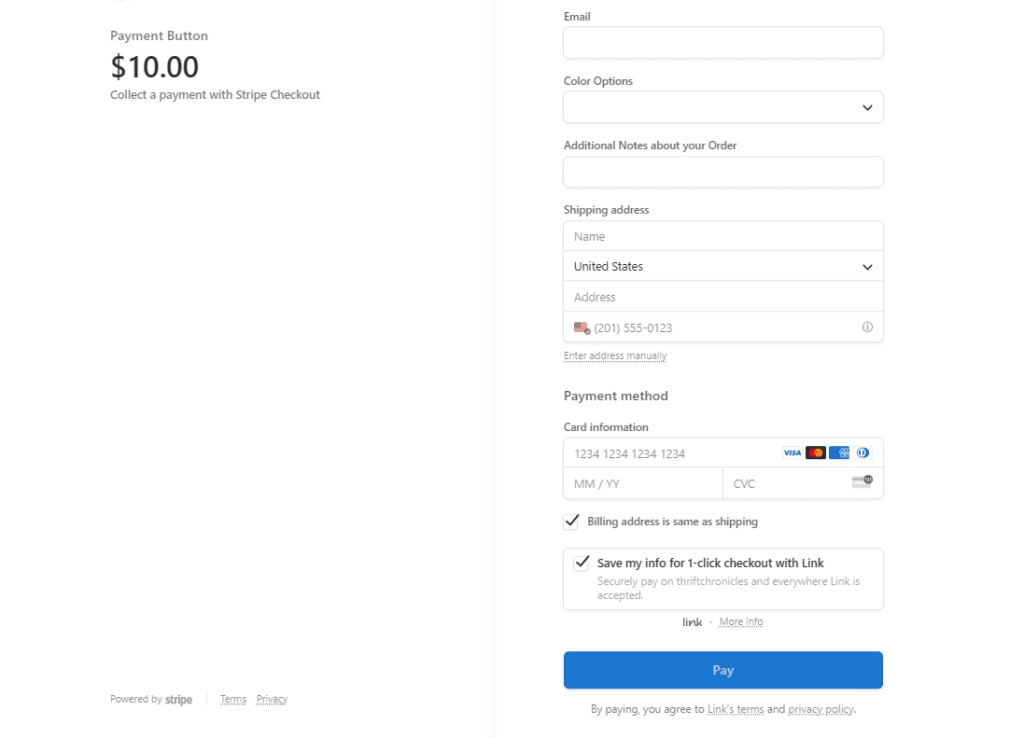
Ditt publicerade formulär bör se ut ungefär som det nedan:
Steg 5: Bädda in din Stripe Checkout-betalningsknapp
Nu när du har skapat ditt Stripe Checkout-betalningsformulär och lagt till anpassade fält, behöver du bara bädda in din Stripe Checkout-knapp på din webbplats.
För att göra detta, gå bara till sidan eller inlägget där du vill att din knapp ska vara och klicka på + ikonen för att lägga till WP Simple Pay-blocket. Välj sedan helt enkelt formuläret du just skapade och klicka på Publicera eller Uppdatera.

Det var allt! Du har skapat ett Stripe Checkout-betalningsformulär med anpassade fält direkt i WordPress.
Du är nu på god väg att samla in ytterligare information så att du kan ge dina kunder en bättre upplevelse.
Om du gillade den här artikeln kanske du också vill kolla in vår guide om hur du anpassar Stripe-betalningsbekräftelser i WordPress.
Vad väntar du på? Kom igång med WP Simple Pay idag!
För att läsa fler artiklar som denna, följ oss på X.
Disclosure: Vårt innehåll stöds av läsare. Det betyder att om du klickar på några av våra länkar kan vi tjäna en provision. Vi rekommenderar bara produkter som vi tror kommer att tillföra värde för våra läsare.


Lämna ett svar