
Hur man anpassar Stripe-betalningsbekräftelse i WordPress
Senast uppdaterad

Vill du anpassa Stripe-betalningsbekräftelsen i WordPress?
Med rätt Stripe-plugin för WordPress kan du dynamiskt visa betalningsinformation på bekräftelsesidan och anpassa den som du vill.
I den här artikeln visar vi hur du skapar en anpassad bekräftelsesida för Stripe-betalningar i WordPress.
Skapa en anpassad Stripe-betalningsbekräftelsesida
Att använda ett Stripe WordPress-plugin är det enklaste sättet att skapa en anpassad Stripe-betalningsbekräftelsesida. Titta på några fördelar...
- Enkelt: Det är SUPERENKELT att skapa en anpassad bekräftelsesida med ett plugin. Du behöver inte vara utvecklare eller Stripe-expert för att bygga den.
- Använd antingen global bekräftelse eller individuell: Du kan använda en separat bekräftelsesida för enskilda betalningsformulär vid behov.
- Ingen inloggning på Stripe behövs: Anpassa bekräftelsesidan med WordPress utan att logga in på Stripe-instrumentpanelen.
- Fyll i automatiskt: Fyll i betalningsinformation automatiskt på bekräftelsesidan med smarta taggar.
- Oändliga anpassningsmöjligheter: Du kan lägga till så många detaljer du vill på din bekräftelsesida, som bilder, profiler på sociala medier och mer.
För att skapa en anpassad Stripe-framgångssida behöver du bara installera WP Simple Pay-pluginet. Följ steg-för-steg-guiden nedan för att börja skapa en bekräftelsesida.
Med den här handledningen kan du skapa personliga och flexibla betalningsbekräftelsesidor som:
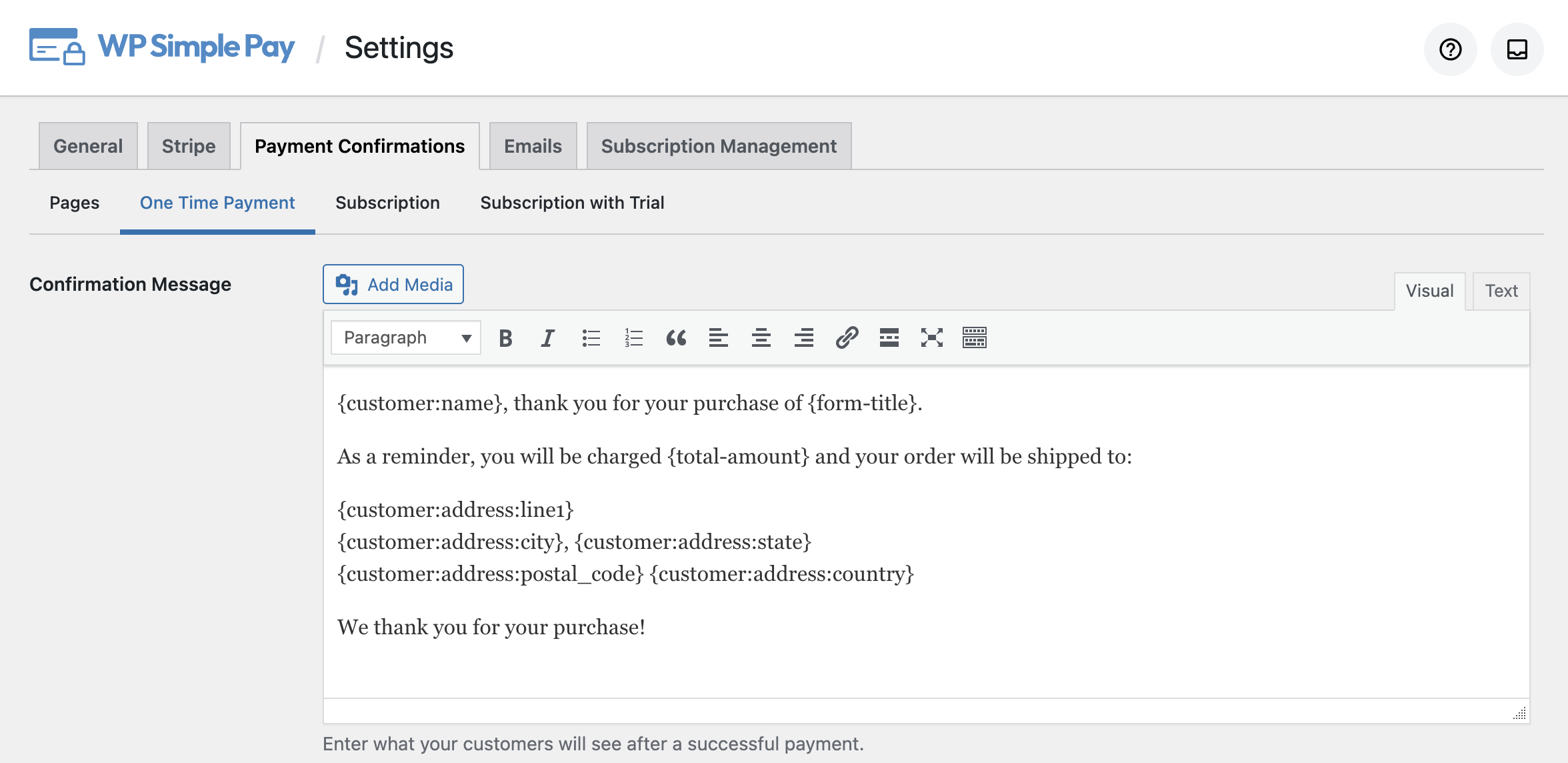
Ovanstående meddelande kommer att visas ungefär så här på bekräftelsesidan:

Steg 1: Installera och aktivera WP Simple Pay
För att visa en anpassad Stripe-betalningsbekräftelsesida på din WordPress-webbplats behöver du installera WP Simple Pay.
WP Simple är ett av de bästa WordPress Stripe-plugins som låter dig acceptera betalningar från Stripe-stödda betalningsmetoder, som Google Pay / Apple Pay, ACH direktbetalning, kreditkortsbetalningar och mer.
Ta bort den extra avgiften på 3 %!
De flesta Stripe-plugins tar ut en extra avgift på 3 % för VARJE transaktion
…inte WP Simple Pay Pro!
Efter att ha köpt WP Simple Pay-pluginet, ladda ner det från ditt köp-e-postkvitto eller från ditt WP Simple Pay-konto.
För att installera det, gå till din WordPress-backend, navigera till Lägg till nytt under Plugins, och sedan Ladda upp plugin. Klicka på Välj fil och hitta WP Simple Pay .zip-filen på din dator. Klicka på Installera nu. När uppladdningen är klar, tryck på knappen Aktivera plugin.
Om du vill installera WP Simple Pay via FTP, följ den här guiden.

Om du inte såg installationsguiden, gå helt enkelt till fliken WP Simple Pay » Inställningar » Avancerat och klicka på knappen Starta installationsguiden.
2: Anslut WordPress till Stripe
För att ansluta din WordPress-webbplats till Stripe, klicka på Anslut med Stripe.

Därefter anger du e-postadressen du använder för ditt Stripe-konto och ansluter den till din webbplats. Om du inte har ett Stripe-konto kan du enkelt skapa ett genom att ange din e-postadress och slutföra registreringen.
När du har slutfört denna process visas en framgångssida som säger: "Installation klar." Klicka sedan på Skapa en betalningsformulär.

Steg 3: Anpassa Stripe-betalningsbekräftelse
Med WP Simple Pay kan du antingen anpassa betalningsbekräftelsen globalt, vilket kommer att tillämpas på alla formulär som standard. Eller så kan du välja betalningsbekräftelsesidan individuellt för varje betalningsformulär du skapar.
Låt oss först titta på hur man ändrar standardbekräftelsesidan.
Steg 3. a) Ändra standardbekräftelsesidan
För att ändra standardbekräftelsesidan, navigera till WP Simple Pay » Inställningar och klicka sedan på Betalningsbekräftelser. På den här sidan ser du 3 alternativ enligt följande:
- Betalningsframgångssida
- Betalningsmisslyckandesida
- Betalningsavbruten sida
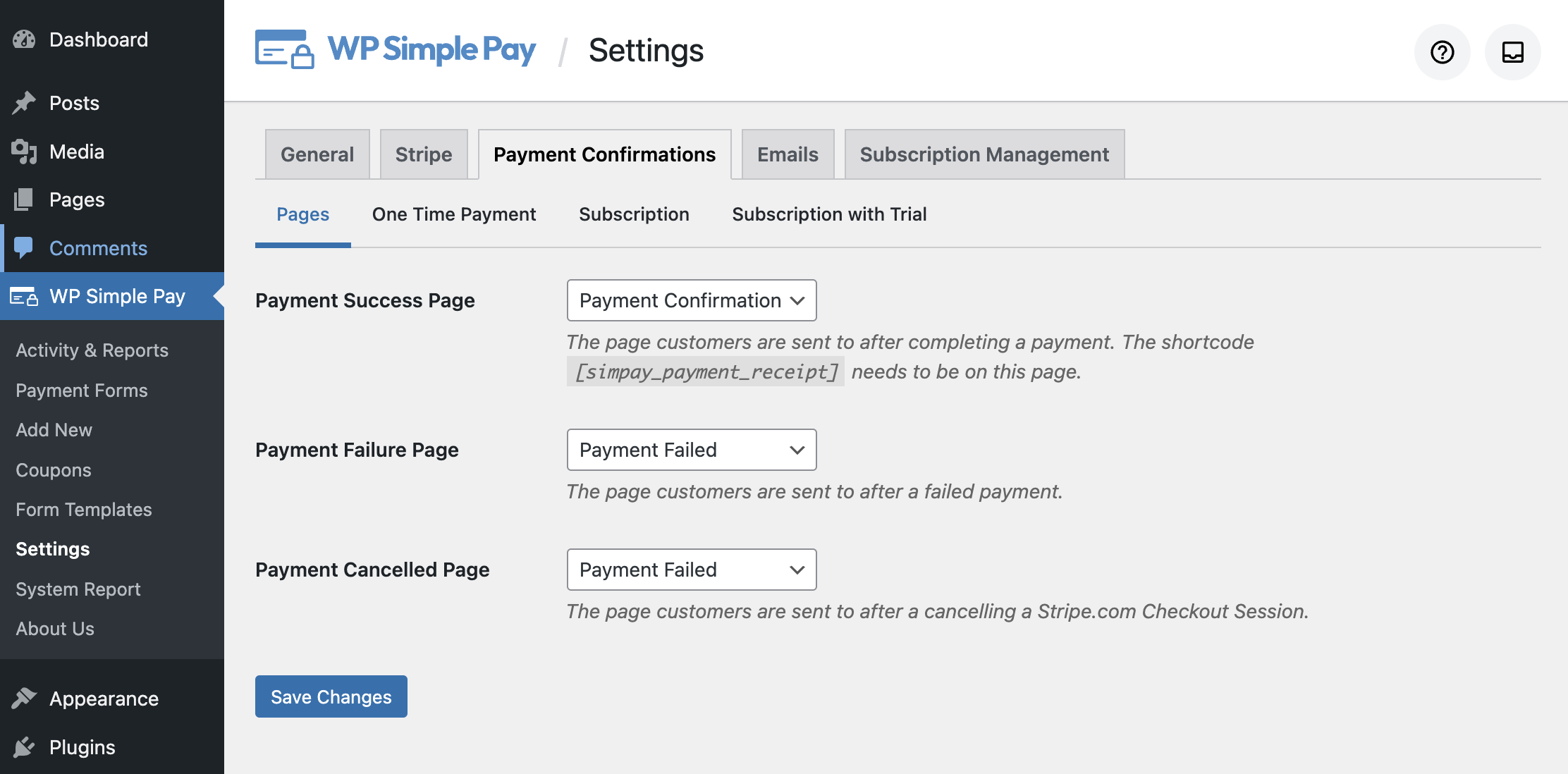
Så snart WP Simple Pay-pluginet är installerat och aktiverat skapar pluginet automatiskt 2 sidor på din webbplats: Betalningsbekräftelse och Betalning misslyckades. Dessa 2 sidor är också automatiskt konfigurerade för att visas när en betalning lyckas eller misslyckas/avbryts.
För att ändra framgångssidan kan du välja mellan befintliga sidor från respektive rullgardinsmeny. På din bekräftelsesida kan du dynamiskt visa betalningsinformation, som totalt belopp, återkommande belopp, nästa fakturadatum och mer.
WP Simple Pay låter dig anpassa engångsbetalning, prenumeration och prenumeration med provperiod separat. Vi kommer att titta på hur du anpassar betalningsinformationen på bekräftelsesidan i Steg 4.
Steg 3. b) Välj en separat bekräftelsesida för ett formulär
WP Simple Pay låter dig använda en separat bekräftelsesida för varje formulär om det behövs. För att välja en annan bekräftelsesida för ett specifikt betalningsformulär, välj det betalningsformulär du vill uppdatera genom att gå till WP Simple Pay » Betalningsformulär och klicka sedan på betalningsformuläret i listan.
Därefter, på sidan Allmänna inställningar, kan du konfigurera Betalningsframgångssida. Som standard är Global inställning vald. Välj Specifik sida för att välja en separat bekräftelsesida för ditt formulär.
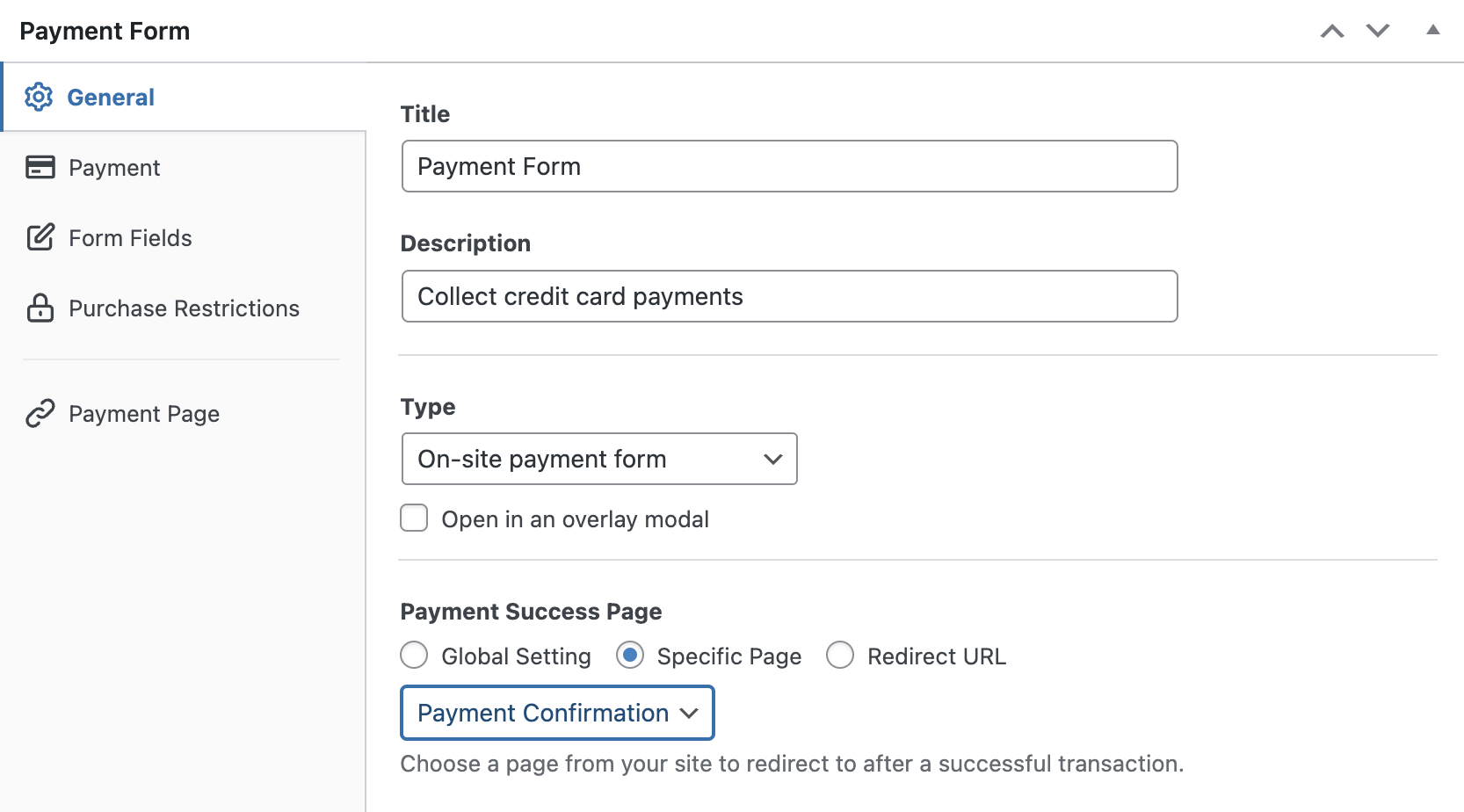
Klicka sedan på Publicera eller Uppdatera för att uppdatera ditt formulär.
Steg 4: Anpassa informationen om betalningsdetaljer
WP Simple Pay gör det enkelt att anpassa den automatiskt ifyllda betalningsinformationen på din bekräftelsesida. Navigera helt enkelt till WP Simple Pay » Inställningar och klicka sedan på Betalningsbekräftelser. Pluginet låter dig anpassa engångsbetalning, prenumeration och prenumeration med provperiod separat.
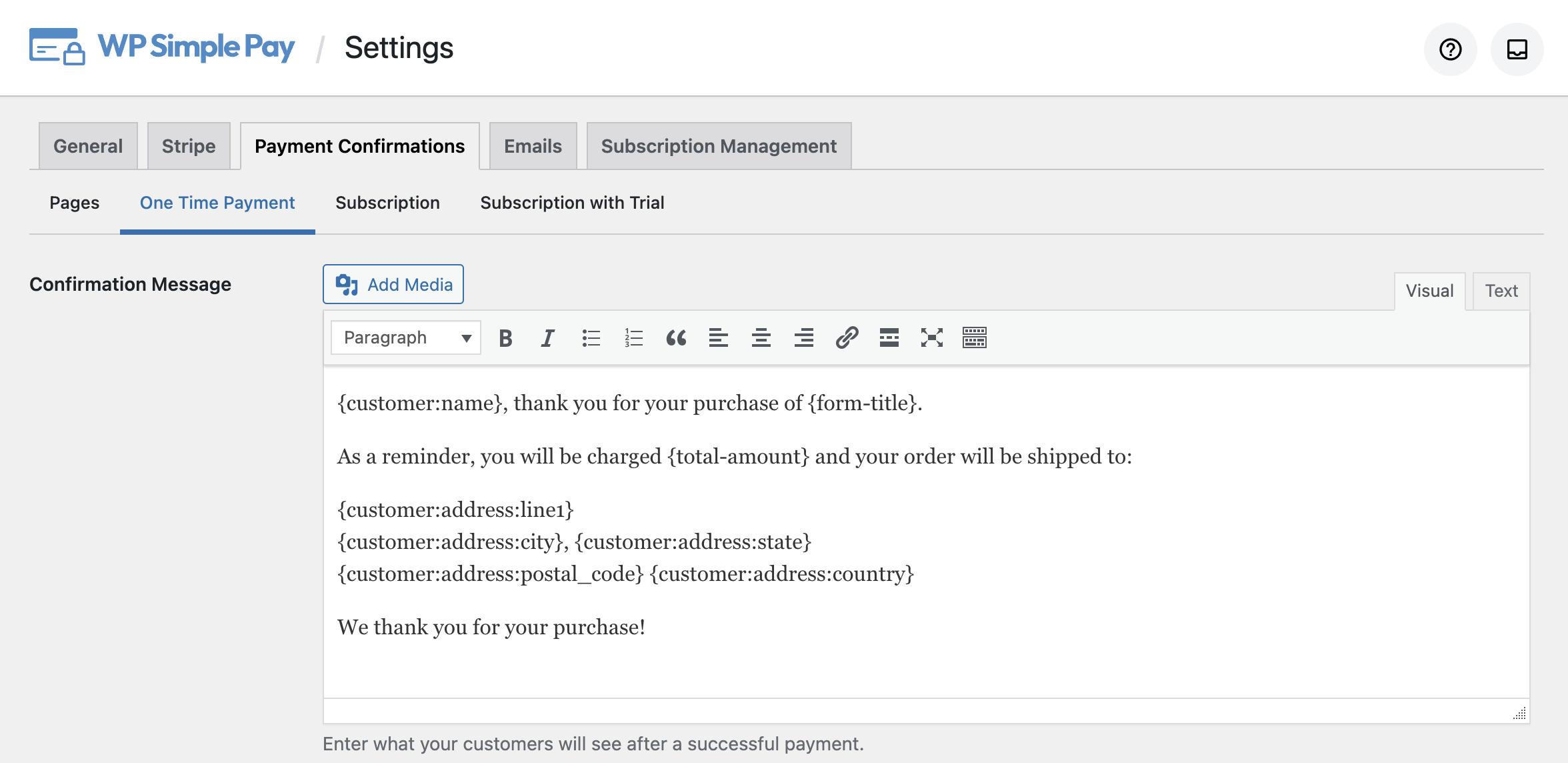
Till exempel, om du klickar på fliken Engångsbetalning, ser du en redigerare där du kan anpassa betalningsdetaljerna med tillgängliga smarta taggar.
Här är de tillgängliga smarta taggarna och vad de gör:
{form-title}
Formulärets titel.
{form-description}
Formulärets beskrivning.
{total-amount}
Det totala priset för betalningen.
{customer-name}
Värdet för fältet Namn i formuläret.
{charge-date}
Laddningsdatumet som returnerades från Stripe.
{charge-id}
Det unika laddnings-ID:t som returnerades från Stripe.
{payment-type}
Typen av betalning (engångsbetalning eller återkommande).
{card-brand}
Märket på det använda kortet. Visa, Amex, etc.
{card-last4}
De sista fyra siffrorna på det använda kortet.
{tax-amount}
Det beräknade skattebeloppet baserat på totalsumman och inställningen för skattesats.
{recurring-amount}
Det återkommande beloppet som ska debiteras varje period för prenumerationsplanen.
{max-charges}
Det totala antalet maximala debiteringar som ställts in för en avbetalningsplan.
{trial-end-date}
Dagen då planens kostnadsfria provperiod slutar.
{next-invoice-date}
Datum då nästa faktura förfaller.
{update-payment-method-url}
URL för att uppdatera prenumerationens betalningsmetod.
På liknande sätt kan du uppdatera detaljerna för Prenumeration och Prenumeration med provperiod.
Efter att ha gjort ändringarna, klicka på Spara ändringar.
Bonussteg: Skapa ett betalningsformulär
Nu när du har ställt in en anpassad bekräftelsesida för Stripe-betalningar är det dags att skapa ett betalningsformulär och börja ta emot betalningar.
Här är några guider som hjälper dig att komma igång.
- Skapa ett enkelt Stripe-betalningsformulär
- Ta emot betalningar via Google Pay/Apple Pay
- Ta emot betalningar med "Köp nu, betala senare"
Det var allt!
Vi hoppas att den här artikeln hjälpte dig att lära dig hur du enkelt anpassar Stripe-betalningsbekräftelse i WordPress.
Vad väntar du på? Kom igång med WP Simple Pay idag!
För att läsa fler artiklar som denna, följ oss på Facebook och Twitter.
Disclosure: Vårt innehåll stöds av läsare. Det betyder att om du klickar på några av våra länkar kan vi tjäna en provision. Vi rekommenderar bara produkter som vi tror kommer att tillföra värde för våra läsare.


Lämna ett svar