

Hur man skickar Stripe-avgifter vidare till dina kunder i WordPress
Senast uppdaterad

Skulle det inte vara trevligt att slippa betalningshanteringsavgiften varje gång en användare gör ett köp på din WordPress-webbplats?
Liksom alla online-betalningsprocessorer tar Stripe ut en extra avgift för varje transaktion den behandlar. Avgiften är ofta procentbaserad, vilket innebär att ju högre försäljningspris, desto högre är avgiften.
I den här artikeln visar vi hur du kan få hela nettoprisbeloppet genom att skicka Stripe-hanteringsavgiften vidare till dina kunder.
Återvinna Stripe-hanteringsavgiften i WordPress
Du har förmodligen märkt att efter att en transaktion på din webbplats har inträffat, får du inte det exakta belopp du angett. Detta beror på att Stripe-hanteringsavgiften dras från dina intäkter.
Stripe-hanteringsavgifternas belopp varierar beroende på var du befinner dig och vilken betalningsmetod dina användare väljer.
Låt oss till exempel säga att du har satt priset på en produkt på din webbplats till 100 USD. Om du är baserad i USA och din kund använder ett kreditkort för att genomföra köpet, skulle du bara få 96,80 USD. Detta beror på att Stripe samlar in 2,9 % plus 30 cent för att behandla en lyckad kreditkortstransaktion.
Även om detta kan vara frustrerande, är det ett perfekt sätt att återvinna kostnaden för Stripe-hanteringsavgiften att ha ett sätt att lägga till ett extra belopp till din webbplats betalningsformulär. På så sätt får du det exakta belopp du förväntar dig från varje försäljning.
Det främsta Stripe-betalningspluginet för WordPress, WP Simple Pay, levereras med massor av färdiga mallar för betalningsformulär som låter dig enkelt anpassa formulärfält och även konfigurera alternativ för avgiftsåtervinning.
Här är några av fördelarna med WP Simple Pays Avgiftsåtervinning-funktion:
- Ta emot hela betalningsbeloppet genom att tvinga eller begära att användare betalar Stripe-hanteringsavgiften.
- Samla in hanteringsavgiften baserat på varje betalningsmetod. På så sätt kan du säkerställa att hela hanteringsavgiften för alla olika betalningsmetoder täcks, inklusive de dyrare som kreditkort.
- Kräv eller tillåt användare att täcka Stripe-hanteringsavgiften för donationer så att din sak inte går miste om nödvändiga medel.
Ta bort den extra avgiften på 3 %!
De flesta Stripe-plugins tar ut en extra avgift på 3 % för VARJE transaktion
…inte WP Simple Pay Pro!
Utan ytterligare dröjsmål, låt oss ta en titt på hur du enkelt kan skicka Stripe-hanteringsavgiften vidare till dina kunder i WordPress så att du kan börja samla in ditt önskade belopp utan några avdrag.
Steg 1: Installera och aktivera WP Simple Pay
För att antingen begära eller tvinga kunder att täcka Stripe-hanteringsavgiften på din WordPress-webbplats, är det första du behöver göra att installera och aktivera WP Simple Pay.
Du kan göra detta genom att besöka prissidan, köpa den bästa planen för dina behov och ladda upp pluginet till din WordPress-webbplats.
För mer information, kolla in den här steg-för-steg-guiden om hur man installerar WP Simple Pay.
När du har aktiverat pluginet i WordPress, klicka på knappen Låt oss komma igång.
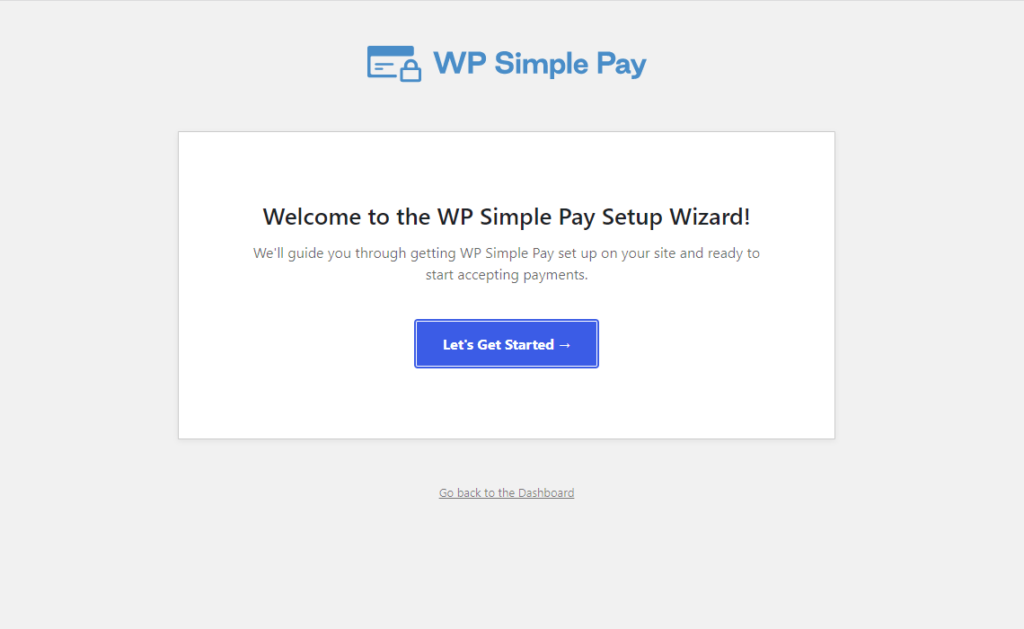
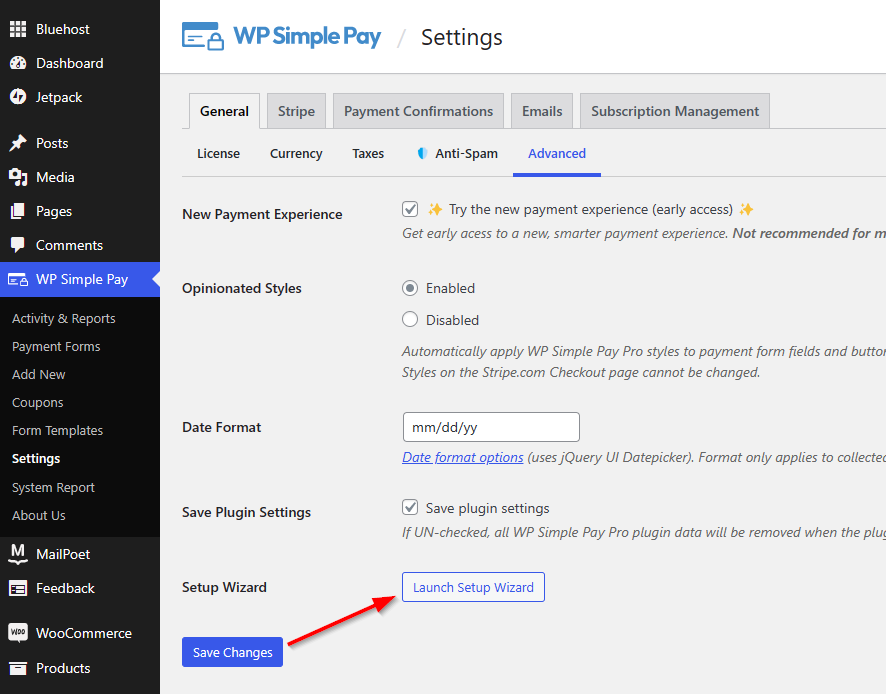
Obs! Om du inte automatiskt dirigeras till installationsguiden kan du navigera till din WordPress-instrumentpanel, gå till WP Simple Pay » Inställningar » Avancerat och klicka på knappen Starta installationsguiden.
Steg 2: Anslut Stripe till WordPress
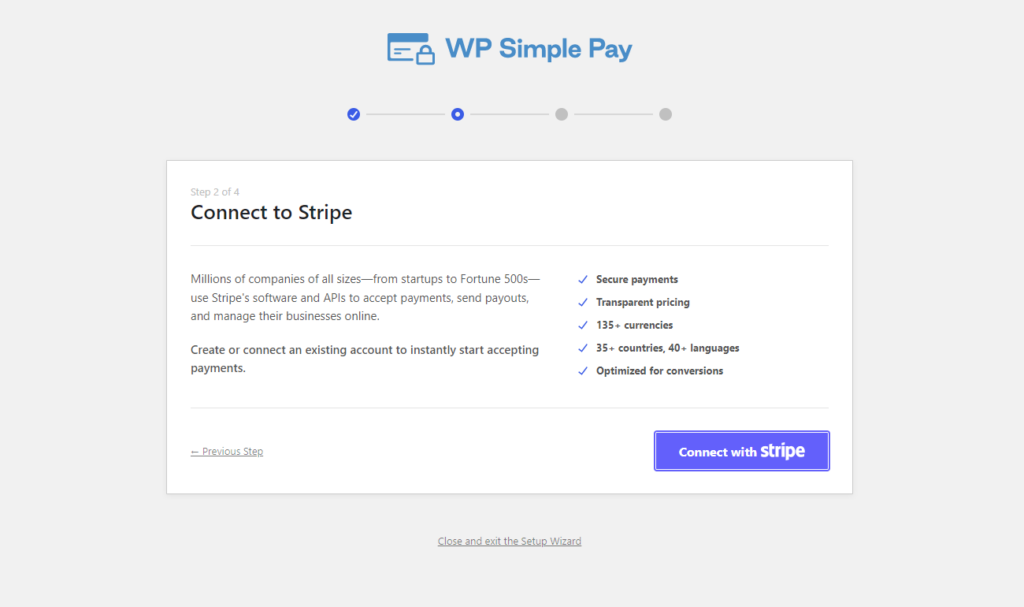
Nu när du har installerat och aktiverat WP Simple Pay måste du ansluta ditt Stripe-konto till WordPress för att kunna börja ta emot betalningar och konfigurera alternativ för återställningsavgifter.
Klicka på knappen Anslut med Stripe i installationsguiden.
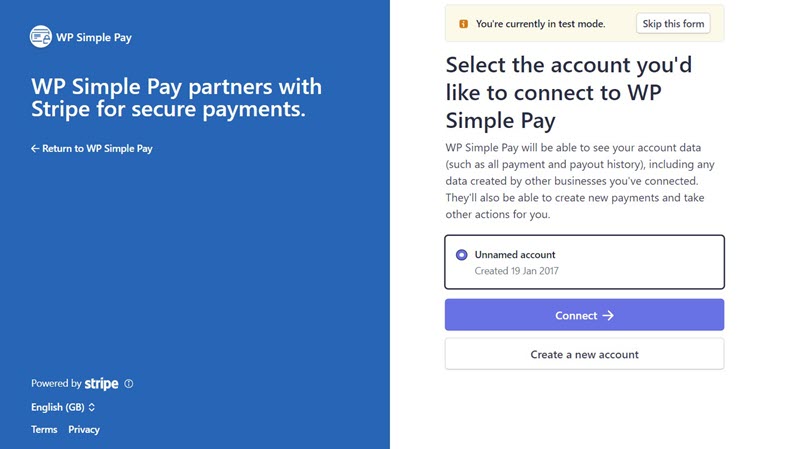
Om du redan har ett Stripe-konto behöver du bara fortsätta och ansluta det till din webbplats. För att skapa ett Stripe-konto, klicka på knappen Skapa ett nytt konto.
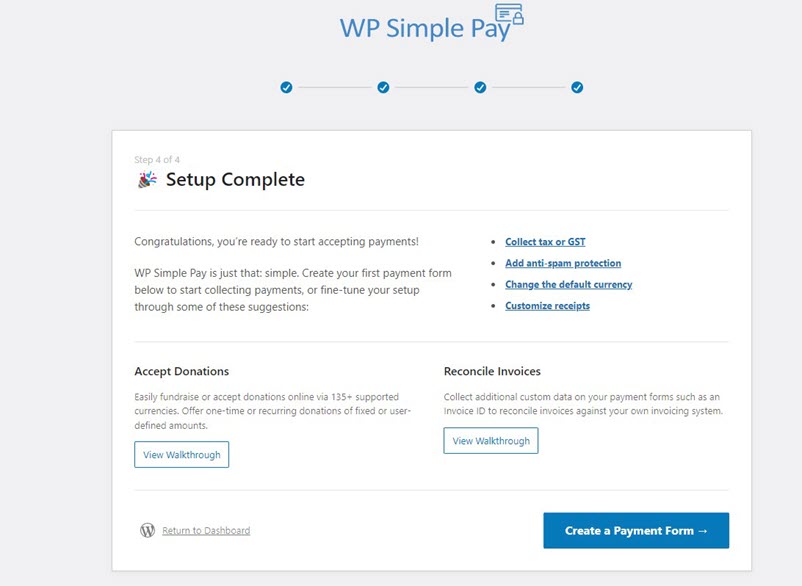
När du har slutfört denna process kommer du att se en framgångssida som säger Installation klar.
Steg 3: Skapa en betalningsformulär
För att börja ta emot betalningar på din webbplats och skicka Stripe-hanteringsavgiften vidare till dina kunder måste du skapa ett betalningsformulär.
Klicka först på knappen Skapa ett betalningsformulär på framgångssidan.
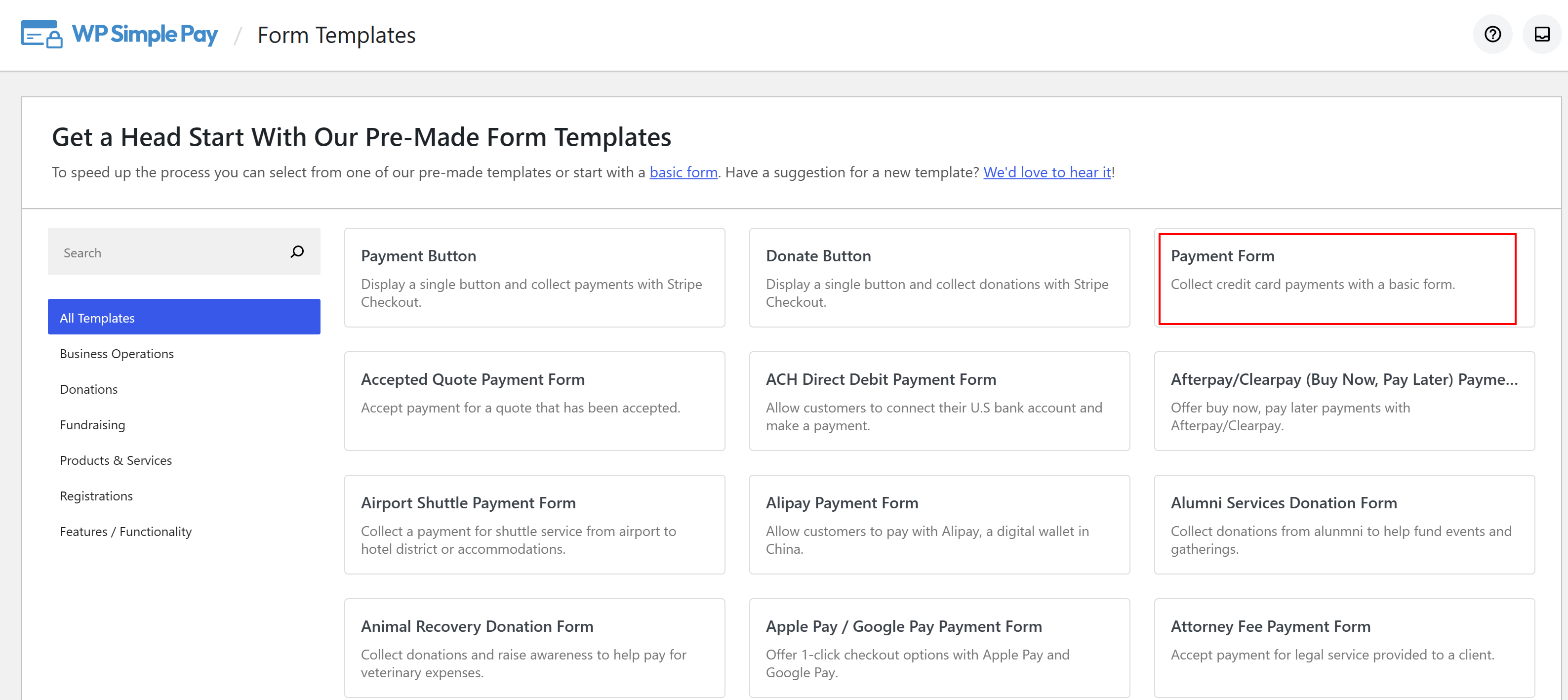
Du bör nu kunna se ett bibliotek med olika typer av mallar för betalningsformulär. För den här handledningens skull, låt oss välja mallen för det grundläggande Betalningsformuläret.
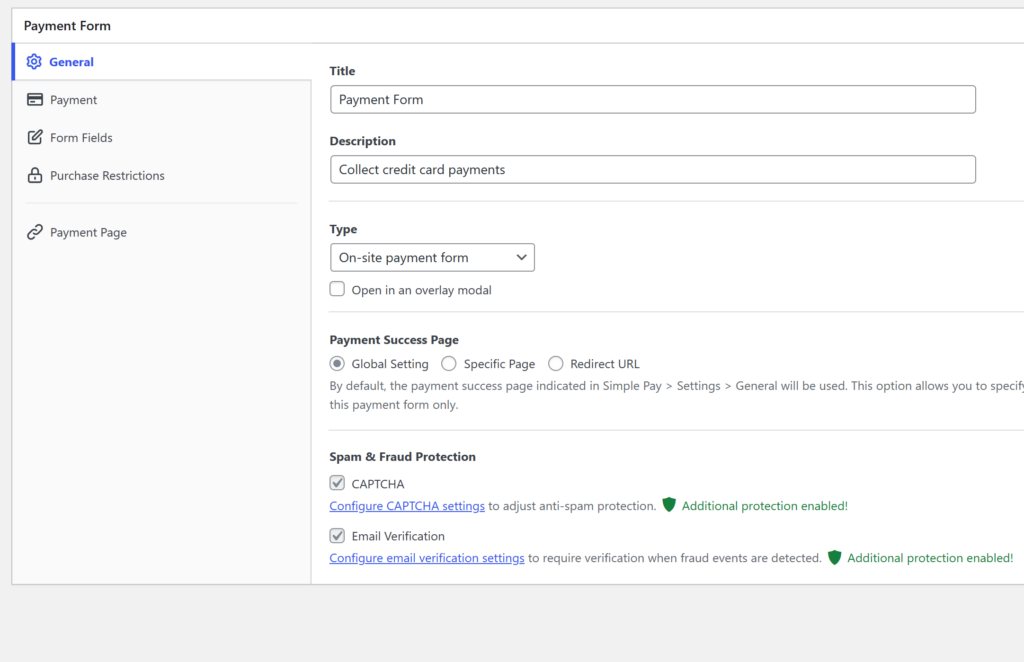
Detta tar dig till fliken Allmänt i din mall för betalningsformulär, där du kan anpassa formulärets titel, beskrivning och välja mellan ett betalningsformulär på webbplatsen eller att det visas utanför webbplatsen på Stripes betalningssida.
För att anpassa Betalningsframgångssidan kan du välja en specifik sida från din webbplats eller så kan du omdirigera kunder till en tredjepartswebbplats genom att välja Omdirigerings-URL.
Inställningar för spam- och bedrägeriskydd kan också ställas in på den här sidan.
Steg 4: Konfigurera formuläret för att acceptera betalningar
Efter att ha skapat betalningsformuläret är det dags att konfigurera det för att acceptera betalningar.
Navigera först till alternativet Betalning till vänster för att anpassa valuta, belopp och även välja mellan en engångsbetalning eller en prenumerationsbetalning.
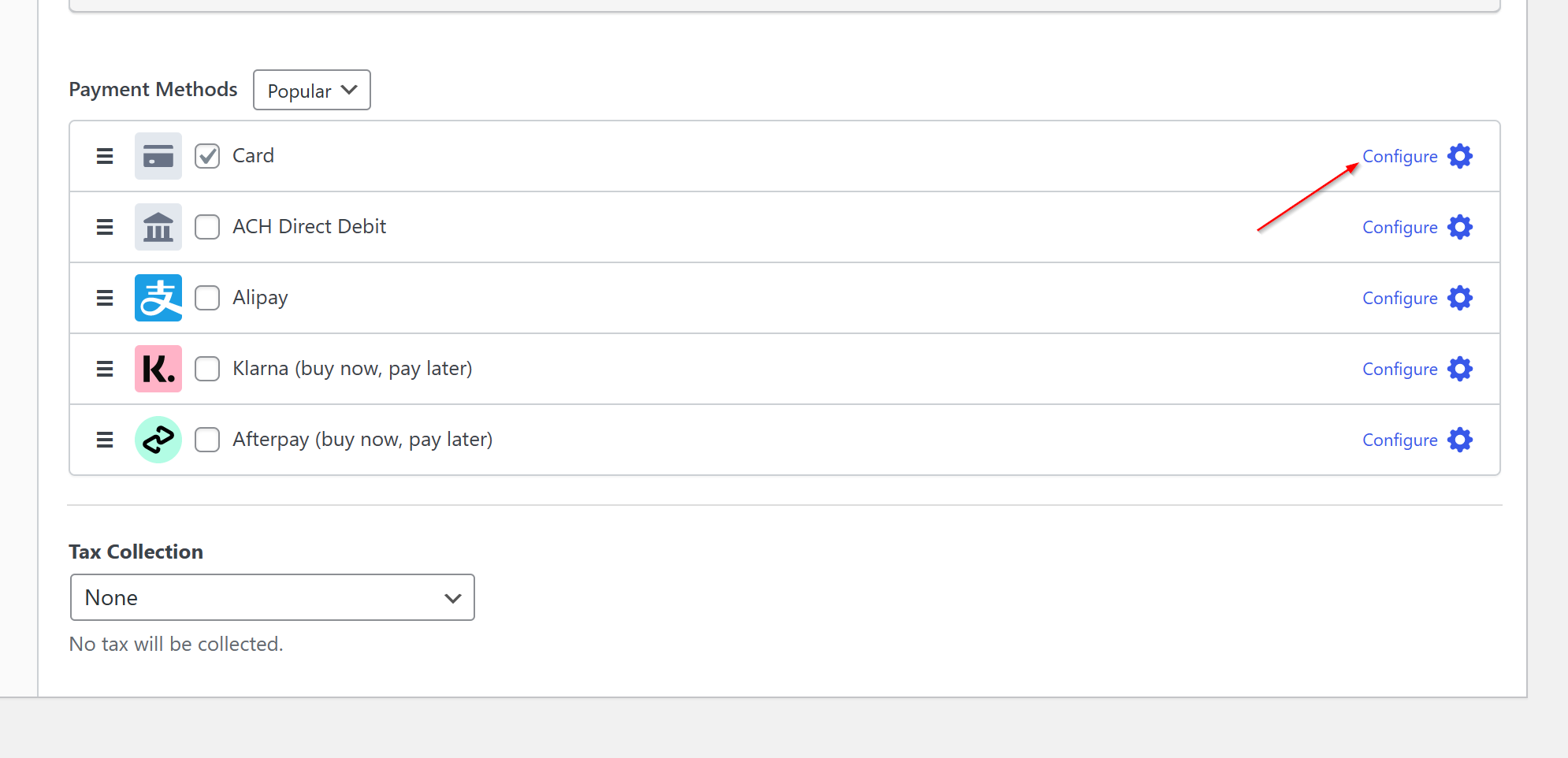
Navigera sedan ner till Betalningsmetoder. Här kan du se alla olika betalningsmetoder som finns tillgängliga i ditt land och välja de du vill att dina användare ska kunna använda.
För att lägga till en återställningsavgift för kreditkort, klicka helt enkelt på Konfigurera.
En popup visas, som låter dig anpassa värdena för avgiftsåterställning.
Eftersom Stripe samlar in 2,9 % plus 30 cent vid hantering av kreditkort, vill du lägga till detta i fälten för att säkerställa att avgiften skickas vidare till dina kunder.
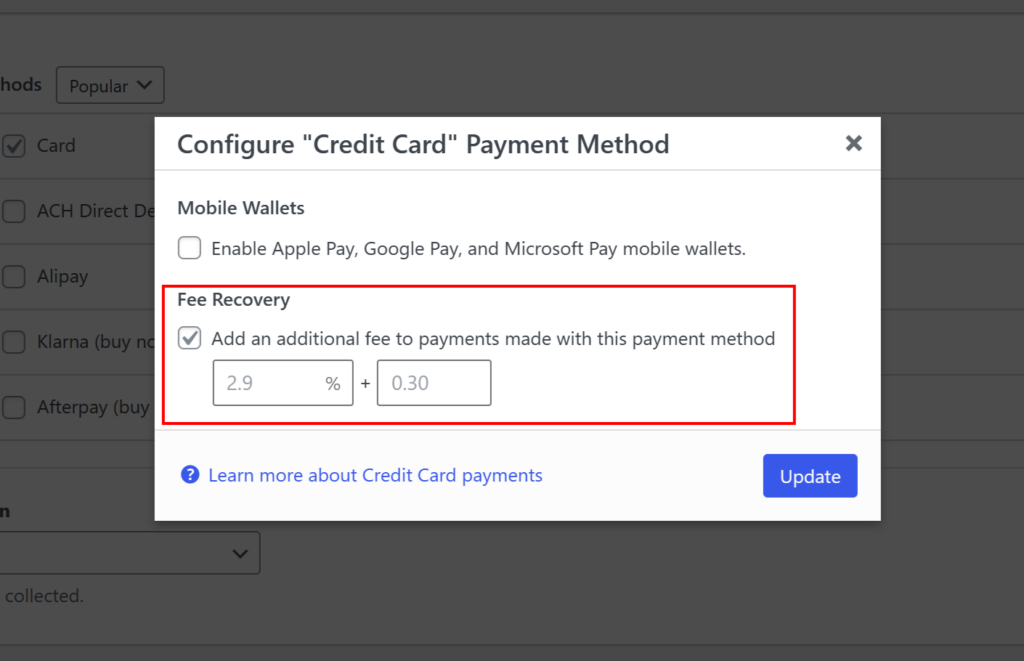
Du kan konfigurera återställningsavgiftsbeloppen för var och en av de olika betalningsmetoderna genom att följa samma steg.
Sedan kan du lägga till, ta bort eller anpassa befintliga formulärfält genom att klicka på Formulärfält till vänster.
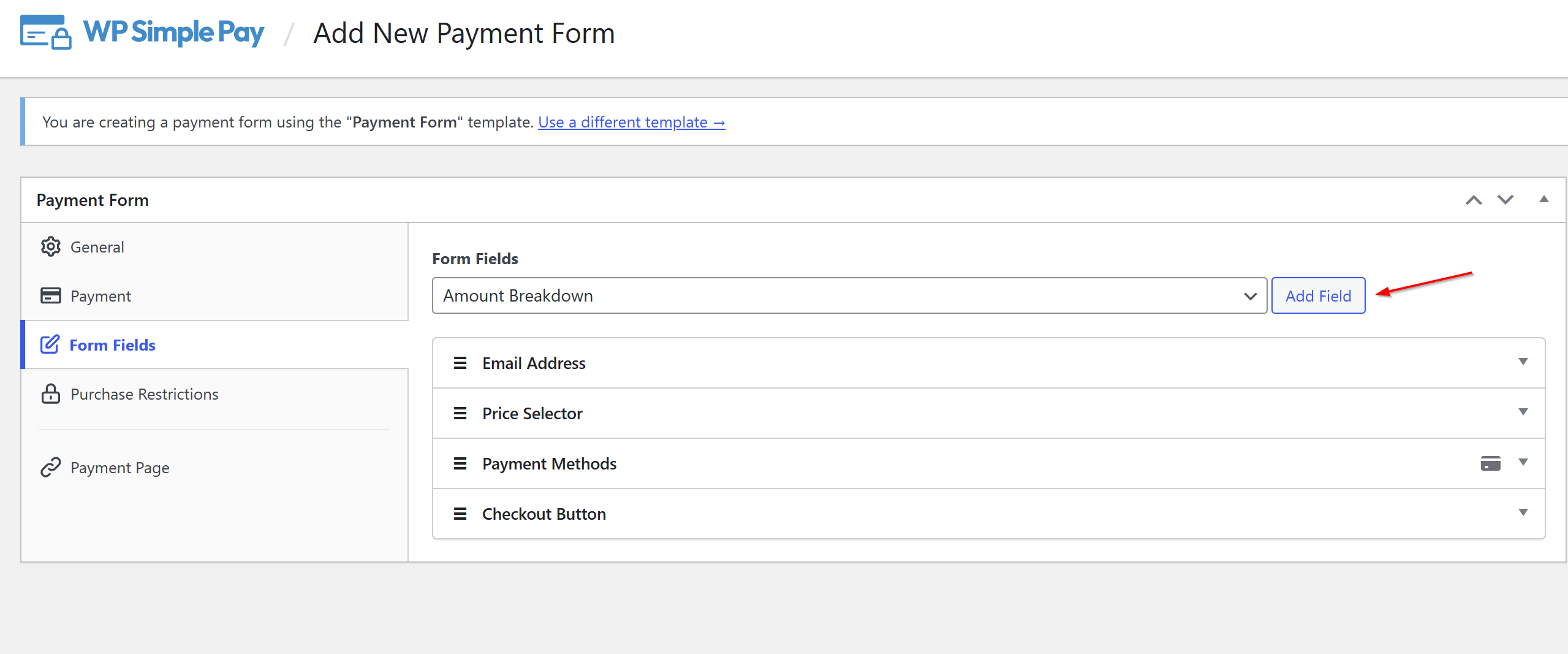
Det är en bra idé att visa dina kunder exakt hur mycket du debiterar dem genom att använda fältet Beloppsfördelning.
För att inkludera beloppsfördelningen i ditt formulär, välj fältet Beloppsfördelning i rullgardinsmenyn och klicka på Lägg till fält.
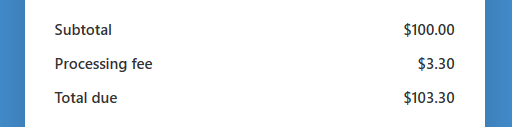
Så här kommer din beloppsfördelning att visas på ditt liveformulär.
Steg 5: Låt användare täcka behandlingsavgiften
Om du är orolig för hur det påverkar din försäljning att tvinga kunder att täcka Stripes behandlingsavgift, finns det ingen anledning att oroa sig.
WP Simple Pay låter dig erbjuda användare ett val om de vill betala avgiften eller inte under utcheckningen.
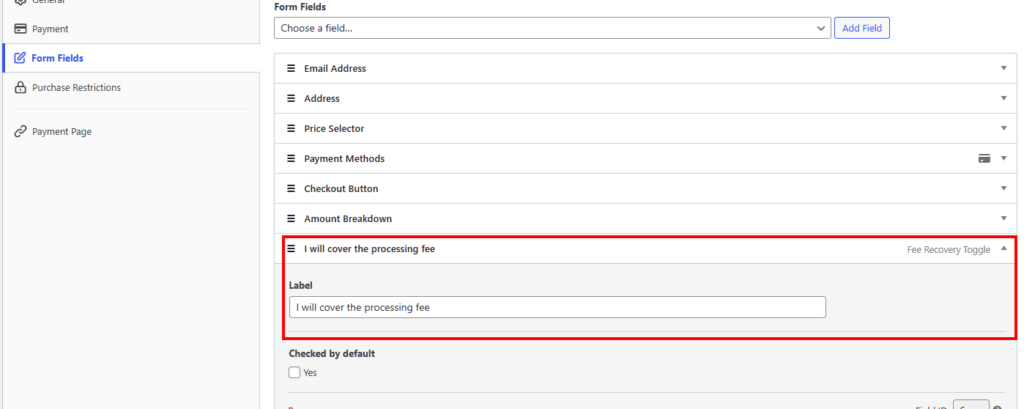
Du kan göra detta genom att helt enkelt gå till Formulärfält och lägga till en avgiftsåterställningsväxel till listan över formulärfält från rullgardinsmenyn.
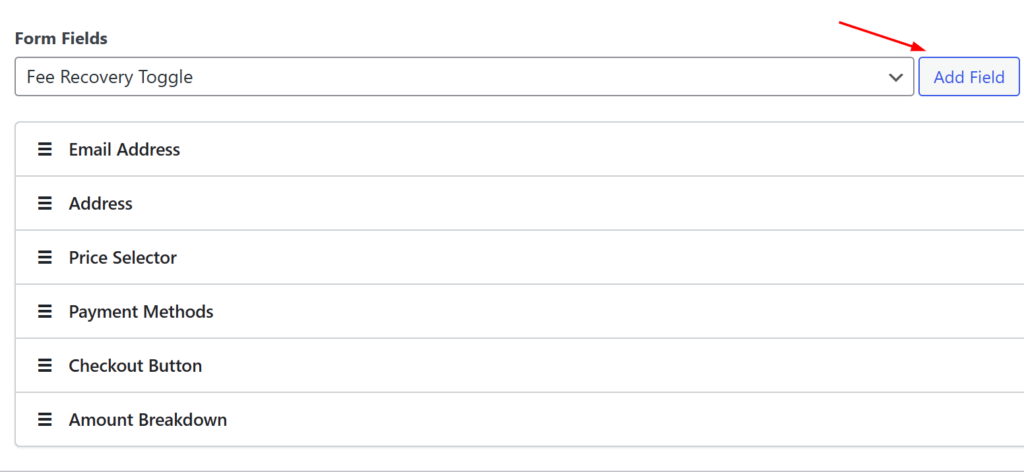
När avgiftsåterställningsväxeln har lagts till i listan kan du anpassa etiketten för att möta dina behov.
Till exempel, för ett formulär för donationsbetalningar, kan du lägga till ett personligt meddelande som låter dina användare veta att de väljer att betala behandlingsavgiften utöver att ge en donation.
Ditt liveformulär kommer att se ut ungefär så här med avgiftsåterställningsväxeln och den anpassade etiketten.
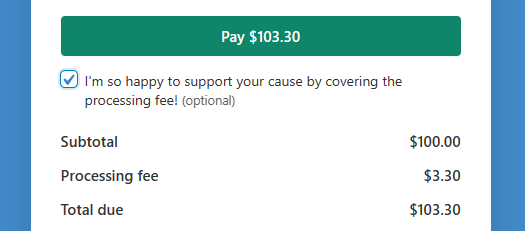
Nu när ditt betalningsformulär har skapats och konfigurerats för att skicka Stripes behandlingsavgift vidare till dina kunder, är du redo att börja ta emot betalningar.
Steg 6: Lägg till ditt betalningsformulär på en sida
Det sista steget för att börja ta emot betalningar med Stripes behandlingsavgift som täcks av dina kunder är att bädda in formuläret på din webbplats.
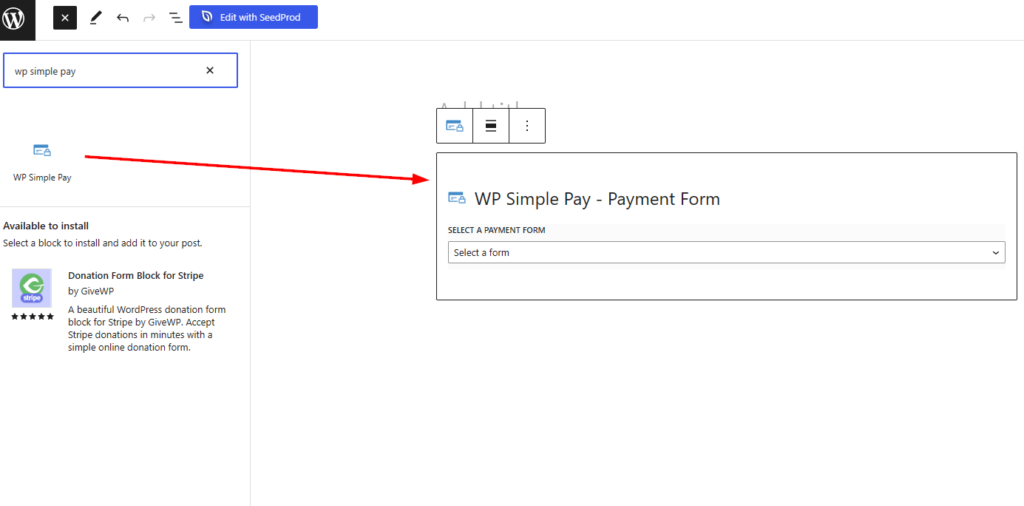
Gå helt enkelt till sidan eller inlägget där du vill ha ditt betalningsformulär och klicka på + ikonen för att lägga till WP Simple Pay-blocket.
Välj formuläret du just skapade från rullgardinsmenyn och klicka på Publicera eller Uppdatera i det övre högra hörnet av din instrumentpanel.
Du klarade det!
Vi hoppas att den här artikeln har hjälpt dig att lära dig hur du skickar Stripes behandlingsavgift vidare till dina kunder i WordPress.
Om du gillade den här artikeln kanske du också vill kolla in hur du aktiverar Stripe Test Mode i WordPress.
Vad väntar du på? Kom igång med WP Simple Pay idag!
För att läsa fler artiklar som denna, följ oss på X.
Disclosure: Vårt innehåll stöds av läsare. Det betyder att om du klickar på några av våra länkar kan vi tjäna en provision. Vi rekommenderar bara produkter som vi tror kommer att tillföra värde för våra läsare.




Lämna ett svar