
Hur man lägger till en installationsavgift till en Stripe-prenumerationsbetalningsplan i WordPress
Senast uppdaterad

 Spencer Finnell
Vill du lägga till en installationsavgift till ett formulär för prenumerationsbetalningar i WordPress?
Att ta ut en initial avgift för prenumerationsaktiveringar är ett bra sätt att täcka dina initiala kostnader. Det minskar också effektivt kundbortfall eftersom kunderna har gjort en mer betydande ekonomisk åtagande.
I den här artikeln visar vi hur du lägger till en installationsavgift i dina formulär för prenumerationsbetalningar.
Att ta ut en installationsavgift för prenumerationer
Det finns några viktiga fördelar med att ta ut en engångsinstallationsavgift för prenumerationsaktiveringar.
- Det är affärsmässigt förnuftigt om din prenumerationsbaserade tjänst kräver extra installationsarbete.
- Det kan hjälpa dig att attrahera engagerade kunder, vilket avsevärt minskar kundbortfallet på lång sikt.
- Du kan erbjuda specialiserade "white glove"-tjänster mot en extra kostnad.
Att använda ett enkelt men robust Stripe-betalningsplugin för WordPress som WP Simple Pay är det enklaste sättet att ta ut en installationsavgift för prenumerationsbetalningsplaner.
WP Simple Pay är det främsta Stripe-betalningspluginet för WordPress som låter dig enkelt samla in engångs- eller återkommande betalningar på din webbplats utan att behöva sätta upp en kundvagn eller installera ytterligare plugins.
Det låter dig acceptera över 10 betalningsmetoder för maximal konvertering, inklusive traditionella kredit- och betalkort, digitala plånböcker, ACH Direct Debit, Köp nu, betala senare och mer.
En av de bästa delarna med WP Simple Pay är att du kan använda dess avancerade dra-och-släpp-formulärbyggare för att skapa betalningsformulär för produkter, tjänster, registreringar, donationer och mer utan att använda en enda kodrad.
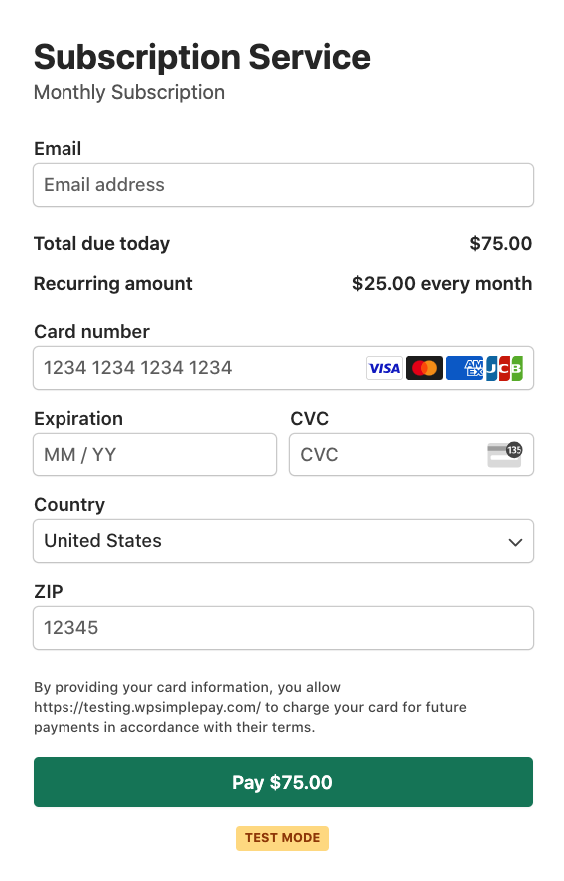
Med WP Simple Pay skapar vi ett formulär för prenumerationsbetalningar med en installationsavgift, liknande det nedan.
Steg 1: Installera och aktivera WP Simple Pay
För att skapa ett prenumerationsformulär som accepterar en engångsinstallations-/initial avgift behöver du installera och aktivera WP Simple Pay-pluginet på din webbplats. Du kan installera pluginet genom att välja en plan från prissidan.
Behöver du hjälp att välja den bästa planen? Se vår detaljerade guide: WP Simple Pay Lite vs. Pro: Är Pro värt det?
När du har loggat in på ditt WP Simple Pay-konto, ladda ner pluginet och ladda upp det till din webbplats. Du kan också hitta .zip-filen i ditt betalningsbekräftelsemejl.
För mer information, se den här steg-för-steg-guiden om hur du installerar WP Simple Pay.

Om du inte såg installationsguiden, gå helt enkelt till fliken WP Simple Pay » Inställningar » Avancerat och klicka på knappen Starta installationsguiden.
2: Anslut WordPress till Stripe
För att ansluta din WordPress-webbplats till Stripe, klicka på Anslut med Stripe.

Därefter anger du e-postadressen du använder för ditt Stripe-konto och ansluter den till din webbplats. Om du inte har ett Stripe-konto kan du enkelt skapa ett genom att ange din e-postadress och slutföra registreringen.
När du har slutfört denna process visas en framgångssida som säger: "Installation klar." Klicka sedan på Skapa en betalningsformulär.

Steg 3: Skapa ett formulär för prenumerationsbetalning
Hittills har du installerat WP Simple Pay och anslutit ditt Stripe-konto till din webbplats. Nu behöver du skapa ett prenumerationsformulär som samlar in en engångsavgift. Observera att fältet för installationsavgift är tillgängligt på Professional- och Elite-planerna.
På den här sidan hittar du flera mallar för betalningsformulär som låter dig skapa betalningsformulär för olika användningsområden. För den här handledningen, välj mallen Prenumerationsformulär för installationsavgift.
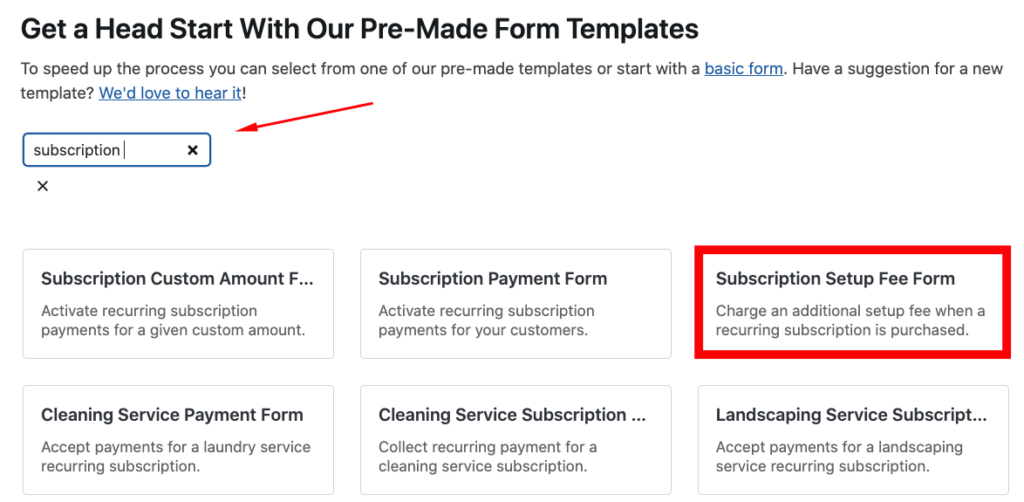
I framtiden, när du vill skapa ett betalningsformulär, kan du navigera till WP Simple Pay » Lägg till nytt och välja vilken mall du vill använda.
Nu när du har valt din föredragna mall kommer du att uppmanas att konfigurera Allmänna inställningar för ditt formulär. Här kan du anpassa titel, beskrivning och ytterligare element.

WP Simple Pay låter dig vara värd för ditt formulär på din webbplats eller en Stripe-värd kassasida. Om du vill vara värd för formuläret på din webbplats behöver du inte göra några ändringar i fältet Typ. Annars väljer du formuläret Off-site Stripe Checkout från rullgardinsmenyn.
För mer information, se vår kompletta guide om hur du ställer in en Stripe-kassasida i WordPress.
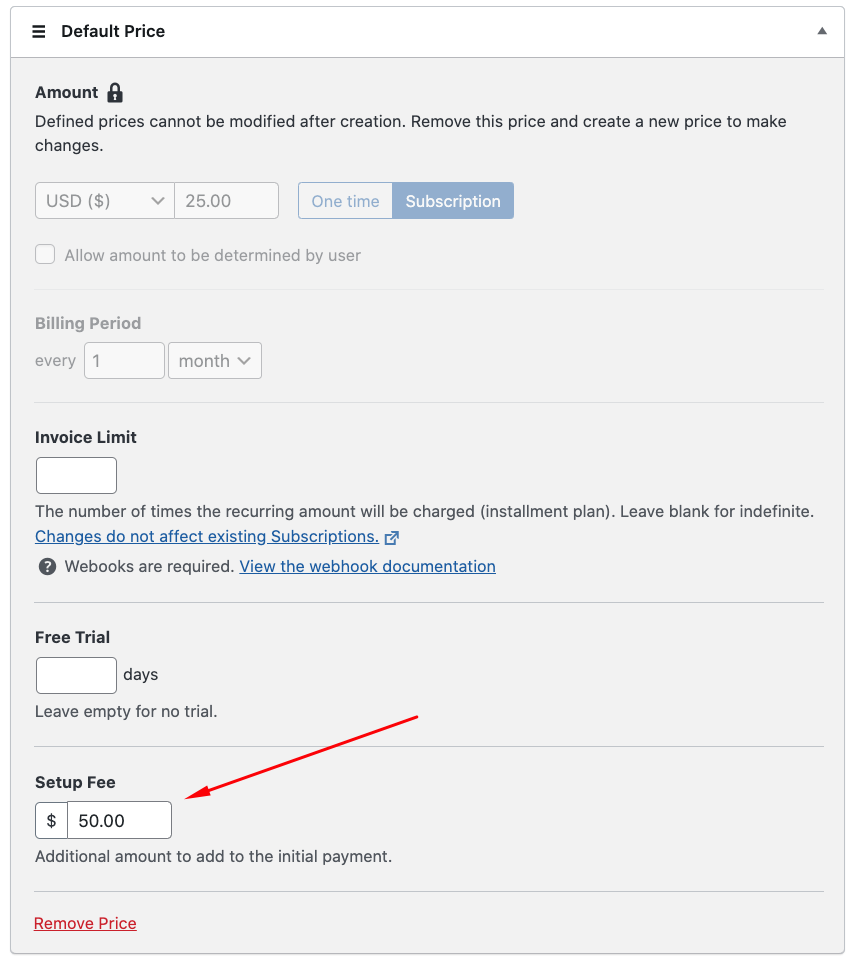
Välj sedan fliken Betalning till vänster. Ändra gärna standardpriset, lägg till nya prisalternativ, ändra valutan med mera. Eftersom vi valde en mall för prenumerationsbetalningsformulär i föregående steg, har alternativet Prenumeration valts för detta formulär.
Dessutom läggs en installationsavgift på 50 USD till det ursprungliga beloppet. Du kan snabbt ändra avgiftsbeloppet för att bäst passa dina behov genom att ange det i fältet Installationsavgift.
Du kan lägga till eller anpassa befintliga formulärfält under fliken Formulärfält.

Steg 4: Publicera ditt Stripe-betalningsformulär
Det är allt! Du kan nu publicera ditt betalningsformulär och sedan bädda in det på din webbplats.
Se till att testa formuläret först innan det går live. Du kan växla hela din webbplats eller enskilda betalningsformulär mellan test- och live-läge. För att lära dig mer, läs om testläge.
För att bädda in formuläret, gå till inlägget eller sidan där du vill publicera det. Klicka sedan på + ikonen för att lägga till WP Simple Pay-blocket. Välj sedan formuläret du just skapade. Klicka slutligen på Publicera eller Uppdatera.

Där har du det!
Vi hoppas att den här artikeln hjälpte dig att lära dig hur du lägger till en initial installationsavgift till en Stripe-prenumerationsbetalningsplan i WordPress.
Om du gillade den här artikeln kanske du också vill kolla in vår guide om hur du erbjuder 100 % rabatter på prenumerationsanmälningar i WordPress.
Börja använda WP Simple Pay idag och aktivera alla avancerade Stripe-funktioner på din webbplats.
För att läsa fler artiklar som denna, följ oss på Facebook och Twitter.
Disclosure: Vårt innehåll stöds av läsare. Det betyder att om du klickar på några av våra länkar kan vi tjäna en provision. Vi rekommenderar bara produkter som vi tror kommer att tillföra värde för våra läsare.


Lämna ett svar