

Hur man lägger till en gratis provprenumeration via Stripe i WordPress
Senast uppdaterad

Vill du erbjuda en gratis provprenumeration på din WordPress-webbplats? Du behöver inte vara ett kraftpaket som Netflix för att börja erbjuda det. Med WP Simple Pay kan vem som helst erbjuda en gratis provbetalningsplan. Det enda kravet är att du vet hur du pekar och klickar med en mus!
I den här artikeln visar vi hur du lägger till ett erbjudande om gratis provprenumeration på din WordPress-webbplats med Stripe.
Erbjuda gratis provperioder med Stripe
Det enklaste sättet att erbjuda gratis provtjänster på din WordPress-webbplats är med WP Simple Pay.
WP Simple Pay är utan tvekan den bästa Stripe-betalningsplugin för WordPress som erbjuder många funktioner som köp nu, betala senare-betalningar, återkommande betalningar, acceptera betalningar via digitala plånböcker som Google Pay och Apple Pay, och mer.
Innan vi börjar, tänk på att Stripe kräver att din webbplats använder SSL/HTTPS-kryptering på din webbplats för att acceptera betalningar. Oroa dig inte om du inte har ett SSL-certifikat än, se steg-för-steg-guiden om hur du lägger till SSL i WordPress.
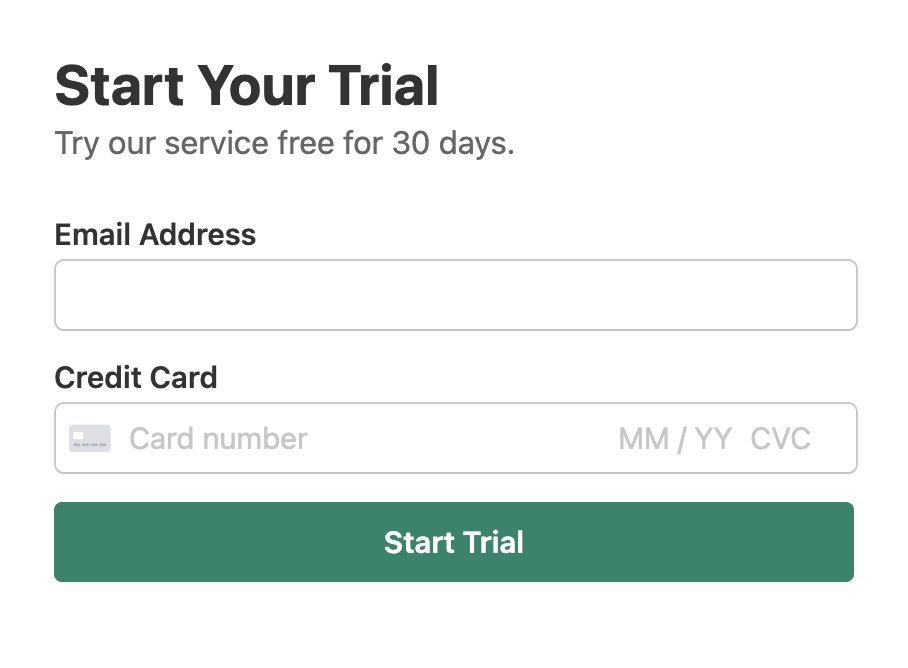
Här är hur formuläret för gratis provperiod kommer att se ut:
Steg 1: Installera WP Simple Pay för att ställa in gratis provperiod i WordPress
För att ställa in en gratis provprenumeration på din WordPress-webbplats, är det första du behöver göra att installera och aktivera WP Simple Pay-pluginet.
För mer information, se den här steg-för-steg-guiden om hur du installerar WP Simple Pay.
Ta bort den extra avgiften på 3 %!
De flesta Stripe-plugins tar ut en extra avgift på 3 % för VARJE transaktion
…inte WP Simple Pay Pro!

Om du inte såg installationsguiden, gå helt enkelt till fliken WP Simple Pay » Inställningar » Avancerat och klicka på knappen Starta installationsguiden.
2: Anslut WordPress till Stripe
För att ansluta din WordPress-webbplats till Stripe, klicka på Anslut med Stripe.

Därefter anger du e-postadressen du använder för ditt Stripe-konto och ansluter den till din webbplats. Om du inte har ett Stripe-konto kan du enkelt skapa ett genom att ange din e-postadress och slutföra registreringen.
När du har slutfört denna process visas en framgångssida som säger: "Installation klar." Klicka sedan på Skapa en betalningsformulär.

Steg 3: Skapa ett formulär för gratis provperiod i WordPress
Efter att ha anslutit ditt Stripe-konto till WordPress kan du fortsätta och skapa ett betalningsformulär som accepterar en gratis provprenumeration.
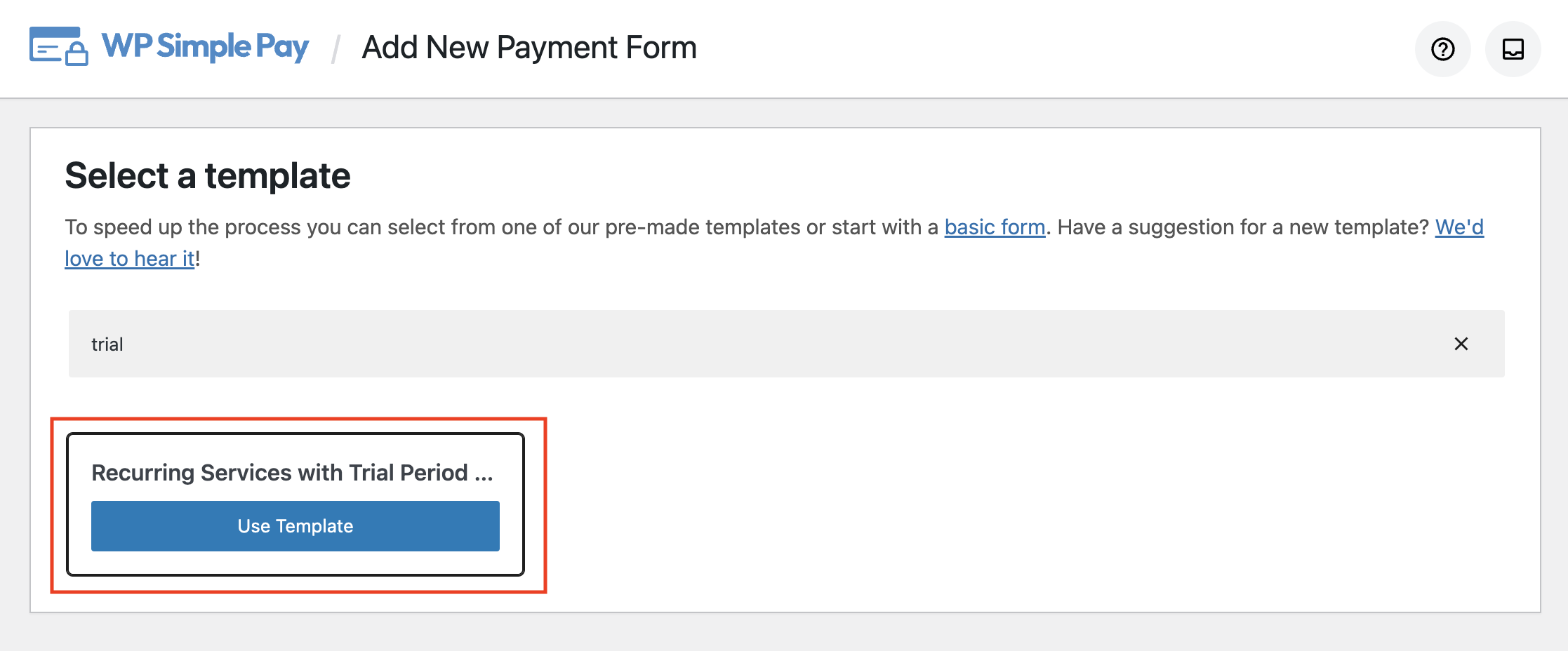
WP Simple Pay kommer med massor av olika mallar som är skräddarsydda för dina unika behov. För mallen för gratis provperiod, sök helt enkelt efter "trial" i sökfältet och välj mallen som heter Återkommande tjänster med provperiodformulär.
Om du inte är på den här sidan än, kan du navigera till WP Simple Pay » Lägg till ny för att börja skapa ett betalningsformulär för gratis provperiod.
Efter att ha klickat på mallen kommer du att dirigeras till fliken Allmänt för ditt formulär för gratis provperiod. Känn dig fri att justera titel, beskrivning och några andra element i ditt formulär.

Som standard är Betalningsformulär på plats valt som din betalningstyp. Du kan till och med konfigurera det att öppna formuläret i en överläggsmetod, vilket är det bästa alternativet om du vill visa en knapp på din sida istället för ett komplett formulär. På så sätt, när du klickar på knappen, utlöses popup-fönstret.
Alternativt, om du vill vara värd för betalningsformuläret på Stripes webbplats, kan du välja betalningsformulär utanför webbplatsen som din Typ.
Låt oss nu titta på hur du väljer rätt alternativ för sidan för lyckad betalning. Standardsidan för lyckad betalning (global inställning) visas efter slutförd kassa, vilken du kan anpassa under WP Simple Pay » Inställningar.
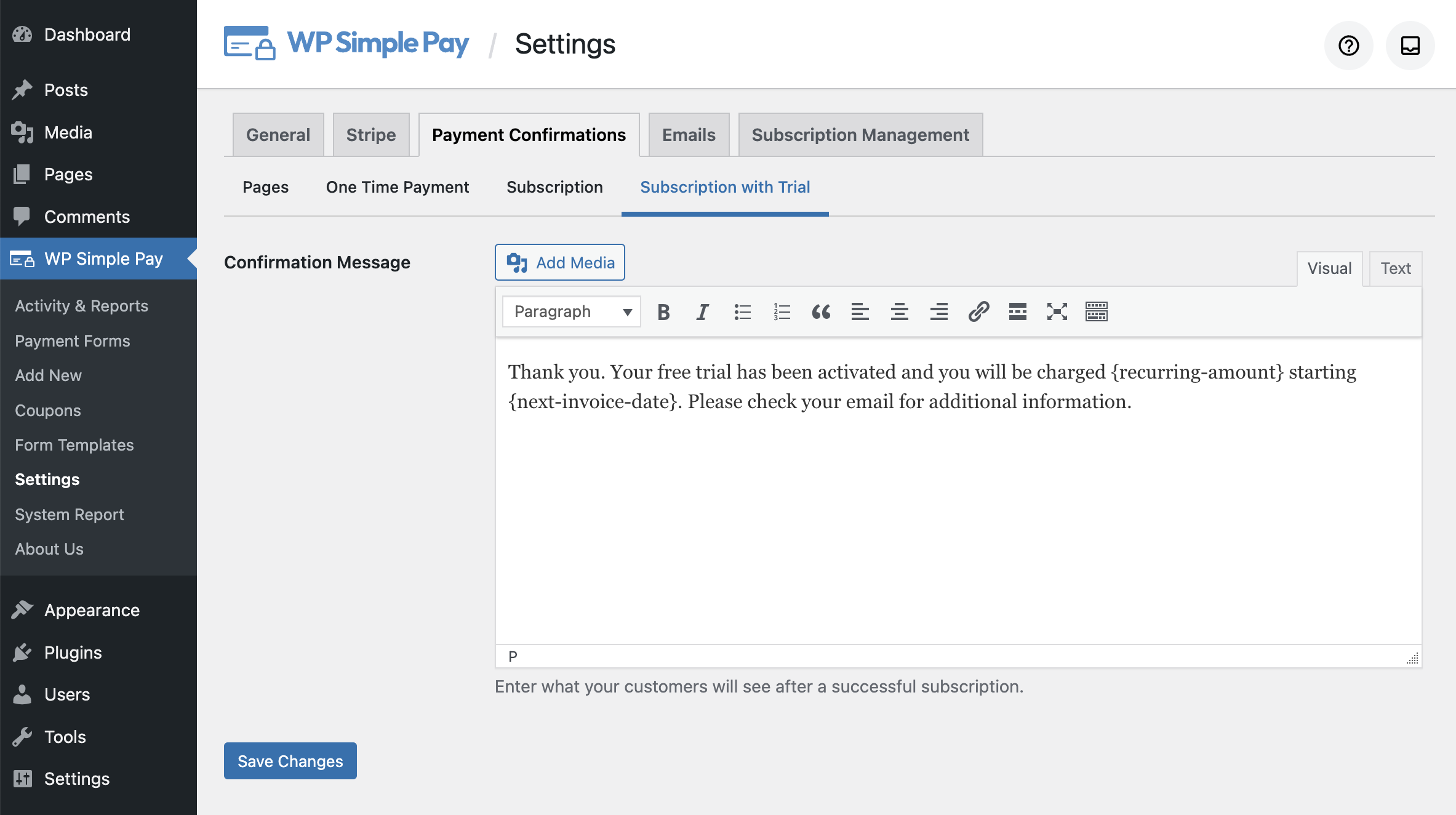
Medan du alltid kan anpassa din standardframgångssida med smarta taggar, låter WP Simple Pay dig också välja en Specifik sida för detta specifika formulär. Eller om du vill omdirigera användare till en extern webbplats, välj Omdirigerings-URL.
Nästa sak du behöver göra är att välja alternativet Betalning till vänster. När du har valt kan du hitta ett alternativ för att ändra standardpriset, lägga till ett nytt belopp, välja en valuta och mer.
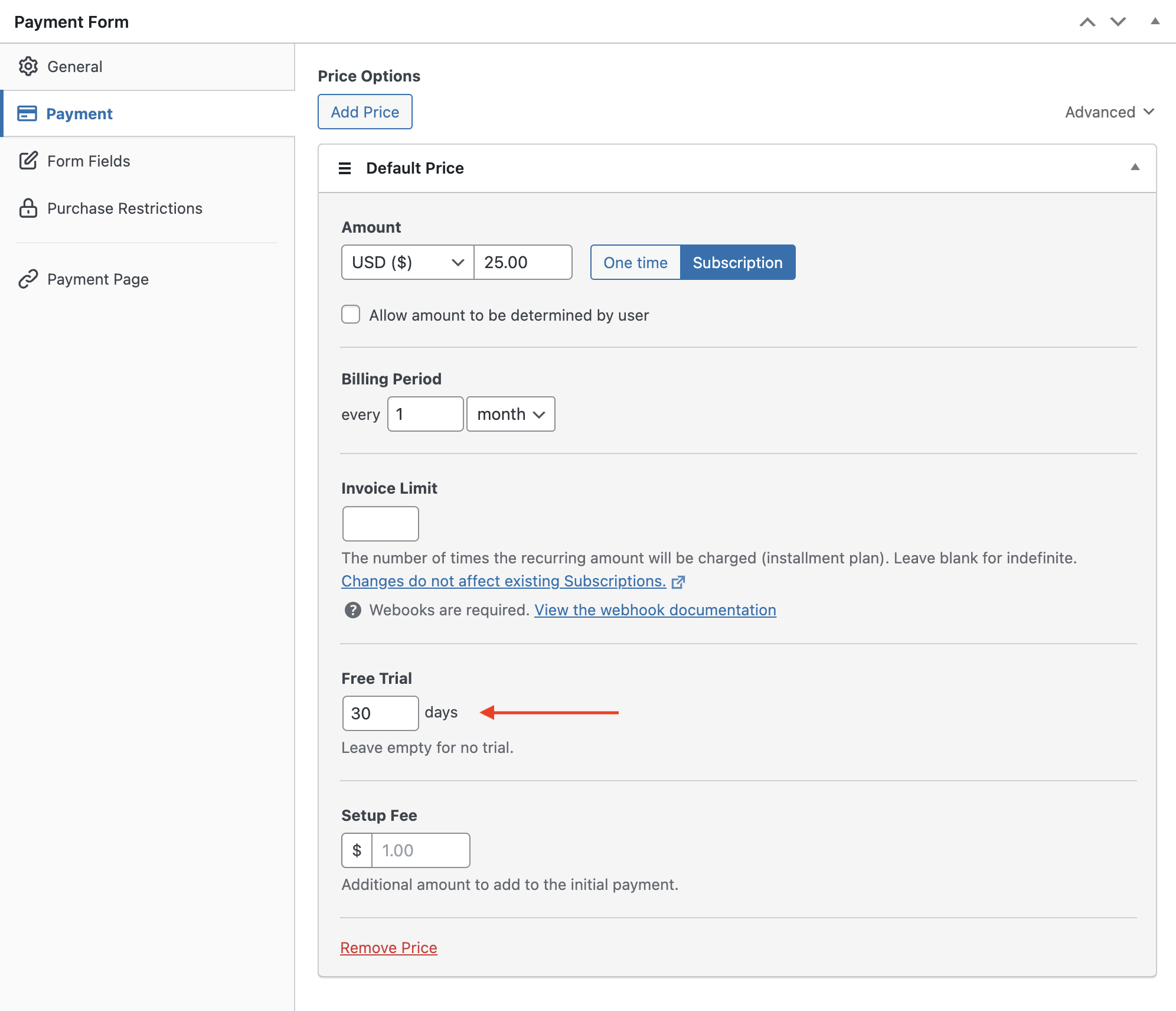
Tänk på att som standard är 30 dagar inställt som din kostnadsfria provperiod. Ändra den gärna efter dina behov.
Under alternativet Formulärfält kan du till och med lägga till eller anpassa befintliga formulärfält.

Om du vill skapa en distraktionfri betalningssida på din webbplats, klicka på alternativet Betalningssida till vänster och aktivera sidan. För mer information, kolla in hur du skapar en distraktionfri betalningssida på din webbplats.
Steg 4: Publicera ditt formulär för kostnadsfri provperiod
Nu är du redo att testa ditt formulär för kostnadsfri provperiod och sedan publicera det på din live-sida. Fortsätt och testa ditt formulär med testkreditkortsuppgifterna. Om ditt formulär fungerar som du vill kan du växla betalningsläget från Test till Live och sedan bädda in det på din live-webbplats.
För att bädda in formuläret, gå till inlägget eller sidan där du vill publicera det. Klicka sedan på + ikonen för att lägga till WP Simple Pay-blocket. Välj sedan ett formulär du just skapat. Klicka sedan på Publicera eller Uppdatera.

Det var allt!
Vi hoppas att den här artikeln hjälpte dig att lära dig hur du lägger till en Stripe-prenumeration med kostnadsfri provperiod i WordPress.
Ta bort den extra avgiften på 3 %!
De flesta Stripe-plugins tar ut en extra avgift på 3 % för VARJE transaktion
…inte WP Simple Pay Pro!
Om du gillade den här artikeln kanske du också vill kolla in hur du aktiverar betalningsplaner med "köp nu, betala senare" i WordPress
För att läsa fler artiklar som denna, följ oss på Facebook och Twitter.
Disclosure: Vårt innehåll stöds av läsare. Det betyder att om du klickar på några av våra länkar kan vi tjäna en provision. Vi rekommenderar bara produkter som vi tror kommer att tillföra värde för våra läsare.


Lämna ett svar