
Så här aktiverar du Stripes testläge i WordPress
Senast uppdaterad

Vill du aktivera Stripe Testläge i WordPress?
Genom att aktivera Stripe Testläge säkerställer du att alla betalningsformulär på din webbplats är korrekta och funktionella innan du börjar acceptera faktiska betalningar.
I testläge kan du utföra testtransaktioner med alla Stripe-stödda betalningsmetoder och testkortnummer som tillhandahålls av Stripe.
I den här artikeln förklarar vi hur du garanterar att dina betalningsformulär är redo att korrekt acceptera betalningar innan de går live genom att använda Stripe Testläge i WordPress.
Varför aktivera Stripe Testläge?
Stripe Testläge låter dig skapa betalningsformulär, konfigurera inställningar och göra provköp utan att behöva transaktionera faktiska pengar.
Testläge är en utmärkt funktion som hjälper dig att undvika problem när det är dags att börja acceptera riktiga betalningar på din webbplats.
Aktivera Stripe Testläge i WordPress
WP Simple Pay är den främsta Stripe-betalningspluginen för WordPress som låter dig enkelt skapa anpassade betalningsformulär på din webbplats och även aktivera (och inaktivera) Stripe Testläge.
WP Simple Pay låter dig bygga betalningsformulär för alla typer av produkter och tjänster med hjälp av anpassningsbara färdiga mallar eller dess avancerade dra-och-släpp-formulärbyggare som kräver noll kodning.
Pluginet låter dig också acceptera engångs- eller återkommande betalningar med över 10 betalningsmetoder inklusive kredit- och betalkort, ACH-betalning, Apple Pay / Google Pay och köp nu, betala senare.
Steg 1: Installera och aktivera WP Simple Pay
För att aktivera Stripe Testläge i WordPress och utföra testtransaktioner på din webbplats, behöver du installera och aktivera WP Simple Pay.
Ta bort den extra avgiften på 3 %!
De flesta Stripe-plugins tar ut en extra avgift på 3 % för VARJE transaktion
…inte WP Simple Pay Pro!
Först behöver du köpa en WP Simple Pay-licens.
Efter att ha köpt WP Simple Pay Pro, behöver du ladda ner pluginet från ditt köp-e-postkvitto eller från ditt WP Simple Pay-konto.
Därefter behöver du ladda upp, installera och aktivera pluginet på din WordPress-webbplats. Om du behöver mer hjälp här, kolla in vår steg-för-steg installationsguide.
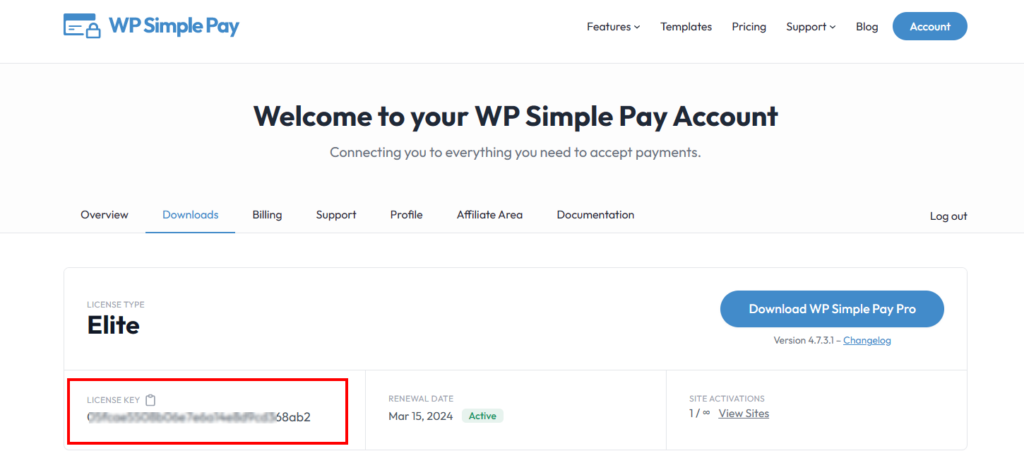
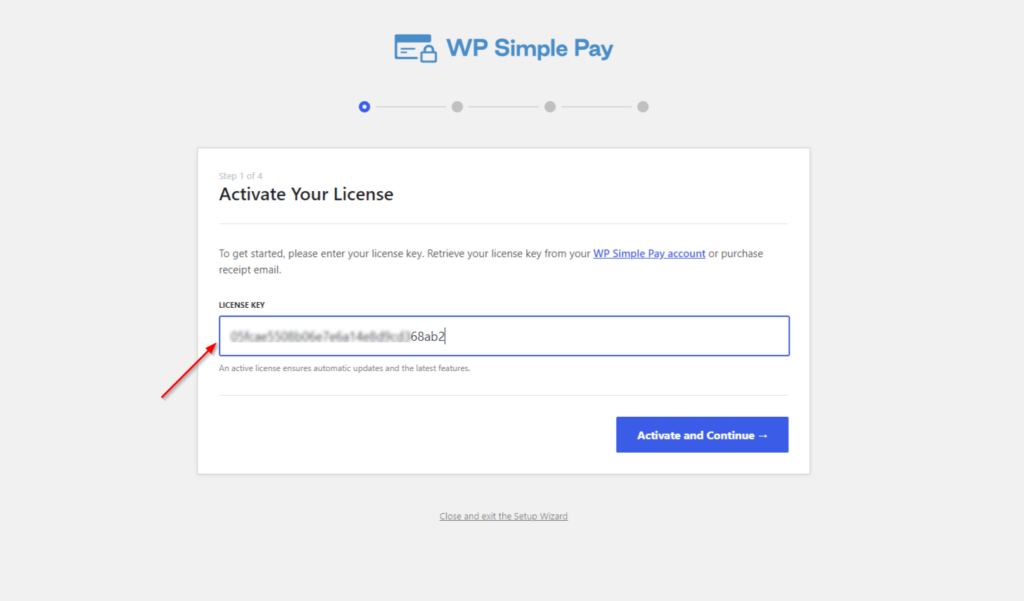
När WP Simple Pay är aktiverat bör en installationsguide visas automatiskt. Under denna process behöver du kopiera din licensnyckel från ditt köpkvitto-e-postmeddelande eller från området Licenser i ditt konto.
Kopiera och klistra helt enkelt in värdet i fältet för licensnyckel i installationsguiden. Klicka sedan på Aktivera och Fortsätt.
Steg 2: Anslut WordPress till Stripe
Nu när du har installerat och aktiverat WP Simple Pay, behöver du ansluta WordPress till ditt Stripe-konto.
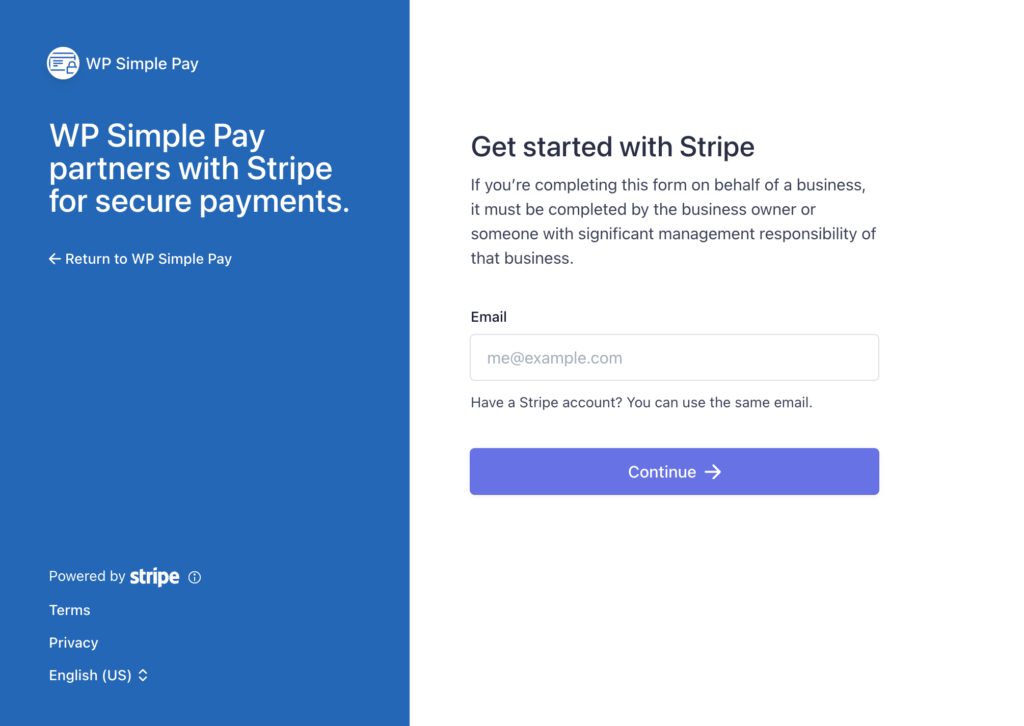
Du kan göra detta genom att klicka på knappen Anslut med Stripe i installationsguiden.
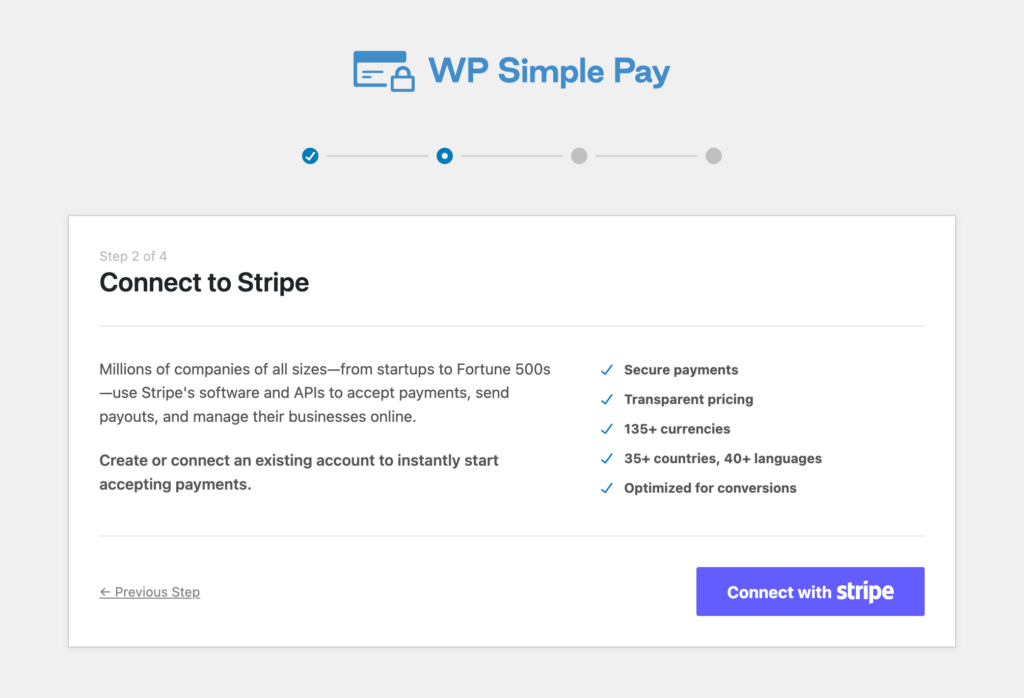
Därefter anger du e-postadressen du använder för ditt Stripe-konto och ansluter det till din webbplats.
Om du inte har ett Stripe-konto kan du enkelt skapa ett genom att ange din e-postadress och slutföra registreringen.
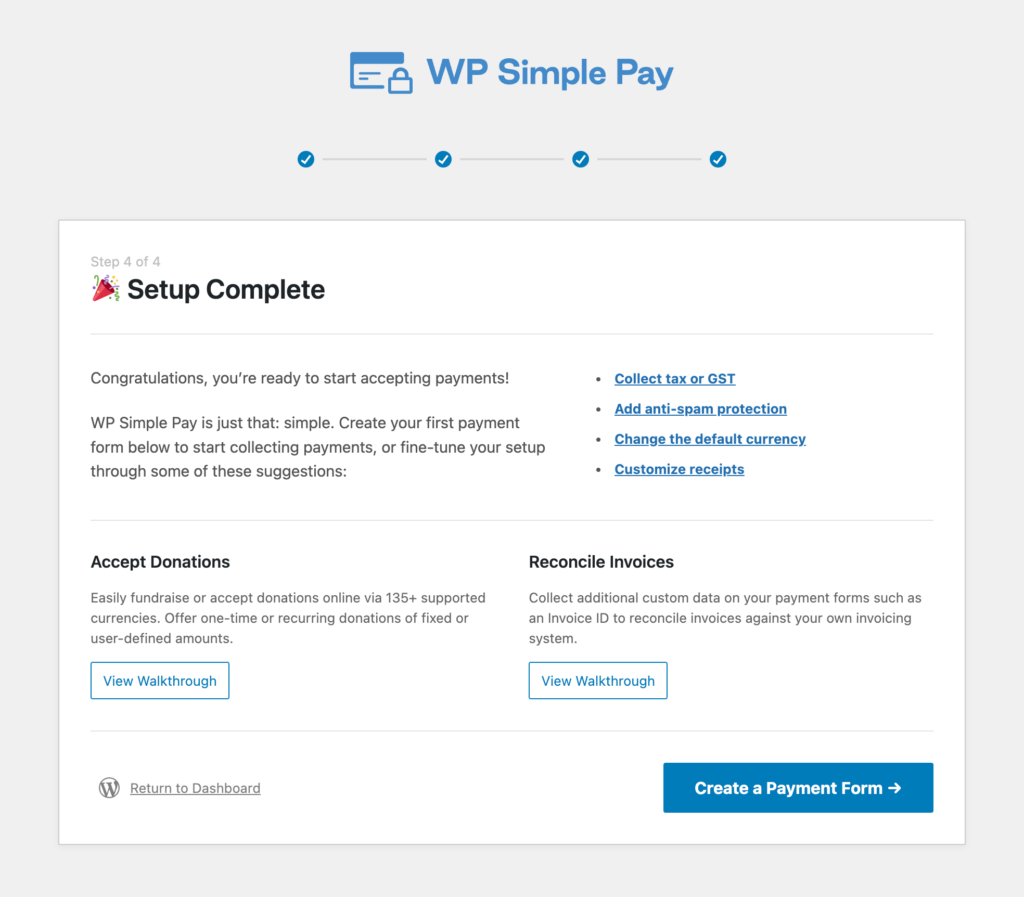
När du har slutfört denna process visas en framgångssida som säger Installation klar.
Du är nästan där!
Steg 3: Aktivera Stripe Testläge i WordPress
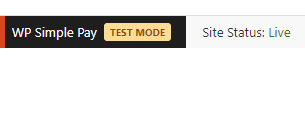
När installationen och konfigurationen av WP Simple Pay är klar kan du ha märkt att pluginet som standard aktiverar testläge. Detta innebär att inga riktiga betalningar kan samlas in förrän dina betalningsformulär är redo att publiceras.
En indikator som bekräftar att du är i testläge visas i WordPress adminverktygsfält.
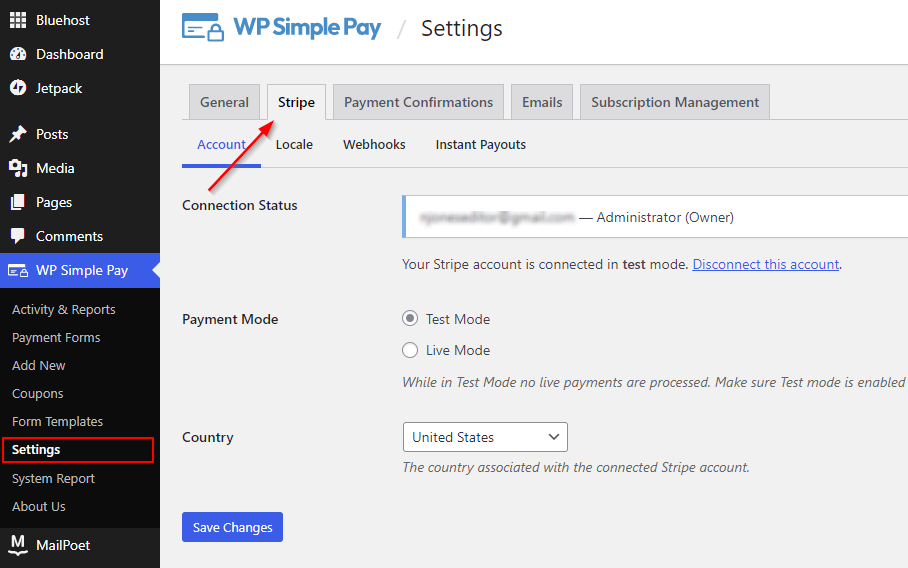
För att aktivera Stripe testläge behöver du bara gå tillbaka till din WordPress-instrumentpanel och gå till WP Simple Pay >> Inställningar.
Klicka på Stripe-fliken och välj Testläge för Betalningsläge.
Klicka sedan på knappen Spara ändringar.
Steg 4: Aktivera testläge i Stripe
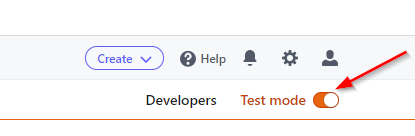
Nu när du har aktiverat Stripe testläge i WordPress vill du se till att aktivera testläge i din Stripe-instrumentpanel så att du kan se dina testtransaktioner.
Växla helt enkelt omkopplaren för Testläge som finns högst upp till höger på alla Stripe-instrumentpanelsidor.
Du är klar!
Nu när du har aktiverat Stripe testläge i WordPress kan du skapa ditt första betalningsformulär med WP Simple Pay och simulera transaktioner för att bekräfta att din integration fungerar korrekt.
När du är redo att börja ta emot riktiga betalningar kan du enkelt inaktivera Stripe testläge genom att välja Live-läge i WP Simple Pay >> Inställningar >> Stripe >> Konto.
Om du gillade den här artikeln kanske du också vill kolla in hur du anpassar Stripe-betalningsbekräftelse i WordPress.
Vad väntar du på? Kom igång med WP Simple Pay idag!
För att läsa fler artiklar som denna, följ oss på X.
Disclosure: Vårt innehåll stöds av läsare. Det betyder att om du klickar på några av våra länkar kan vi tjäna en provision. Vi rekommenderar bara produkter som vi tror kommer att tillföra värde för våra läsare.


Lämna ett svar