

Skapa ett formulär för "one-click checkout" i WordPress
Senast uppdaterad

Vill du skapa ett formulär för "one-click checkout" i WordPress?
Att ge dina användare möjlighet att slutföra köp med sina sparade betalningsuppgifter kan öka dina konverteringsgrader med över sju procent.
I den här artikeln visar vi hur du skapar ett säkert formulär för "one-click checkout" så att dina kunder kan slutföra köp snabbare och enklare.
Skapa ett formulär för "one-click checkout" i WordPress
Att erbjuda ett sätt för dina kunder att slutföra köp med ett klick och sparad information gör att de kan slutföra en transaktion nio gånger snabbare än att behöva ange den manuellt.
Även om detta är ett utmärkt sätt att öka konverteringar, måste du se till att den privata informationen sparas säkert. Därför rekommenderar vi att du använder Stripe Link, en enkel och säker lösning för "one-click checkout" som är inbyggd direkt i ditt Stripe-konto.
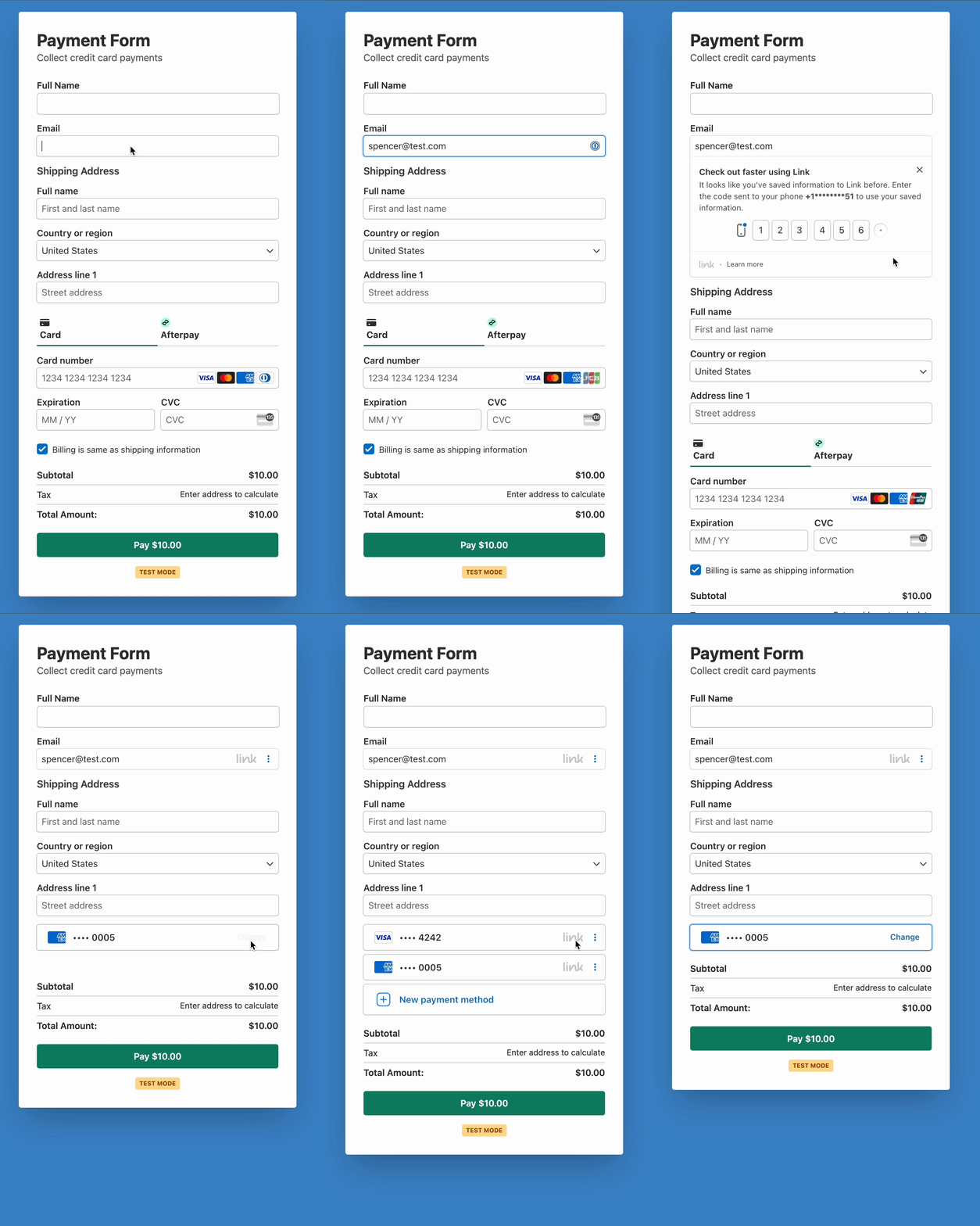
Link använder Stripes Level 1 PCI-kompatibla servrar för att säkert lagra och bearbeta betalningar. Detta innebär att inga kreditkortsuppgifter eller ytterligare information någonsin rör din server, vilket säkerställer att dina kunders data krypteras med ledande krypteringsstandarder för att hålla den säker.
Eftersom Link nu finns tillgängligt på hundratusentals webbplatser, behöver användarna bara spara sin betalningsinformation på en Link-stödd webbplats för att börja betala med ett klick över nätverket, inklusive din.
Innan du kan ge dina kunder möjlighet att använda Link på din webbplats för att slutföra transaktioner på bara sex sekunder, behöver du skaffa ett Link-stödd betalningsplugin.
WP Simple Pay, det främsta Stripe-betalningspluginet för WordPress, stöder Link och andra avancerade Stripe-funktioner inklusive 13 betalningsmetoder i över 135 valutor, platsbaserad skatteuppbörd och köp nu, betala senare-tjänster.
Ytterligare funktioner i WP Simple Pay inkluderar:
- Betalningsformulär på webbplatsen håller besökare längre på din webbplats och låter dem slutföra transaktioner direkt på din WordPress-webbplats.
- Färdiga mallar för betalningsformulär låter dig skapa ett anpassat betalningsformulär för alla typer av produkter och tjänster på några minuter.
- Dra-och-släpp-byggare för betalningsformulär låter dig enkelt skapa ett betalningsformulär utan att behöva skriva någon kod.
- Avgiftsåtervinning gör det möjligt för dig att föra över den extra Stripe-avgiften till dina kunder.
Ta bort den extra avgiften på 3 %!
De flesta Stripe-plugins tar ut en extra avgift på 3 % för VARJE transaktion
…inte WP Simple Pay Pro!
Nu när du vet varför du bör låta dina kunder slutföra köp med ett klick, visar vi dig det bästa sättet att skapa ett formulär för "one-click checkout" för din WordPress-webbplats.
Steg 1. Installera och aktivera WP Simple Pay
För att skapa ett betalningsformulär som gör det möjligt för dina kunder att slutföra köp med ett klick, är det första du behöver göra att installera och aktivera WP Simple Pay.
Efter att ha köpt WP Simple Pay-pluginet, ladda ner det från ditt köp-e-postkvitto eller från ditt WP Simple Pay-konto.
För att installera den, gå till din WordPress-backend, navigera till Lägg till ny under Plugins, och sedan Ladda upp plugin. Klicka på Välj fil och leta reda på WP Simple Pay .zip-filen på din dator. Klicka på Installera nu. När överföringen är klar, tryck på knappen Aktivera plugin.
Om du vill installera WP Simple Pay via FTP, följ den här guiden.

Om du inte såg installationsguiden, gå helt enkelt till fliken WP Simple Pay » Inställningar » Avancerat och klicka på knappen Starta installationsguiden.
2: Anslut WordPress till Stripe
För att ansluta din WordPress-webbplats till Stripe, klicka på Anslut med Stripe.

Därefter anger du e-postadressen du använder för ditt Stripe-konto och ansluter den till din webbplats. Om du inte har ett Stripe-konto kan du enkelt skapa ett genom att ange din e-postadress och slutföra registreringen.
När du har slutfört denna process visas en framgångssida som säger: "Installation klar." Klicka sedan på Skapa en betalningsformulär.

Steg 3: Aktivera Stripe Link i WordPress
Innan du går direkt till att skapa ett formulär för engångsbetalning, måste du se till att Stripe Link är aktiverat i WP Simple Pay.
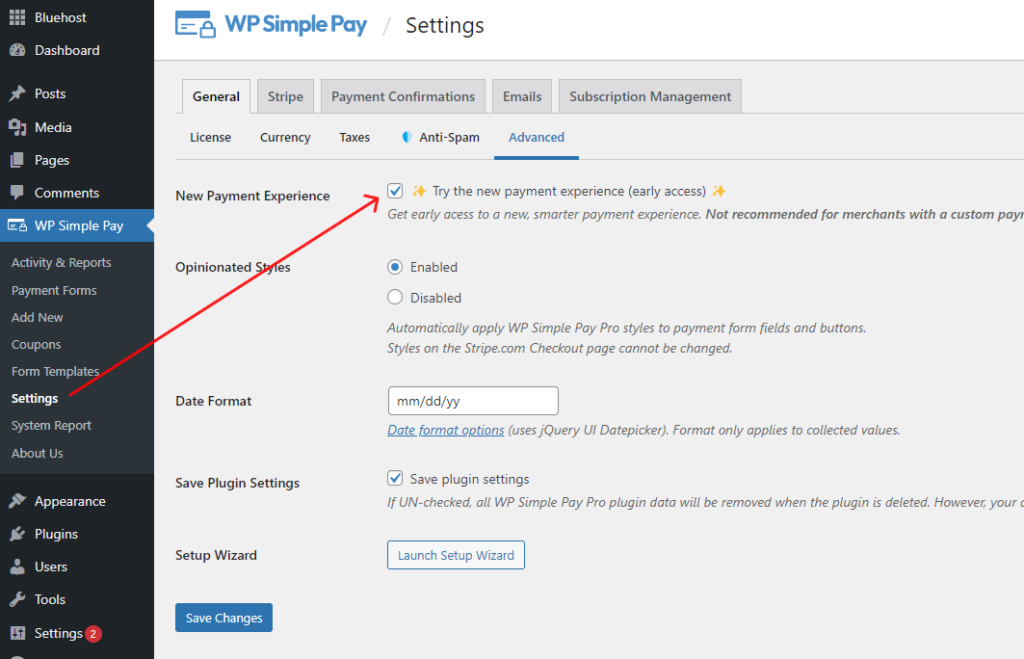
Du kan enkelt göra detta i din WordPress-instrumentpanel genom att navigera till WP Simple Pay » Inställningar » Avancerat och markera kryssrutan Ny betalningsupplevelse.
Steg 4: Skapa ett betalningsformulär
Nu är det dags att skapa ett betalningsformulär.
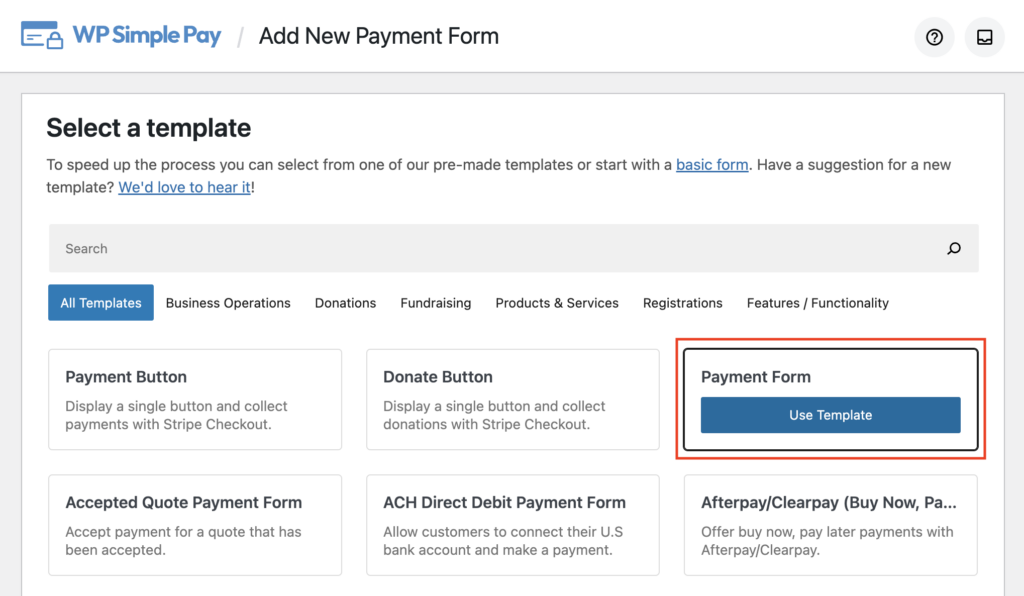
För att göra detta måste du först navigera till WP Simple Pay » Lägg till ny och sedan välja en mall från mallbiblioteket.
Varje fördefinierad mall kommer med förvalda formulärfält och betalningsalternativ. Oroa dig inte, du kan fortfarande anpassa rullgardinsmenyerna, kryssrutorna och textfälten med hjälp av fördefinierade mallar.
För detta handledning kommer vi att välja en enkel mall som heter Betalningsformulär.
Steg 5: Konfigurera ditt betalningsformulär
Nu när du har valt din mall kommer du att tas till konfigurationssidan, där du kan konfigurera inställningarna för ditt betalningsformulär.
Under fliken Allmänt kan du ändra titel, beskrivning och formulärtyp. Du kan också aktivera funktioner för skydd mot spam och bedrägerier inklusive CAPTCHA och e-postverifiering.
Läs den här artikeln för att lära dig mer om olika typer av betalningsformulär.
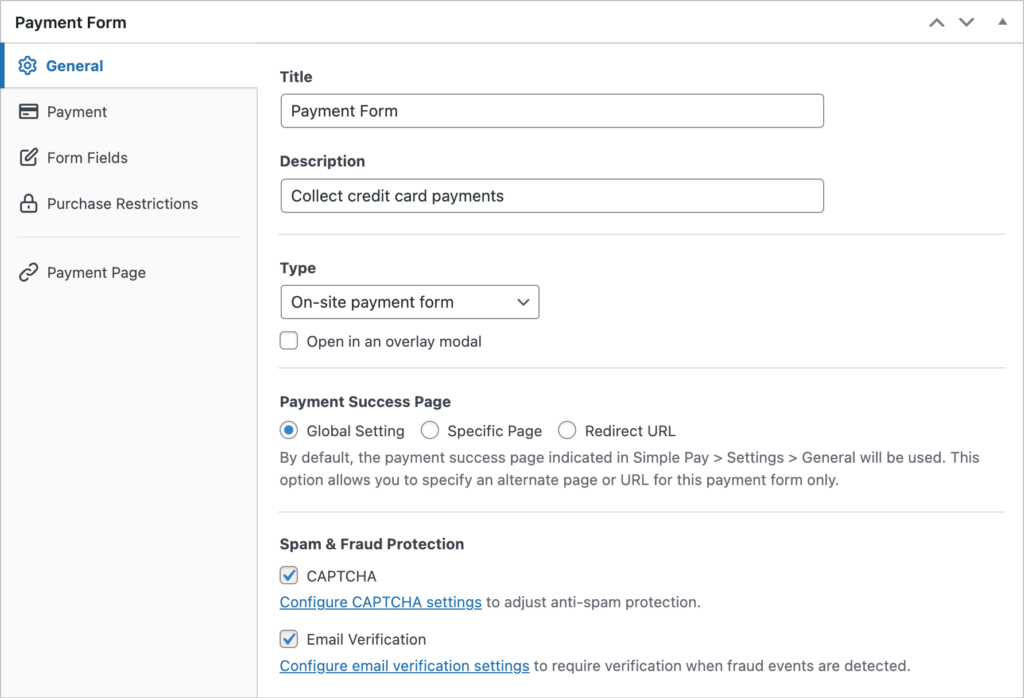
Klicka sedan på Betalning i den vänstra panelen så att du kan anpassa valuta och pris. Du kan också välja mellan ett engångsbetalnings- eller prenumerationsalternativ för ditt formulär.
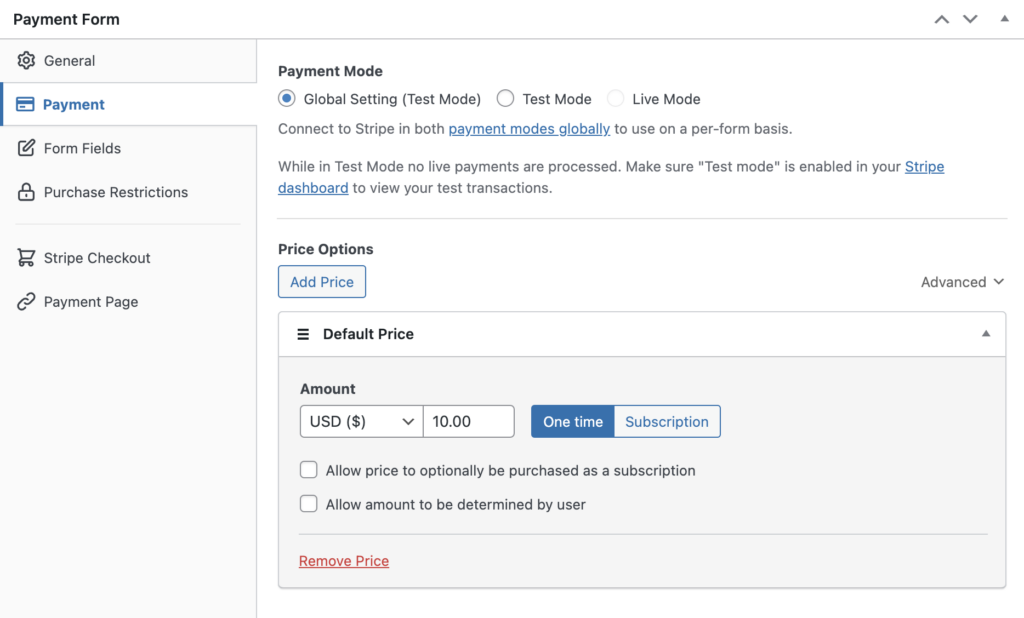
Därefter är det dags att aktivera Link så att dina kunder kan slutföra kassan med ett klick.
Du kan göra detta genom att helt enkelt gå till Formulärfält i den vänstra panelen och markera rutan Erbjud sparade betalningsmetoder inom anpassningsfältet E-postadress.
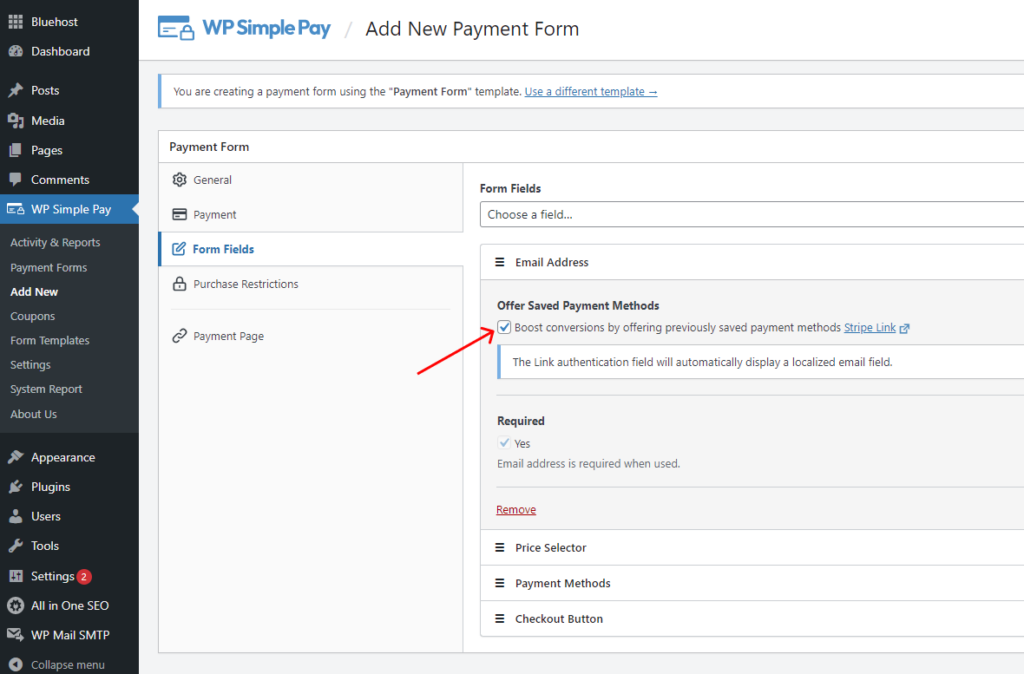
Du kan också anpassa eller lägga till vilket formulärfält du vill.
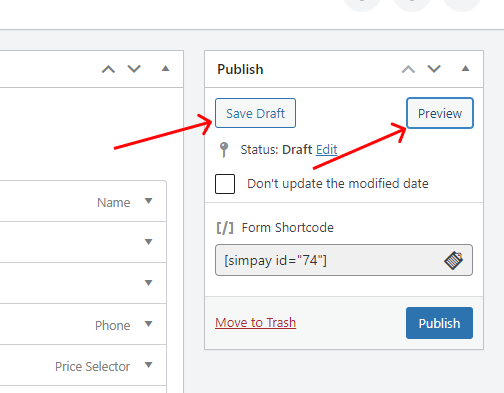
När du har sparat ditt färdiga betalningsformulär rekommenderar vi att du förhandsgranskar det så att du kan vara säker på att det ser ut precis som du vill.
Du kan göra detta genom att klicka på knappen Spara utkast och sedan på knappen Förhandsgranska i den högra kolumnen.
Steg 6: Lägg till betalningsformuläret på en sida
Nu när du har skapat ditt formulär för engångsköp och är redo att börja ta emot betalningar, är det dags att bädda in ditt formulär på din webbplats.
För att säkerställa att ditt formulär fungerar korrekt vill du testa det. Du kan växla hela din webbplats eller enskilda betalningsformulär mellan test- och live-lägen.
För mer information kan du läsa om hur du använder testläge tills dina formulär är redo att publiceras.
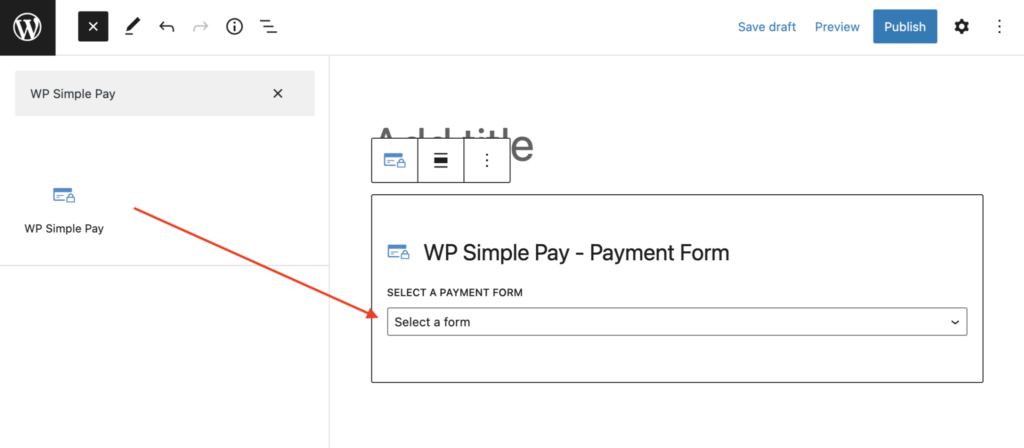
För att bädda in formuläret, gå till inlägget eller sidan där du vill publicera det på din WordPress-webbplats.
Klicka sedan på + -ikonen för att lägga till blocket WP Simple Pay och välj formuläret du just skapade.
Slutligen, klicka Publicera eller Uppdatera.
Du är klar!
Vi hoppas att den här artikeln hjälpte dig att lära dig hur du skapar ett formulär för engångsklickbetalning på din WordPress-webbplats så att du kan ge dina kunder ett snabbare och enklare sätt att slutföra transaktioner.
Om du gillade den här artikeln kanske du också vill kolla in hur du lägger till hCaptcha till WordPress-betalningsformulär.
Vad väntar du på? Kom igång med WP Simple Pay idag!
För att läsa fler artiklar som denna, följ oss på X.
Disclosure: Vårt innehåll stöds av läsare. Det betyder att om du klickar på några av våra länkar kan vi tjäna en provision. Vi rekommenderar bara produkter som vi tror kommer att tillföra värde för våra läsare.


Lämna ett svar