
Hur man lägger till ett betalningsformulär i WordPress (6 platser att bädda in)
Senast uppdaterad

Att göra ett betalningsformulär live på en WordPress-sida tar mindre än 10 minuter. Att bestämma var man ska lägga till ett betalningsformulär i WordPress och välja rätt placering för ditt användningsfall är det steg som de flesta webbplatsägare hoppar över, och det syns i deras konverteringssiffror.
Vi har sett webbplatsägare bygga ett rent, välkonfigurerat formulär och sedan begrava det i en sidfotswidget där nästan ingen scrollar för att hitta det.
Placeringen av formuläret har en direkt inverkan på hur många besökare som ser formuläret och hur många som slutför betalningen, och ett formulär som konkurrerar med en navigeringsmeny och en sidofält kommer alltid att förlora mot en dedikerad sida utan något annat att klicka på.
I den här artikeln kommer vi att förklara hur man lägger till ett betalningsformulär i WordPress och bäddar in det på 6 olika platser.
Varför formulärplacering påverkar dina konverteringar
Ett betalningsformulär som placeras på fel sida missar inte bara försäljning, utan skapar också förvirring för besökare som är redo att betala men inte kan hitta var de ska göra det.
Här är fyra sätt som dålig placering kostar dig konverteringar:
- Begravda formulär får noll trafik. Ett formulär längst ner på en trafikerad startsida konkurrerar med navigeringslänkar, blogginlägg, bilder och sociala widgets. Besökare som landade med köpintention klickar någon annanstans innan de scrollar ner till formuläret.
- Kontextmissmatchning bryter förtroendet. Ett prenumerationsformulär inbäddat på en "om oss"-sida ber besökare att engagera sig innan de förstår erbjudandet. Betalningsformulär konverterar bäst när det omgivande innehållet redan har gjort säljarbetet.
- Friktion vid kassan dödar slutförda transaktioner. Ett helsidesinbäddat formulär på en sida med navigering, sidofält och sidfot ger besökare för många sätt att lämna. Ett formulär på en dedikerad sida utan något annat att klicka på håller uppmärksamheten på transaktionen.
- Missade placeringar lämnar pengar på bordet. Ett formulär som bara finns på en sida kan bara nås från den sidan. Sidfältsplaceringar, överläggsmodaler som triggas från var som helst på webbplatsen och dedikerade betalnings-URL:er multiplicerar vägarna som leder en besökare till kassan.
Med det sagt, låt oss titta på ett snabbt och enkelt sätt att skapa ett betalningsformulär för din webbplats.
Lägg till ett betalningsformulär i WordPress
Det enklaste sättet att få Stripe-betalningar att fungera på en WordPress-webbplats utan en kundvagn är WP Simple Pay.

WP Simple Pay är det #1 Stripe-betalningsplugin för WordPress. Det låter frilansare, småföretag, ideella organisationer, kurskreatörer och andra acceptera engångs- och återkommande betalningar direkt på sin webbplats.
Det bästa är att det gör detta utan att sätta upp en varukorg och utan att skriva någon kod. Här är några viktiga funktioner som erbjuds av WP Simple Pay:
- Tre visningslägen. Välj mellan att bädda in ditt formulär direkt på en sida, öppna det som en överläggsmodal som triggas av en knapp, eller skicka kunder till en extern Stripe Checkout-sida, allt från samma formulärbyggare.
- Engångs- och återkommande betalningar. Bygg betalningsformulär för tjänster, prenumerationer, donationer och registreringar från samma dra-och-släpp-formulärbyggare, utan behov av separata verktyg.
- 10+ betalningsmetoder. Acceptera kort, Apple Pay, Google Pay och ACH Direct Debit i alla planer, plus alternativ som Klarna, Affirm och Afterpay för att köpa nu, betala senare i planerna Professional och Elite, allt hanterat från samma formulär.
- Dedikerade betalningssidor (planen Professional eller högre). Skapa en distraktionfri, varumärkesanpassad betalningssida som finns på din WordPress-webbplats och dela den som en direktlänk, utan behov av sidbyggare.
Med det, låt oss se hur du kan använda WP Simple Pay för att lägga till ett betalningsformulär till WordPress på rätt plats för din webbplats.
Steg 1: Installera och aktivera WP Simple Pay
Först måste du besöka WP Simple Pay-webbplatsen och välja en plan.
Notera: För den här handledningen kommer vi att använda WP Simple Pay Pro eftersom den inkluderar mallar för betalningsformulär, en dra-och-släpp-formulärbyggare, anpassade fält och mer avancerade funktioner. Det finns också en WP Simple Pay Lite-version som du kan använda för att komma igång gratis.
Efter registrering, gå till ditt WP Simple Pay-kontos instrumentpanel och klicka på Ladda ner WP Simple Pay Pro för att få plugin-ZIP-filen.
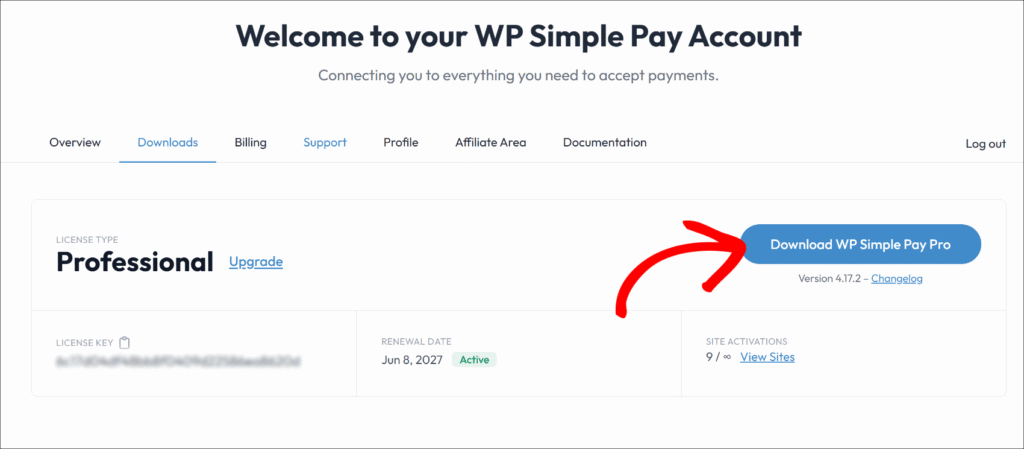
Navigera sedan till din WordPress-instrumentpanel, ladda upp plugin-filerna och installera och aktivera sedan plugin-programmet.
Om du behöver hjälp med den här processen, se den här steg-för-steg-guiden för installation av WordPress-plugins.
Därefter startar installationsguiden automatiskt efter aktivering, så klicka på Låt oss komma igång för att börja.

Om installationsguiden inte visas efter aktivering, navigera till WP Simple Pay » Inställningar » Allmänt » Avancerat och klicka på Starta installationsguiden.
WP Simple Pay bör nu vara installerat och klart. Nu kan du ansluta det till ditt Stripe-konto.
Steg 2: Anslut ditt Stripe-konto
I installationsguiden, klicka på Anslut med Stripe för att öppna Stripes skärm för kontoverkning.

Ange sedan din Stripe-kontos e-postadress och slutför autentiseringsflödet. Nya användare kan skapa ett gratis Stripe-konto från samma skärm utan att lämna WordPress.
Efter att ha slutfört autentiseringen går guiden vidare automatiskt. Bekräfta skärmen Installation klar för att avsluta.

Du kan också ansluta eller återansluta när som helst genom att gå till WP Simple Pay » Inställningar » Stripe från din WordPress-instrumentpanel.
Nu ska vi skapa ett nytt betalningsformulär för din WordPress-webbplats.
Steg 3: Skapa ditt betalningsformulär
Till att börja med kan du helt enkelt klicka på knappen 'Skapa ett betalningsformulär' i installationsguiden.
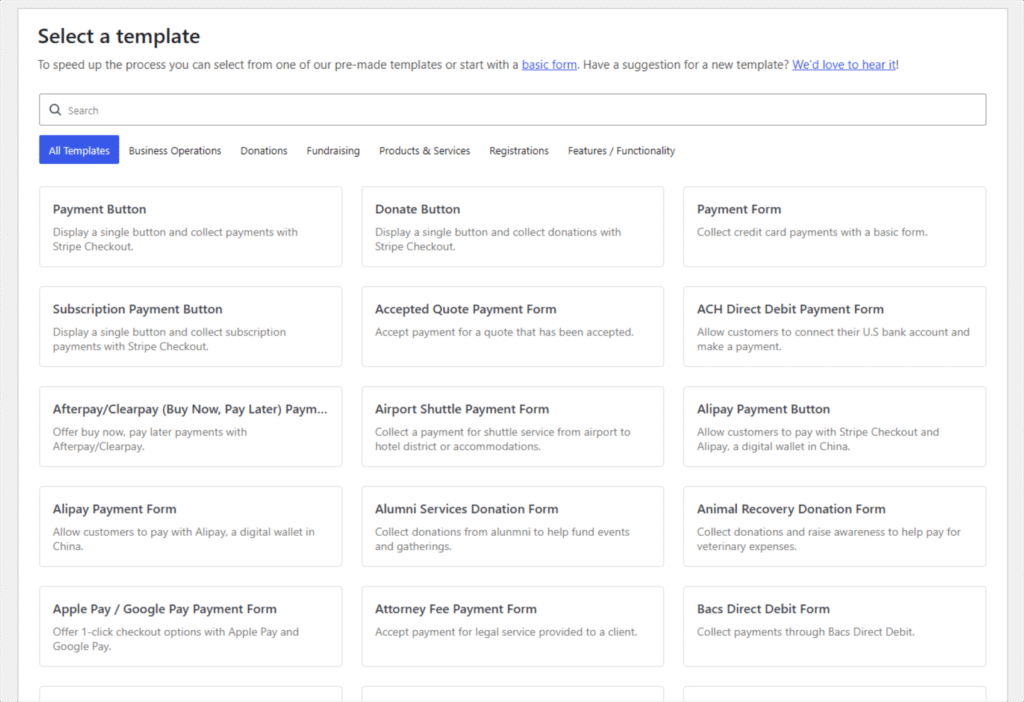
Eller från WordPress-instrumentpanelen, navigera till WP Simple Pay » Betalningsformulär och klicka på Lägg till nytt betalningsformulär för att öppna mallväljaren.

WP Simple Pay visar ett bibliotek med förbyggda mallar för betalningsformulär organiserade efter användningsfall, inklusive Betalningsformulär, Betalknapp, Doneringsknapp och mer.
Välj den mall som passar ditt mål.
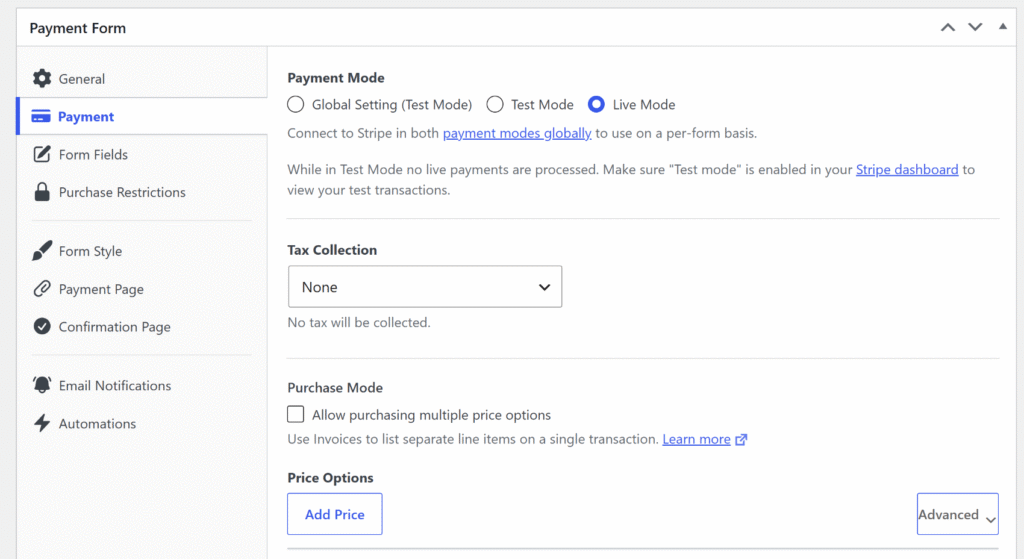
När formulärbyggaren öppnas, ge ditt formulär en titel i fliken Allmänt och ställ in fältet Typ.
Välj sedan alternativet Betalningsformulär på plats för att bädda in formuläret direkt på en sida. Du kan också välja alternativet Öppna i ett överläggsfönster för att visa formuläret i ett fönster som öppnas när en besökare klickar på betalknappen. Välj alternativet Betalningsformulär utanför webbplatsen (Stripe Checkout) för att omdirigera kunder till Stripes värdbaserade kassasida.
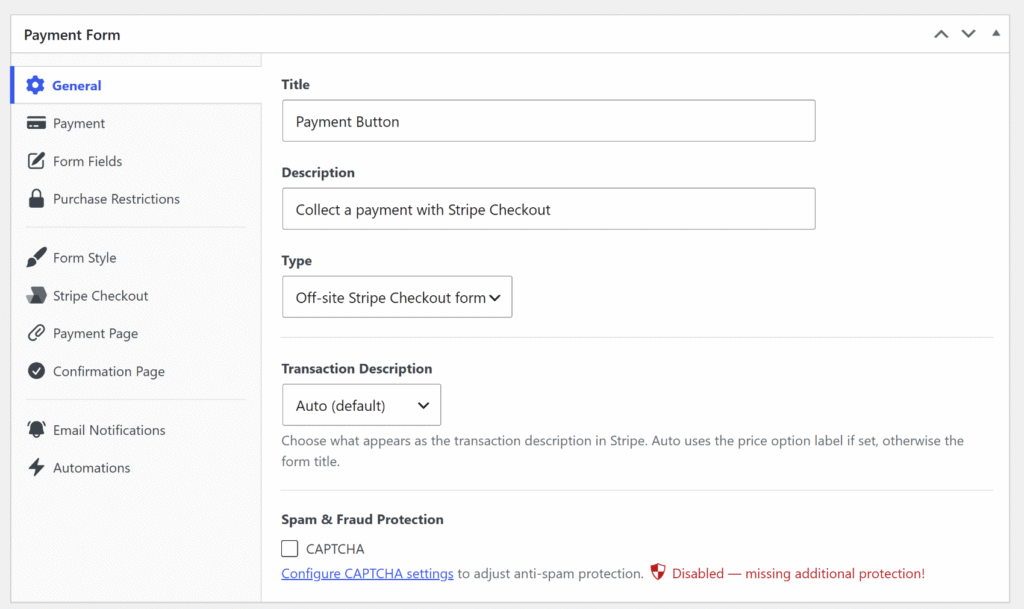
Notera: Betalningsformulär på plats och alternativet för överläggsfönster kräver WP Simple Pay Pro. Betalningsformuläret utanför webbplatsen (Stripe Checkout) är tillgängligt i alla planer, inklusive Lite.
Sedan kan du gå till fliken Betalning för att konfigurera prissättningsalternativ, som valuta, belopp och om betalningen är engångs- eller återkommande.
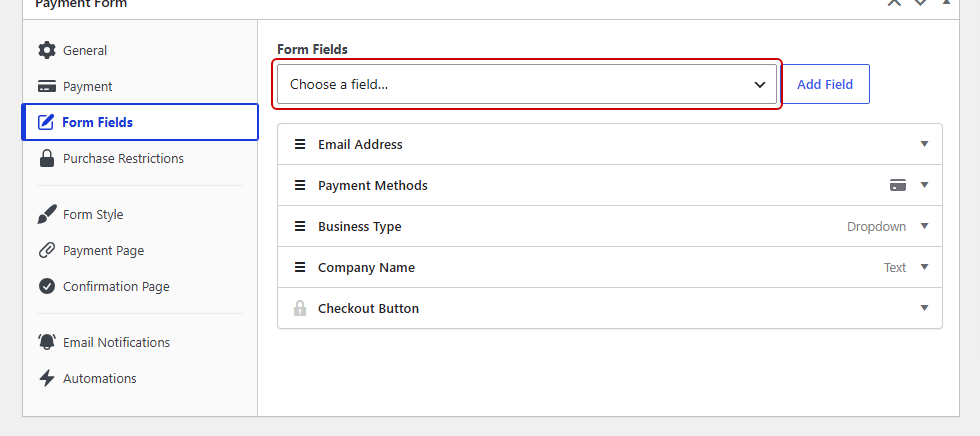
Sedan kan du öppna fliken Formulärfält för att lägga till ytterligare kundfält.
Här kan du med WP Simple Pays formulärbyggare lägga till nya formulärfält och använda dra-och-släpp-funktionen för att ordna om fälten. När formuläret är klart klickar du på Publicera.
Steg 4: Bädda in formuläret på valfri WordPress-sida eller inlägg
WP Simple Pay ger dig två sätt att bädda in formuläret var som helst på din webbplats. Det enklaste är att öppna en sida eller ett inlägg i WordPress innehållsredigerare, klicka på ikonen + för att lägga till ett nytt block, sök efter WP Simple Pay – Betalningsformulär
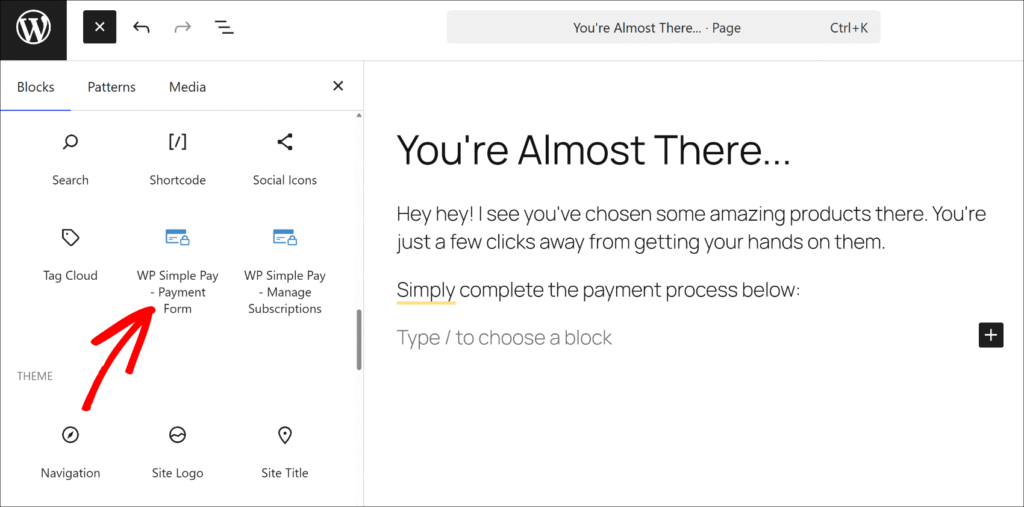
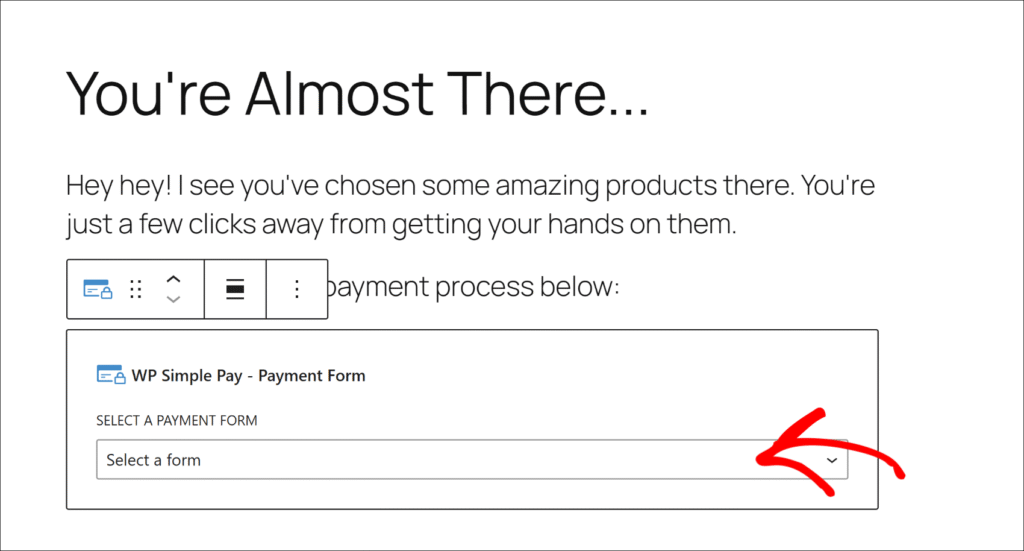
När du har valt blocket, välj formuläret från rullgardinsmenyn.
Om du arbetar i en klassisk redigerare eller i ett widgetområde, använd kortkoden istället. Kopiera kortkoden från formulärets Publicera-panel i formatet och klistra in den där du vill att formuläret ska visas.
För mer information, se vår guide om hur du lägger till ett betalningsformulär på en sida i WordPress.
Nu ska vi titta på platser där du kan bädda in ditt formulär och öka konverteringarna.
6 platser att lägga till ett betalningsformulär
När betalningsformuläret är klart och du vet hur du bäddar in det, är nästa steg att hitta den bästa platsen att placera det på för att få många konverteringar.
1. Kassasidor
En kassasida är den mest uppenbara platsen för ett betalningsformulär. Den passar bra för alla webbplatser som förväntar sig att besökare kommer att köpa flera artiklar eller vill "spara" artiklar genom att lägga dem i en kundvagn medan de fortsätter att surfa. Om du har en fullfjädrad e-handelsbutik är det vettigt att använda en kassasida.

1.1. Lägga till en kassasida i WordPress
Med WP Simple Pay kan du antingen bädda in ett formulär på din egen webbplats eller bädda in det på en Stripe-kassasida utanför webbplatsen. Allt du behöver göra är att välja var du vill bädda in det med ett klick.
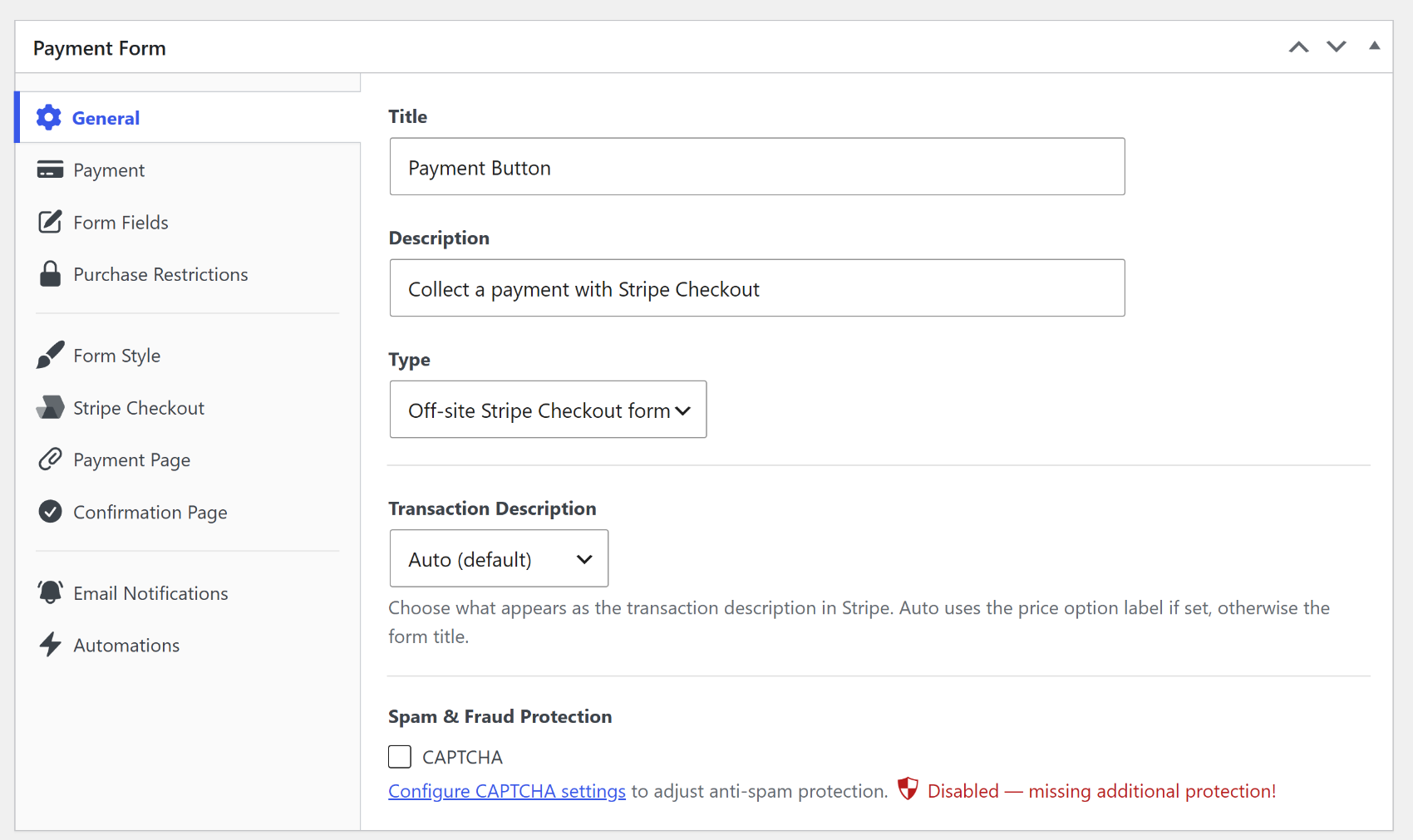
För mer information kan du ta en titt på den kompletta guiden för att konfigurera en Stripe-kassasida i WordPress.
1.2. Bästa praxis för kassasidor
Ditt betalningsformulär bör vara det primära elementet på din kassasida. Fyll inte den här sidan med extra bilder, text eller länkar som inte är relaterade till kassaflödet. Allt du lägger till på den här sidan är en möjlighet för kunder att bli distraherade och lämna. Det är till och med smart att använda en anpassad rubrik och sidfot på den här sidan så att användarna inte har några möjligheter att göra något annat.
Om dina kunder behöver någon information efter köpet, lägg till den på en separat "tack"-sida så att den inte stör din konvertering. Detta kan inkludera instruktioner eller nästa steg att ta (som "Kontrollera din e-post efter köpet"), bästa praxis för produkter/tjänster, eller hur de kan kontakta dig om de har frågor eller funderingar.
2. Betalningslandningssidor
En landningssida är en sida som dina besökare först landar på (ett passande namn, eller hur?). Du kan till exempel köpa annonser som länkar till en landningssida där texten i annonsen relaterar till texten på sidan. Din tjänstesida kan också vara en landningssida.
Landningssidor har vanligtvis ett enda syfte: att övertyga besökaren att vidta någon form av åtgärd, som att kontakta dig, donera, prenumerera på din e-postlista eller göra ett köp. Att lägga till ett betalningsformulär på den här sidan, istället för att få besökare att klicka på en annan sida, kan vara ett bra sätt att öka konverteringarna.
2.1. Lägga till en betalningslandningssida till WordPress
WP Simple Pay låter dig enkelt skapa en distraheringsfri betalningslandningssida på din WordPress-webbplats. Med den dedikerade betalningslandningssidan kan du säkerställa höga konverteringar eftersom den tar bort onödig friktion på sidan, som rubriker, sidfötter och mer, oavsett vilket WordPress-tema du använder.
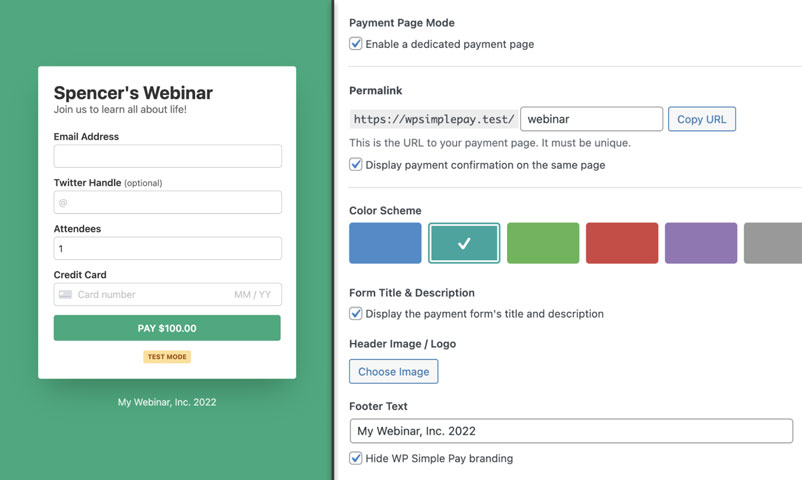
Om du bestämmer dig för att lägga till ett betalningsformulär på en landningssida, se bara till att sidan innehåller all information en besökare behöver för att fatta ett köpbeslut. Förvänta dig inte att besökare ska surfa runt på din webbplats och leta efter svar på sina frågor. Inkludera en stark rubrik, stödjande text, vanliga frågor, förtroendesignaler och allt du kan lägga till för att få dina kunder att känna sig trygga.
Kolla in: Hur man skapar en betalningslandningssida med WordPress
Ta bort den extra avgiften på 3 %!
De flesta Stripe-plugins tar ut en extra avgift på 3 % för VARJE transaktion
…inte WP Simple Pay Pro!
3. Produktsidor eller i ditt innehåll
Produktsidor:
Produktsidor är sidor som marknadsför en specifik produkt eller tjänst. Dessa kan vara landningssidor, men det är de inte alltid.
Beroende på arten av dina produkter och tjänster kan det vara smart att lägga ditt betalningsformulär direkt på produktsidan, snarare än att använda en traditionell kundvagn och utcheckningsflöde. Detta är vettigt när du inte förväntar dig att besökare ska köpa flera produkter/tjänster samtidigt.
I ditt innehåll:
När du skapar innehåll för dina läsare kan du nämna en produkt eller tjänst och vill ge dem en chans att köpa den direkt. I dessa fall hjälper det att lägga till betalningsformuläret direkt på sidan.
Låt oss till exempel säga att du skriver ett blogginlägg. I artikeln hänvisar du till din e-bok. Istället för att länka till en annan sida, kan du inkludera en kort beskrivning av boken och ett enkelt betalningsformulär för att köpa den. Detta säkerställer att du skapar varje möjlig möjlighet för dina läsare att köpa.
3.1. Lägg till ett betalningsformulär till alla inlägg eller sidor
För att bädda in ett betalningsformulär på blogginlägg eller sidor, gå bara till redigeringsskärmen för inlägget/sidan och lägg sedan till blocket WP Simple Pay – Betalningsformulär där du vill bädda in det i det inlägget. Efter att ha lagt till blocket, se till att välja rätt betalningsformulär. Publicera sedan inlägget.
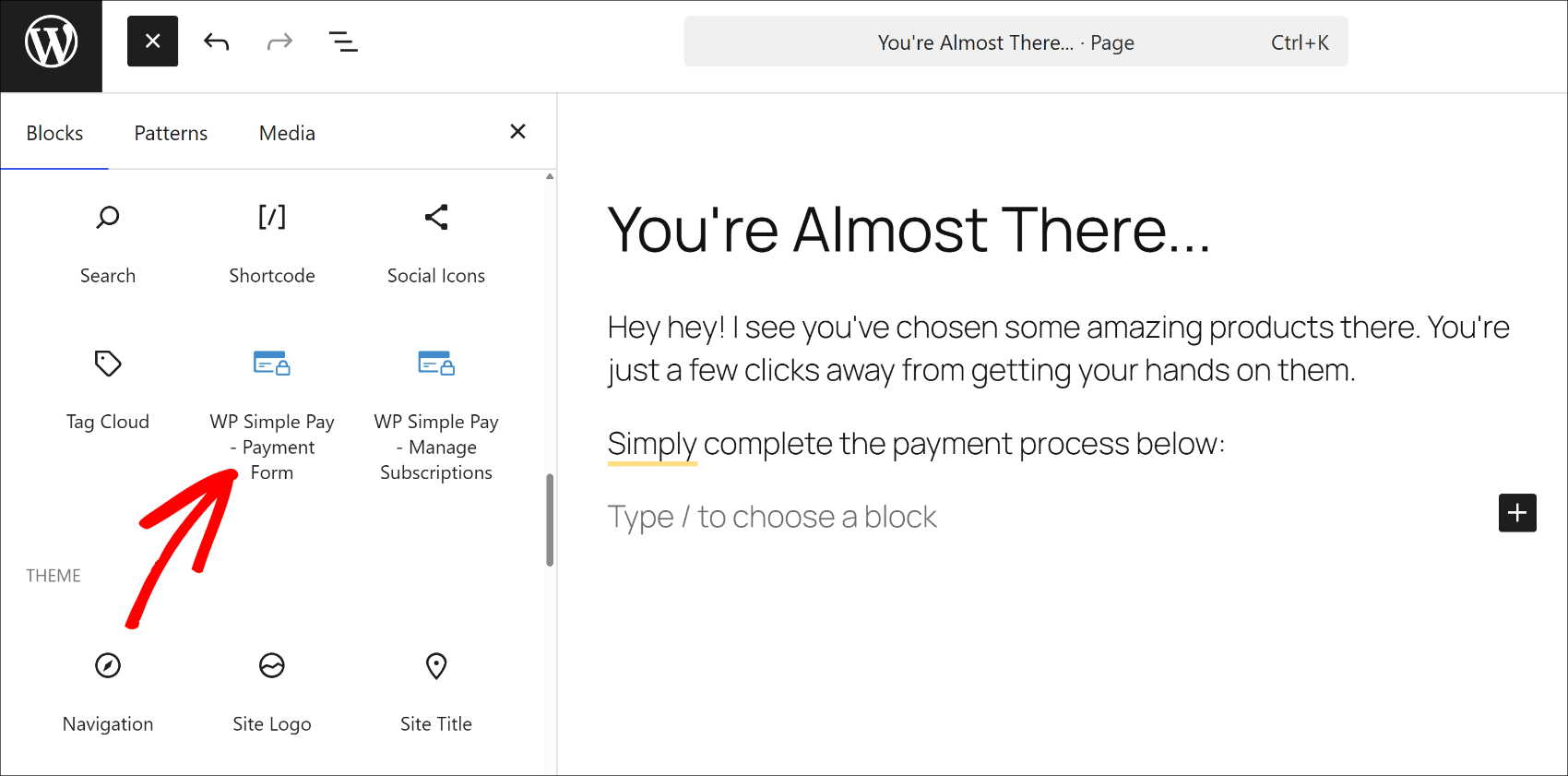
4. Sidofält
I vissa fall är det vettigt att placera ett betalningsformulär i ett sidofält. Eftersom sidofältet är ett element som visas på många sidor, kommer ett formulär på denna plats att få det att visas på hela din webbplats. Detta är särskilt användbart om din webbplats har (eller kommer att ha) många sidor och du vill att formuläret ska vara så tillgängligt som möjligt.
Låt oss till exempel säga att du producerar regelbundet blogginnehåll. Istället för att försöka få bloggläsare till din landningssida för e-böcker, kan du marknadsföra din e-bok i sidofältet på varje sida. Du kan inkludera ett betalningsformulär direkt under det så att läsarna kan köpa utan att ta ett steg till.
Om du är en ideell organisation som samlar in donationer, är det smart att placera ett betalningsformulär i sidofältet så att dina potentiella givare kan donera så snart stämningen slår dem. Detta säkerställer att du aldrig missar en donation eftersom formuläret var oåtkomligt.
Detta betalningsformulär i sidofältet är ett utmärkt exempel. Det visas på flera sidor på webbplatsen för generösa fans att köpa en kaffe till den här poddaren.
NOTERA: Du kan enkelt bädda in ett WP Simple Pay-formulär på din webbplats genom att kopiera formulärets kortkod till en sidofältswidget där du vill bädda in det.
5. Sidfötter
Betalningsformulär i sidfötter är ovanliga, men de är vettiga i vissa fall. Till skillnad från sidofält som visas på vissa men inte *alla* sidor, visas sidfötter generellt på varje sida (utom i fall som landningssidor där sidfötter specifikt utesluts). Därför bör allt du placerar i sidfoten vara något som passar för varje sida.
Sidfötter är olämpliga platser för betalningsformulär som säljer produkter och tjänster som kräver stödjande text och bilder. Det finns helt enkelt inte tillräckligt med utrymme för den typen av saker. Men ett betalningsformulär i sidfoten kan fungera om du säljer en självförklarande produkt (som ett innehållsstycke) eller begär en liten donation (som "köp mig en kaffe" eller "stötta oss med 30 kr").
Om din webbplats har ett widget-aktiverat sidfotsområde kan du bädda in formuläret i sidfoten genom att kopiera formulärets kortkod till en sidfotswidget.
6. Sidoförlagda sidor
Detta är tekniskt sett inte en inbäddningsbar plats, men vi ville inte utelämna den. Ditt sista alternativ är att använda en extern sida som hanteras av din betalningsleverantör. En knapp på din webbplats leder besökaren till en separat sida som innehåller de traditionella betalningsfälten. Så här ser en Stripe-värdbaserad kassasida ut.
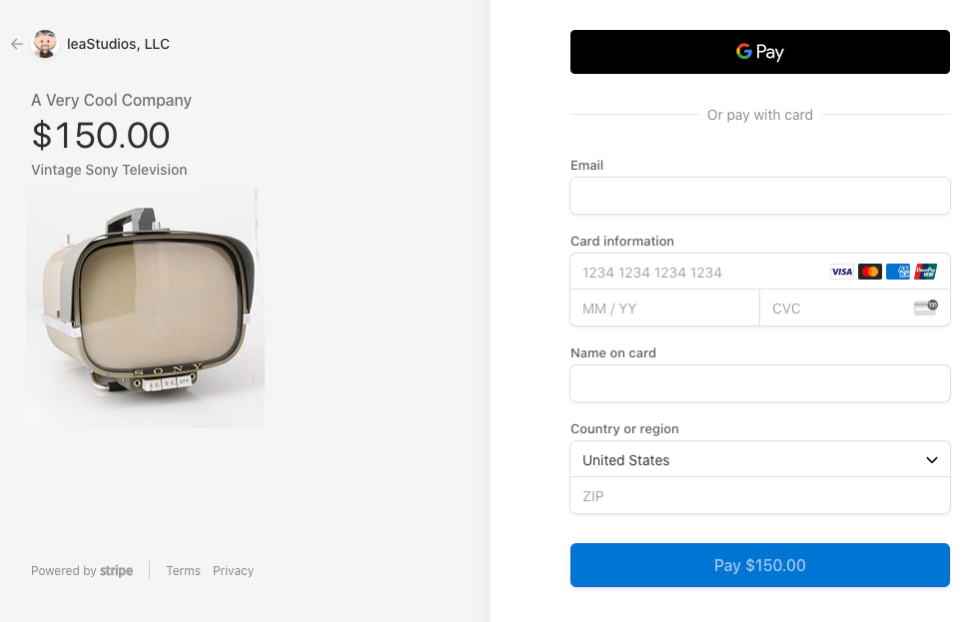
Fördelen med detta system är att all sidbyggnad görs åt dig av värdtjänsten. Knappen för att nå denna sida kan finnas var som helst, även som en enkel textlänk i en meny eller i ditt innehåll. Dessutom hanteras sidan av ett ansett företag som folk litar på som säkert.
Vanliga frågor
1. Vad är skillnaden mellan ett formulär för betalning på webbplatsen och ett externt Stripe Checkout-formulär?
Ett formulär för betalning på webbplatsen visar betalningsfälten direkt på din WordPress-sida och håller kunden kvar på din webbplats under hela transaktionen. Ett externt Stripe Checkout-formulär omdirigerar kunden till Stripes värdbaserade kassasida för att slutföra betalningen. Formulär på webbplatsen ger dig mer kontroll över kassaflödet och kräver WP Simple Pay Pro.
2. Kan jag bädda in ett WP Simple Pay-formulär i ett sidofält eller widgetområde?
Ja. Alla WP Simple Pay-formulär kan bäddas in i ett sidofält eller widgetområde med hjälp av widgetblocket eller kortkoden. För placeringar i sidofältet rekommenderar vi att du aktiverar alternativet Öppna i en överlagrad modal under fliken Allmänt så att hela formuläret öppnas i en modal snarare än att renderas inline i det smala sidofältsutrymmet.
3. Vad är betalningssidläge och vilken plan kräver det?
Betalningssidläge är en funktion i WP Simple Pay som skapar en fristående, distraktionfri sida som hanteras på din WordPress-webbplats för alla betalningsformulär. Den tar bort webbplatsnavigering, rubriker, sidofält och sidfötter så att besökarna fokuserar på betalningen. Betalningssidläge är tillgängligt på Professional-planen eller högre.
4. Hur lägger jag till ett WP Simple Pay-formulär på en WordPress-sida?
Öppna sidan i blockredigeraren, klicka på knappen + för att lägga till ett nytt block, sök efter WP Simple Pay – Betalningsformulär och välj det från resultaten. Välj ditt formulär från rullgardinsmenyn i blockinställningarna. Alternativt kan du kopiera kortkoden från formulärets publiceringspanel i formatet och klistra in den på valfri sida, inlägg eller widgetområde.
5. Vilken placering av betalningsformuläret konverterar bäst?
Dedikerade landningssidor för betalningar och kassasidor presterar konsekvent bättre än andra placeringar eftersom de tar bort konkurrerande navigering och innehåll. Vi har sett webbplatsägare öka sin konverteringsgrad avsevärt genom att flytta ett formulär från en allmän sida till en dedikerad sida utan andra länkar. Placeringar i sidofält och sidfot fungerar bättre som sekundära åtkomstpunkter för självförklarande erbjudanden än som primära kassaflödesplatser.
Som du kan se finns det många lämpliga platser att bädda in dina betalningsformulär, men rätt plats beror på formulärets natur och syfte. Men för att ha full kontroll behöver du ett flexibelt betalningsplugin som låter dig posta formulär var som helst.
Vi hoppas att den här artikeln hjälpte dig att lära dig hur du lägger till ett betalningsformulär i WordPress och 6 platser att bädda in det på. Du kanske också vill se våra guider om skillnaderna mellan inbäddade formulär, popup-formulär och Stripe Checkout-betalningsformulär och hur du optimerar dina produktsidor för att öka försäljningen.
Redo att börja acceptera Stripe-betalningar på din WordPress-sajt? Kom igång med WP Simple Pay idag.
För att läsa fler artiklar som denna, följ oss på X idag.
Disclosure: Vårt innehåll stöds av läsare. Det betyder att om du klickar på några av våra länkar kan vi tjäna en provision. Vi rekommenderar bara produkter som vi tror kommer att tillföra värde för våra läsare.

