
Hur man lägger till ett betalningsformulär på en sida i WordPress utan kod (steg-för-steg)
Senast uppdaterad

 Spencer Finnell
Vill du lägga till betalningsformulär på din WordPress-webbplats utan att använda kod?
Att lägga till betalningsformulär på vilken sida eller inlägg som helst på en webbplats med enkelhet och flexibilitet är avgörande för tillväxten och framgången för alla e-handelsföretag. När allt kommer omkring är det det primära sättet att generera inkomst och hålla försäljningen flödande.
I den här artikeln visar vi dig det bästa sättet att lägga till ett betalningsformulär på en sida eller ett inlägg på en WordPress-webbplats utan att använda en enda kodrad.
Lägga till betalningsformulär på en WordPress-webbplats
Många e-handelsföretag och ideella organisationer behöver inte ett utarbetat kundvagnssystem eller en komplicerad plattform som kräver flera tillägg för att samla in betalningar och donationer.
Att helt enkelt lägga till ett betalningsformulär eller en Köp nu-knapp på en sida är allt som behövs. De goda nyheterna är att det finns plugins tillgängliga som hjälper dig att enkelt ställa in betalningsformulär på din webbplats utan att kunna koda.
Nya uppdateringar av WordPress gör det också superenkelt att publicera alla typer av formulär, element och media på en webbplats utan mycket teknisk kunskap.
Om du vill ha professionellt utseende, optimerade betalningsformulär på din webbplats enkelt, läs vidare!
Hur man lägger till ett betalningsformulär på en WordPress-sida
Med rätt WordPress-plugin kan du lägga till ett betalningsformulär på din webbplats i några enkla steg.
Med WP Simple Pay, det bästa Stripe-betalningspluginet som finns, kan du skapa betalningsformulär för engångs- eller återkommande prenumerationer på några minuter. En av de bästa delarna med pluginet är att det erbjuder över 10 betalningsmetoder, vilket gör att du kan utöka din räckvidd och öka konverteringarna.

Du kan också använda dess enkla men kraftfulla integrationsfunktioner för att bädda in betalningsformulär direkt på en sida på din webbplats eller skapa en dedikerad betalningssida så att du inte behöver skapa en ny i WordPress.
Installera & Aktivera WP Simple Pay
Om du inte redan har pluginet installerat på din webbplats, besök bara prissidan och välj den plan som passar dina unika behov.
När du har installerat och aktiverat pluginet kommer dess installationsguide att guida dig genom att konfigurera dina inställningar och ansluta ditt Stripe-konto.
Om detta är första gången du installerar ett plugin kan du få hjälp med vår guide om hur du installerar WP Simple Pay Pro.
Utan vidare, låt oss ta en steg-för-steg-titt på hur man lägger till ett betalningsformulär på en sida i WordPress utan kod.
Steg 1: Skapa ett betalningsformulär
När du har installerat och aktiverat WP Simple Pay på din webbplats måste du ansluta ditt Stripe-konto. Om du inte redan har gjort det kan du enkelt skapa ett Stripe-konto under installationsprocessen.
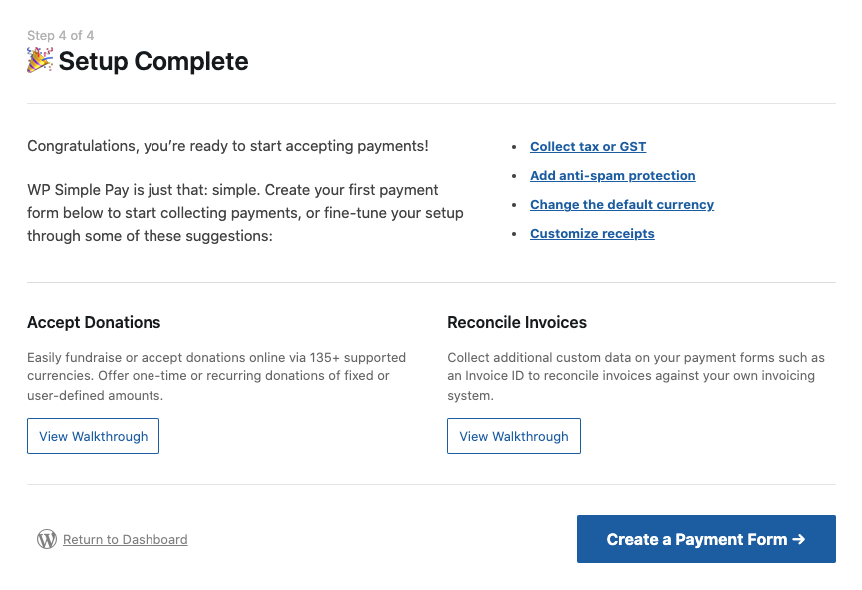
När du har slutfört stegen kommer en framgångssida att visas.
Klicka på knappen Skapa ett betalningsformulär.
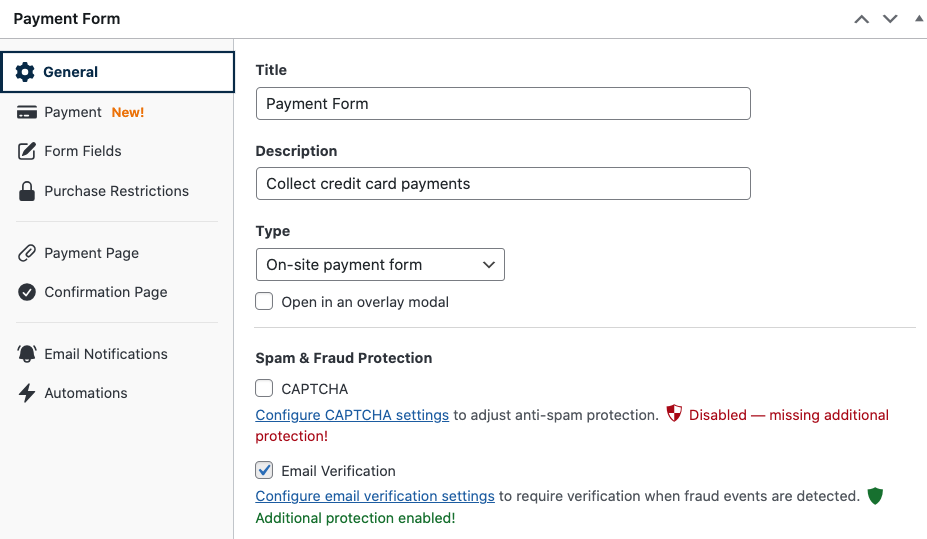
Välj sedan fliken Allmänt och ange titeln och beskrivningen för ditt formulär. Se till att Betalningsformulär på plats är valt för Typ för att säkerställa att dina kunder eller givare kan slutföra sin transaktion utan att lämna din webbplats.
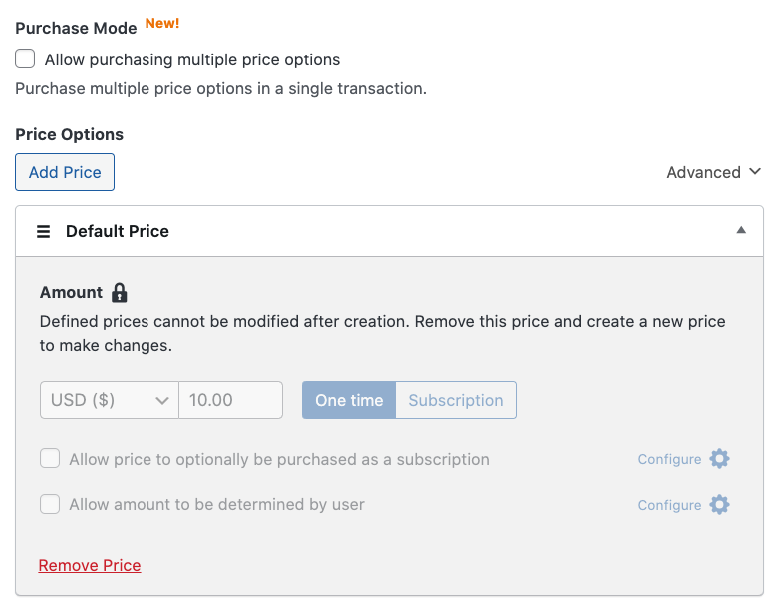
Gå sedan till fliken Betalning och ange prisbeloppen och använd reglaget för att välja mellan en engångsbetalning och en prenumerationsbetalning.
Du kan också låta kunder köpa flera artiklar i en transaktion genom att klicka i kryssrutan bredvid "Tillåt köp av flera prisalternativ."
Skrolla ner på sidan när du är klar med att konfigurera prisalternativen och välj de betalningsmetoder du vill erbjuda kunderna. WP Simple Pay erbjuder flera olika alternativ för att hjälpa dig att nå ut till olika demografier och platser.
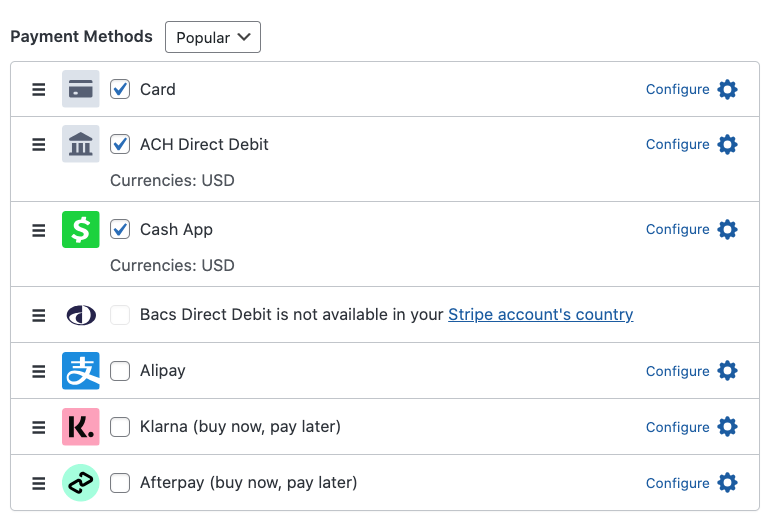
Klicka sedan på fliken Formulärfält. Här kan du lägga till, redigera och ta bort anpassade fält i ditt formulär. Välj helt enkelt de du vill ha i ditt formulär från rullgardinsmenyn.
Slutligen, om du behöver ställa in köpbegränsningar för saker som tidsbegränsade evenemangsregistreringar eller produkter i begränsad upplaga, kan du göra det med hjälp av fliken Köpbegränsningar.
Nu när du har ställt in ditt betalningsformulär är det dags att lägga till det på din webbplats utan att använda en enda kodrad!
WP Simple Pay erbjuder två sätt att lägga till ditt betalningsformulär på din webbplats. Du kan använda pluginet för att skapa en dedikerad betalningssida direkt från formulärbyggaren, vilket eliminerar behovet av att skapa en ny sida i WordPress.
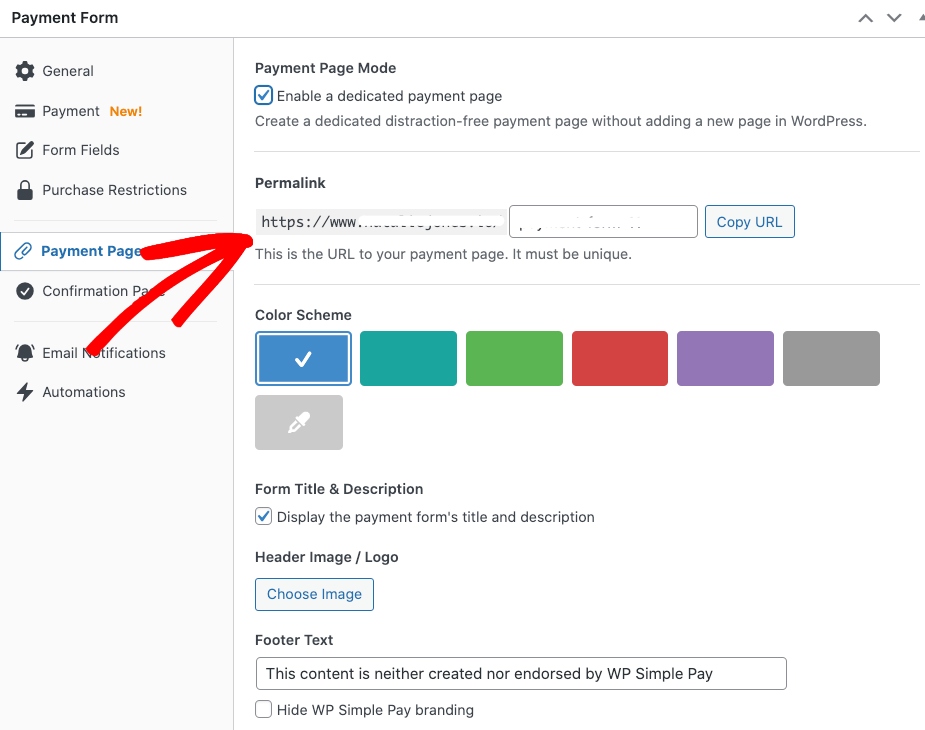
Allt du behöver göra är att klicka på fliken Betalningssida och markera kryssrutan bredvid "Aktivera en dedikerad betalningssida."
När du är klar, se till att klicka på Publicera.
Alternativt kan du helt enkelt kopiera och klistra in kortkoden på vilken sida eller inlägg som helst på din webbplats.
Låt oss titta på båda metoderna nedan.
Steg 2: Publicera ditt betalningsformulär på din webbplats
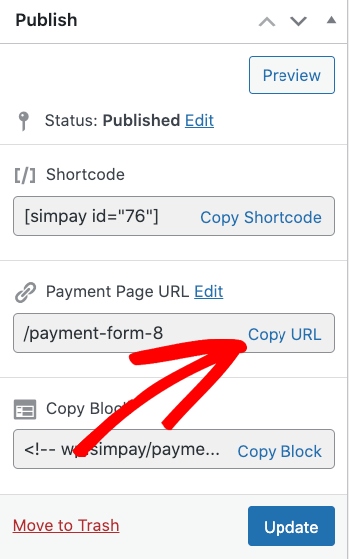
Navigera först tillbaka till modulen Publicera på höger sida av sidan och klicka på Kopiera block.
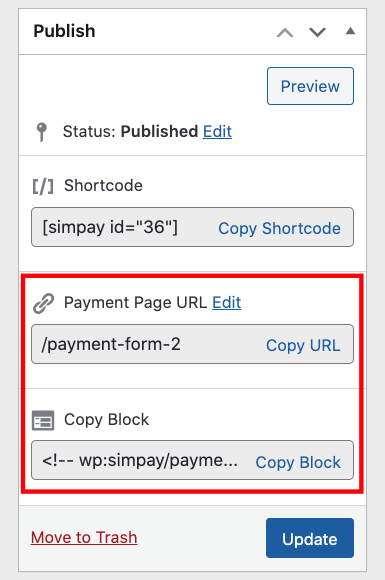
Gå sedan till sidan eller inlägget där du vill ha formuläret och klistra helt enkelt in det i blockredigeraren. Ditt formulär kommer att visas!
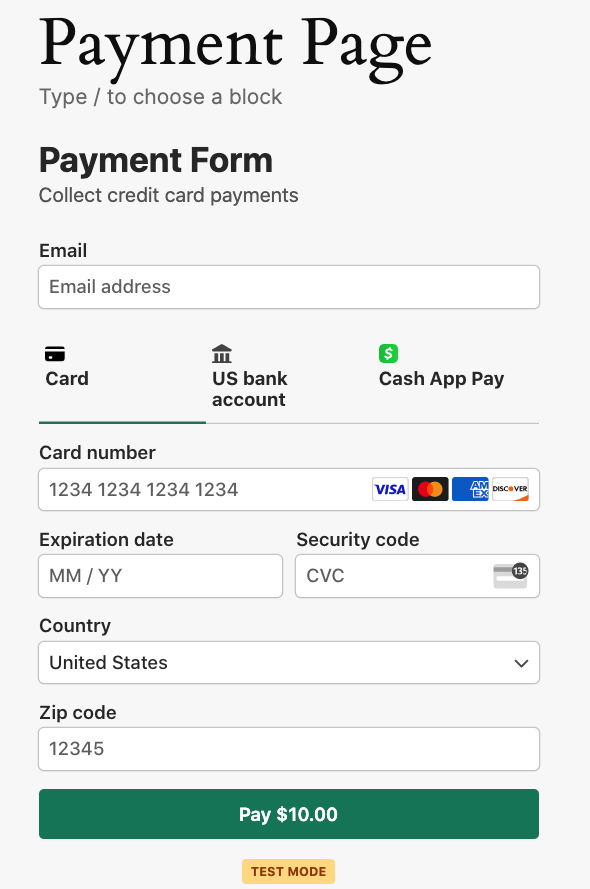
Å andra sidan, om du väljer att skapa en dedikerad betalningssida med hjälp av fliken Betalningssida i formulärbyggaren, finns din betalningssida redan!
WP Simple Pay låter dig anpassa din betalningssida med en unik färgpalett, logotyp och ytterligare varumärkesalternativ.
Du hittar den delbara länken i avsnittet Publicera.
Det var allt! Vi hoppas att den här artikeln har hjälpt dig att lära dig hur du lägger till ett betalningsformulär på en sida på din WordPress-webbplats utan kod.
Om du gillade den här artikeln kanske du också vill kolla in vår guide om att skapa perfekta betalningsformulär i WordPress.
Vad väntar du på? Kom igång med WP Simple Pay idag!
För att läsa fler artiklar som denna, följ oss på X.
Disclosure: Vårt innehåll stöds av läsare. Det betyder att om du klickar på några av våra länkar kan vi tjäna en provision. Vi rekommenderar bara produkter som vi tror kommer att tillföra värde för våra läsare.


Lämna ett svar