

Hur du lägger till en Köp nu-knapp på din WordPress-webbplats (enkelt sätt)
Senast uppdaterad

 Spencer Finnell
Vill du skapa en "Köp nu"-knapp för din WordPress-webbplats?
Att bygga en anpassningsbar "Köp nu"-knapp och bädda in den på den mest framträdande platsen på din webbplats hjälper till att generera mer försäljning och intäkter. "Köp nu"-knappar ger också besökare en snabb och smidig köpprocess.
I den här artikeln visar vi dig hur du enkelt lägger till en högkonverterande "Köp nu"-knapp på din WordPress-webbplats.
Skapa en "Köp nu"-knapp i WordPress
Även om det finns många sätt att skapa en "Köp nu"-knapp med WordPress, är den enklaste metoden att använda WP Simple Pay, det bästa Stripe-betalningspluginet för WordPress.
Det låter dig lägga till en "Köp nu"-knapp var som helst på din webbplats på några minuter utan att behöva konfigurera en komplicerad varukorg.

Pluginet låter dig acceptera över 10 betalningsmetoder som stöds av Stripe, såsom Google Pay/Apple Pay/Microsoft Pay, ACH Direct Debit, kredit- och betalkort, Alipay, Köp nu, Betala senare, Cash App Pay och mer.
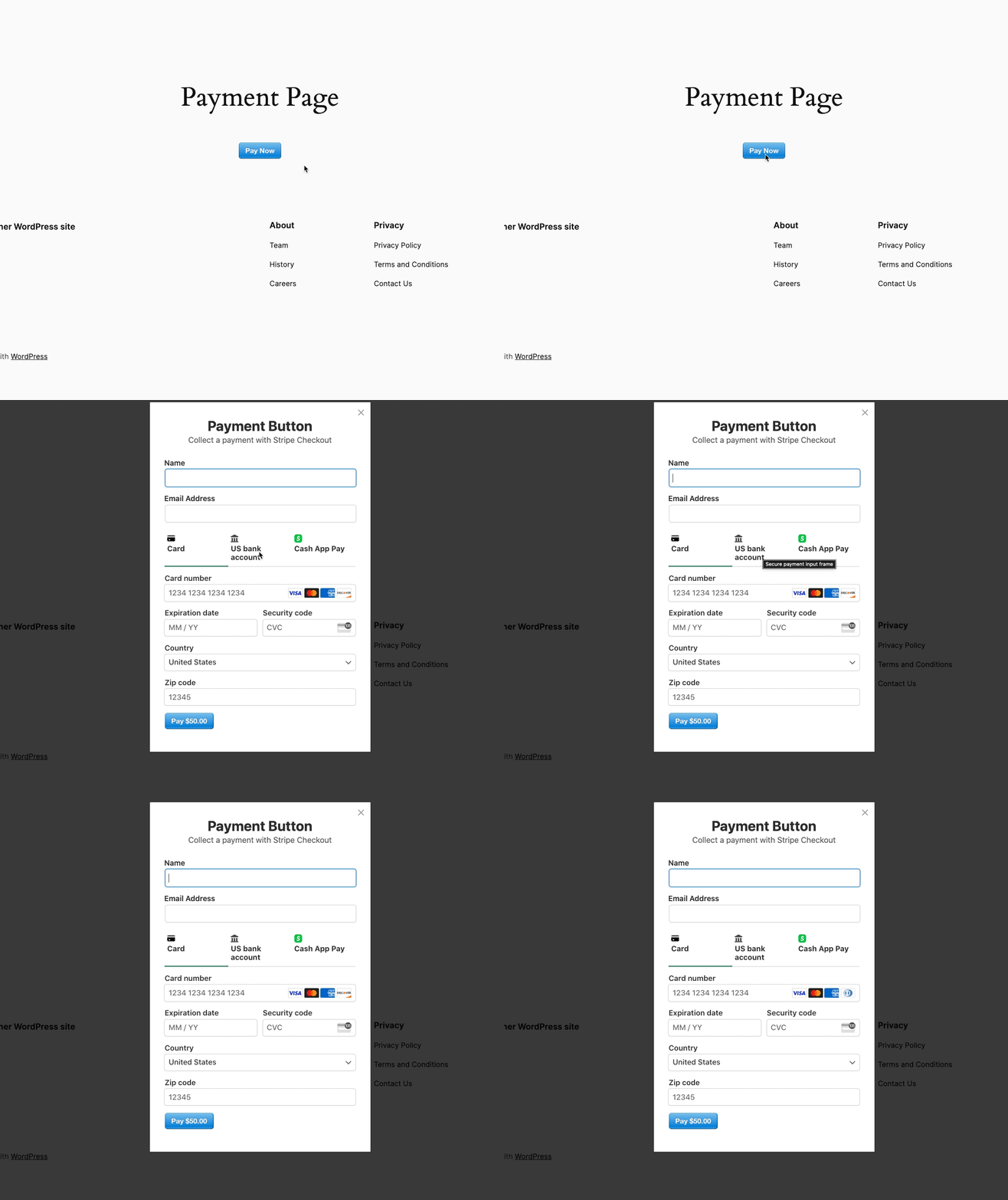
För den här handledningen kommer vi att skapa en "Köp nu"-knapp som, när den klickas, utlöser ett betalningsformulär direkt på en sida eller ett inlägg.
Steg 1: Installera och aktivera WP Simple Pay
För att lägga till en "Köp nu"-knapp på din webbplats, behöver du först installera och aktivera WP Simple Pay-pluginet på din webbplats.
Efter att ha köpt den bästa planen för dina specifika behov, ladda ner den från ditt köpkvitto eller från ditt WP Simple Pay-konto.
Ta bort den extra avgiften på 3 %!
De flesta Stripe-plugins tar ut en extra avgift på 3 % för VARJE transaktion
…inte WP Simple Pay Pro!
För att installera det, gå till din WordPress-adminpanel, navigera till Lägg till nytt under Plugins, och sedan Ladda upp plugin.
Klicka sedan på Välj fil och hitta WP Simple Pay .zip-filen på din dator. Klicka sedan på Installera nu. När uppladdningen är klar, tryck på knappen Aktivera plugin.
Om du vill installera WP Simple Pay via FTP eller behöver information om hur du installerar WP Simple Pay, följ den här guiden.
Efter att ha aktiverat pluginet kommer du att dirigeras till installationsguiden, där du behöver konfigurera ett Stripe-konto och ansluta det till din webbplats. Klicka först på Låt oss komma igång.

Om du inte såg installationsguiden kan du navigera till WP Simple Pay » Inställningar och sedan gå till Stripe där du hittar knappen Anslut med Stripe. Klicka helt enkelt på den för att ansluta ditt Stripe-konto till din webbplats.
Steg 2: Anslut WordPress till Stripe
Därefter klickar du på Anslut med Stripe för att skapa ett nytt Stripe-konto eller ansluta med ett befintligt konto.

För att ansluta ett Stripe-konto till din webbplats, ange din Stripe-e-postadress och slutför autentiseringen. Du kan också konfigurera ett nytt Stripe-konto om du inte har ett än.

När du har slutfört denna process visas en framgångssida. Klicka sedan på knappen Skapa en betalningsformulär.

Steg 3: Skapa en Köp nu-knapp
Nu är du redo att börja skapa din Köp nu-knapp.
WP Simple Pay kommer med många förbyggda mallar för att skapa ett betalningsformulär eller en Köp nu-knapp. För den här handledningen väljer vi mallen Betalknapp.
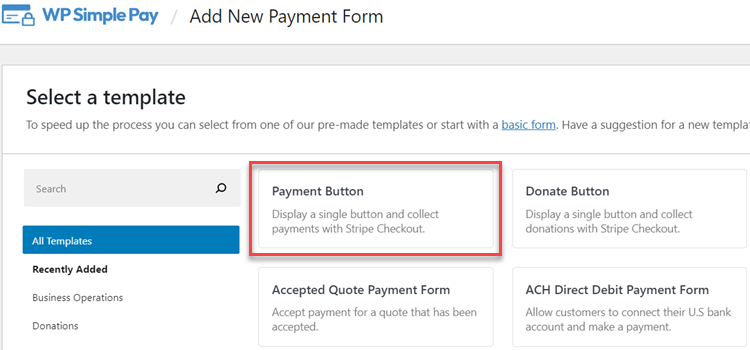
Sedan, under fliken Allmänt, kan du lägga till titeln och beskrivningen för ditt formulär.
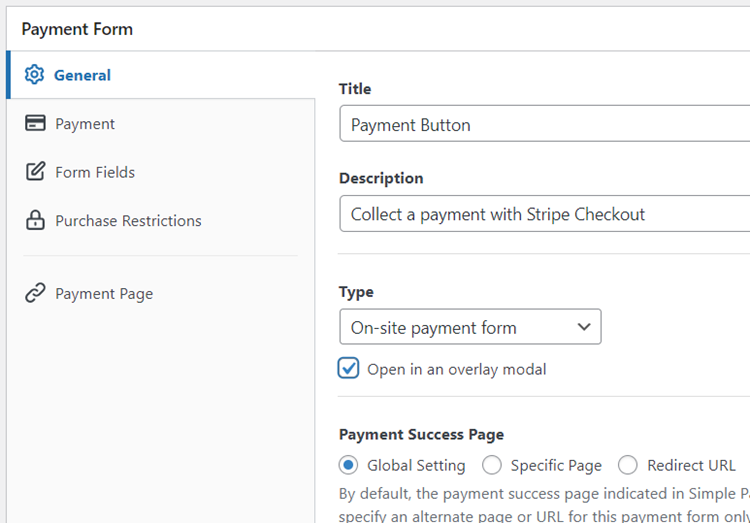
I rullgardinsmenyn Typ kan du konfigurera om du vill vara värd för formuläret på din egen webbplats eller på en Stripe-utcheckningssida.
Se till att välja formuläret Betalning på plats. Du kan också välja Öppna i ett överläggsfönster. På så sätt, när besökare klickar på din "Köp nu-knapp", utlöses ett popup-fönster där de kan slutföra sin betalning.
För mer information, kolla in det här inlägget om att välja rätt typer av betalningsformulär.
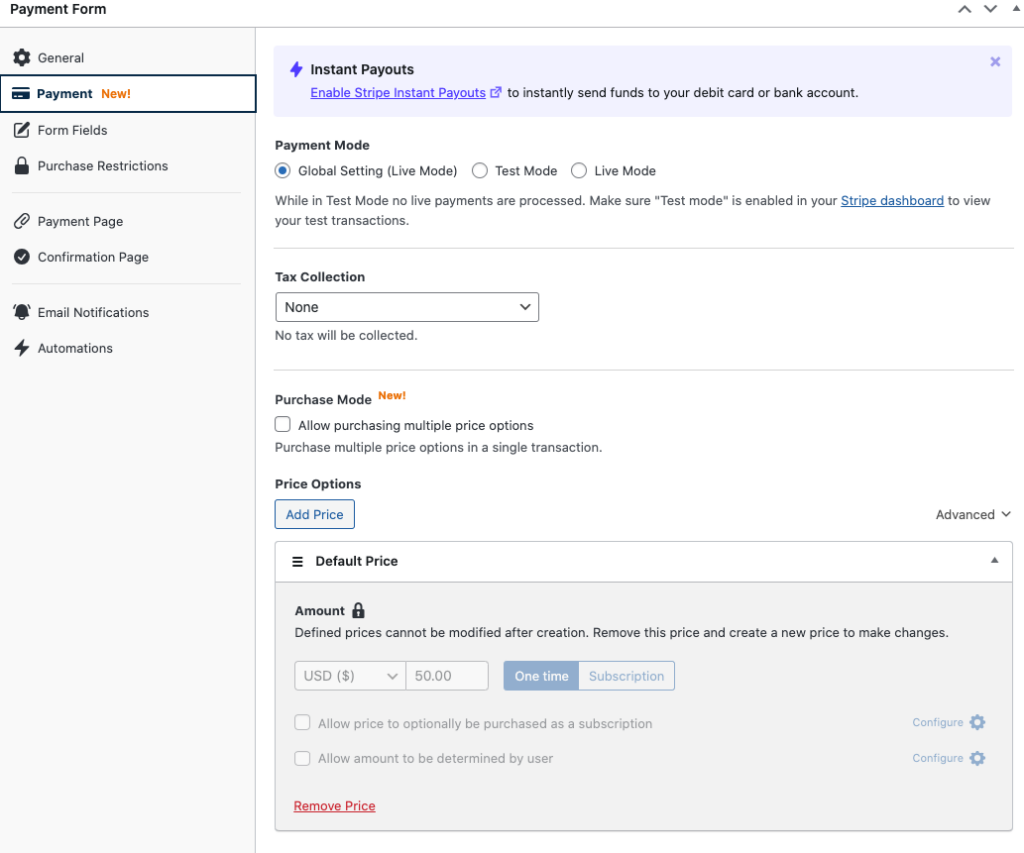
Klicka sedan på fliken Betalning. Du kan anpassa valutan och prisbeloppen och till och med välja mellan engångsbetalningar och prenumerationsbetalningar.
Du kan också erbjuda flera artiklar i en transaktion genom att markera rutan bredvid Tillåt köp av flera prisalternativ.
Sedan, under fliken Formulärfält, kan du lägga till nya fält eller anpassa befintliga.
Eftersom du har valt mallen Betalknapp, har fältet Betalknapp redan förvalts. Klicka bara på fältet och anpassa dess text och stil.
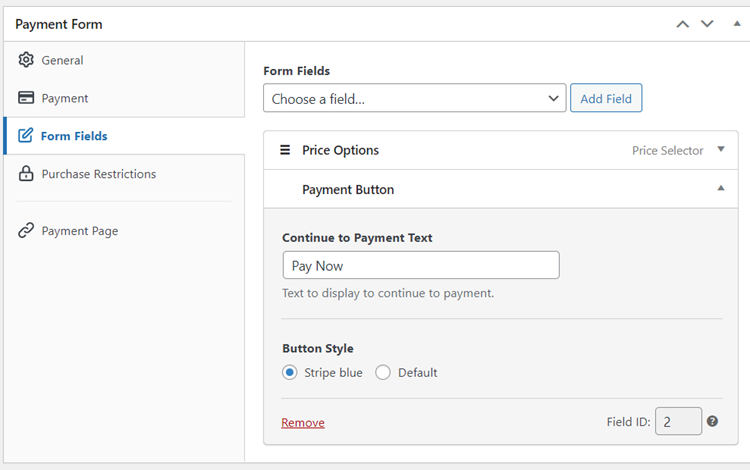
Tänk på att alla fält du lägger till här bara kommer att visas i formuläret i överläggsfönstret som dyker upp efter att ha klickat på "Köp nu"-knappen.
Du kan spara din knapp som ett utkast och sedan förhandsgranska den. Se till att testa formuläret först innan det går live.
Om knappen och popup-formuläret fungerar korrekt, klicka på knappen Publicera.
Där har du det! Du har nu framgångsrikt skapat en Köp nu-knapp för din WordPress-webbplats.
Steg 4: Lägg till Köp nu-knappen på en sida
Nu när din "Köp nu"-knapp är klar är det dags att bädda in den på din webbplats.
Klicka helt enkelt på Kopiera block i modulen Publicera och gå sedan till sidan eller inlägget där du vill ha din knapp. Klistra sedan bara in den i blockredigeraren. Din knapp kommer att visas. Se till att klicka på knappen Spara eller Uppdatera.

Det var allt!
Vi hoppas att den här artikeln hjälpte dig att lära dig hur du lägger till en högkonverterande "Köp nu"-knapp på din WordPress-webbplats.
Om du gillade den här artikeln kanske du också vill kolla in vår guide om hur du lägger till ett betalningsformulär på en sida i WordPress utan kod.
Kom igång med WP Simple Pay och börja ta emot onlinebetalningar.
För att läsa fler artiklar som denna, följ oss på Facebook och Twitter.
Disclosure: Vårt innehåll stöds av läsare. Det betyder att om du klickar på några av våra länkar kan vi tjäna en provision. Vi rekommenderar bara produkter som vi tror kommer att tillföra värde för våra läsare.


Lämna ett svar