
Hur man accepterar donationsbetalningar online med WordPress
Senast uppdaterad

 Cristian Rossi
Att brinna för att göra skillnad i ditt samhälle eller utanför är bra, men bara om dina besökare enkelt kan bidra till saken.
Oavsett om du driver ett djurhem, arbetar för att skapa hållbara samhällen, organiserar ett kyrkoläger eller stöder föräldralösa och fosterbarn, behöver varje stor, vacker satsning rätt resurser för att blomstra.
Här kan du ta emot donationsbetalningar online från din egen WordPress-webbplats på cirka femton minuter, utan att någon insamlingsplattform tar en procentandel och utan att en utvecklare är inblandad.
I den här artikeln guidar jag dig genom några av de enklaste och mest effektiva sätten att ställa in online-donationsbetalningar för din WordPress-webbplats så att du kan fokusera på den sak som betyder mest för dig.
Vilka typer av donationsformulär kan du bygga?
Innan du bygger något är det bra att veta vilken typ av formulär du faktiskt vill ha, eftersom det påverkar hur du ställer in beloppen.
Det finns tre vanliga mönster. Ett engångsbelopps-formulär tar emot en enskild gåva, vilket passar för nödsituationer. Ett återkommande formulär debiterar månadsvis, vilket passar för sponsringsprogram.
Och ett hybrid-formulär erbjuder ett enskilt donationsbelopp som givaren kan välja att göra månadsvis, vilket vanligtvis är det som ger högst intäkter av de tre.
Till exempel, för en fond för djuråterhämtning är hybridmönstret vanligtvis det man ska välja. De flesta av dessa givare kommer från en enskild nödsituation och kommer inte tillbaka senare för att starta en månatlig gåva, så kryssrutan fångar dem medan de fortfarande bestämmer sig.
Med det sagt, låt oss titta på hur du kan ta emot online-donationer i WordPress.
Den bästa lösningen för att acceptera donationer online
Om du enkelt och säkert vill acceptera donationer online med kreditkort är den bästa lösningen WP Simple Pay, den främsta Stripe-betalningspluginen för WordPress.

Pluginet låter dig acceptera engångs- eller återkommande donationsbetalningar direkt på din webbplats utan att behöva skriva en enda kodrad eller ställa in en komplicerad kundvagn.
WP Simple Pay erbjuder också flera förbyggda mallar för betalningsformulär och en dra-och-släpp-formulärbyggare som gör att du kan få ett donationsformulär igång på din webbplats på bara några minuter.
Ytterligare funktioner i WP Simple Pay inkluderar:
- Anpassade formulärfält: Samla ytterligare information tillsammans med donationen från dina givare.
- Maximala donationsbelopp: Se till att du håller dig inom lagstadgade donationsgränser.
- Formulärschemaläggning: Kontrollera när donationsbetalningar accepteras genom att ställa in ett start- och slutdatum.
- Veckovisa sammanfattningsrapporter: Håll koll på hur dina betalningsformulär presterar med veckovisa sammanfattningsrapporter som skickas direkt till din inkorg.
- Flera betalningsmetoder: Samla in fler donationer genom att erbjuda över 10 betalningsmetoder inklusive Cash App, Apple Pay / Google Pay, ACH Direct Debit, Alipay och mer.
Ta bort den extra avgiften på 3 %!
De flesta Stripe-plugins tar ut en extra avgift på 3 % för VARJE transaktion
…inte WP Simple Pay Pro!
Steg 1: Installera och aktivera WP Simple Pay
För att börja, gå till WP Simple Pays prissida, välj en plan och skapa ditt konto.
När du har registrerat ett nytt konto kan du ladda ner plugin-zipfilen från ditt kontoområde eller ditt köpkvitto-e-postmeddelande. Gå sedan till ditt WordPress-adminområde, ladda upp pluginet för att installera och aktivera det.
Efter aktivering öppnas installationsguiden av sig själv, vilket är ett tecken på att den installerades rent.

Om guiden inte dök upp kan du starta den från WP Simple Pay » Inställningar » Avancerat med knappen Starta installationsguiden. Det finns också en fullständig installationsguide i dokumentationen om du kör fast.
Steg 2: Anslut WordPress till Stripe
Nästa steg är att koppla plugin-programmet till Stripe så att pengarna har någonstans att landa. Klicka på Connect with Stripe och ange e-postadressen till ditt Stripe-konto.

Om du inte redan har ett Stripe-konto kan du skapa ett från samma skärm. Och om du är en registrerad ideell organisation är det värt att ansöka om Stripes rabatterade avgift innan du går live, eftersom den täcker donationer specifikt snarare än produkt- eller biljettförsäljning. Dokumentationen för avgifter för ideella organisationer har detaljerna.
När anslutningen lyckas kommer du till en sida som heter Setup Complete.
Steg 3: Välj en donationsmall
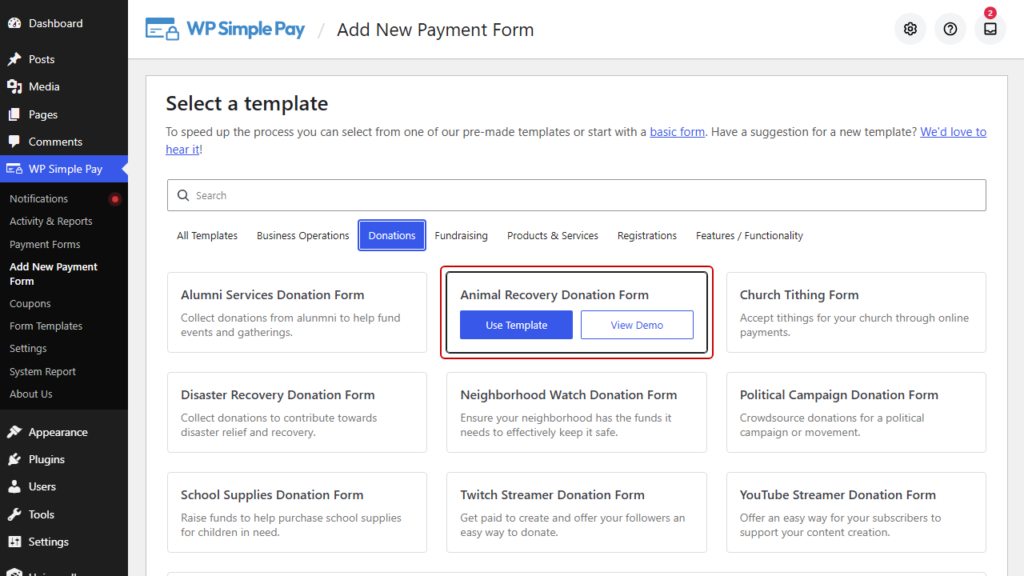
Härifrån går du till WP Simple Pay » Add New Payment Form för att öppna mallbiblioteket. Filtrera det till kategorin Donations, så ser du de donationsspecifika startmallarna.
Det finns gott om val beroende på din sak, inklusive "Animal Recovery Donation Form", "Disaster Relief Fundraising Form", "Medical Expense Fundraising Form", "Mission Trip Fundraising Form" och en enkel "Donate Button" om du vill ha något minimalt.
I det här exemplet väljer du Animal Recovery Donation Form, eftersom den kommer med den beloppsstruktur som en donationssida behöver redan på plats.
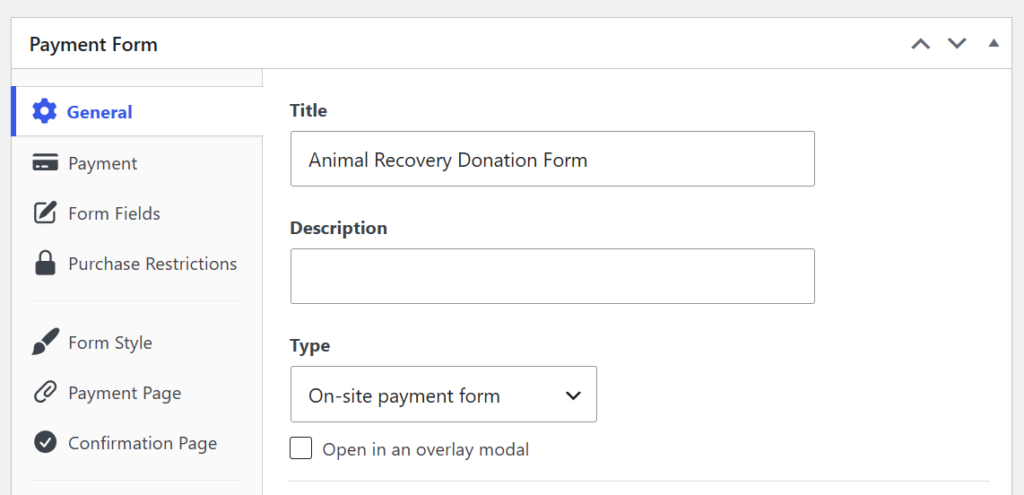
Efter att ha valt en mall är det under fliken General där du anger formulärstitel och beskrivning, och väljer formulärtyp.
Välj On-site payment form så att givare kan donera utan att lämna din webbplats.
Steg 4: Ställ in dina donationsbelopp
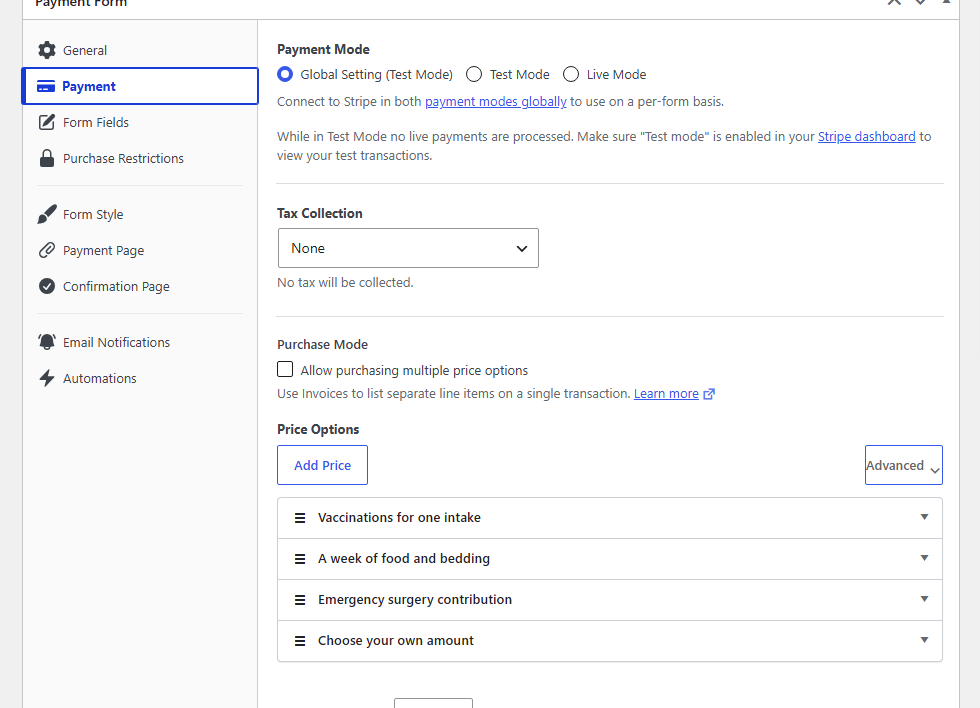
Klicka nu vidare till fliken Payment. Det här är delen som bestämmer hur mycket du samlar in, så det är värt att sakta ner här.
Använd Add Price under Price Options för att skapa varje föreslaget belopp. Om din mall redan kom med belopp kan du redigera dem istället för att börja om.
Proffstips: En kryssruta att lämna ifred medan du är här är: Allow purchasing multiple price options under Purchase Mode. Det låter som vad du vill ha för flera donationsnivåer, men det är det inte. Den inställningen låter en donator köpa flera alternativ i en enda transaktion med Stripe Invoices, och att aktivera den tar tyst bort köp nu, betala senare-metoder från formuläret. För ett donationsformulär där man väljer ett alternativ, lämna det avmarkerat.
Tre nivåer brukar räcka, och varje nivå landar bättre när den är kopplad till något som en donator kan föreställa sig. Du kan till exempel använda donationsbelopp:
- 20 dollar täcker vaccinationer för en intagning. Det är ingångsnivån, så en förstagångsdonator har någonstans bekvämt att landa.
- 45 dollar täcker en veckas mat och bäddning, och det är den som är inställd som standard. Det enda valet gör mer nytta än de andra två tillsammans, eftersom de flesta donatorer accepterar standardvalet snarare än att välja ett lägre.
- 120 dollar täcker ett bidrag till akutkirurgi. Få personer väljer det, men dess närvaro gör att 45 dollar framstår som blygsamt snarare än generöst.
För att förvalda den mellersta nivån, expandera den och markera Default Price. Endast ett prisalternativ kan ha den flaggan, vilket är precis varför det är värt att fundera på vilket som får den.
Du bör också låta givare ange sitt eget belopp, eftersom regelbundna givare ofta har ett nummer i åtanke som ingen av dina nivåer matchar. Lägg till ett prisalternativ och aktivera Tillåt belopp att bestämmas av användaren, ställ sedan in Minsta belopp och Högsta belopp för att hålla inmatningarna rimliga.
Det högsta beloppet är mer användbart än det låter. Om din organisation har ett regleringsmässigt tak för enskilda gåvor, är det här du tillämpar det istället för att lita på att givare känner till det.
Steg 5: Erbjud månatliga återkommande donationer
Månatliga gåvor är skillnaden mellan finansiering denna månad och finansiering nästa år, så det här steget är där hybridmönstret kommer samman.
Stanna kvar i fliken Betalning och expandera prisalternativet du vill göra upprepningsbart. Varje alternativ har ett par knappar högst upp, Engångsbelopp och Prenumeration, och vilket du än väljer ändrar vad givaren ser.
Prenumeration gör det beloppet till endast månatligt, vilket passar en sponsornivå där återkommande är hela poängen. Engångsbelopp behåller det som en enskild gåva, och det är den inställningen du ska välja här, eftersom den sedan låser upp det mer intressanta alternativet under.
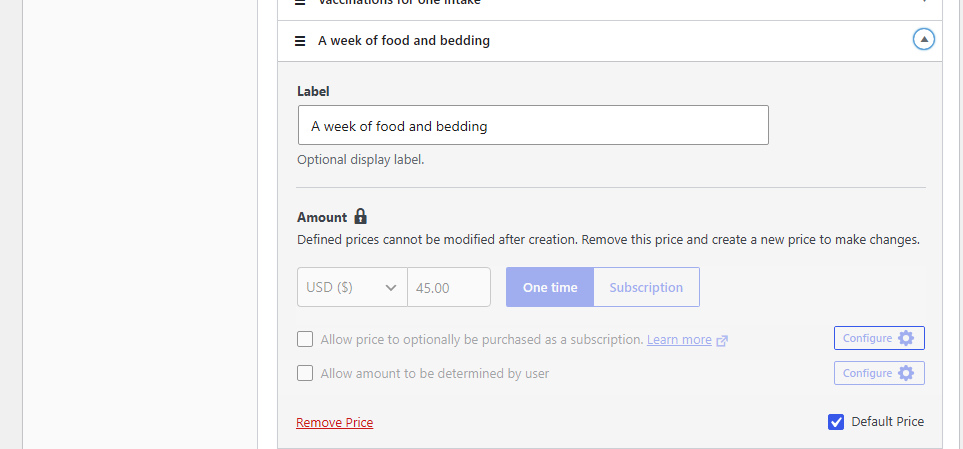
Det finns några valfria steg du kan utföra för att ytterligare anpassa prisuppgifterna för ditt donationsformulär.
Med Engångsbelopp valt, markera Tillåt pris att valfritt köpas som prenumeration. Det är kryssrutan som lägger till ett alternativ "gör detta månatligt" på formuläret som givaren kan välja.
Klicka sedan på knappen Konfigurera bredvid den, vilket är där de faktiska inställningarna finns. Inuti hittar du etiketten "Valfri återkommande växling" för formuleringen som givare ser, och formuleringar som "Gör detta till en månatlig gåva" håller frågan explicit snarare än begravd. Du kan också ställa in Återkommande som standard, vilket vänder det så att månatligt redan är valt när sidan laddas och givaren väljer bort snarare än till.
Samma panel innehåller Betalningsperiod och Betalningsintervall för schemat, där månatligt är det vanliga valet för donationer, plus en Gratis provperiod och Installationsavgift som ingen av dem passar särskilt bra för donationsformulär.
En sak att få rätt från början. När ett pris har skapats låses dess belopp, och byggaren informerar dig om det: "Definierade priser kan inte ändras efter skapandet. Ta bort detta pris och skapa ett nytt pris för att göra ändringar." Så bestäm beloppet och det återkommande beteendet innan du sparar, eftersom att ändra dig senare innebär att ta bort priset och lägga till ett nytt.
Om du hellre vill låta givare sprida ut en stor gåva över flera betalningar istället för att ge på obestämd tid, gör alternativet Avbetalningsplan det, och det finns mer i guiden om avbetalningsplaner.
Steg 6: Samla in de detaljer du faktiskt behöver
När beloppen är sorterade, öppna fliken Formulärfält. Det är här du lägger till frågorna som gör en donation användbar snarare än anonym data.
Du kan lägga till rullgardinsmenyer, textfält, kryssrutor och mer. För ett formulär för djuråtervinning är tre värda att lägga till: en rullgardinsmeny för vilket program gåvan stöder, en kryssruta för att anmäla sig till nyhetsbrevet och en kryssruta som låter givaren vara anonym i offentliga tackinlägg.
Den sista punkten är viktigare än folk tror. Vissa givare ger bara om de kan göra det tyst, så att ta bort den oron tar bort en anledning att inte donera.
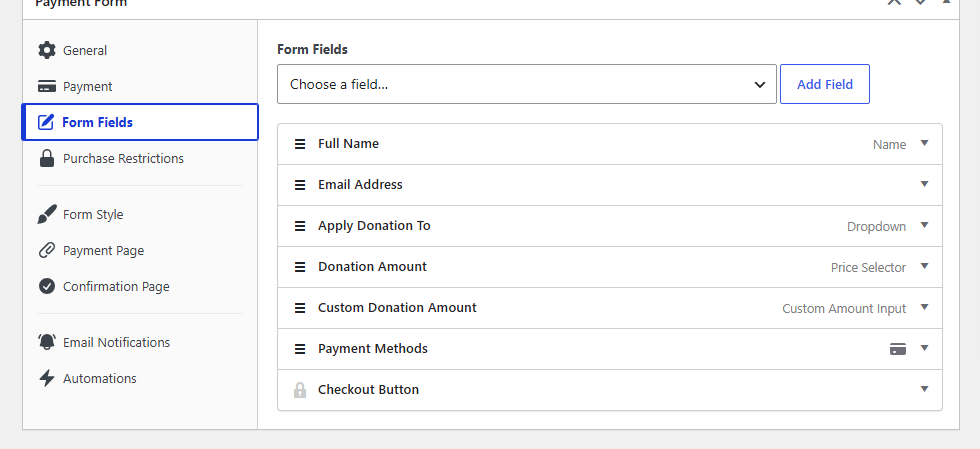
Håll listan kort, dock. Varje extra fält är en ny chans för någon att överge formuläret, så be om det du genuint kommer att använda och inget mer. Det finns mer detaljer i guiden om att lägga till anpassade fält.
Steg 7: Publicera och bädda in ditt formulär
När formuläret ser rätt ut, klicka på Publicera. Öppna sedan sidan eller inlägget där du vill att det ska visas, klicka på + -ikonen, sök efter blocket WP Simple Pay och lägg till det.
Välj ditt nya formulär från blockets rullgardinsmeny, publicera sidan och du är live.
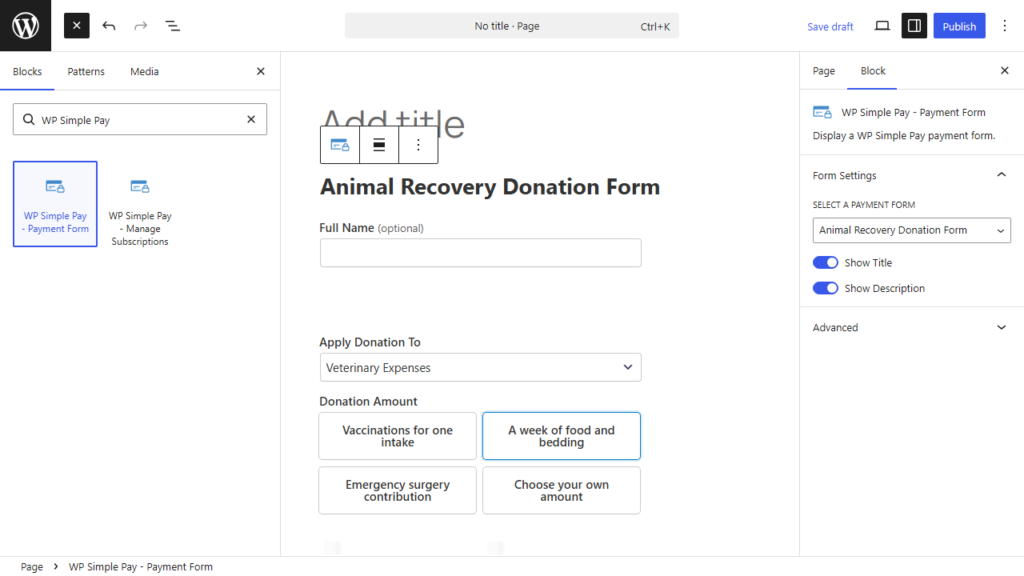
Ta emot olika donationer på WordPress
Nu när du vet hur du skapar ett donationsformulär kan du ställa in olika typer av formulär för att stödja en sak. Här är till exempel olika typer av donationsformulär du kan skapa.
1. Erbjud månatliga återkommande donationer
Ett av de bästa sätten att få konsekventa donationer är att låta givare välja att göra återkommande månatliga donationer.
Du kan använda WP Simple Pay och WordPress för att implementera återkommande donationsformulär direkt på din webbplats utan ansträngning.
Nedan är ett exempel på ett återkommande månatligt donationsformulär som erbjuder flera belopp:

Du kan också ställa in donationsformulär med möjlighet att donera en gång eller månadsvis, vilket ger givarna mer flexibilitet.
Att lägga till kryssrutan är enkelt med WP Simple Pays formulärbyggare.

2. Skapa automatiska månatliga donationsformulär
För att skapa liknande formulär för din WordPress-webbplats kan du helt enkelt installera och aktivera WP Simple Pay och börja bygga.
När du väl är i formulärbyggaren kan du lägga till dina donationsprisalternativ, aktivera Engångsbelopp och kryssa i rutan för att tillåta att priset valfritt kan köpas som en prenumeration.
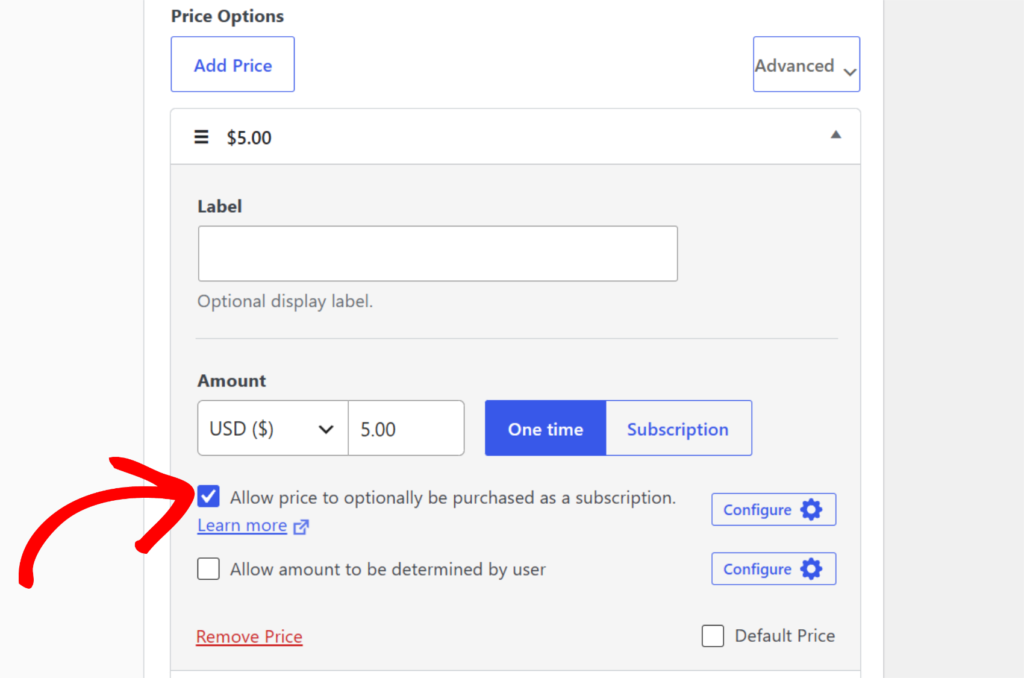
Eller så kan du kräva att prisalternativet ställs in som en månatlig återkommande donation genom att aktivera alternativet Prenumeration.
3. Skapa anpassade donationer med rullgardinsmenyer och textfält
WP Simple Pay låter dig också anpassa dina donationsformulär genom att lägga till rullgardinsmenyer och textfält.
Du kan till exempel använda anpassade fält för att samla in mer information från dina givare. Detta kan hjälpa till att uppmuntra givare att anmäla sig till ditt nyhetsbrev.
Att tillåta givare att vara anonyma är också användbart i vissa situationer. Du kan enkelt lägga till detta alternativ med anpassade formulärfält.

Vanliga frågor
1. Hur mycket bör jag föreslå som standarddonationsbelopp?
Börja med din nuvarande genomsnittliga gåva och sätt standardbeloppet lite över det. Erbjud tre nivåer, förvälj den mellersta med hjälp av inställningen "Standardpris", och koppla varje belopp till något konkret som det köper. De flesta givare accepterar standardbeloppet, så att sätta det för lågt begränsar tyst ditt genomsnittliga gåvobelopp.
2. Behöver återkommande donationer separata kvitton?
Ja. Varje återkommande debitering genererar sitt eget kvitto per transaktion, eftersom varje enskild transaktion är en separat betalning. Givare behöver också en årlig sammanställning av alla gåvor under året, vilket är ett annat dokument än de enskilda kvittona och det som de flesta vill ha vid skattetillfället.
3. Kan givare välja sitt eget donationsbelopp?
Ja. Lägg till ett prisalternativ med "Tillåt att beloppet bestäms av användaren" aktiverat, ställ sedan in ett minimibelopp och ett maximibelopp för att hålla inmatningarna förnuftiga. Maxbeloppet är också hur du upprätthåller ett lagstadgat tak för enskilda gåvor snarare än att förlita dig på att givare känner till det.
4. Behöver jag en betald plan för att acceptera återkommande donationer?
Ja. Återkommande donationer och flera föreslagna belopp kräver båda WP Simple Pay Pro, som finns i alla betalda planer snarare än en specifik nivå. WP Simple Pay Lite stöder endast ett enda prisalternativ, så det kan inte erbjuda flera donationsnivåer på ett formulär.
5. Kan jag begränsa när mitt donationsformulär accepterar betalningar?
Ja. Fliken "Köpbegränsningar" låter dig ställa in ett start- och slutdatum, så ett kampanjformulär slutar acceptera gåvor när tidsfristen har passerat. Det är användbart för tidsbegränsade vädjan där donationer som kommer in sent skapar extra arbete med avstämning.
Slutliga tankar
Plugininstallationen är den snabba delen. Vad som faktiskt flyttar siffran är de tre besluten inuti den: genomtänkta nivåer med en förnuftig standard, ett månatligt alternativ som givare tydligt kan se, och endast de formulärfält du verkligen kommer att använda.
När det väl körs kan du börja testa vilka föreslagna belopp som fungerar för dina givare istället för att gissa.
Jag hoppas att den här artikeln hjälpte dig att lära dig hur du tar emot donationsbetalningar online i WordPress. Du kanske också vill se våra guider om föreslagna donationsbelopp och att driva trafik till dina donationsformulär.
Redo att börja samla in? Skaffa WP Simple Pay och bygg ditt donationsformulär idag.
Disclosure: Vårt innehåll stöds av läsare. Det betyder att om du klickar på några av våra länkar kan vi tjäna en provision. Vi rekommenderar bara produkter som vi tror kommer att tillföra värde för våra läsare.

