

Hur man lägger till hCaptcha till WordPress betalningsformulär (steg för steg)
Senast uppdaterad

Vill du bekämpa bedrägliga betalningsförsök i WordPress?
Att aktivera en antispam-teknik som CAPTCHA hjälper dig att skydda dina betalningsformulär från korttestning och andra automatiserade skript som försöker skicka in betalningsformulär.
Även om det finns gott om CAPTCHA-tjänster tillgängliga på marknaden, sticker hCaptcha ut från mängden med sitt integritetsfokuserade tillvägagångssätt.
I den här artikeln förklarar vi hur du förhindrar bedrägliga betalningar i WordPress med hCaptcha.
Varför aktivera hCaptcha på betalningsformulär?
hCaptcha är en integritetsfokuserad antispam-CAPTCHA-tjänst som förhindrar automatiserade inskickningar av betalningsformulär.
Jämfört med reCAPTCHA, anger hCaptcha i sin integritetspolicy vilken data som samlas in, bearbetas och delas med tredje parter.
När det gäller integritet är hCaptcha bättre än reCAPTCHA.
Lägga till hCaptcha till WordPress betalningsformulär
WP Simple Pay är den främsta Stripe-pluginen för WordPress som låter dig skapa ett betalningsformulär och även lägga till hCaptcha till dina formulär för att förhindra bedrägliga betalningar.
WP Simple Pay stöder 3 olika CAPTCHA-tjänster, så du kan välja den som bäst passar dina behov:
- Google reCAPTCHA
- hCaptcha
- Cloudflare Turnstile
Steg 1: Installera WP Simple Pay i WordPress
För att bekämpa spam-betalningar med hCaptcha, är det första du behöver göra att installera och aktivera WP Simple Pay på din webbplats.
Ta bort den extra avgiften på 3 %!
De flesta Stripe-plugins tar ut en extra avgift på 3 % för VARJE transaktion
…inte WP Simple Pay Pro!
Gå bara till prissidan, välj en plan och skapa ett WP Simple Pay-konto. Ladda sedan ner pluginen från ditt konto och installera den på din webbplats genom att ladda upp den.
För en detaljerad guide, kolla in hur man installerar WP Simple Pay
Steg 2: Registrera dig för hCaptcha
Navigera till WP Simple Pay » Inställningar och sedan under fliken Allmänt, klicka på Anti-Spam där du hittar en stor knapp för hCaptcha. Nu kommer hCaptcha-konfigurationsinställningarna att visas.
För att få hCaptcha att fungera med WP Simple Pay, måste du registrera dig för hCaptcha genom att klicka på knappen Registrera dig för hCaptcha (Gratis).
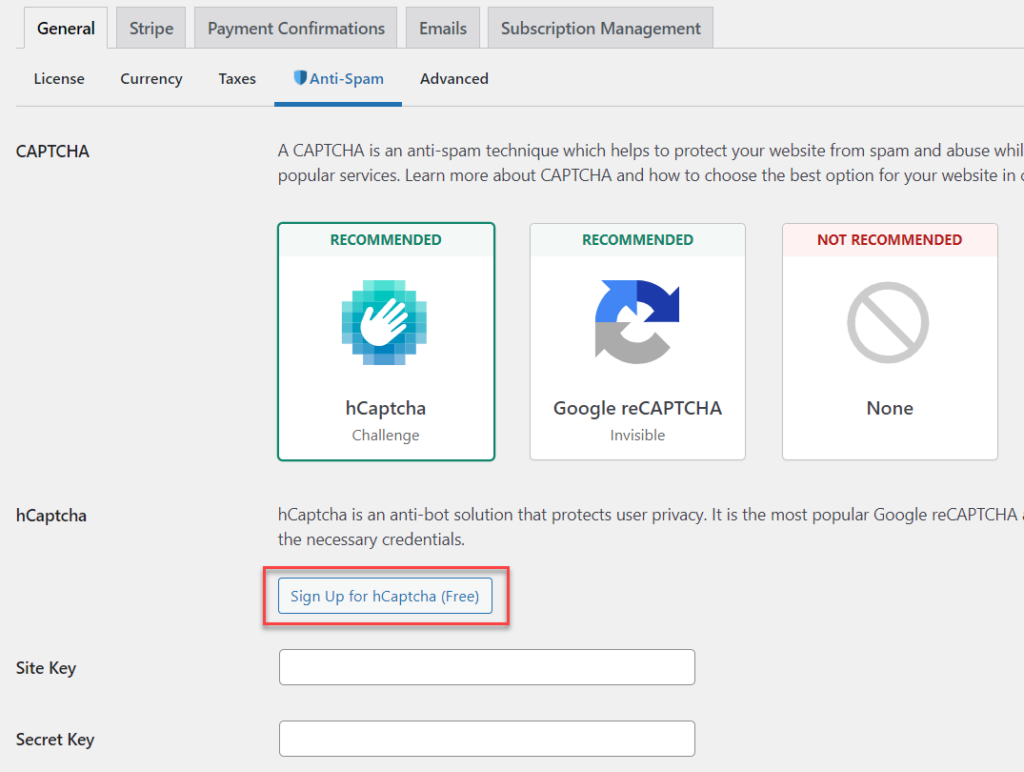
Du måste ange relevant information på hCaptcha-webbplatsen under registreringen.
Om du upptäcker att inställningen Måttlig passerande tröskel inte minskar korttestning eller spam, måste du byta till inställningen Svår, vilket kommer att visa svårare utmaningar.
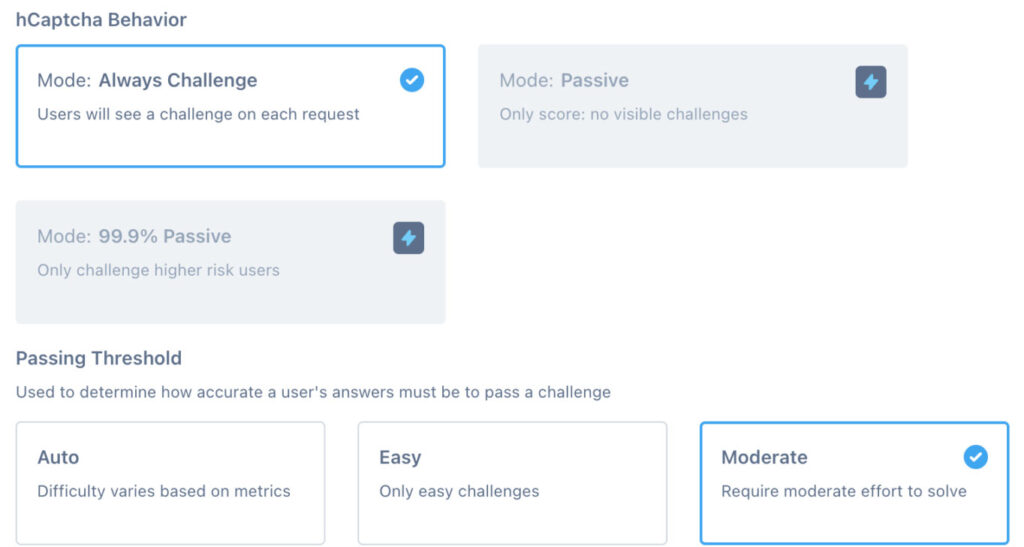
Efter att ha registrerat din webbplats kommer du att omdirigeras till en sida där du får tillgång till Sitekey.

Kopiera Sitekey och klistra in den i dina WP Simple Pay-inställningar.
På samma sätt måste du också kopiera din hemliga nyckel. Du hittar den genom att klicka på din hCaptcha-profil längst upp till höger på skärmen. Öppna din kontomeny och klicka på Inställningar. Kopiera sedan din hemliga nyckel och klistra in den på inställningssidan i din WP Simple Pay-instrumentpanel.
Klicka sedan på Spara ändringar.
Steg 3: Börja acceptera legitima betalningar
Du vet att allt är korrekt inställt när du besöker eller förhandsgranskar ditt betalningsformulär och ser hCAPTCHAs utmaning tillagd i betalningsformuläret.
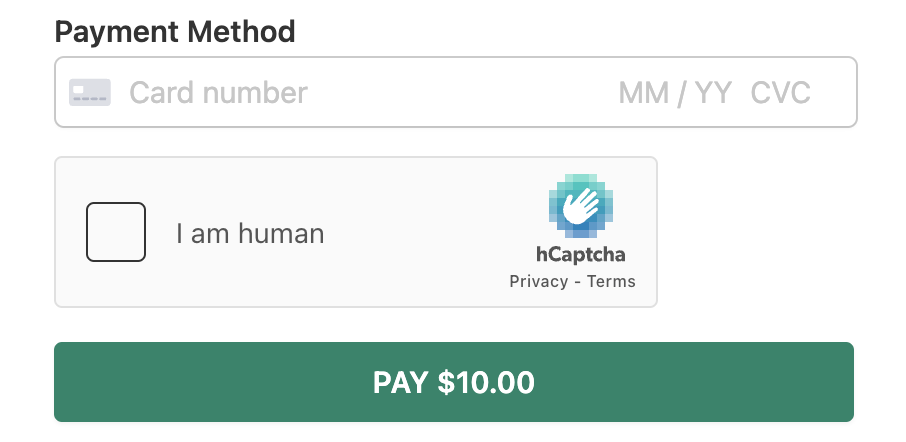
Om du behöver vägledning för att skapa ett betalningsformulär med WP Simple, följ guiderna nedan:
- Skapa ett betalningsformulär
- Skapa ett formulär för återkommande prenumerationer
- Skapa ett beställningsformulär
Det var allt!
Vi hoppas att den här artikeln hjälpte dig att enkelt lägga till hCaptcha i dina WordPress-betalningsformulär.
Du kanske också vill kolla in hur du bekämpar korttestning i Stripe.
Vad väntar du på? Kom igång med WP Simple Pay idag för att acceptera legitima betalningar.
För att läsa fler artiklar som denna, följ oss på Facebook och Twitter.
Disclosure: Vårt innehåll stöds av läsare. Det betyder att om du klickar på några av våra länkar kan vi tjäna en provision. Vi rekommenderar bara produkter som vi tror kommer att tillföra värde för våra läsare.


Lämna ett svar