

Hur du aktiverar reCAPTCHA på dina WordPress-betalningsformulär
Senast uppdaterad

Vill du lägga till reCAPTCHA till dina WordPress-betalningsformulär?
De flesta betalningsgateways, inklusive Stripe, rekommenderar att du aktiverar reCAPTCHA på dina betalningsformulär för att undvika bedrägerier.
I den här artikeln visar vi hur du lägger till osynlig reCAPTCHA till dina betalningsformulär. På så sätt kan du erbjuda en smidig upplevelse för kunderna samtidigt som du förhindrar spam-inlagor.
Varför aktivera reCAPTCHA i Stripe-betalningsformulär
Korttestare använder ofta automatiserade skript för att verifiera om stulen kortinformation är giltig. Detta görs vanligtvis genom att göra en liten betalning, som ofta avvisas eller orsakar tvister.
En hög avvisningsfrekvens på ditt betalningsformulär kommer att få alla dina transaktioner att se mer riskfyllda ut, vilket resulterar i att även legitima betalningar avvisas på din webbplats.
En lyckad bedrägeribetalning kommer att leda till tvister, vilket leder till att det omtvistade beloppet och en tvistavgift dras från ditt Stripe-konto tills tvisten är löst.
Även om Stripe har många automatiserade och manuella kontroller på plats för att förhindra korttestning, rekommenderar de att lägga till ett extra skyddslager, som reCAPTCHA.
Du kan enkelt aktivera reCAPTCHA v3 med WP Simple Pay, som fungerar osynligt på din webbplats så att du kan bekämpa spamrobotar utan att någonsin besvära dina legitima kunder.
WP Simple Pay erbjuder också stöd för hCaptcha, ett populärt alternativ till reCAPTCHA.
WP Simple Pay är det bästa WordPress Stripe-pluginet som låter dig acceptera betalningar på din WordPress-webbplats via kreditkort, digitala plånböcker som Google Pay och mer. Kolla in de kompletta funktionerna i WP Simple Pay.
Steg 1: Installera WP Simple Pay på din WordPress-webbplats
För att aktivera reCAPTCHA för att bekämpa spam-betalningar, är det första du behöver göra att installera och aktivera WP Simple Pay på din webbplats.
Ta bort den extra avgiften på 3 %!
De flesta Stripe-plugins tar ut en extra avgift på 3 % för VARJE transaktion
…inte WP Simple Pay Pro!
Gå bara till prissidan, välj en plan och skapa ett WP Simple Pay-konto. Ladda sedan ner pluginen från ditt konto och installera den på din webbplats genom att ladda upp den.
För en detaljerad guide, kolla in hur man installerar WP Simple Pay
Steg 2: Registrera dig för reCAPTCHA
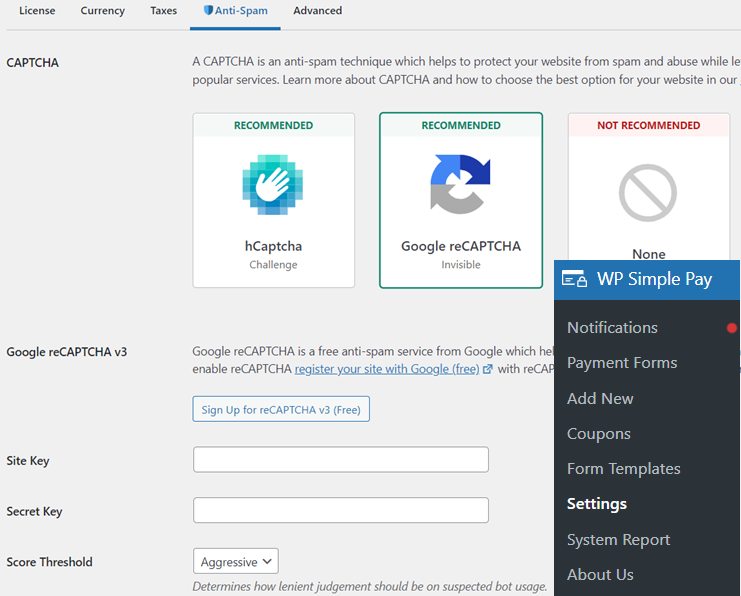
Navigera till WP Simple Pay » Inställningar och sedan under fliken Allmänt, klicka på Anti-spam där du hittar en stor knapp reCAPTCHA. När du klickar på den knappen visas inställningarna för reCAPTCHA-konfigurationen.
Klicka sedan på knappen Registrera dig för reCAPTCHA v3. Du kommer nu att uppmanas att registrera din webbplats hos Google för att aktivera reCAPTCHA.
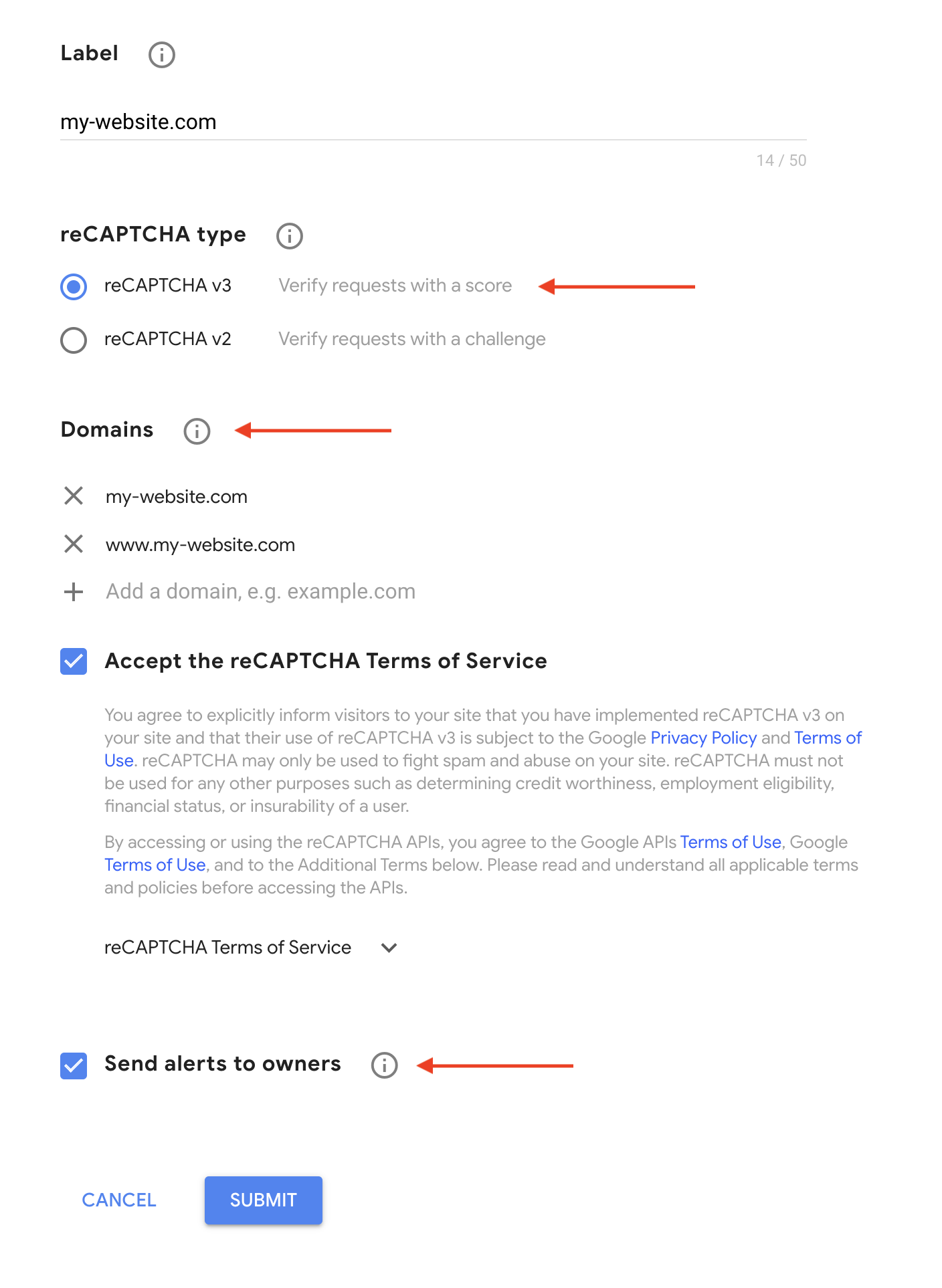
På reCAPTCHA-webbplatsen, registrera din webbplats genom att ange en etikett och välja en reCAPTCHA-typ. Se till att välja v3 för osynligt skydd. Ange sedan ditt domännamn, din e-postadress och acceptera deras användarvillkor.
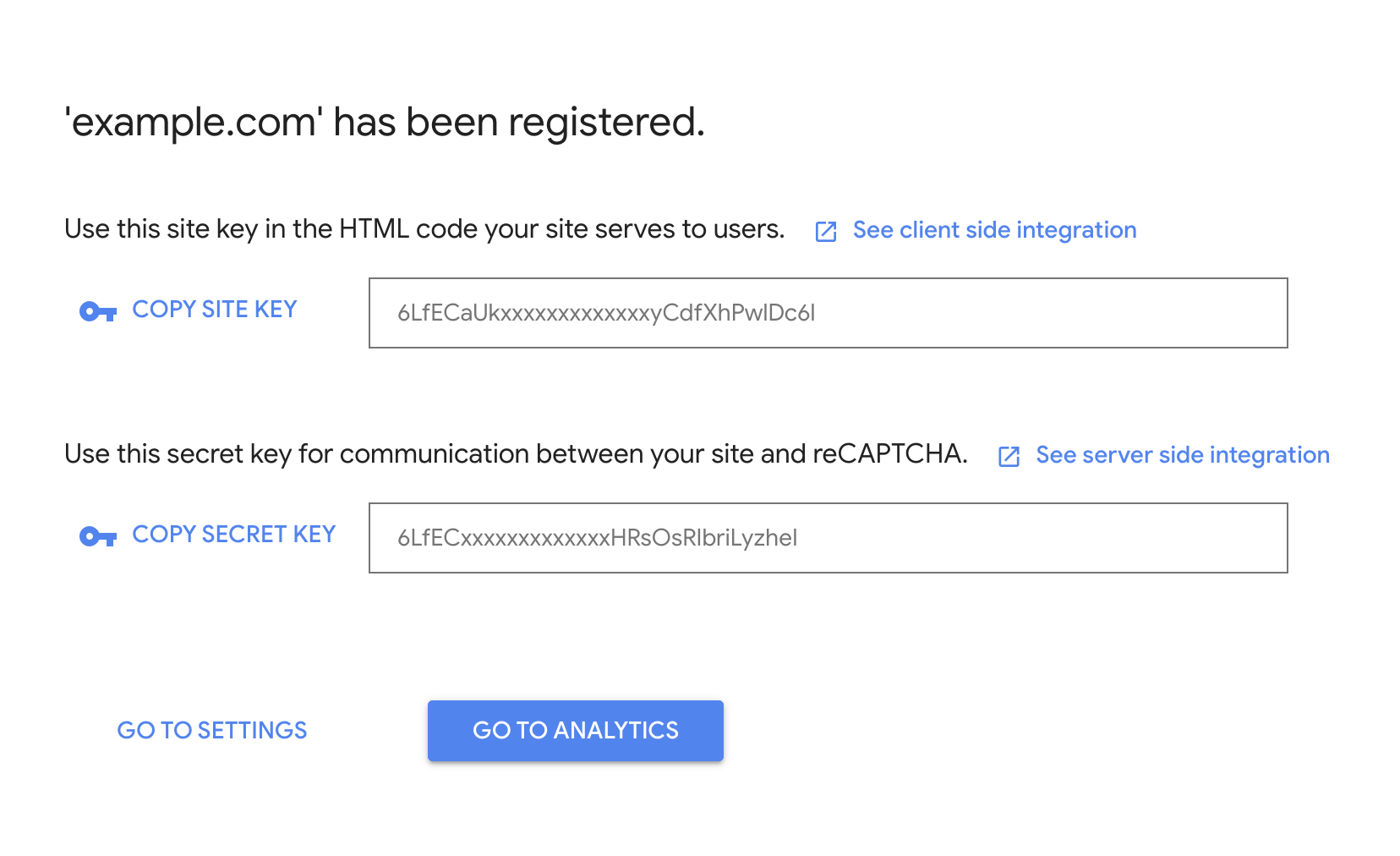
När du har sparat dessa inställningar visas en webbplatsnyckel och en hemlig nyckel som du behöver kopiera till din WP Simple Pays reCAPTCHA-sida.
Gå tillbaka till din webbplats och kopiera Webbplatsnyckel och Hemlig nyckel. Att välja standardtröskeln för poäng skulle vara bra för de flesta webbplatser, men om du vill gå för en aggressiv strategi för att bekämpa spambots, välj Aggressiv istället. Klicka sedan på Spara ändringar.
Steg 3: Börja acceptera legitima betalningar
Nu när du har aktiverat reCAPTCHA kan du vara säker på att din webbplats är skyddad mot spambots. Fortsätt och skapa betalningsformulär för att acceptera Stripe-betalningar på din webbplats.

Här är några handledningar du kan följa för att komma igång:
- Acceptera kreditkortsbetalningar
- Acceptera online-donationer
- Acceptera återkommande avgifter med lätthet
Bonussteg: Förbättra skyddet för betalningsformulär
Hittills har du lärt dig hur du aktiverar reCAPTCHA på dina Stripe-betalningsformulär. Att lägga till reCAPTCHA är ett av de mest effektiva sätten att bekämpa automatiserade skript som är byggda för korttestning.
Med det sagt kan du ytterligare öka skyddet för betalningsformulär genom att implementera nedanstående säkerhets bästa praxis.
- Aktivera e-postverifiering: Aktivera e-postverifiering för betalningsformulär på webbplatsen om flera debiteringar misslyckas på grund av bedrägeri.
- Kräv användarautentisering: Att be användare att logga in för att slutföra betalningen är en vanlig strategi bland e-handlare. Med WP Simple Pay kan du aktivera det med ett enda klick.
- Övervaka din Stripe-instrumentpanel regelbundet: Sist men inte minst, regelbunden övervakning av din Stripe-instrumentpanel hjälper dig att identifiera om det finns något potentiellt hot mot ditt betalningsformulär och hur de kan åtgärdas.
För mer information, kolla in hur du skyddar dina betalningsformulär från korttestning.
Det var allt!
Vi hoppas att den här artikeln hjälpte dig att enkelt lägga till reCAPTCHA till dina WordPress-betalningsformulär.
Du kanske också vill kolla in skillnaderna mellan att ställa in Stripe-utcheckning på plats jämfört med utanför platsen.
Vad väntar du på? Kom igång med WP Simple Pay idag för att acceptera legitima betalningar.
För att läsa fler artiklar som denna, följ oss på Facebook och Twitter.
Disclosure: Vårt innehåll stöds av läsare. Det betyder att om du klickar på några av våra länkar kan vi tjäna en provision. Vi rekommenderar bara produkter som vi tror kommer att tillföra värde för våra läsare.


Lämna ett svar