
Hur man skapar formulärspecifika e-postbekräftelsemeddelanden i WordPress
Senast uppdaterad

Vill du skapa anpassade e-postbekräftelsemeddelanden, aviseringar och betalningskvitton för enskilda betalningsformulär på din WordPress-webbplats?
Att skicka anpassade e-postbekräftelsemeddelanden och betalningskvitton till dina kunder efter att de har slutfört en transaktion med ett specifikt betalningsformulär kan förbättra kundupplevelsen. Dessutom kan du genom att skapa anpassade betalningsflöden för specifika betalningsformulär anpassa din kommunikation och lägga till all kritisk information gällande köp.
I den här artikeln visar vi hur du enkelt kan skapa och skicka formulärspecifika e-postbekräftelsemeddelanden, aviseringar och betalningskvitton i WordPress.
Skicka formulärspecifika e-postmeddelanden i WordPress
Det enklaste sättet att ställa in anpassade formulärspecifika e-postmeddelanden och betalningskvitton i WordPress är att använda ett Stripe-betalningsplugin som låter dig skapa betalningsformulär och anpassa dina e-postmeddelanden och kvitton.
WP Simple Pay är det främsta Stripe-betalningspluginet för WordPress som låter dig enkelt ta emot betalningar på din webbplats utan att behöva ställa in en kundvagn. Det låter dig också skapa anpassade betalningsflöden för enskilda betalningsformulär med bekräftelsesidomeddelanden utöver e-postbekräftelsemeddelanden och betalningskvitton.
Med WP Simple Pay kan du också…
- Acceptera flera betalningsmetoder, inklusive kreditkort, betalkort, ACH Direct Debit, Apple Pay / Google Pay / Microsoft Pay, Affirm, Cash App Pay och mer.
- Använd Advanced Payment Form Builder för att skapa de perfekta betalningsformulären för dina produkter, tjänster, insamlingskampanjer, evenemangsregistreringar och mer.
- Samla automatiskt in korrekta skattebelopp baserat på dina kunders plats.
- Integrera dina betalningsformulär sömlöst med tredjepartsplugins som Uncanny Automator för att automatisera uppgifter som att lägga till nya kunder i din postlista.
- Och mer…
Ta bort den extra avgiften på 3 %!
De flesta Stripe-plugins tar ut en extra avgift på 3 % för VARJE transaktion
…inte WP Simple Pay Pro!
Utan vidare, låt oss skapa ett betalningsformulär och ställa in ett anpassat e-postbekräftelsemeddelande med WP Simple Pay.
Steg 1: Installera och aktivera WP Simple Pay i WordPress
Det första du behöver göra för att skicka anpassade e-postmeddelanden för specifika betalningsformulär är att installera och aktivera pluginet.
Du kan göra detta genom att helt enkelt besöka prissidan och välja den bästa planen för dina specifika behov.
När du har köpt en plan, ladda bara ner .zip-filen som skickades i din e-postbekräftelse. Du kan också hitta den i ditt WP Simple Pay-konto.
Om detta är första gången du installerar ett plugin, oroa dig inte! Vi har satt ihop en detaljerad guide om hur man installerar WP Simple Pay.
Gå sedan till fliken Plugins i din WordPress-adminpanel, klicka på Lägg till nytt, och sedan Ladda upp plugin.
När du har installerat och aktiverat pluginet kommer dess installationsguide att uppmana dig att ansluta ditt Stripe-konto. Om du inte redan har ett Stripe-konto kan du skapa ett nu.
Klicka på Kom igång.

Om du inte såg installationsguiden, gå helt enkelt till fliken WP Simple Pay » Inställningar » Avancerat och klicka på knappen Starta installationsguiden.
2: Anslut WordPress till Stripe
För att ansluta din WordPress-webbplats till Stripe, klicka på Anslut med Stripe.

Därefter anger du e-postadressen du använder för ditt Stripe-konto och ansluter den till din webbplats. Om du inte har ett Stripe-konto kan du enkelt skapa ett genom att ange din e-postadress och slutföra registreringen.
När du har slutfört denna process visas en framgångssida som säger: "Installation klar." Klicka sedan på Skapa en betalningsformulär.

Steg 3: Skapa en betalningsformulär
Nu när du har klickat på Skapa ett betalningsformulär i installationsguiden bör du ha hamnat på sidan för biblioteket Formulärmallar. Du kommer att märka att pluginet erbjuder massor av olika förbyggda mallar som du kan välja mellan.
För syftet med den här handledningen, låt oss fortsätta och välja det grundläggande Betalningsformuläret.

Därefter, under fliken Allmänt på sidan för formulärbyggaren, kan du fortsätta och redigera titeln och beskrivningen av ditt formulär.
Det är också här du väljer mellan ett betalningsformulär på webbplatsen och ett Stripe Checkout-formulär utanför webbplatsen under Typ.
Låt oss fortsätta och välja ett betalningsformulär på webbplatsen. Detta gör att dina kunder kan slutföra sina betalningar direkt på din webbplats istället för på en Stripe-värdbaserad sida utanför webbplatsen.
När du är klar klickar du på fliken Betalning. Det är här du kan ställa in dina preferenser för skatteinsamling, lägga till ditt pris och välja ett engångs- eller prenumerationsbetalningsalternativ.
En lista över tillgängliga betalningsmetoder visas också. Du kommer att märka att Kort är valt som standard. Känn dig fri att markera rutorna bredvid de ytterligare betalningsmetoder du vill erbjuda.
Nu när du har konfigurerat betalningsinställningarna klickar du på fliken Formulärfält. Det är här du kan lägga till, redigera och ta bort anpassade fält för att samla in ytterligare kundinformation. För att ordna om ordningen på hur de kommer att visas i ditt liveformulär, dra och släpp dem helt enkelt där du vill ha dem.
Därefter, under fliken Köpbegränsningar, kan du schemalägga när ditt formulär börjar och slutar acceptera betalningar. Den här funktionen hjälper till att förhindra översäljning av produkter i begränsad upplaga och tidskänsliga evenemang som registreringar. Det är också bra för donationsbetalningar och insamlingskampanjer.
Steg 4: Skapa ett anpassat e-postmeddelande per formulär
Nu när du har skapat ditt betalningsformulär är det dags att ställa in ditt anpassade e-postmeddelande som kommer att skickas till dina kunder när de har slutfört en lyckad betalning.
Gå helt enkelt till fliken E-postmeddelanden och skriv ditt anpassade meddelande i textfältet som tillhandahålls.
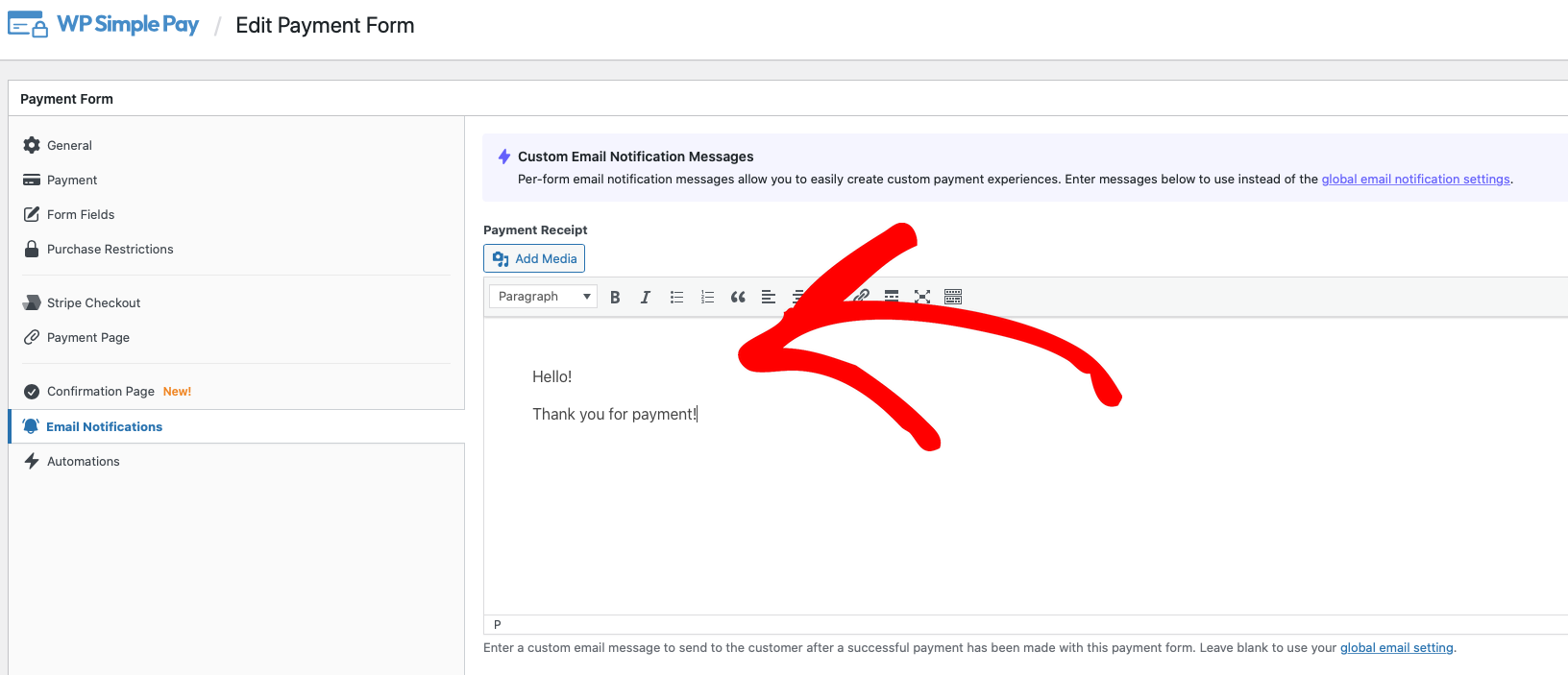
Du kommer också att märka ett textfält för Betalningsmeddelande, som låter dig skapa ett anpassat e-postmeddelande som skickas till dig när en betalning har gjorts med formuläret. Fyll gärna i detta eller lämna det tomt för att använda de globala inställningarna.
Var noga med att klicka på Publicera när du är klar.
Steg 5: Publicera ditt betalningsformulär
Nu när du har skapat ditt betalningsformulär och lagt till ett anpassat e-postmeddelande är det dags att bädda in ditt formulär i ett inlägg eller en sida på din webbplats.
För att göra detta, gå helt enkelt till sidan och klicka på ikonen + för att visa WP Simple Pay-blocket. Välj sedan formuläret du just skapade från rullgardinsmenyn och klicka på Uppdatera eller Publicera.

Nästa steg
Om du vill anpassa dina e-postmeddelanden för ett specifikt formulär kan du göra det med smarta taggar.
En smart tagg är helt enkelt en platshållartext som dynamiskt ersätter sig själv med relevant information om dina kunder och deras betalningar på bekräftelsesidor, betalningskvitton och e-postmeddelanden för betalningsbekräftelse.
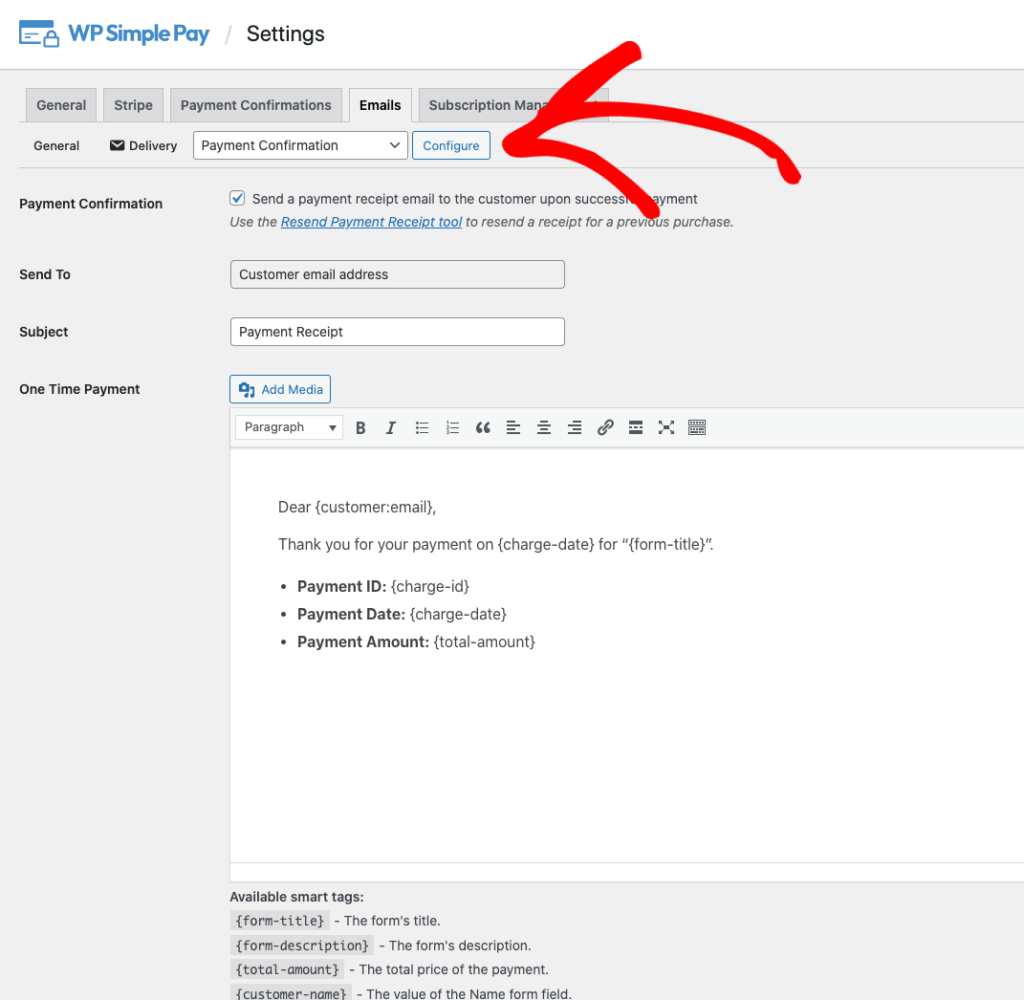
Smarta taggar är inbyggda i WP Simple Pay för att hjälpa dig att anpassa dina betalningsbekräftelsesidor och e-postmeddelanden precis som du vill. Du hittar en lista över tillgängliga smarta taggar genom att navigera till WP Simple Pay → Inställningar → E-postmeddelanden i WordPress adminpanel.
Välj helt enkelt e-posttypen från rullgardinsmenyn och klicka på knappen Konfigurera för att visa listan över smarta taggar. Du kan också lägga till dessa smarta taggar i dina enskilda betalningsformulär från fliken E-postaviseringar i formulärbyggaren.
Det var allt! Vi hoppas att den här artikeln har hjälpt dig att skapa ett anpassat e-postbekräftelsemeddelande för ett enskilt betalningsformulär.
Om du gillade den här artikeln kanske du också vill kolla in vår guide om Hur man skapar anpassade betalningsflöden med individuella bekräftelsemeddelanden per formulär i WordPress.
Vad väntar du på? Kom igång med WP Simple Pay idag!
För att läsa fler artiklar som denna, följ oss på X.
Disclosure: Vårt innehåll stöds av läsare. Det betyder att om du klickar på några av våra länkar kan vi tjäna en provision. Vi rekommenderar bara produkter som vi tror kommer att tillföra värde för våra läsare.


Lämna ett svar