

Hur man skapar en kampanj för återhämtning av övergivna betalningssidor i WordPress
Senast uppdaterad

 Spencer Finnell
Vill du återvinna förlorade intäkter och öka konverteringarna?
Genom att använda en kampanj för återhämtning av övergivna webbläsningar kan du automatiskt påminna användare om sina ofullständiga köp och föra dem direkt tillbaka till betalningssidan på din webbplats som är värd för ditt betalningsformulär.
I den här artikeln visar vi dig hur du skapar en kampanj för återhämtning av övergivna webbläsningar för att enkelt hjälpa dig att få tillbaka online-shoppare som inte har avslutat sina köp hos dig.
Vad är övergivna betalningsformulär?
Övergivna betalningsformulär inträffar när en kund påbörjar utcheckningsprocessen men lämnar innan köpet slutförs. En komplicerad och tidskrävande utcheckningsprocess är ofta skyldig, medan brist på betalningsalternativ och säkerhetsfrågor också är viktiga faktorer för om en besökare konverterar.
Med push-meddelanden för återhämtning av övergivna webbläsningar kan du återengagera förlorade kunder och uppmuntra dem att slutföra sina köp. Det bästa är att du kan konfigurera när de automatiskt ska skickas. Du kan också lägga till anpassade meddelanden om en viss produkt eller tjänst och till och med erbjuda riktade rabatter.
Skicka push-meddelanden för återhämtning av övergivna webbläsningar
Push-meddelanden är korta meddelanden eller varningar som skickas av en webbplats till en användares enhet. Till skillnad från e-postnyhetsbrev, som ofta kan ignoreras eller skickas direkt till skräppost, är push-meddelanden nästan omöjliga att missa eftersom de visas direkt i användarens webbläsare eller enhet.
Du kan använda dem för att...
- Skicka uppdateringar om nya funktioner eller produkter
- Marknadsföra nytt innehåll
- Meddela kunder om reor
- Skicka påminnelser om övergivna formulär
- Hålla kunderna uppdaterade om orderstatus
Att skicka ett push-meddelande om övergiven betalningssida har aldrig varit enklare, tack vare PushEngage, det bästa WordPress push-meddelande-pluginet.
Det låter dig enkelt skapa utlösta kampanjer för att driva mer trafik till din webbplats, få tillbaka gamla kunder och marknadsföra försäljning, vilket i slutändan hjälper dig att öka intäkterna och växa din verksamhet.
Medan du kan ställa in push-meddelanden för alla typer av användningsfall, kommer vi för detta handledning att skapa en Kampanj för återhämtning av övergivna webbläsningar. Denna kampanj kommer att rikta sig till prenumeranter som har besökt och övergivit din betalningssida med uppföljningar, påminnelser, erbjudanden, kuponger och rabatter.
Hur man skickar ett meddelande om övergivna webbläsningar
Låt oss undersöka hur enkelt det är att skapa ett påminnelsemeddelande om övergivna webbläsningar för din webbplats.
Steg 1: Skapa ett PushEngage-konto
För att skapa ditt första push-meddelande måste du skapa ett PushEngage-konto.
Besök helt enkelt prissidan och välj den bästa planen för dina behov. För att skapa kampanjer för övergivna formulär måste du köpa Premium-planen. Den erbjuder avancerad personalisering, obegränsade kampanjer, upp till 100 000 prenumeranter och mer.
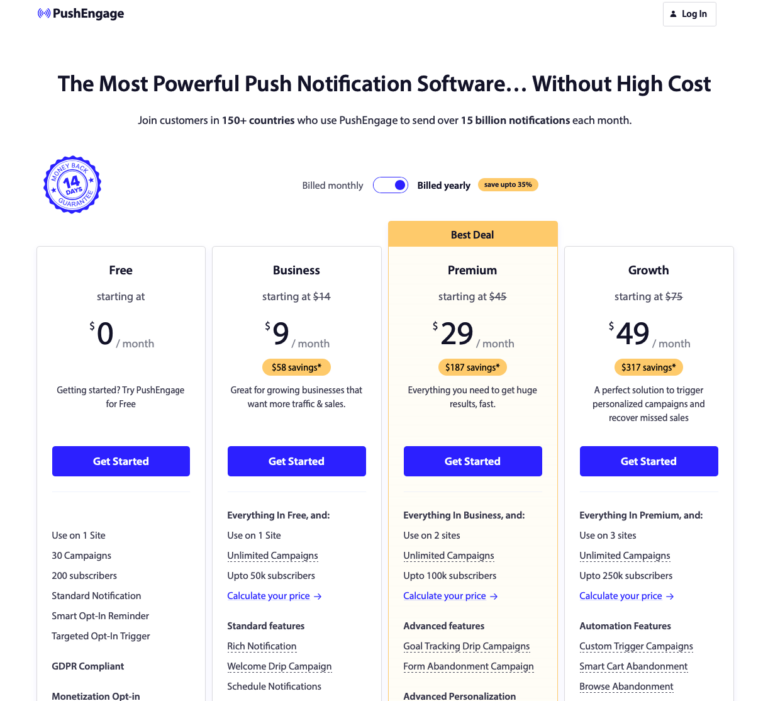
Klicka först på knappen Kom igång och registrera dig för ett PushEngage-konto.
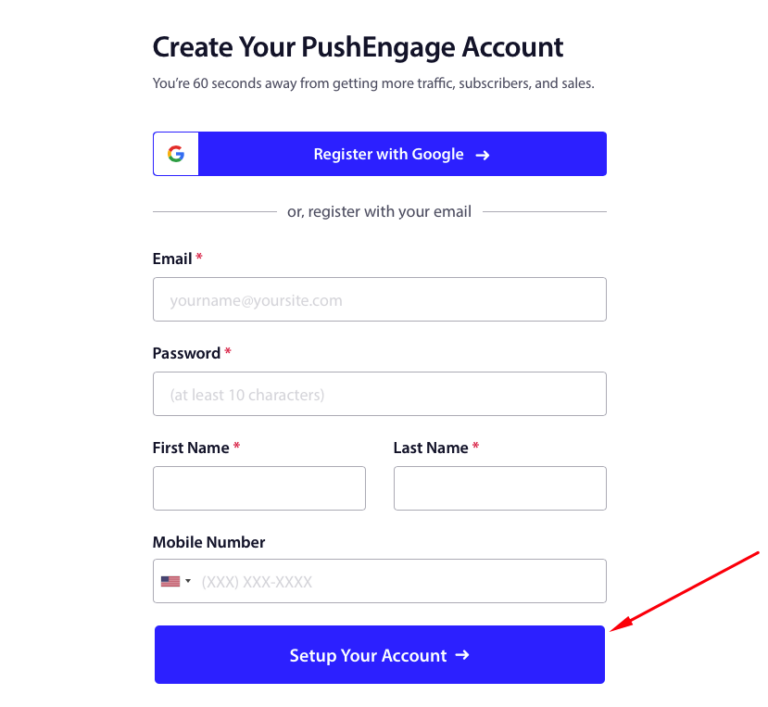
När du har angett din e-postadress, lösenord och ytterligare information, klicka på knappen Ställ in ditt konto .
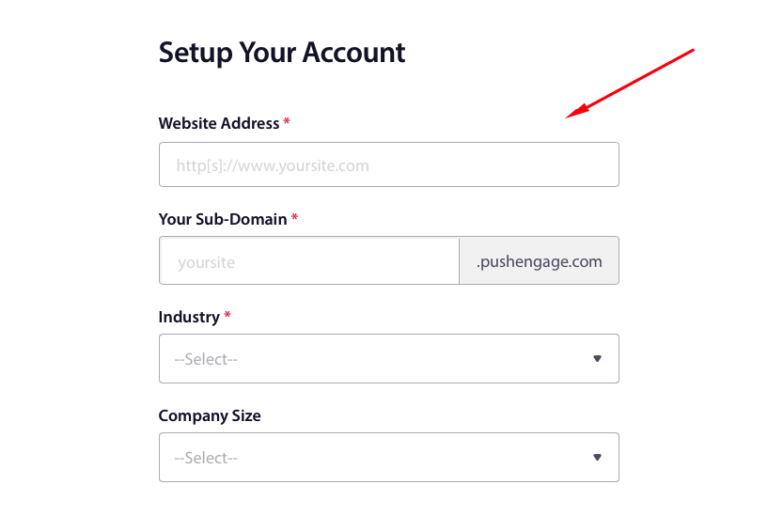
För att slutföra konfigurationen av ditt konto, ange den begärda informationen om din webbplats och ditt företag.
När din webbplats har anslutits till ditt konto kommer du att dirigeras till introduktionssidan. Här behöver du ange ditt webbplatsnamn, URL, ikon och tidszon. Det är också en bra idé att aktivera reglaget för Aktivera geolokalisering.
Klicka sedan på knappen Spara och fortsätt.
Du kommer att bli ombedd att välja WordPress som din webbplatstyp och att installera PushEngage-pluginet på din webbplats. Klicka på knappen Installera PushEngage WordPress Plugin.
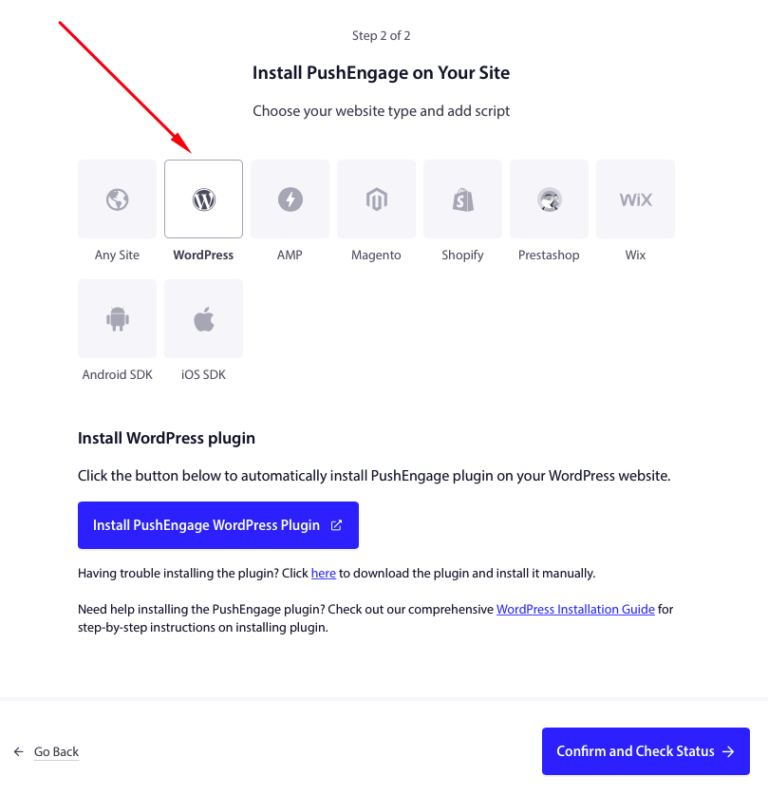
Din WordPress-admin kommer att öppnas i en ny flik. Välj Installera nu och Aktivera efter några sekunder.
Nästa steg uppmanar dig att hämta ditt kostnadsfria konto eller ansluta ett befintligt. I modal-fönstret väljer du helt enkelt din webbplats från rullgardinsmenyn.
Klicka sedan på knappen Låt oss komma igång.
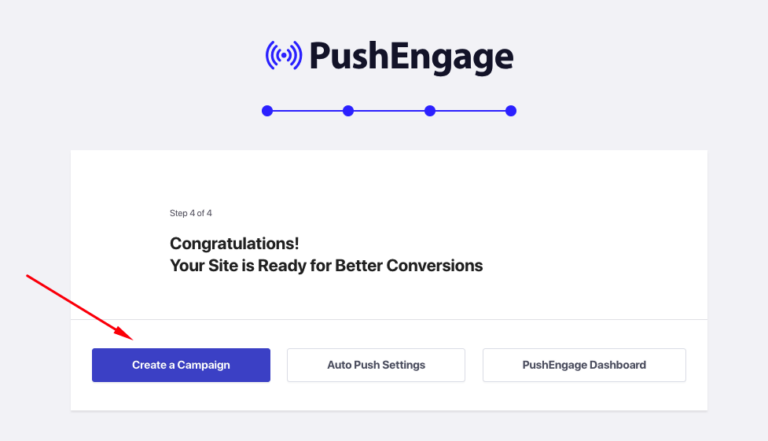
När pluginet är installerat och ditt konto är anslutet ser du ett lyckat meddelande. Klicka på knappen Skapa en kampanj.
Steg 2: Skapa en utlöst kampanj
Nu när du har slutfört konfigurationen av ditt PushEngage-konto och anslutit pluginet till din WordPress-webbplats är det dags att skapa en push-meddelandekampanj för övergivna varukorgar.
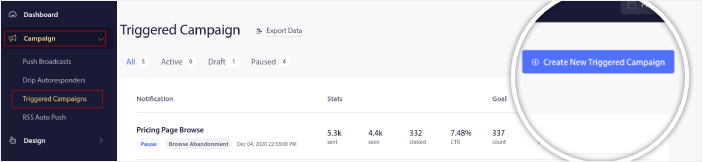
Navigera först till PushEngage-instrumentpanelen och gå till Kampanj » Utlösta kampanjer och klicka på Skapa ny utlöst kampanj.
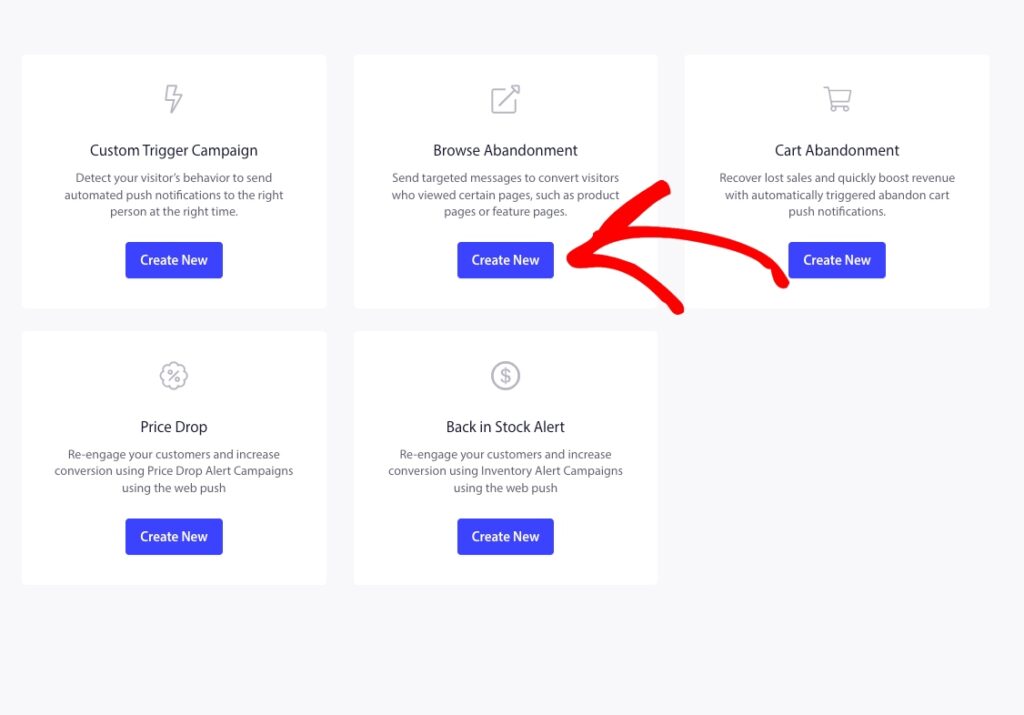
Välj sedan mallen Övergivna varukorgar och klicka på Skapa ny. Kampanjer för övergivna varukorgar låter dig utlösa ett meddelande när besökare lämnar betalningssidan som innehåller betalningsformuläret på din webbplats.
Därefter kan du konfigurera hela sekvensen av push-meddelanden tillsammans med en fördröjning mellan varje meddelande.
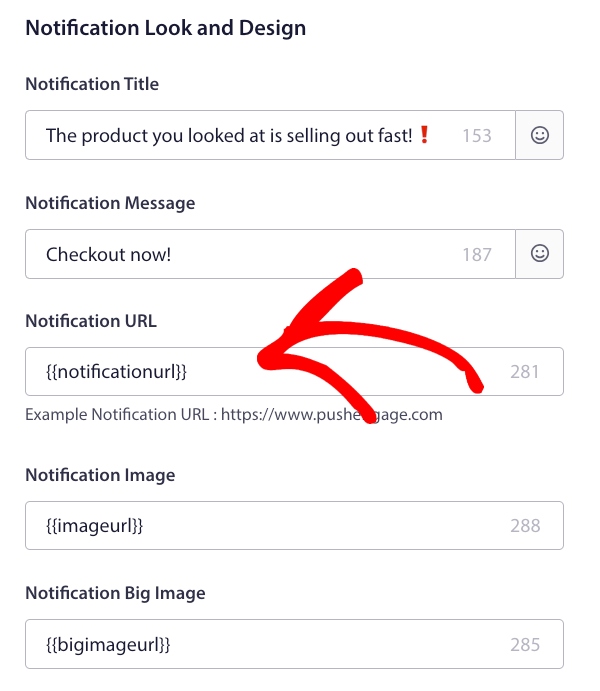
Denna specifika kampanj kommer att skicka påminnelsemeddelandet 15 minuter efter att användaren prenumererar, och en dag efter att det föregående meddelandet skickades. Du kan ange ett anpassat meddelande som påminner besökaren om produkten de tittade på på din betalningssida.

Se till att ange URL:en till din betalningssida i fältet Meddelande-URL för att säkerställa att användaren omdirigeras till betalningsformuläret när de klickar på meddelandet. Du kan också ladda upp en bild av produkten.
När du har konfigurerat innehållet i dina meddelanden, klicka på Utlösningsinställningar.
Här kommer du att märka att villkoren för en kampanj för övergivna varukorgar har förkonfigurerats i sekvensen.
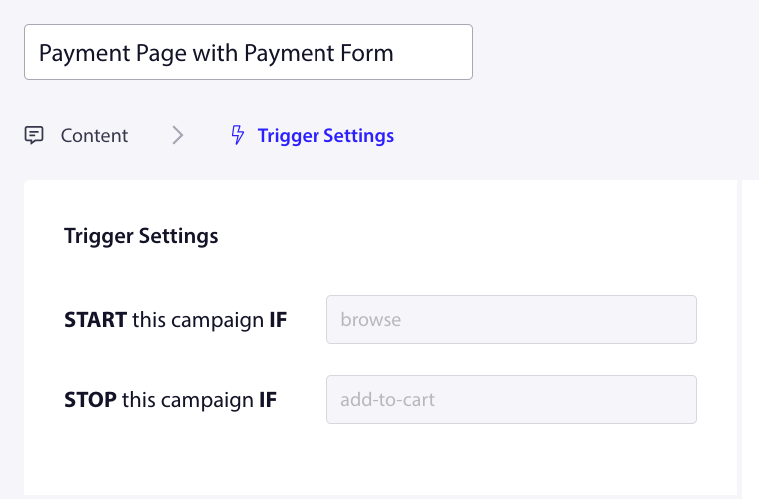
Klicka sedan på knappen Integrationskod för att få kodavsnittet du behöver för att bädda in kampanjen för övergivna varukorgar på din webbplats.
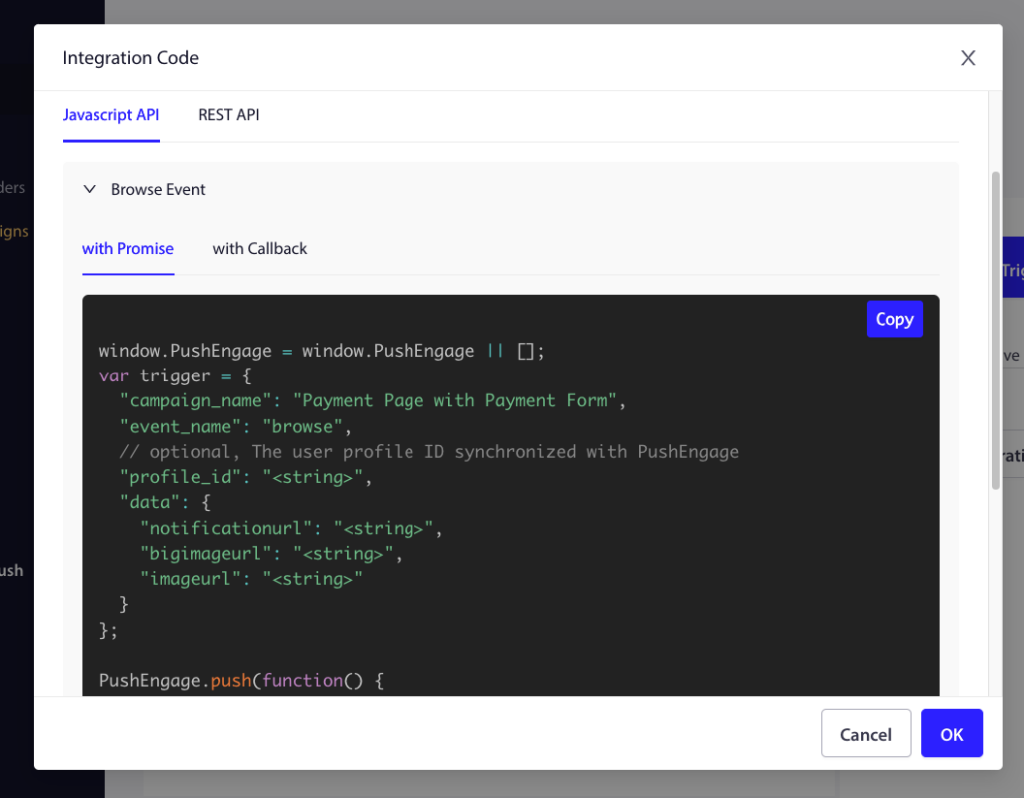
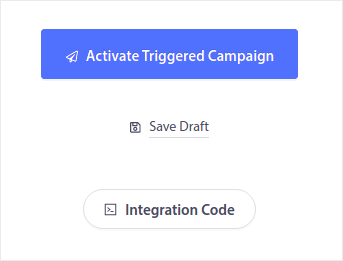
Kopiera sedan koden och klistra in den på din webbplats. Du vill klistra in den koden i HTML <head> avsnittet på sidan som du vill spåra. Slutligen, klicka på knappen Aktivera utlöst kampanj .
Där har du det! Vi hoppas att den här artikeln har hjälpt dig att lära dig hur du skapar en push-notis kampanj för övergivna webbläsare.
Om du gillade den här artikeln kanske du också vill kolla in vår guide om hur du skickar pushmeddelanden från din WordPress-webbplats.
Vad väntar du på? Kom igång med WP Simple Pay idag!
För att läsa fler artiklar som denna, följ oss på X.
Disclosure: Vårt innehåll stöds av läsare. Det betyder att om du klickar på några av våra länkar kan vi tjäna en provision. Vi rekommenderar bara produkter som vi tror kommer att tillföra värde för våra läsare.


Lämna ett svar