
Det främsta Stripe Payments Plugin för WordPress
Börja acceptera engångsbetalningar och återkommande betalningar på din WordPress-webbplats utan att behöva sätta upp en kundvagn. Ingen kod krävs.
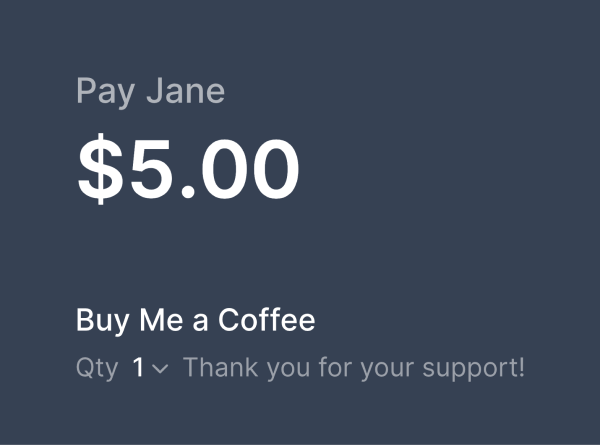

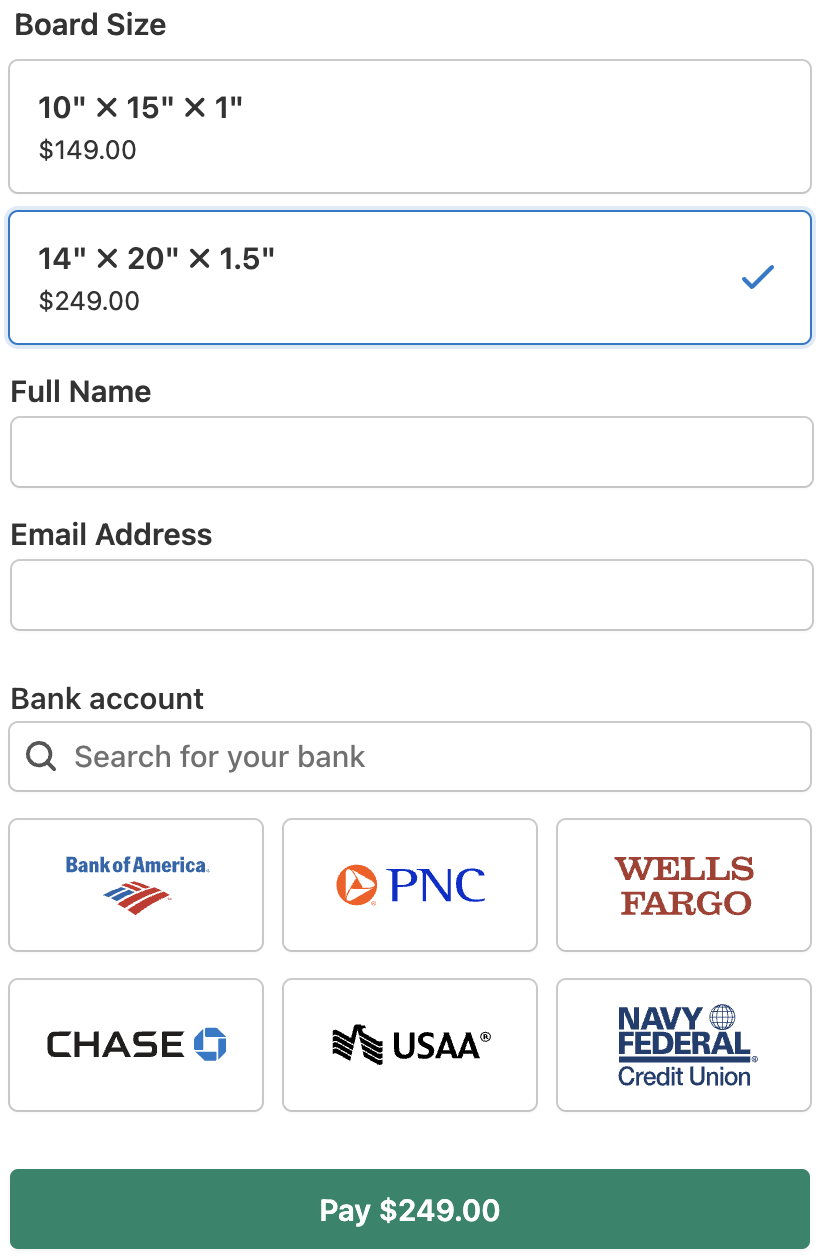
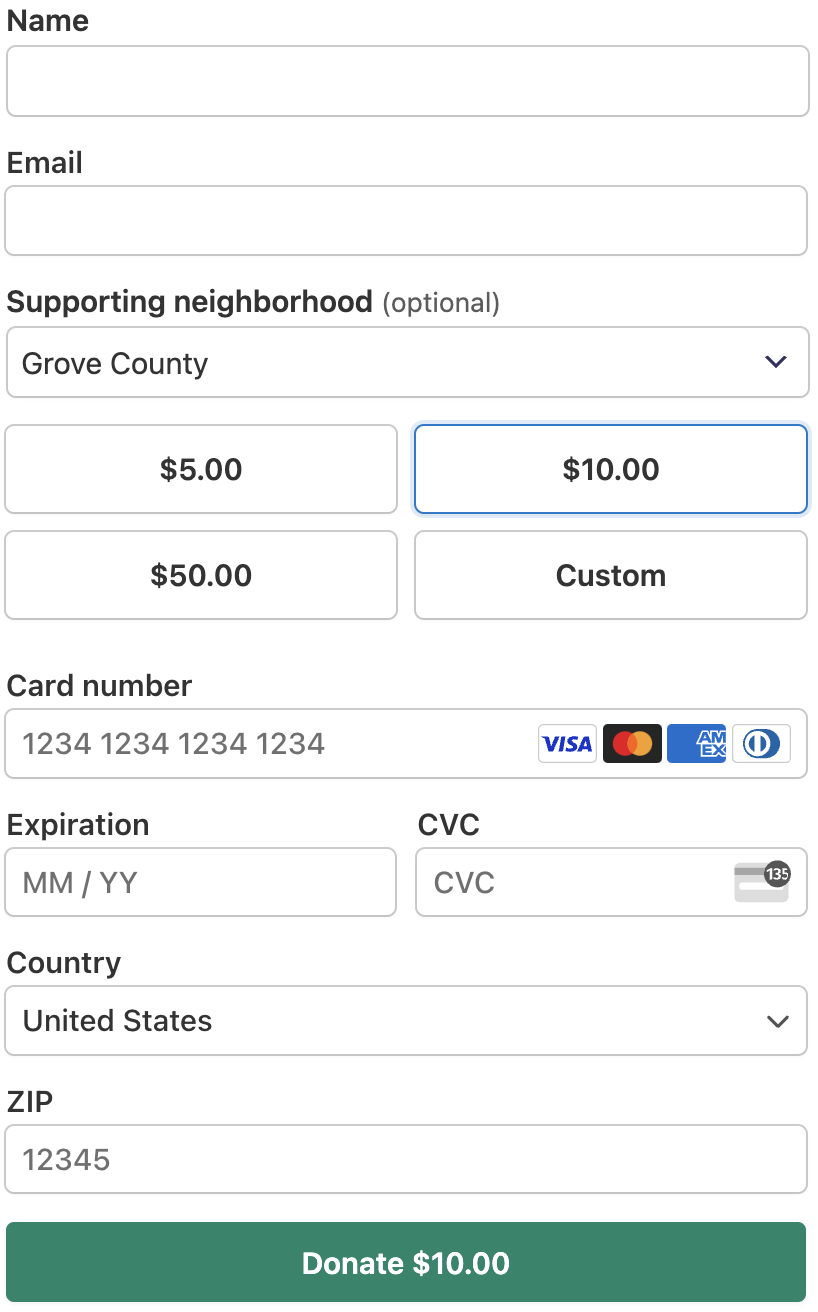
$
1
,
1
1
1
,
1
7
0
,
8
2
7
WP Simple Pay hjälper webbplatsägare att samla in miljontals dollar varje månad.
Äntligen ett Stripe Betalningsformulär Plugin som är Enkelt och Kraftfullt
WP Simple Pay är det bästa WordPress Stripe betalningsformulär plugin. Här är funktionerna som gör WP Simple Pay till den mest kraftfulla och användarvänliga WordPress Stripe betalningsformulärbyggaren på marknaden.
Acceptera betalningar i WordPress
Behåll besökare på din webbplats och öka konverteringar genom att acceptera betalningar direkt på din WordPress-webbplats.
Säker betalningshantering
Vi använder Stripes PCI-kompatibla servrar för betalningshantering och lagring.
5-minuters installation
Samla enkelt in betalningar eller donationer online och slipp att sätta upp ett komplext kassasystem eller e-handelsplattform.
Skapa återkommande betalningar
Aktivera omedelbart dagliga, veckovisa, månatliga, årliga eller anpassade faktureringscykler för prenumerationer som automatiskt fakturerar användare.
10+ betalningsmetoder
Samla in betalningar via kredit-/betalkort, amerikanska bankkonton, SEPA Direct Debit, Afterpay, Klarna och mer.
Avancerad formulärbyggare
Skapa betalningsformulär med vår dra-och-släpp-formulärbyggare på bara några minuter utan att skriva någon kod.
Köp nu, betala senare
Erbjud dina användare möjligheten att betala räntefria avbetalningar med gratis finansiering via Klarna eller Afterpay / Clearpay.
Samla in anpassad data
Lägg till textfält, rullgardinsmenyer, kryssrutor och mer för att samla in ytterligare data med betalningen eller donationen.
Dedikerade landningssidor
Skapa anpassningsbara, distraktionfria betalningssidor utan att behöva lägga till en ny sida i WordPress.
Topp 5 anledningar till att folk älskar WP Simple Pay
WP Simple Pay är den perfekta Stripe-betalningslösningen för DIG. Här är varför över 14 000+ webbplatser litar på WP Simple Pay för att samla in miljontals dollar varje månad.
Enkel installation
Hoppa över besväret med komplexa kundvagnar och börja samla in på några minuter
Att acceptera betalningar i WordPress kan vara svårt med komplicerade e-handelslösningar. WP Simple Pay gör det enkelt.
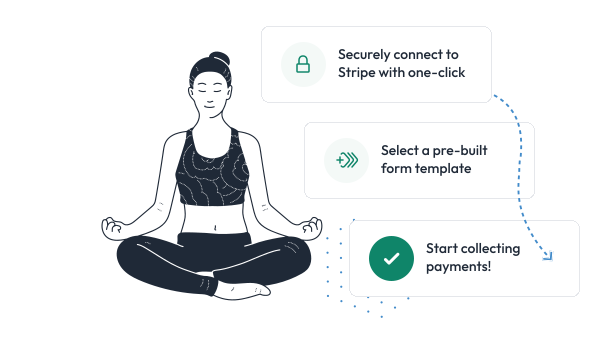
Skapa eller länka ditt Stripe-konto snabbt och säkert med Stripe Connect och välj sedan bland en färdig mall för betalningsformulär för att börja acceptera betalningar. Ingen kod krävs.
Återkommande betalningar
Öka omedelbart insamlade betalningar med automatiskt fakturerade prenumerationer
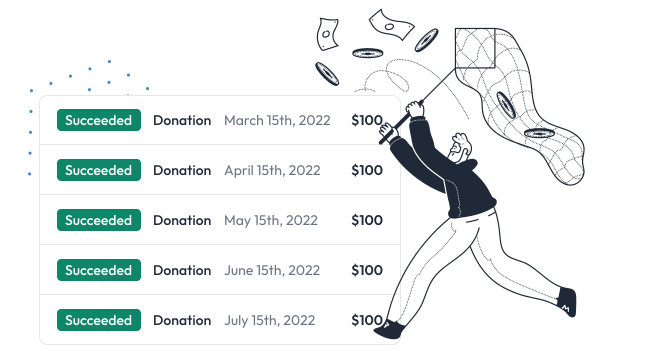
Ta bort behovet av att manuellt samla in betalningar varje faktureringscykel. Prenumerationer faktureras automatiskt och kan löpa på obestämd tid, vilket skapar passiv betalningsinsamling.
Dessutom kan du erbjuda dina besökare möjligheten att välja återkommande betalningar när de skickar in en betalning. Att välja att upprepa betalningar är bra för ideella organisationer som tar emot donationer.
Formulärbyggare
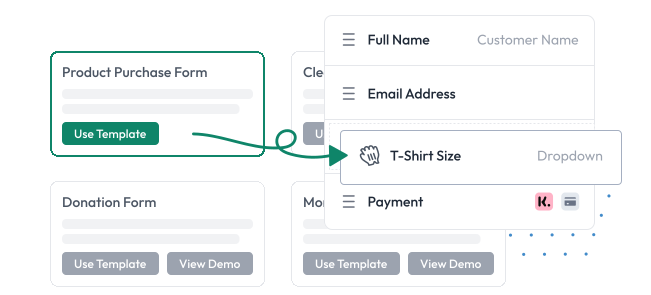
Dra och släpp anpassade fält för att samla in ytterligare data med betalningar på plats
Öka betalningskonverteringar genom att samla in betalningar på din webbplats utan att behöva omdirigera dina kunder till Stripes webbplats.
Använd den avancerade dra-och-släpp-formulärbyggaren för att lägga till anpassade fält som rullgardinsmenyer, kryssrutor och mer för att samla in ytterligare data under betalningen.
Håll betalningsinformationen säker med Stripes säkra betalningshantering
Vi använder Stripes PCI-kompatibla servrar för att säkert lagra och bearbeta betalningar. Ingen kreditkortsinformation eller betalningsinformation rör någonsin din server.
WP Simple Pay stöder Strong Customer Authentication (SCA) och Stripes avancerade bedrägeriskydd som blockerar bedrägerier samtidigt som legitima kunder kan slutföra köpet.


Alltid utmärkt, alltid pålitlig kundsupport
Vi förstår att en del av det du investerar i när du köper våra produkter är tjänsten bakom dem.
Det är därför vi sätter våra kunder först i allt vi gör.
Vi är kända för vår support i världsklass, och vi finns här för att svara på alla frågor du kan ha.
Börja ta emot betalningar idag
Börja ta emot engångs- och återkommande betalningar eller donationer på din WordPress-webbplats.
Behöver du hjälp med att samla in betalningar med Stripe?
Kolla in vår blogg för interna tips och tricks om hur du samlar in betalningar via Stripe i WordPress.
Börja ta emot betalningar idag
Börja ta emot engångs- och återkommande betalningar eller donationer på din WordPress-webbplats.