
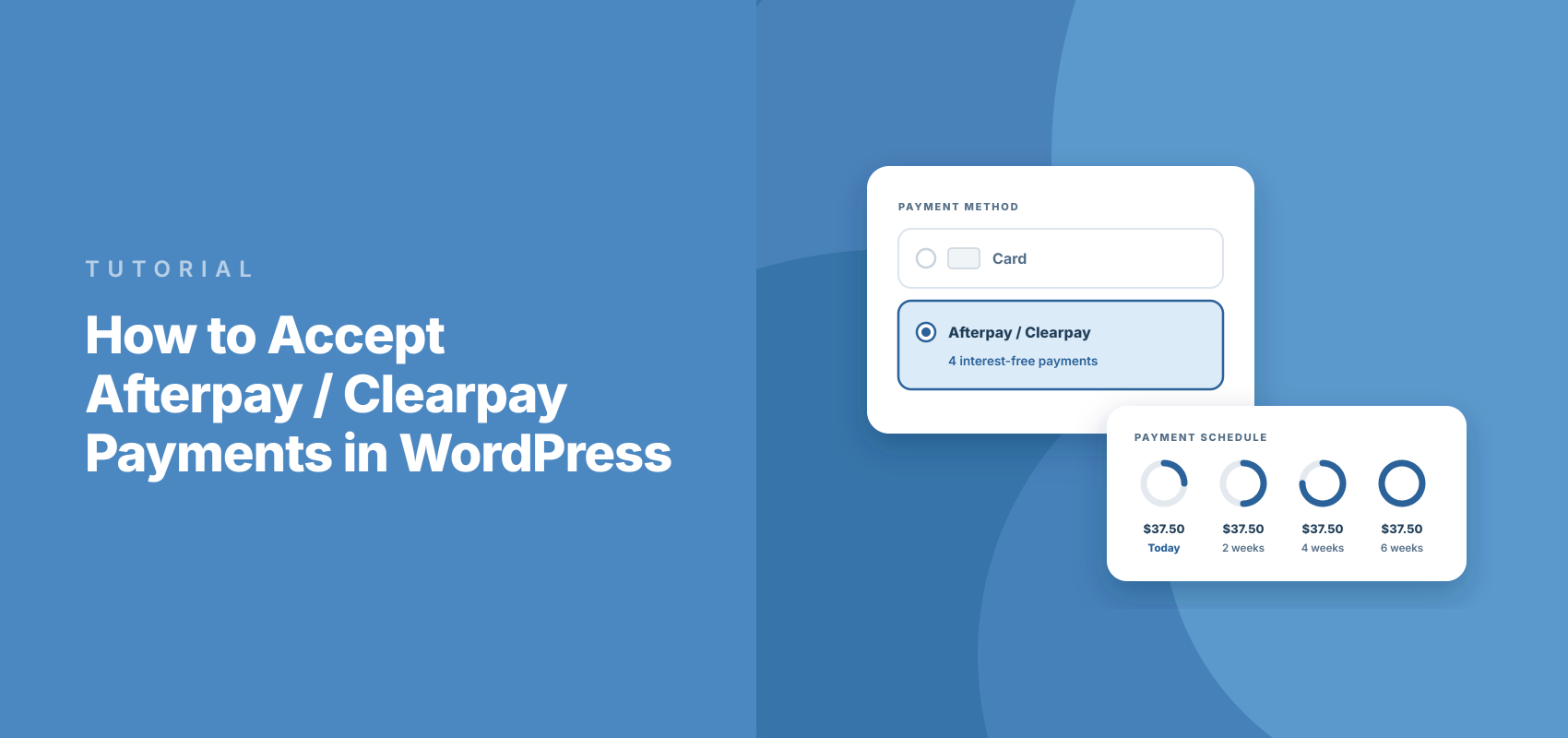
Hur man accepterar Afterpay / Clearpay-betalningar i WordPress
Senast uppdaterad

Afterpay (känt som Clearpay i Storbritannien) låter dina kunder boka eller köpa idag och betala över fyra mindre avbetalningar, medan du får hela beloppet i förskott. För ett serviceföretag kan det vara skillnaden mellan att en kund säger "jag måste tänka på det" och bokar direkt.
Det bästa är att du inte behöver en WooCommerce-butik eller ett separat Afterpay-handels konto för att erbjuda det. Du kan acceptera Afterpay-betalningar i WordPress direkt via WP Simple Pay med ett enda betalningsformulär.
I den här artikeln visar vi dig hur du accepterar Afterpay-betalningar i WordPress, steg för steg, utan att skriva någon kod.
Vad är Afterpay och hur fungerar det?
Afterpay är en köp nu, betala senare (BNPL) betalningsmetod. Din kund väljer det vid kassan, loggar in på sitt Afterpay-konto (eller skapar ett) och väljer hur de vill betala.
För de flesta beställningar innebär det fyra räntefria betalningar fördelade över två veckor, vilket Afterpay kallar Pay in 4. I USA erbjuder Afterpay även månadsplaner för större inköp.
Stripe betalar dig hela beloppet direkt. Afterpay sköter sedan inkasseringen av avbetalningarna från din kund.
I Storbritannien går samma tjänst under namnet Clearpay. WP Simple Pay väljer rätt namn åt dig baserat på ditt Stripe-kontos land, så brittiska webbplatser ser Clearpay (köp nu, betala senare) och alla andra ser Afterpay (köp nu, betala senare).
Varför erbjuda Afterpay på din WordPress-webbplats?
Från vår erfarenhet tvekar folk sällan över själva tjänsten eller produkten. De tvekar att betala hela beloppet på en gång, och det är där Afterpay hjälper.
Här är vad det förändrar för din verksamhet:
- Större köp känns mindre. En konsultation för 450 $ ser väldigt annorlunda ut som fyra betalningar på 112,50 $. Det kan omvandla ett ”kanske nästa månad” till en bokning idag.
- Du får betalt i sin helhet direkt. Det finns ingen väntan på att avbetalningar ska trilla in. Stripe sätter in hela beloppet, minus sin avgift, enligt ditt vanliga utbetalningsschema.
- Försenade betalningar är inte ditt problem. Afterpay täcker förluster från kundbedrägerier eller uteblivna betalningar. Du kommer inte att jaga någon för den tredje avbetalningen.
- Kunder godkänner varje betalning själva. Handlare måste logga in på Afterpay för att bekräfta köpet. Det extra steget hjälper till att minska bedrägerier och tvister om ”jag känner inte igen den här avgiften”.
- Du behöver ingen varukorg. Afterpay fungerar med ett vanligt betalningsformulär, så du kan lägga till det på en tjänstesida, en bokningssida eller en produktsida.
Allt detta låter bra, men Afterpay kommer med några regler som är värda att kontrollera innan du ställer in något.
Var Afterpay fungerar (och var det inte gör det)
Afterpay är tillgängligt för Stripe-konton i fem länder. Varje land har sin egen valuta och orderintervall:
| Land | Valuta | Orderintervall (Betala i 4) |
|---|---|---|
| Australien | AUD | 1 till 4 000 $ |
| Kanada | CAD | 1 till 2 000 $ |
| Nya Zeeland | NZD | 1 till 4 000 $ |
| Storbritannien (Clearpay) | GBP | 1 till 1 200 £ |
| USA | USD | 1 till 2 000 $ |
I USA kan ordrar mellan 400 $ och 4 000 $ också använda Afterpays 6- eller 12-månadersplaner. Dessa månadsplaner debiterar kunden ränta.
Några fler interna regler gäller:
- Kunder måste vara i ditt land. Afterpay stöder endast inhemska försäljningar, så ett amerikanskt Stripe-konto kan bara erbjuda det till amerikanska kunder.
- Endast engångsbetalningar. Afterpay fungerar inte med prenumerationer eller återkommande betalningar.
- Vissa företag kan inte använda det. Stripe tillåter inte Afterpay för donationer, alkohol, förbeställningar eller B2B-försäljning. Ideella organisationer kan istället titta på avbetalningsplaner.
- Totaler utanför intervallet döljer Afterpay. Om en order total hamnar utanför dessa intervall tar WP Simple Pay tyst bort Afterpay från formuläret. I USA är gränsen 4 000 $, toppen av intervallen för månadsplaner, och dina andra betalningsmetoder visas fortfarande.
Om ditt företag uppfyller dessa regler är du redo att ställa in det.
Acceptera Afterpay-betalningar med WP Simple Pay
Vi rekommenderar WP Simple Pay för att lägga till Afterpay till WordPress utan en varukorg.
WP Simple Pay är #1 Stripe-betalningsplugin för WordPress. Det låter dig acceptera engångs- och återkommande betalningar utan att ställa in en varukorg, och det lägger till Afterpay till vilket betalningsformulär som helst med en enda växling.
Här är funktionerna som gör det till ett bra val för Afterpay:
- Köp nu, betala senare via Stripe (Professional plan eller Elite plan). Både Afterpay och Affirm körs via Stripe-kontot du redan har. Det finns inga extra ansökningar eller handlarkonton att hantera.
- Obligatoriska fält tillagda åt dig. När du sparar ett formulär på plats eller ett överläggsformulär med Afterpay aktiverat, lägger WP Simple Pay till ett adressfält och ställer in det för att samla in en leveransadress. Du behöver inte komma ihåg Afterpays krav själv.
- Tre formulärtyper. Du kan visa Afterpay i ett formulär på plats, i en överläggsmodal eller på Stripe Checkout. Vår guide till formulär på plats vs överlägg vs Stripe Checkout förklarar skillnaderna.
- Ingen extra transaktionsavgift på 3 %. WP Simple Pay Pro lägger inte till en avgift ovanpå Stripes egen behandlingsavgift. Stripe tar fortfarande ut sin standardavgift på varje betalning.
Med det sagt, låt oss se hur du kan använda WP Simple Pay för att acceptera Afterpay-betalningar i WordPress.
Steg 1: Installera och aktivera WP Simple Pay
För att börja behöver du WP Simple Pay Pro på Professional-planen eller Elite-planen, eftersom det är dessa planer som inkluderar Afterpay. Du behöver också ett Stripe-konto, men du kan skapa ett under installationen.
När du har laddat ner pluginet, installera och aktivera det som vilket annat WordPress-plugin som helst. Vår installationsguide för WP Simple Pay guidar dig igenom det om du behöver hjälp.
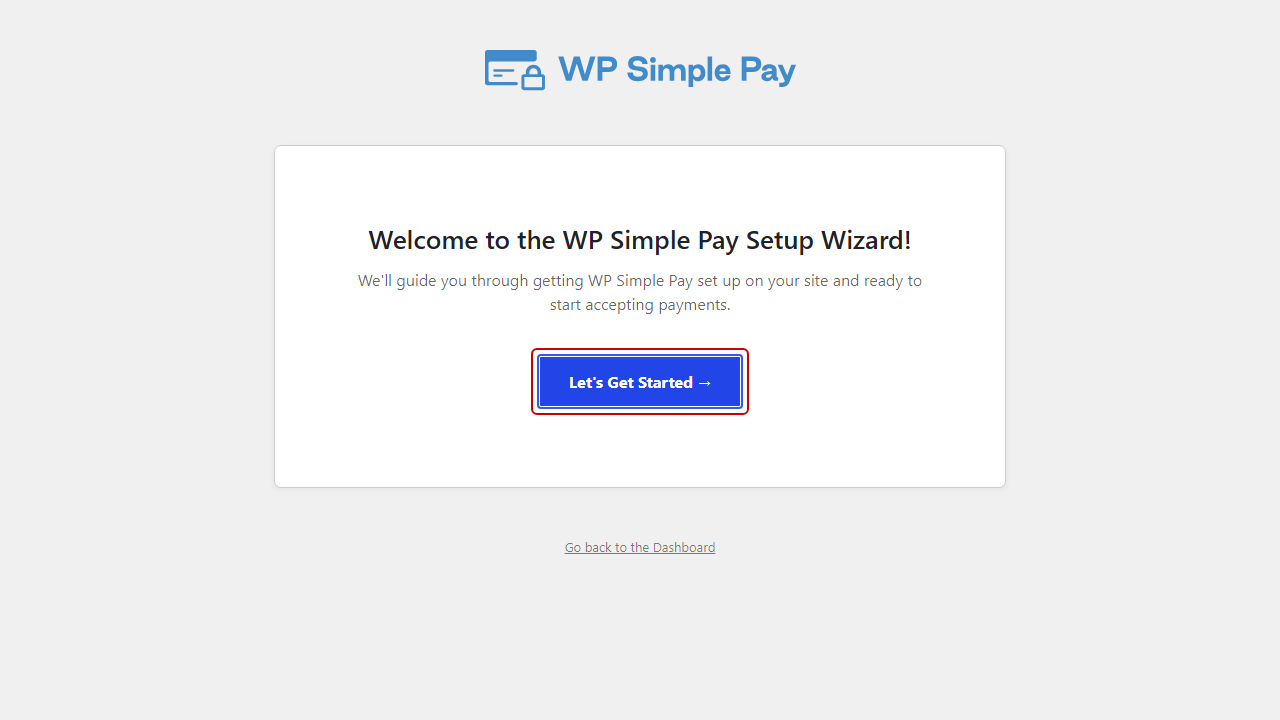
Efter aktivering öppnas installationsguiden automatiskt. Klicka på Låt oss komma igång för att börja.
Steg 2: Anslut WordPress till Stripe
Därefter ber guiden dig att ansluta WP Simple Pay till Stripe. Klicka på Anslut med Stripe och logga sedan in med e-postadressen till ditt Stripe-konto.
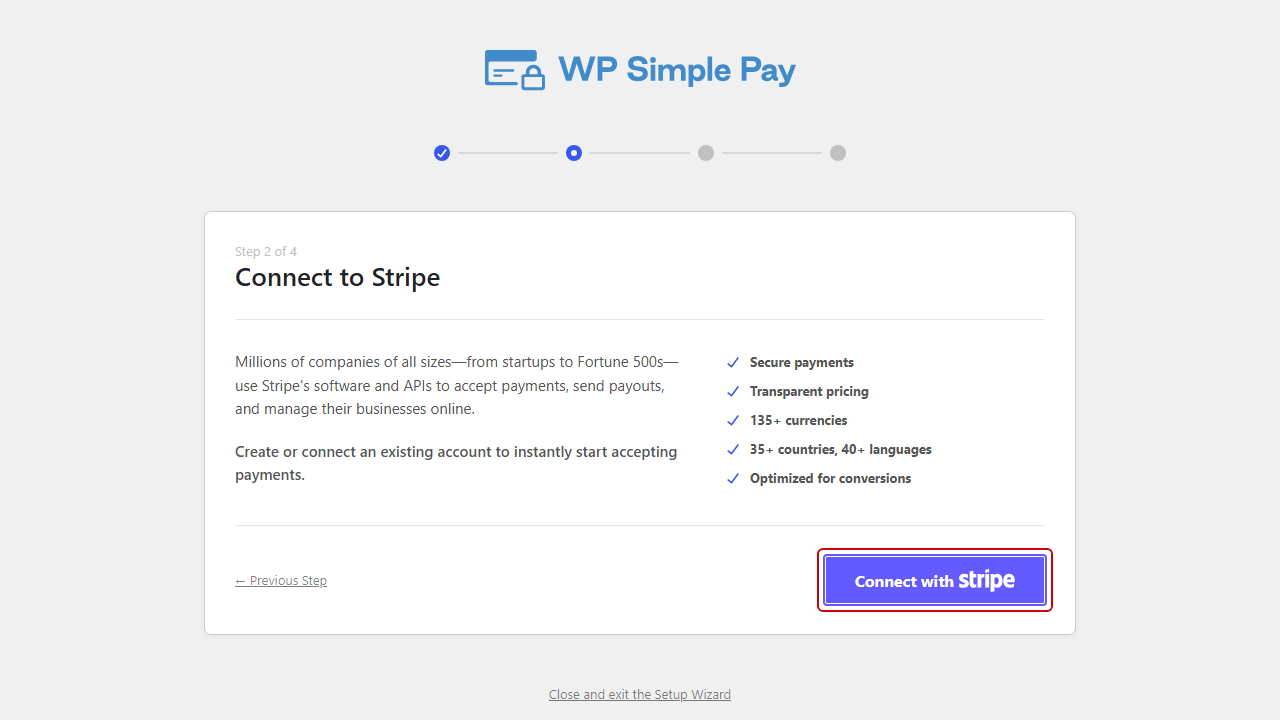
Om du är ny på Stripe kan du skapa ett konto från samma skärm. Se till att kontots land är ett av de fem som Afterpay stöder, eftersom det är det som avgör om Afterpay visas senare.
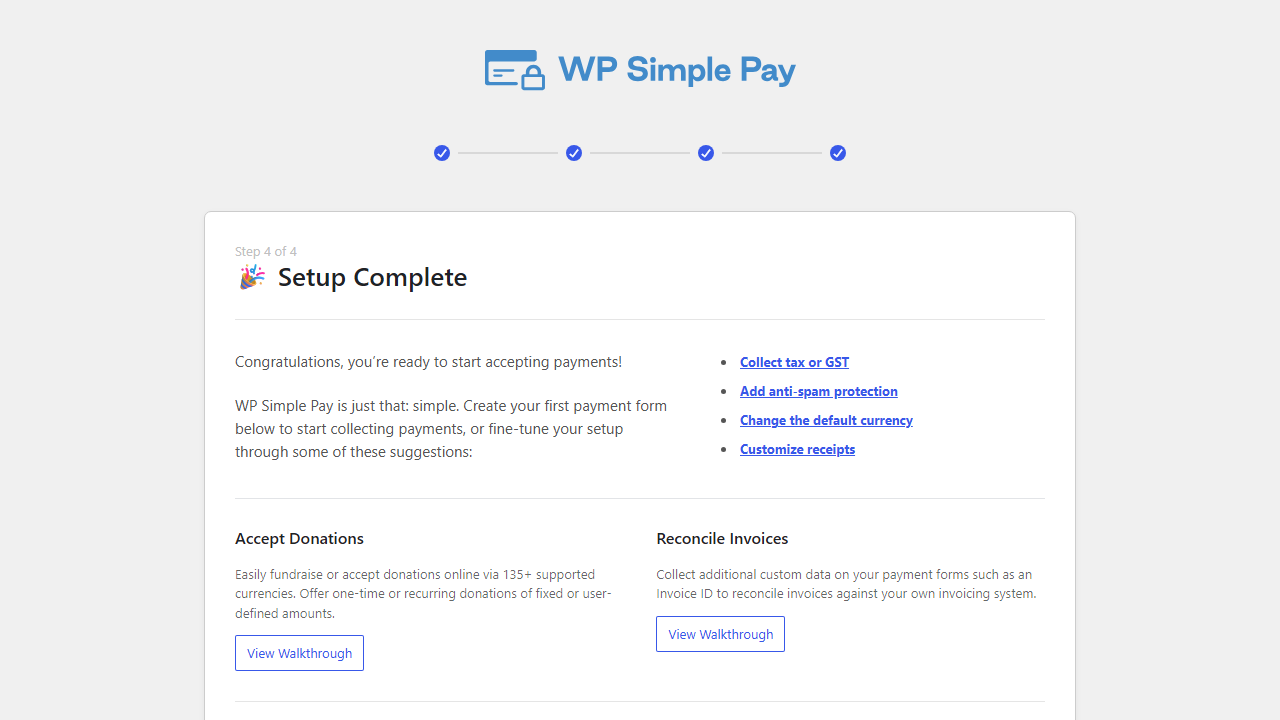
När du är ansluten ser du ett meddelande om 🎉 Installation slutförd. Det betyder att din webbplats nu kan ta emot Stripe-betalningar.
Steg 3: Aktivera Afterpay i din Stripe-instrumentpanel
Afterpay måste också aktiveras inuti Stripe. För att göra det, logga in på din Stripe-instrumentpanel och öppna dina inställningar för betalningsmetoder.
Därifrån, hitta Afterpay / Clearpay i listan och klicka på knappen Aktivera.
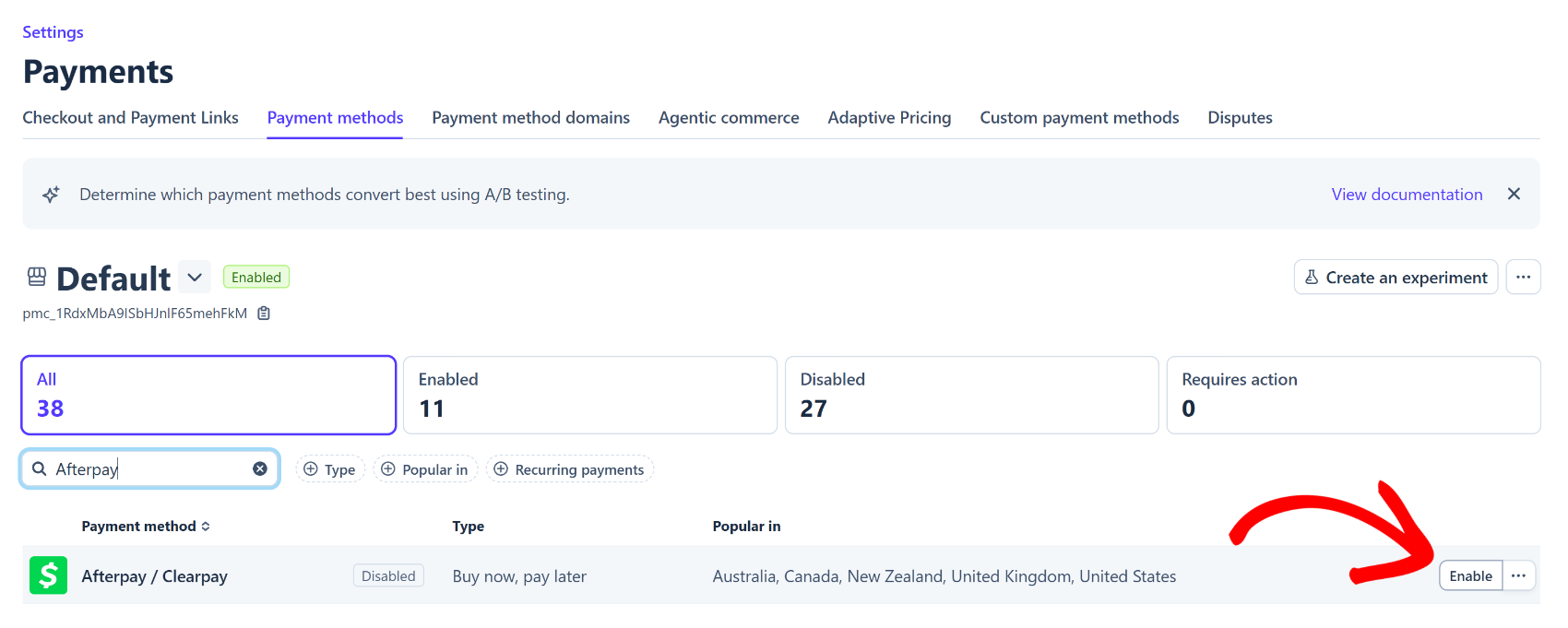
Stripe kan granska ditt konto efter att du har aktiverat det för att bekräfta att ditt företag är berättigat. Det är normalt, och det är därför det är värt att kontrollera husreglerna ovan först.
Steg 4: Skapa ett betalningsformulär och lägg till Afterpay
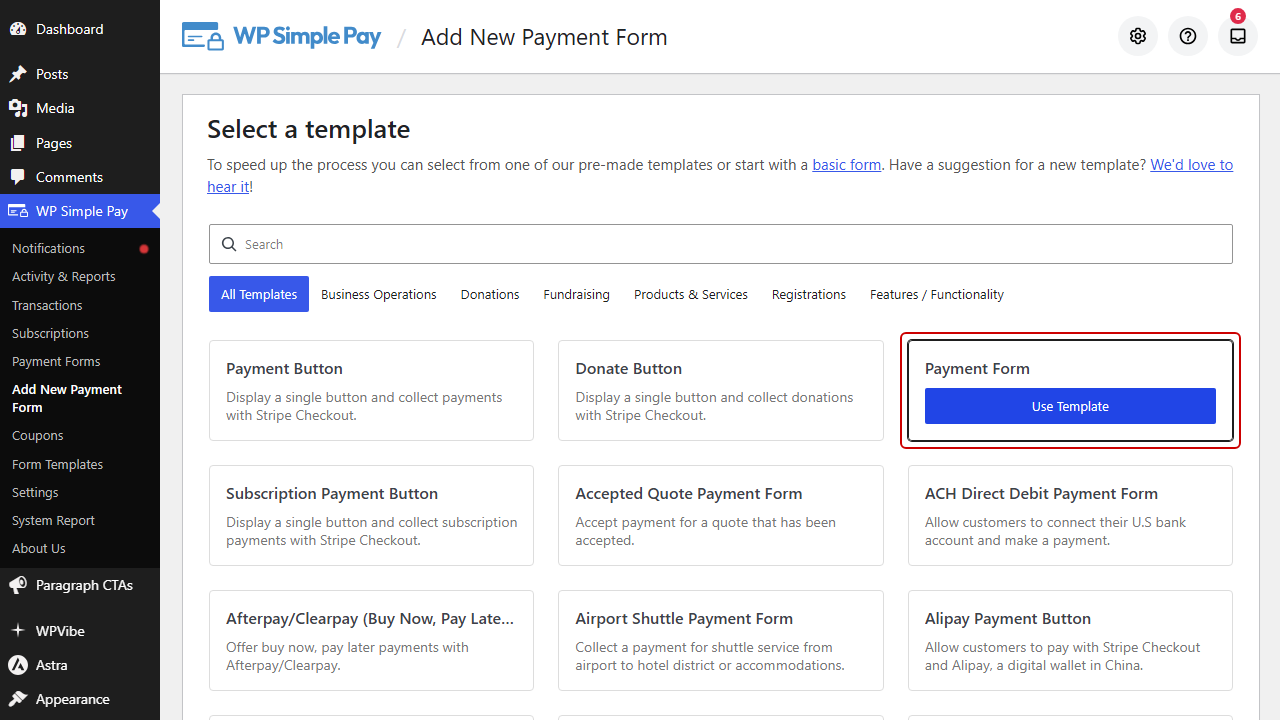
Tillbaka i WordPress, gå till WP Simple Pay » Lägg till nytt betalningsformulär. Detta öppnar mallbiblioteket.
Hitta sedan mallen Betalningsformulär och klicka på Använd mall.
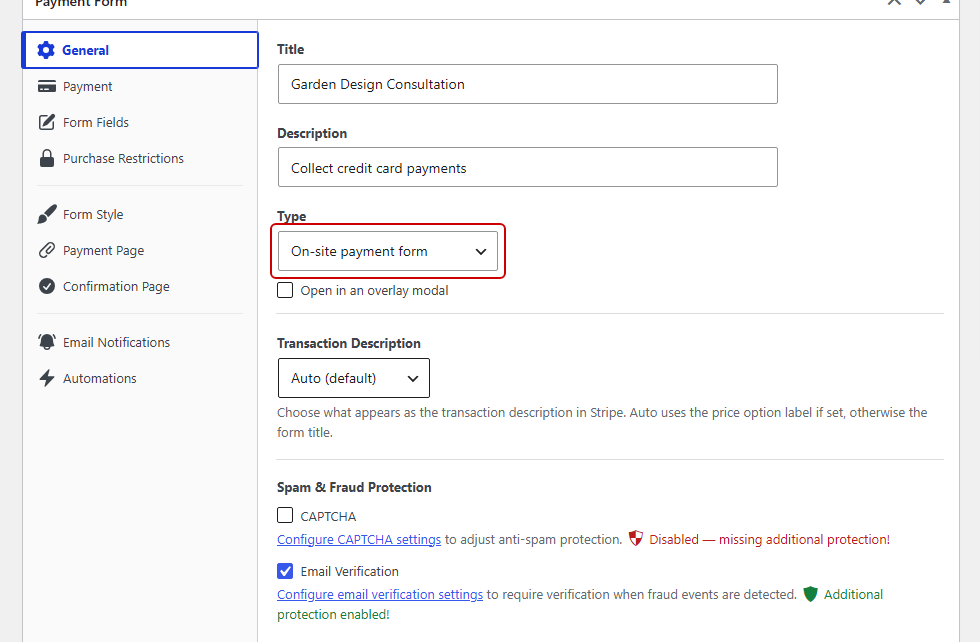
På fliken Allmänt, ge ditt formulär en titel. Vi kallar vårt Garden Design Consultation.
Välj sedan en formulärtyp från rullgardinsmenyn Typ. Vi använder formulär för betalning på plats så att kunderna betalar utan att lämna din webbplats, men Afterpay fungerar också med formulär för betalning utanför webbplatsen via Stripe Checkout och alternativet Öppna i en överläggsmodal.
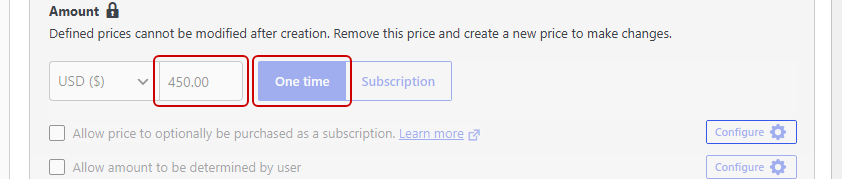
Öppna nu fliken Betalning och ställ in ditt pris. Vi använder 450,00 USD, vilket ligger bra inom Afterpays intervall i USA.
Behåll knappen Engångsbetalning vald istället för Prenumeration, eftersom Afterpay inte stöder prenumerationer. Lämna också Tillåt köp av flera prisalternativ avstängt, eftersom WP Simple Pay tar bort Afterpay från formulär som tillåter flera artiklar.
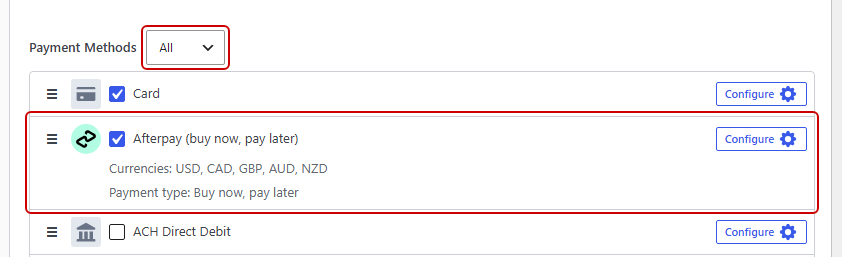
Efter det, scrolla ner till listan Betalningsmetoder. Den börjar med filtret Populära, som döljer Afterpay, så byt nedrutemenyn bredvid rubriken till Alla.
Aktivera sedan Afterpay (köp nu, betala senare). På ett brittiskt Stripe-konto ser du Clearpay (köp nu, betala senare) istället.
Vi skulle också behålla Kort aktiverat så att kunder som hellre vill betala hela beloppet fortfarande kan göra det. Du kan läsa mer om att låta kunder välja betalningsmetod om du vill lägga till andra.
När allt ser bra ut, klicka på Publicera. WP Simple Pay lägger sedan till ett adressfält i ditt formulär och ställer in det på Leverans, eftersom Afterpay kräver en leveransadress för varje beställning.
För att se det, öppna fliken Formulärfält. Valet Fakturering och Leverans förblir låst medan Afterpay är aktiverat.
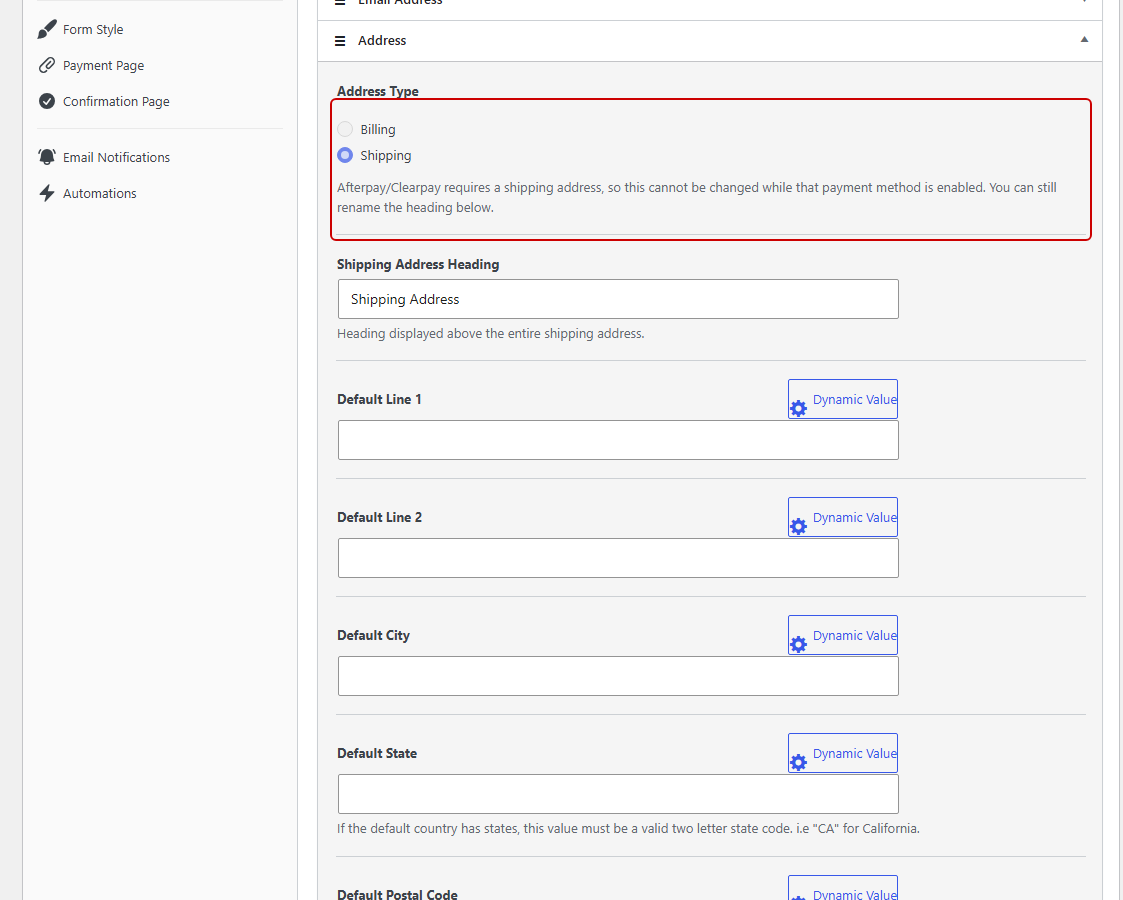
Du kan fortfarande byta namn på fältets rubrik, så något som "Din adress" fungerar bra för ett tjänsteföretag. Om du ändrar det, klicka på Uppdatera för att spara.
Om du vill göra det fältet snabbare att fylla i, se vår guide om hur du automatiskt fyller i leverans- och faktureringsadresser.
Steg 5: Bädda in och testa ditt Afterpay-formulär
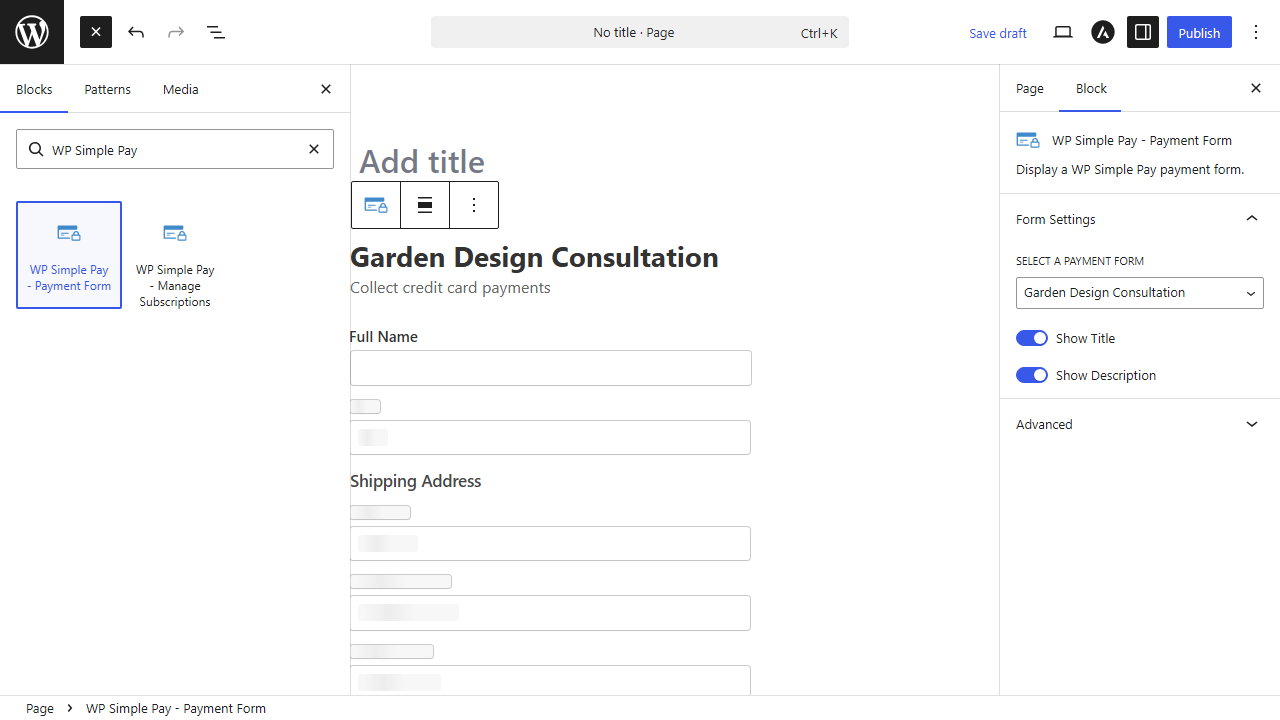
Med ditt formulär publicerat, öppna sidan där du vill att det ska visas. Klicka på ikonen + och sök efter blocket WP Simple Pay – Betalningsformulär.
Lägg sedan till blocket och välj ditt formulär för trädgårdsdesignkonsultation från dess nedrutemeny. När du är klar, publicera sidan.
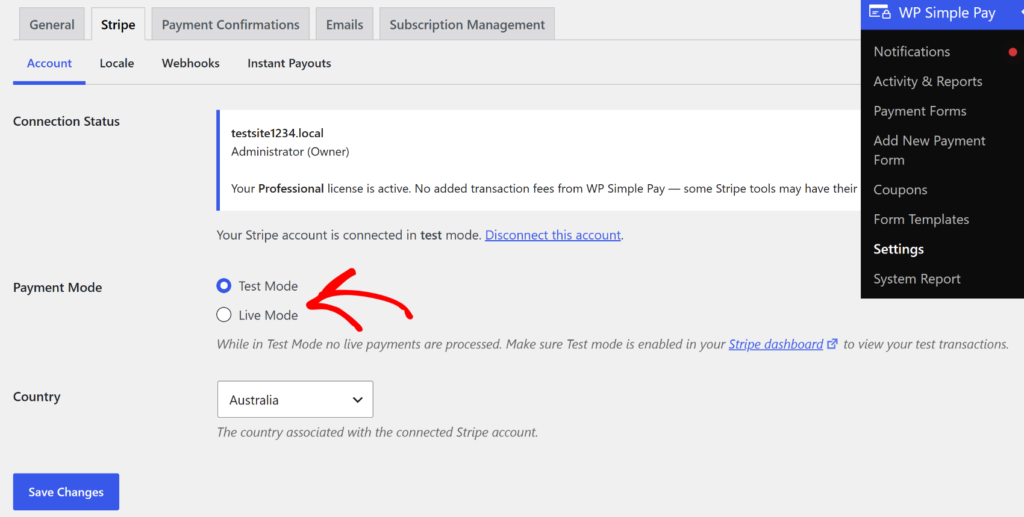
Innan du delar sidan, byt WP Simple Pay till testläge. Du hittar alternativet Testläge under WP Simple Pay » Inställningar » Stripe » Konto, och vår guide till att testa Stripe-betalningar i WordPress täcker resten.
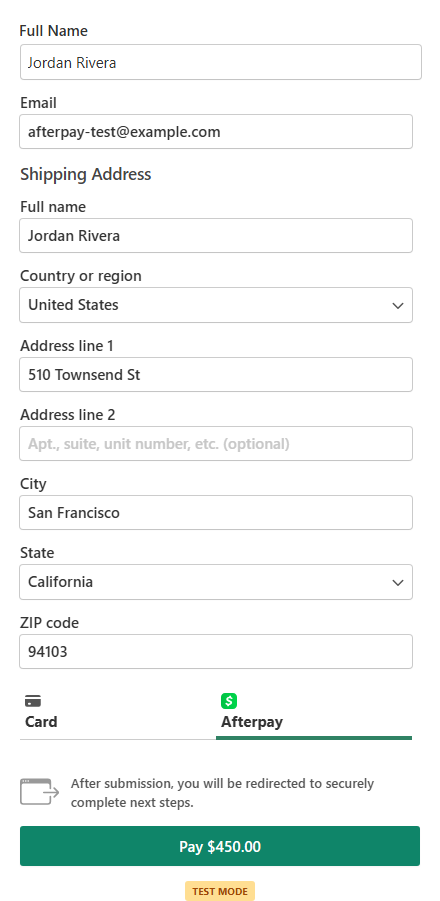
För din första test, öppna din sida och fyll i ett namn, en e-postadress och en leveransadress i ditt eget land. Välj sedan Afterpay och klicka på Betala-knappen.
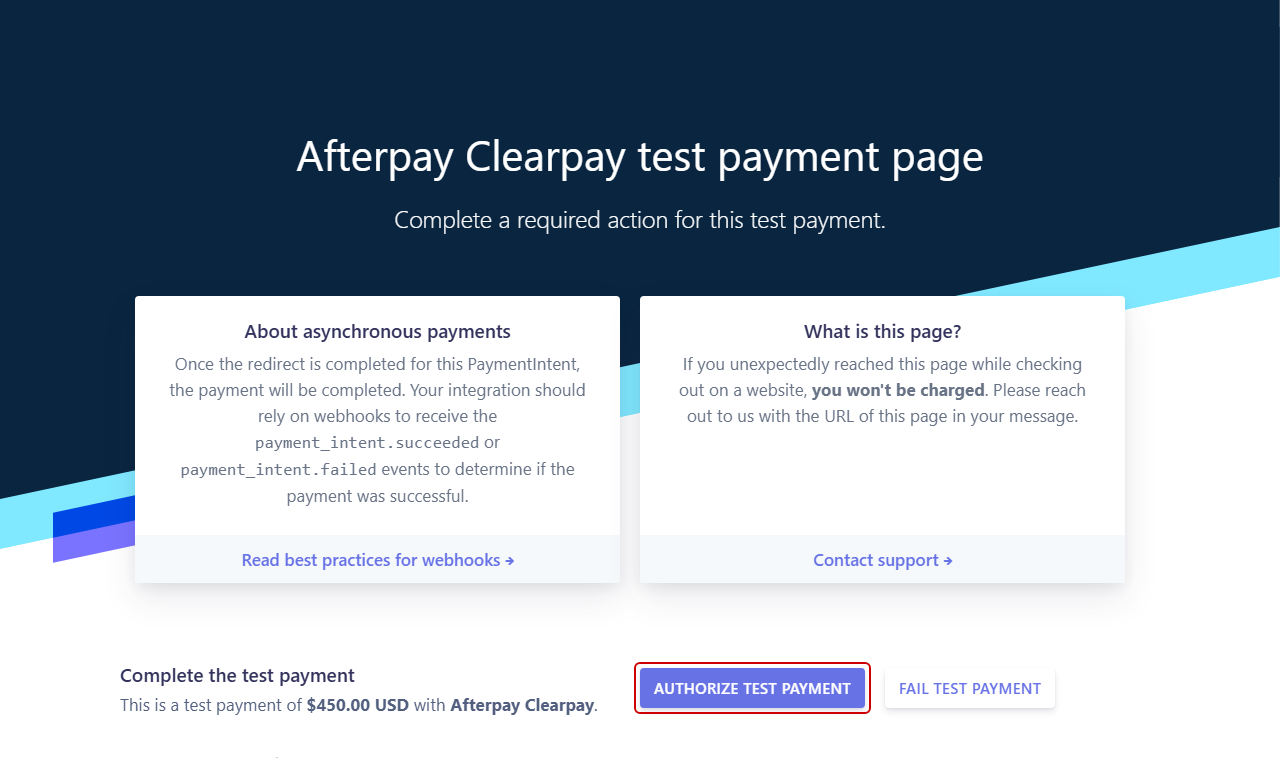
Stripe skickar dig till en Afterpay-testsida, där du kan godkänna testbetalningen. Efter det landar du tillbaka på din formulärs bekräftelsesida.
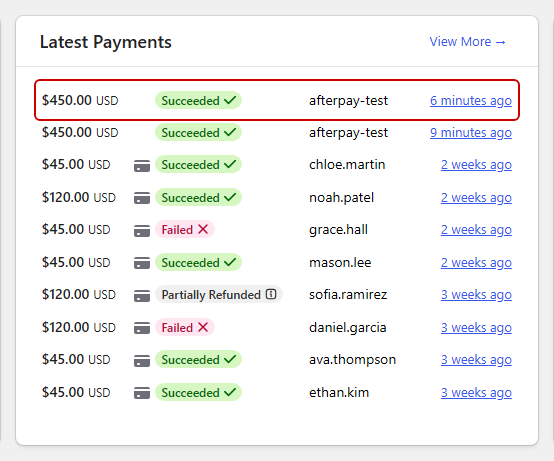
För att bekräfta att det gick igenom, gå till WP Simple Pay » Aktivitet & Rapporter. Om testbetalningen på 450,00 kr visas där, fungerar Afterpay.
För en andra test, ladda om sidan och välj Kort istället. Betala med Stripes testkortnummer 4242 4242 4242 4242, valfritt framtida utgångsdatum och valfritt CVC, så att du vet att kunder som hellre vill betala hela beloppet fortfarande kan slutföra köpet.
När båda testerna passerar, byt till Live-läge under WP Simple Pay Inställningar.
Bonus: Visa Afterpay-meddelanden på dina kunders språk
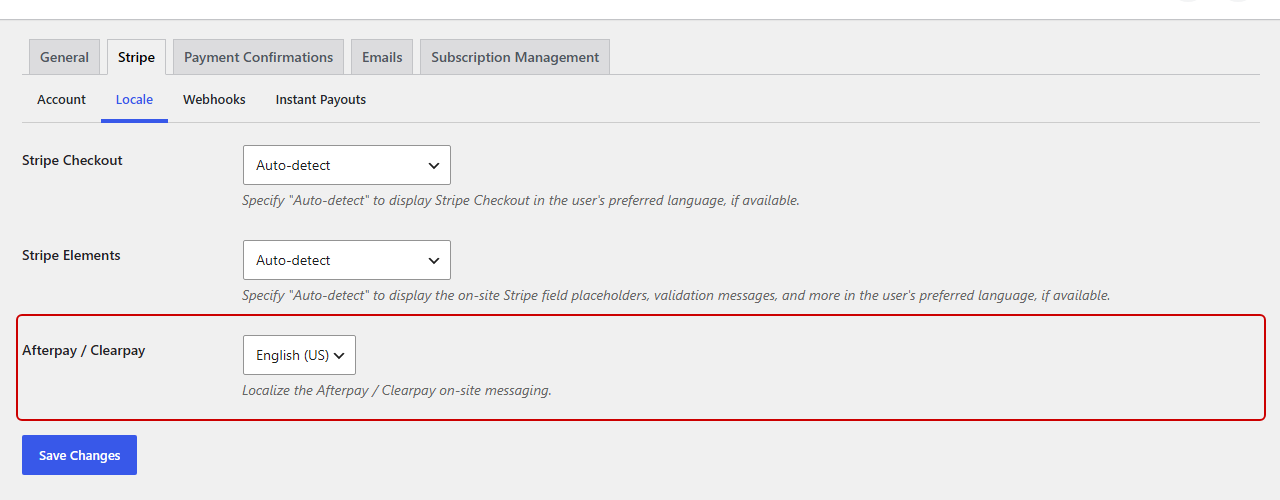
WP Simple Pay kan också visa Afterpays meddelanden på webbplatsen på det språk dina kunder förväntar sig. För att ställa in det, gå till WP Simple Pay » Inställningar » Stripe » Språk.
Därifrån, välj ett språk från rullgardinsmenyn Afterpay / Clearpay. Du kan välja Engelska (AU), Engelska (CA), Engelska (NZ), Engelska (UK), Engelska (US), Franska, Italienska eller Spanska.
Om du säljer dyrare tjänster i USA eller Kanada, kanske du också vill acceptera Affirm-betalningar i WordPress vid sidan av Afterpay. Affirm kräver också Professional-planen eller Elite-planen, och det fungerar på beställningar på 100 USD eller mer.
Vanliga frågor
1. Behöver jag WooCommerce för att acceptera Afterpay i WordPress?
Du behöver inte WooCommerce för att acceptera Afterpay i WordPress. WP Simple Pay lägger till Afterpay till ett vanligt betalningsformulär och bearbetar det via ditt befintliga Stripe-konto.
Det finns ingen varukorg att ställa in och inget separat Afterpay-handels konto att ansöka om.
2. Kan jag använda Afterpay för prenumerationer eller återkommande betalningar?
Afterpay fungerar bara med engångsbetalningar eftersom Stripe inte stöder det för prenumerationer. Om du vill att kunderna ska betala över tid enligt ett schema du ställer in, är WP Simple Pays avbetalningsplaner en bättre lösning.
3. Kan ideella organisationer acceptera donationer med Afterpay?
Ideella organisationer kan inte använda Afterpay för donationer eftersom Stripe listar donationer som en förbjuden kategori för Afterpay. Återkommande donationer eller avbetalningsplaner är bra alternativ för givare som vill sprida ut en större gåva.
4. Varför visas inte Afterpay i mitt betalningsformulär?
Afterpay kräver Professional-planen eller Elite-planen, ett Stripe-konto i ett av dess fem stödda länder, och Afterpay aktiverat i din Stripe Dashboard.
Det försvinner också när det totala ordervärdet ligger utanför Afterpays intervall, priset är en prenumeration, eller Tillåt köp av flera prisalternativ är aktiverat.
5. Vad är skillnaden mellan Afterpay och Clearpay?
Afterpay och Clearpay är samma köp nu, betala senare-tjänst under två namn.
Den kallas Clearpay i Storbritannien och Afterpay i Australien, Kanada, Nya Zeeland och USA. WP Simple Pay visar rätt namn automatiskt baserat på ditt Stripe-kontos land.
Slutsats
Det var allt! Du har lagt till Afterpay i ett WordPress-betalningsformulär, så dina kunder kan dela upp sitt köp i fyra betalningar medan du får betalt i sin helhet i förskott.
Du kanske också vill se våra guider om hur du lägger till köp nu, betala senare till din WordPress-webbplats och använder Stripe och Klarna på WordPress.
Redo att b".$ll".$rja ta emot betalningar? Kom ig".$ll".$ng med WP Simple Pay idag.
Disclosure: Vårt innehåll stöds av läsare. Det betyder att om du klickar på några av våra länkar kan vi tjäna en provision. Vi rekommenderar bara produkter som vi tror kommer att tillföra värde för våra läsare.

Lämna ett svar