
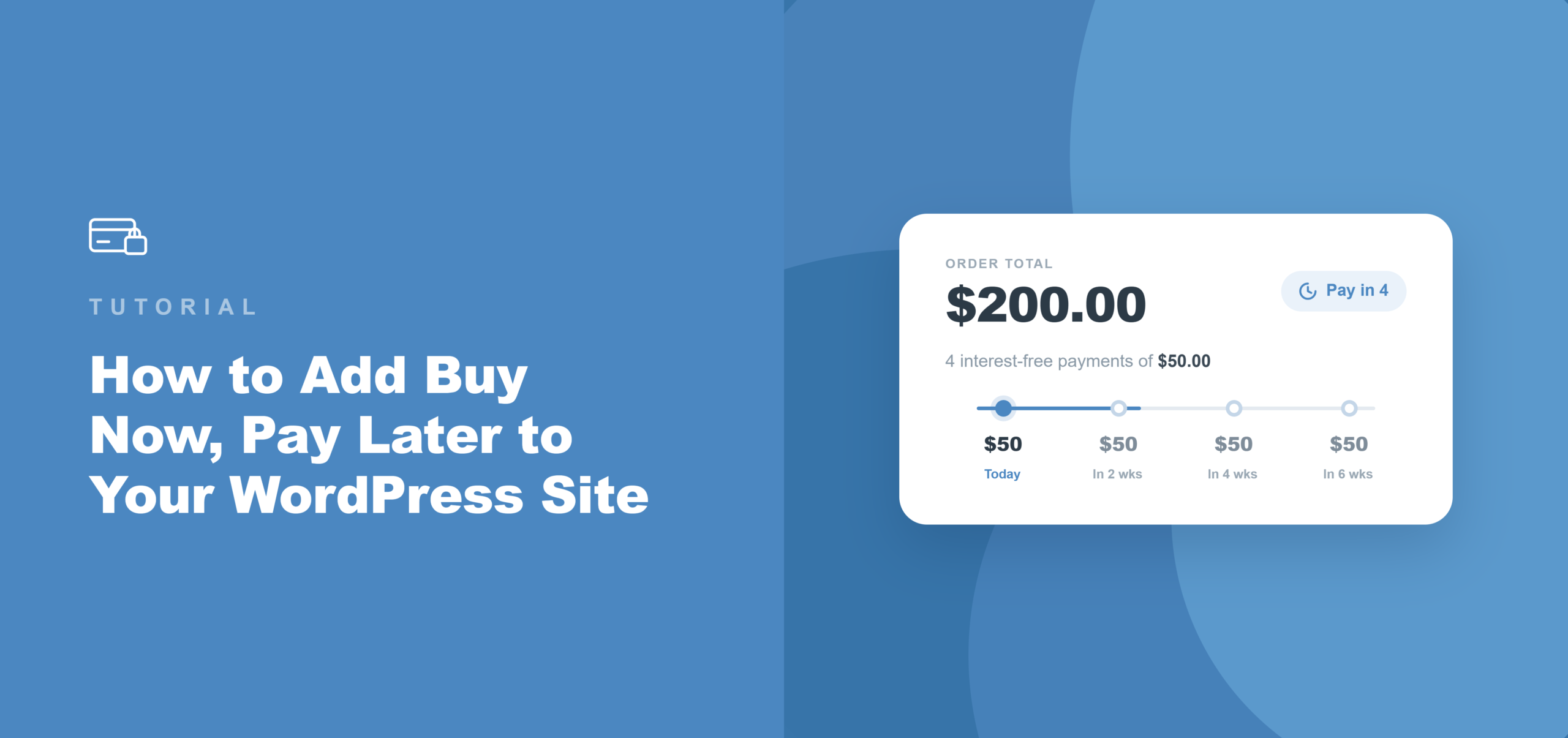
Hur du lägger till Köp nu, betala senare på din WordPress-webbplats
Senast uppdaterad

Har du någonsin stött på en situation där du vill köpa något du gillar men önskar att du kunde betala för det senare i mindre belopp istället?
Det är här du behöver ett köp nu, betala senare-alternativ för din WordPress-webbplats.
Tyvärr tillåter de flesta WordPress-betalningslösningar endast användare att betala hela beloppet i förskott. Men ett växande segment av köpare som köper dyra produkter som coachningsprogram, evenemangsbiljetter eller medlemskap i ideella organisationer förväntar sig nu att dela upp ett köp i mindre betalningar vid kassan.
När det alternativet inte finns tillgängligt skickar de inte ett e-postmeddelande och ber om en betalningsplan. De lämnar.
En snabb och enkel lösning på detta är att använda WP Simple Pay och lägga till ett Köp nu, betala senare (BNPL)-alternativ. Det stöder populära betalningsleverantörer som låter dina kunder dela upp sina betalningar i mindre delar. Det bästa är att du inte behöver redigera kod.
I den här artikeln visar vi hur du lägger till köp nu, betala senare till din WordPress-webbplats.
Varför lägga till köp nu, betala senare till en WordPress-webbplats
Köp nu, betala senare är ett betalningsalternativ vid kassan som låter köpare dela upp ett köp i två till fyra delbetalningar, som betalas över en kort period, istället för att betala hela beloppet på en gång.
Köparen betalar i delar; handlaren får hela transaktionsbeloppet i förskott från betalningsgateways som Stripe.
Från vår erfarenhet underskattar de flesta webbplatsägare hur mycket en saknad betalningsmöjlighet kostar dem. Här är vad BNPL faktiskt förändrar.
- Prishinder försvinner utan rabatt. En köpare som tvekar vid 400 USD kommer ofta att slutföra ett köp när samma belopp delas upp i fyra betalningar på 100 USD. Vi har sett webbplatsägare öka genomförda köp på erbjudanden med högre pris enbart genom att lägga till detta alternativ: samma intäkter, lägre friktion, ingen prissänkning behövs.
- Säljaren bär noll insamlingsrisk. Till skillnad från en manuell betalningsplan hanterar BNPL-leverantören avbetalningsinsamlingen från köparen direkt. Stripe sätter in hela transaktionsbeloppet till handlaren omedelbart, oavsett om köparen gör varje avbetalning i tid.
- Yngre köpare förväntar sig det. Visste du att över en fjärdedel av millenniehandlare valde köp nu, betala senare för ett nyligen genomfört köp? När BNPL saknas vid kassan ser det segmentet en ofullständig betalningsupplevelse – och sträcker sig efter bakåtknappen, inte ett alternativt kort.
- Ingen separat handlaransökan krävs. Att lägga till Klarna eller Afterpay via de flesta plattformar kräver ansökan till ett handlarprogram och väntan på godkännande. Via WP Simple Pay och Stripe aktiveras båda metoderna automatiskt baserat på köparens region och valuta. Den enda åtgärd som krävs från säljarens sida är att kryssa i en ruta i formulärbyggaren.
Med det sagt, låt oss titta på hur du kan lägga till köp nu, betala senare till din WordPress-webbplats.
Vad är det bästa sättet att lägga till BNPL till WordPress
Vi rekommenderar WP Simple Pay som det enklaste sättet att acceptera köp nu, betala senare-betalningar på WordPress, utan att sätta upp en kundvagn.

WP Simple Pay är det främsta Stripe-betalningspluginet för WordPress. Det låter webbplatsägare acceptera engångs- och återkommande betalningar från en dra-och-släpp-formulärbyggare utan kod.
Specifikt för BNPL ansluter det till Klarna, Afterpay och Affirm via Stripe på Professional- och Elite-planerna, med hela transaktionsbeloppet insatt på handlarens konto i förskott.
Här är vad som gör det till rätt verktyg för den här handledningen:
- Klarna, Afterpay och Affirm inbyggt. Alla tre BNPL-leverantörer är tillgängliga på Professional- och Elite-planerna. Du behöver inget separat plugin, ingen handlaransökan och ingen extra avgift utöver Stripes standardhanteringsavgift.
- Stripe Checkout-integration. WP Simple Pays Stripe Checkout-formulärtyp dirigerar köpare genom Stripes värdbaserade kassa, där BNPL-alternativ visas automatiskt baserat på köparens region och köpesumma.
- Hela beloppet insatt i förskott. Stripe betalar handlaren omedelbart. BNPL-leverantören hanterar avbetalningsinsamlingen från köparen enligt sin egen tidtabell.
- Över 10 betalningsmetoder, ett formulär. Samma formulär kan acceptera kort, Apple Pay, Google Pay, ACH Direct Debit och BNPL. Inget separat formulär behövs för varje metod.
Nu ska vi se hur man lägger till köp nu, betala senare till WordPress med WP Simple Pay.
Steg 1: Installera och aktivera WP Simple Pay
BNPL är tillgängligt på WP Simple Pays Professional-plan och uppåt. För att komma igång, besök WP Simple Pays webbplats och registrera ett nytt konto.
Efter slutfört köp kan du ladda ner pluginets .zip-fil från bekräftelsemejlet eller från fliken Nedladdningar i WP Simple Pays kontoområde.

Därefter kan du ladda upp pluginfilerna till din webbplats och sedan aktivera och installera pluginet.
Obs: Om du är nybörjare på att installera WordPress-plugins, se denna guide för installation av WordPress-plugins, som går igenom processen i detalj.
När pluginet är aktivt startar installationsguiden automatiskt. Klicka på Låt oss komma igång för att gå igenom den initiala konfigurationen.

Alternativt, om guiden inte visas, navigera till WP Simple Pay » Inställningar » Allmänt » Avancerat och klicka på knappen Starta installationsguiden.
WP Simple Pay är nu aktivt. Du är redo att ansluta det till Stripe.
Steg 2: Anslut din WordPress-webbplats till Stripe
I installationsguiden kan du klicka på Anslut med Stripe. Ange e-postadressen för ditt Stripe-konto och slutför OAuth-auktoriseringen. Om du inte har ett Stripe-konto än kan du skapa ett från samma skärm utan att lämna WordPress.

Efter att ha auktoriserat anslutningen omdirigerar Stripe tillbaka till WordPress och visar en bekräftelse på att installationen är klar.
Härifrån är WP Simple Pay länkat till ditt Stripe-konto och redo att behandla betalningar.

Notera: Stripe bestämmer automatiskt BNPL-behörighet baserat på köparens plats och betalningsvaluta. Ingen separat aktiveringssteg krävs i Stripe Dashboard för Klarna, Afterpay eller Affirm.
Steg 3: Skapa ett Stripe Checkout Betalningsformulär med BNPL Aktiverat
Därefter kan du skapa ett nytt betalningsformulär för att acceptera BNPL-betalningar på din webbplats.
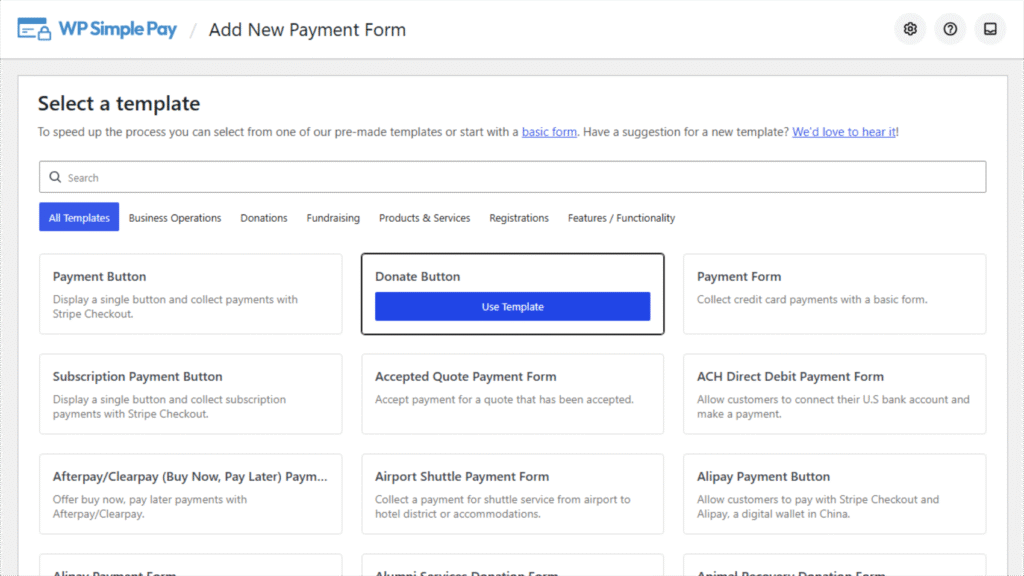
För att börja, navigera till WP Simple Pay » Betalningsformulär från WordPress adminmeny och klicka på knappen ‘Lägg till nytt betalningsformulär’.

WP Simple Pay visar ett bibliotek med förbyggda mallar för betalningsformulär.
Du kan välja ett Betalningsformulär för en allmän kassa, eller välja en mall för användningsfall som Donationsknapp eller Prenumerationsbetalningsknapp, eller Anmälningsformulär för lopp för evenemangsregistreringar, beroende på vad formuläret är till för.
För den här handledningen använder vi Donationsknappen för att ställa in ett köp nu, betala senare-betalningsformulär.
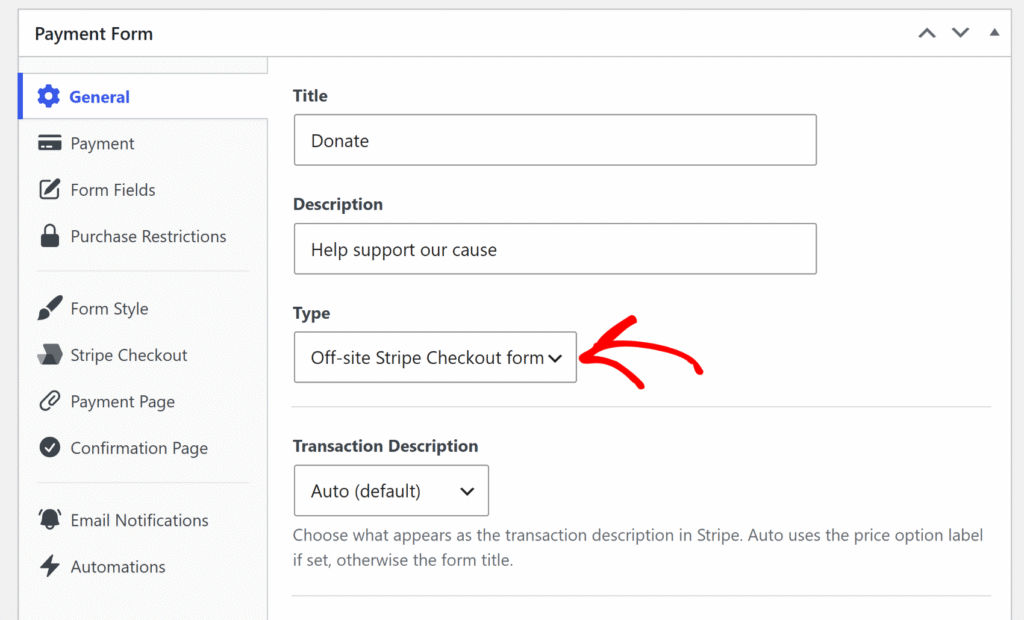
När formulärbyggaren öppnas kan du klicka på fliken Allmänt.
Här hittar du fältet Typ och väljer Externt Stripe Checkout-formulär från rullgardinsmenyn.
Detta steg är nödvändigt eftersom BNPL-betalningsmetoder endast är tillgängliga på Stripe Checkout-formulär och inte visas i Betalningsfliken om inte detta alternativ är valt.
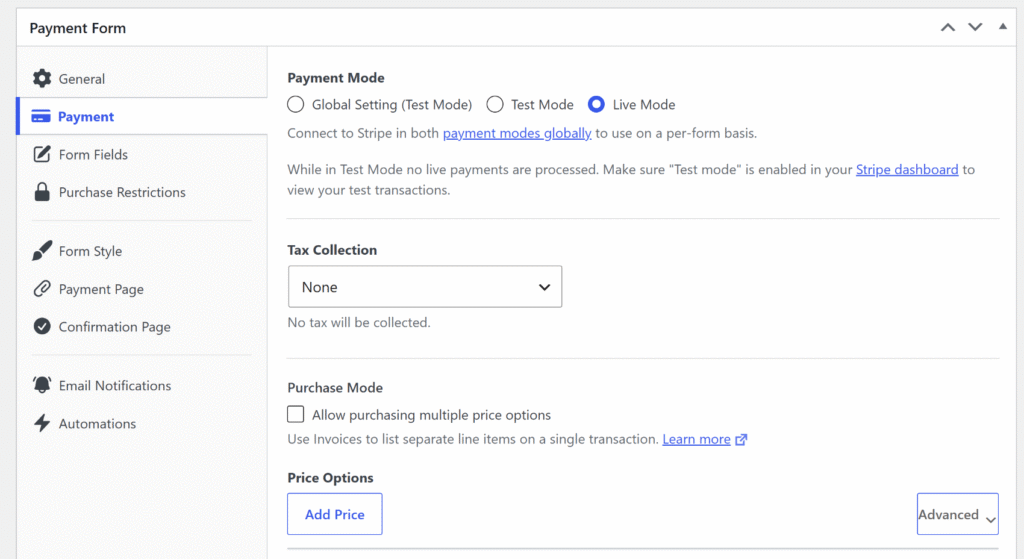
Därefter kan du klicka på fliken Betalning och ange betalningsdetaljer för din produkt.
Detta inkluderar metoden för skatteinsamling och prisalternativ (valuta, pris och engångs- eller prenumerationsbetalning).
Efter det kan du skrolla ner till listan över betalningsmetoder.
Markera rutorna för Klarna (köp nu, betala senare), Afterpay (köp nu, betala senare) (visas som Clearpay (köp nu, betala senare) för brittiska Stripe-konton), och Affirm (köp nu, betala senare).
Alla tre kan aktiveras samtidigt, eftersom Stripe endast visar de metoder som är tillgängliga för köparens region vid kassan.
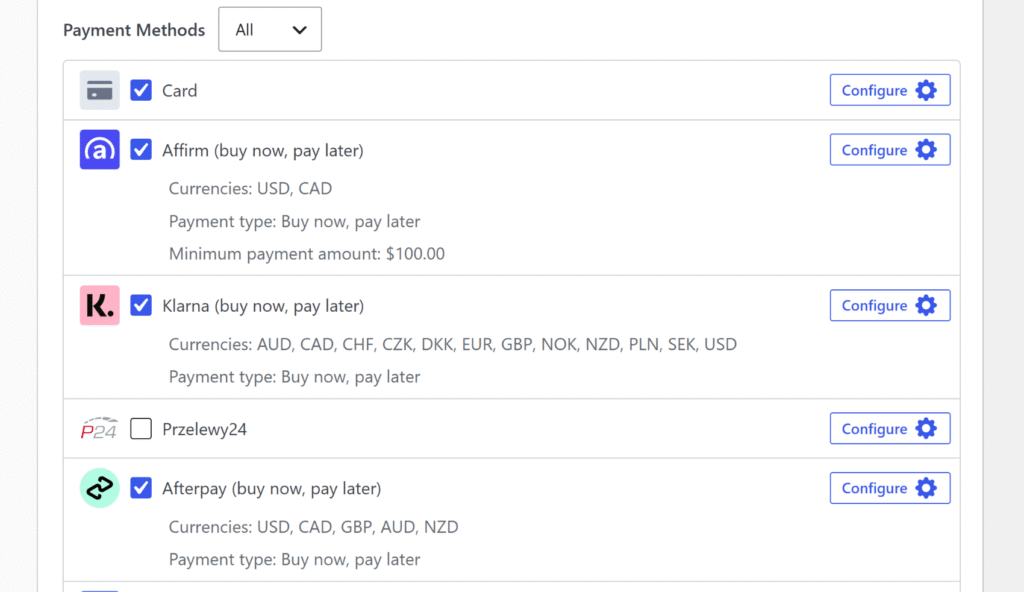
Några saker att tänka på när du konfigurerar formuläret:
- Affirm kräver ett minimum på 100 USD. Affirm kommer inte att visas vid kassan för köp under 100 USD (eller motsvarande i CAD). Om formulärets pris är under den tröskeln, aktivera Klarna och Afterpay men lämna Affirm omarkerat.
- Afterpay visas som Clearpay för brittiska handlare. Om det anslutna Stripe-kontot är baserat i Storbritannien, märker WP Simple Pay metoden Clearpay i formulärbyggaren. För alla andra kontoländer visas det som Afterpay. Vid Stripe Checkout visar Stripe oberoende det korrekta varumärket för varje köpare baserat på deras plats. Ingen ytterligare konfiguration behövs i någotdera fallet.
- Valuta påverkar tillgängligheten. Affirm stöder endast USD och CAD. Afterpay stöder USD, CAD, GBP, AUD och NZD. Klarna stöder 12 valutor i över 25 länder. Ställ in formulärets valuta så att den matchar den primära marknaden som betjänas.
När BNPL-metoderna har aktiverats kan du klicka på Publicera.
Steg 4: Bädda in och testa BNPL-betalningsformulär
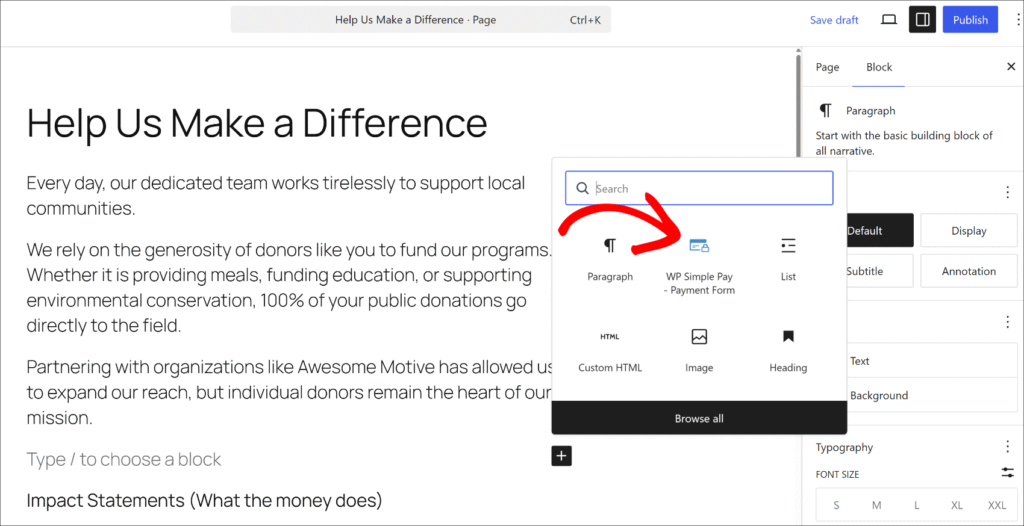
Nu kan du lägga till det publicerade formuläret på en WordPress-sida eller -inlägg med blocket WP Simple Pay – Payment Form i WordPress-innehållsredigeraren, eller klistra in kortkoden.
Redigera först sidan eller skapa en ny där du vill visa köp nu, betala senare-betalningsalternativet. Klicka sedan på + -knappen och lägg till blocket 'WP Simple Pay – Payment Form'.
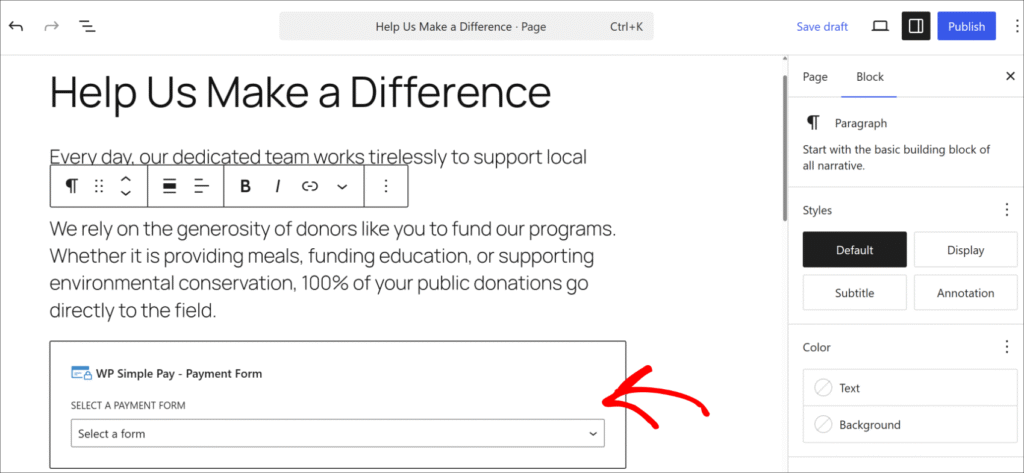
Välj sedan formuläret du just skapade från rullgardinsmenyn i blocket.
När det är klart, Publicera sidan.
Öppna den sedan i ett nytt webbläsarfönster för att bekräfta att formuläret visas.
Med Stripe fortfarande i testläge, klicka på betalningsknappen på den publicerade sidan. Stripe Checkout-fönstret öppnas och visar tillgängliga BNPL-alternativ tillsammans med det vanliga kortfältet. För att testa en BNPL-metod, välj Klarna (eller Afterpay) från betalningsalternativen och slutför det simulerade BNPL-flödet. Ingen verklig betalning debiteras.

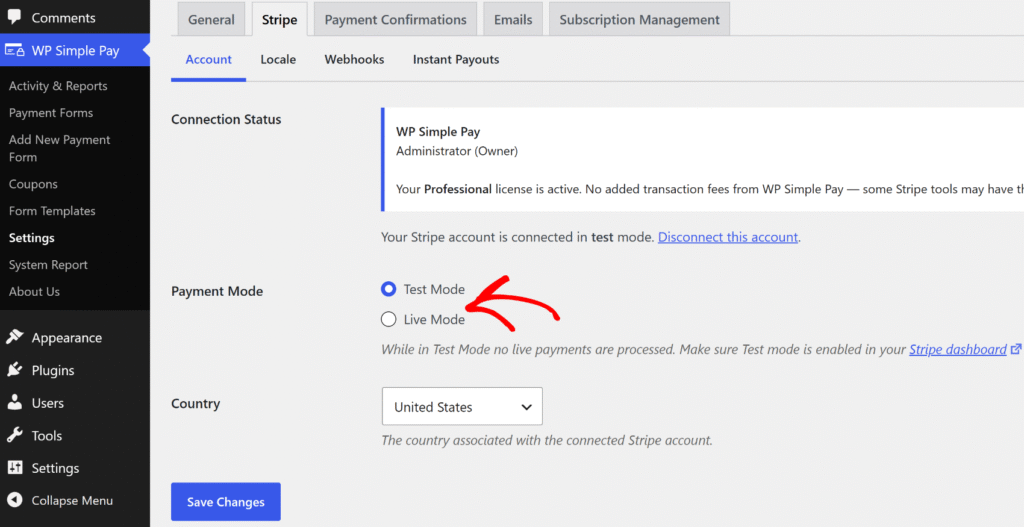
Efter att ha slutfört testbetalningen kan du ändra från testläge till live-läge.
Gå helt enkelt tillbaka till WP Simple Pay » Inställningar » Stripe och byt från Testläge till Live-läge för att börja acceptera riktiga betalningar.
Bonus: Lägg till avbetalningsplaner för erbjudanden med högre pris
BNPL låter köpare dela upp ett köp genom Klarnas eller Afterpays avbetalningsschema. För webbplatsägare som vill ha full kontroll över avbetalningsstrukturen, som specifika belopp, specifika intervall och ett definierat antal debiteringar, är WP Simple Pays funktion för avbetalningsplaner rätt verktyg.
Med avbetalningsplaner ställer du in antalet betalningar, intervallet och beloppet per debitering. Stripe hanterar varje automatisk debitering tills planen är klar.
Köparen ser strukturen tydligt vid kassan (till exempel, "4 betalningar à 250 USD"), och faktureringen stoppas automatiskt efter den sista debiteringen utan någon prenumeration att säga upp.
Vanliga frågor om Köp nu, betala senare
1. Vilka köp nu, betala senare-leverantörer stöder WP Simple Pay?
WP Simple Pay stöder Klarna, Afterpay (kallas Clearpay i Storbritannien) och Affirm via Stripe. Alla tre är tillgängliga på Professional+-planer och visas automatiskt på Stripe Checkout-formulär baserat på köparens region och valuta. Ingen separat handlaransökan krävs för någon av dem.
2. Fungerar köp nu, betala senare med återkommande betalningar i WP Simple Pay?
Nej – BNPL är endast tillgängligt på formulär för engångsbetalningar. Prenumerations- och återkommande formulär stöder inte Klarna, Afterpay eller Affirm. För flexibel prissättning av högprisföremål med automatiska avbetalningsdebiteringar är WP Simple Pays funktion för avbetalningsplaner utformad för det användningsfallet.
3. Behöver köpare ett konto eller en app för att använda Klarna eller Afterpay?
Köpare behöver ingen separat app eller konto för att använda BNPL vid kassan. Klarna och Afterpay hanterar sin egen korta introduktion vid köptillfället, direkt i Stripe Checkout-flödet. Processen lägger till några sekunder, inte en fullständig registreringsbarriär.
4. Finns det ett minimibelopp för köp för BNPL i WP Simple Pay?
Affirm kräver ett minimibelopp på 100 USD och visas inte vid kassan för belopp under den tröskeln. Klarna och Afterpay har ingen plugin-nivåminimigräns i WP Simple Pay, även om Stripe och de enskilda BNPL-leverantörerna kan tillämpa sina egna behörighetsregler baserat på region och belopp.
5. Vilka länder stöder "köp nu, betala senare" i WP Simple Pay?
Klarna finns i över 25 länder, inklusive USA, Storbritannien, Australien, Kanada och större delen av Europa. Afterpay (Clearpay) stöder AU, CA, FR, IE, IT, NZ, ES, USA och GB. Affirm stöder endast USA och Kanada. Stripe visar endast de metoder som är tillgängliga för varje köpares plats, så ingen manuell konfiguration per land behövs.
Kom igång med BNPL-betalningar i formulär i WordPress
Med WP Simple Pay tar det mindre än 10 minuter att lägga till Klarna, Afterpay och Affirm till ett WordPress-betalningsformulär.
Inget separat handlaravtal, ingen kod och ingen kundvagn krävs. Köpare ser BNPL-alternativen som matchar deras region vid kassan, och hela betalningsbeloppet landar omedelbart på Stripe-kontot.
Vi hoppas att den här artikeln hjälpte dig att lära dig hur du lägger till "köp nu, betala senare" på din WordPress-webbplats. Du kanske också vill se våra guider om hur du accepterar Google Pay och Apple Pay i WordPress och skillnaderna mellan inbäddade, överlagrade och Stripe Checkout-formulär.
Redo att börja acceptera "köp nu, betala senare"-betalningar? Kom igång med WP Simple Pay idag.
För att läsa fler artiklar som denna, följ oss på X.
Disclosure: Vårt innehåll stöds av läsare. Det betyder att om du klickar på några av våra länkar kan vi tjäna en provision. Vi rekommenderar bara produkter som vi tror kommer att tillföra värde för våra läsare.


Lämna ett svar