
Hur man automatiskt fyller i leverans- och faktureringsadresser i WordPress
Senast uppdaterad

Vill du automatiskt fylla i leverans- och faktureringsadresser i WordPress?
Att erbjuda användare ett sätt att göra en betalning på din webbplats utan att behöva ange sina leverans- och faktureringsadresser manuellt ökar chansen att de slutför sin transaktion. Dessutom är det ett utmärkt sätt att förhindra fel under utcheckningsprocessen.
Stripe, den mest avancerade betalningsgatewayer i världen, har Universal Payment Element så att du kan skapa smarta betalningsformulär som automatiskt fyller i din kunds leverans- och faktureringsadress baserat på deras land och deras valda betalningsmetod.
Allt du behöver göra för att börja erbjuda dina kunder automatisk ifyllning av deras leverans- och faktureringsadresser under utcheckningen är att använda ett Stripe-betalningsplugin för WordPress som stöder Universal Payment Element.
I den här artikeln visar vi hur du enkelt aktiverar automatisk ifyllning av leverans- och faktureringsadresser i WordPress.
Aktivera automatiskt ifyllda leverans- och faktureringsadresser
Det enklaste sättet att erbjuda automatisk ifyllning av leverans- och faktureringsadresser till dina kunder under utcheckningen är att använda WP Simple Pay, det främsta Stripe-betalningspluginet för WordPress.
WP Simple Pay stöder funktionen Universal Payment Element så att du kan börja skapa smarta betalningsformulär som automatiskt fyller i din kunds leverans- och faktureringsadresser när de har angett sitt land och valt sin betalningsmetod.
Ytterligare funktioner i WP Simple Pay inkluderar:
- Avancerade anpassade fält: Samla in ytterligare information du vill från dina kunder med hjälp av textfält, rullgardinsmenyer, kryssrutor.
- 10+ betalningsmetoder: Acceptera traditionella kortbetalningar, utöver Apple Pay / Google Pay / Microsoft Pay, ACH direktdebitering, Alipay, Giropay och mer.
- Dra-och-släpp-byggare för betalningsformulär: Skapa användarvänliga, attraktiva betalningsformulär på bara några minuter utan att skriva en enda kodrad.
- Internationell telefonnummerverifiering: Samla in ett giltigt telefonnummer för att automatisera SMS-aviseringar angående orderuppdateringar och kundsupport.
- Avgiftsåtervinning: Skicka den extra Stripe-hanteringsavgiften vidare till dina kunder så att du får hela beloppet.
Ta bort den extra avgiften på 3 %!
De flesta Stripe-plugins tar ut en extra avgift på 3 % för VARJE transaktion
…inte WP Simple Pay Pro!
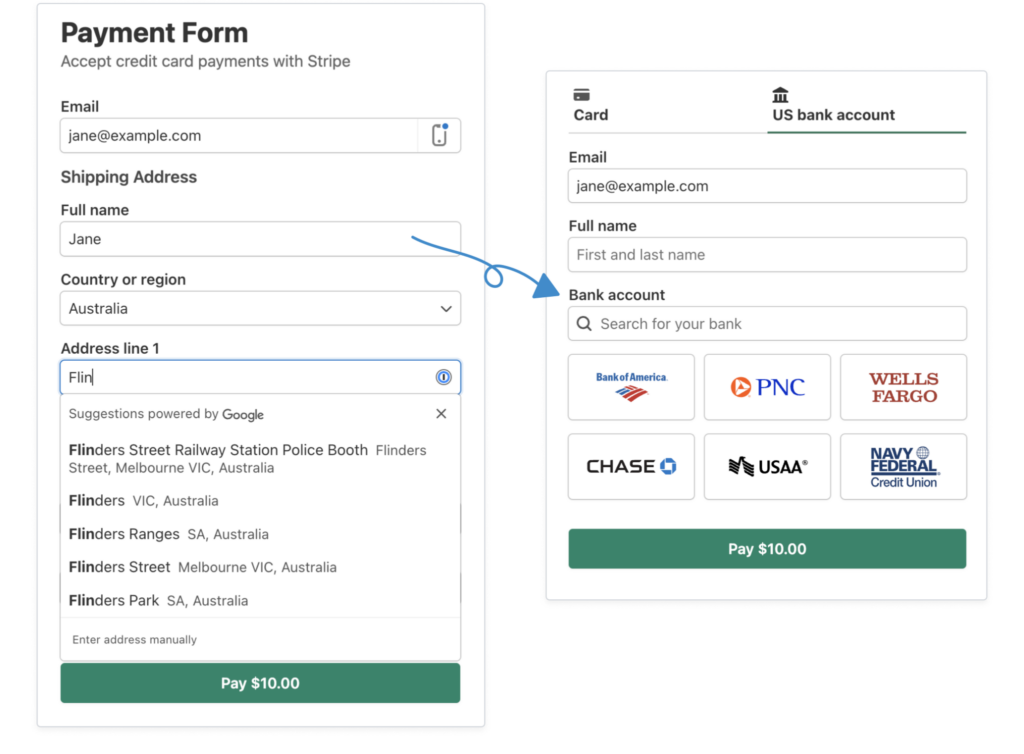
Utan vidare, låt oss börja skapa ett betalningsformulär som automatiskt fyller i fakturerings- och leveransadressen. När vi är klara kommer formuläret att se ut och fungera så här:
Steg 1: Installera WP Simple Pay för att automatiskt fylla i adresser
För att aktivera automatisk ifyllning av leverans- och faktureringsadresser i WordPress, är det första du behöver göra att installera och aktivera WP Simple Pay på din webbplats.
Gå först till prissidan och välj en plan. När du har slutfört ditt köp, ladda ner pluginet från ditt köpkvitto via e-post eller från ditt WP Simple Pay-konto.
För att installera pluginet i WordPress, gå bara till din instrumentpanel, navigera till Lägg till nytt » Tillägg och sedan Ladda upp tillägg.
Efter det, klicka på Välj fil och hitta WP Simple Pay .zip-filen på din dator. Klicka på Installera nu. När uppladdningen är klar, tryck på knappen Aktivera tillägg.
För detaljerade instruktioner, se vår steg-för-steg-guide om hur man installerar WP Simple Pay.

Om du inte såg installationsguiden, gå helt enkelt till fliken WP Simple Pay » Inställningar » Avancerat och klicka på knappen Starta installationsguiden.
2: Anslut WordPress till Stripe
För att ansluta din WordPress-webbplats till Stripe, klicka på Anslut med Stripe.

Därefter anger du e-postadressen du använder för ditt Stripe-konto och ansluter den till din webbplats. Om du inte har ett Stripe-konto kan du enkelt skapa ett genom att ange din e-postadress och slutföra registreringen.
När du har slutfört denna process visas en framgångssida som säger: "Installation klar." Klicka sedan på Skapa en betalningsformulär.

Steg 3: Skapa en betalningsformulär
Efter att ha klickat på Skapa en betalningsformulär, bör du ha hamnat på sidan för mallbiblioteket för betalningsformulär.
Fortsätt och välj mallen Betalningsformulär.

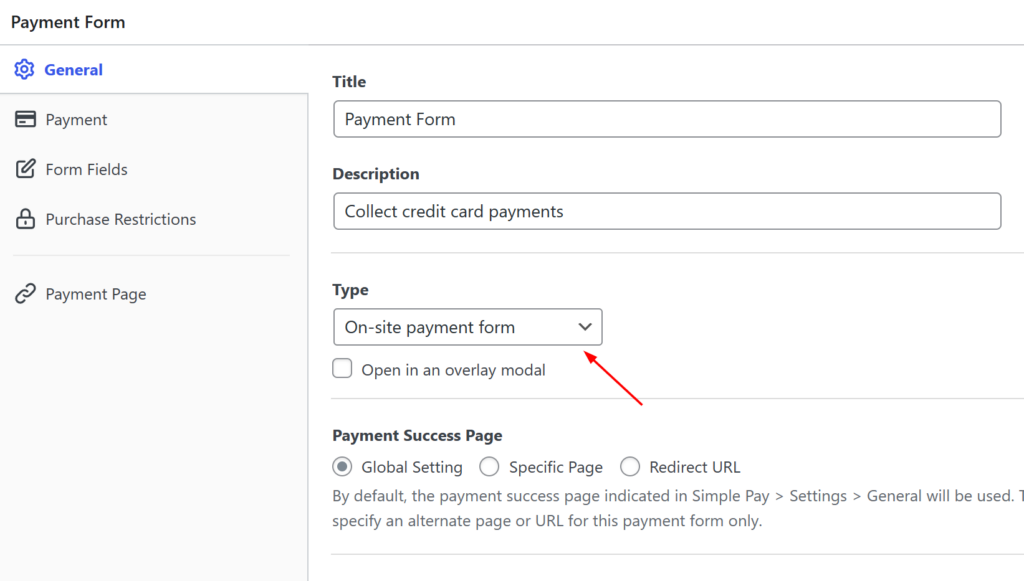
Därefter kommer du att dirigeras till fliken Allmänt för betalningsformuläret. Det är här du kan redigera titel och beskrivning.
Dessutom måste du välja Betalningsformulär på plats för din formulärs Typ. Detta innebär att ditt betalningsformulär kan läggas till på vilken sida eller inlägg som helst, där dina kunder kan slutföra sin transaktion utan att någonsin lämna din webbplats.
Nu när du är klar med att konfigurera dina inställningar för Allmänt-fliken, klicka på fliken Betalning på vänster sida av sidan. Det är här du kan lägga till dina prisalternativ och välja mellan ett engångs- eller återkommande betalningsalternativ.
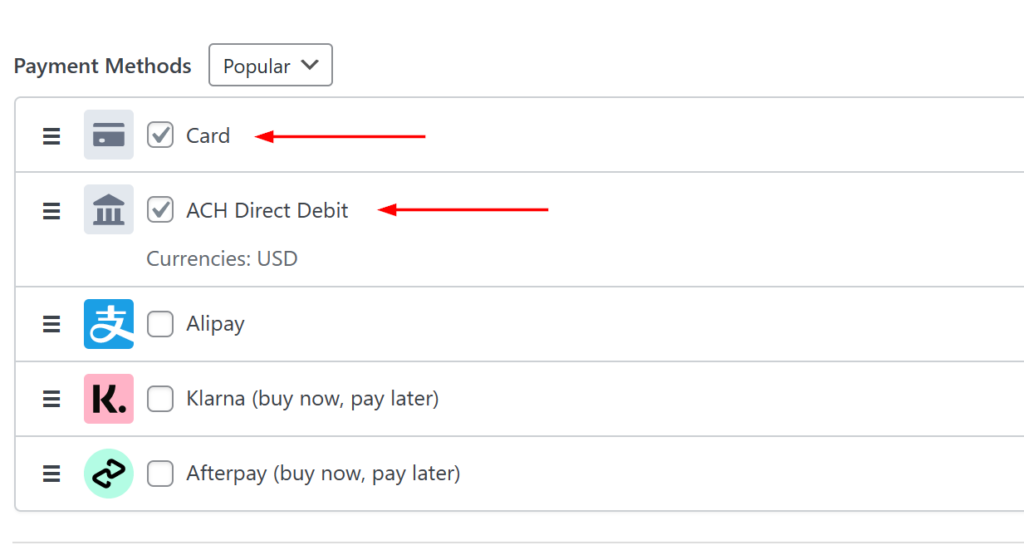
Du kommer att märka en lista över tillgängliga betalningsmetoder. För den här handledningens skull, se till att både Kort och ACH direktdebitering är valda.
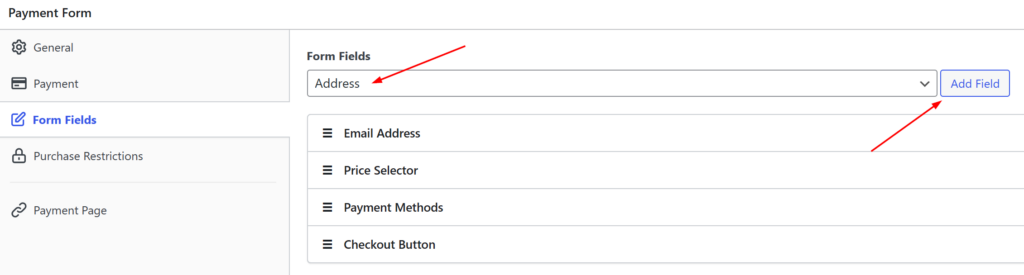
Gå sedan till fliken Formulärfält. Välj Adress från rullgardinsmenyn och klicka på knappen Lägg till fält.
Steg 4: Konfigurera fältet för leverans- och faktureringsadress
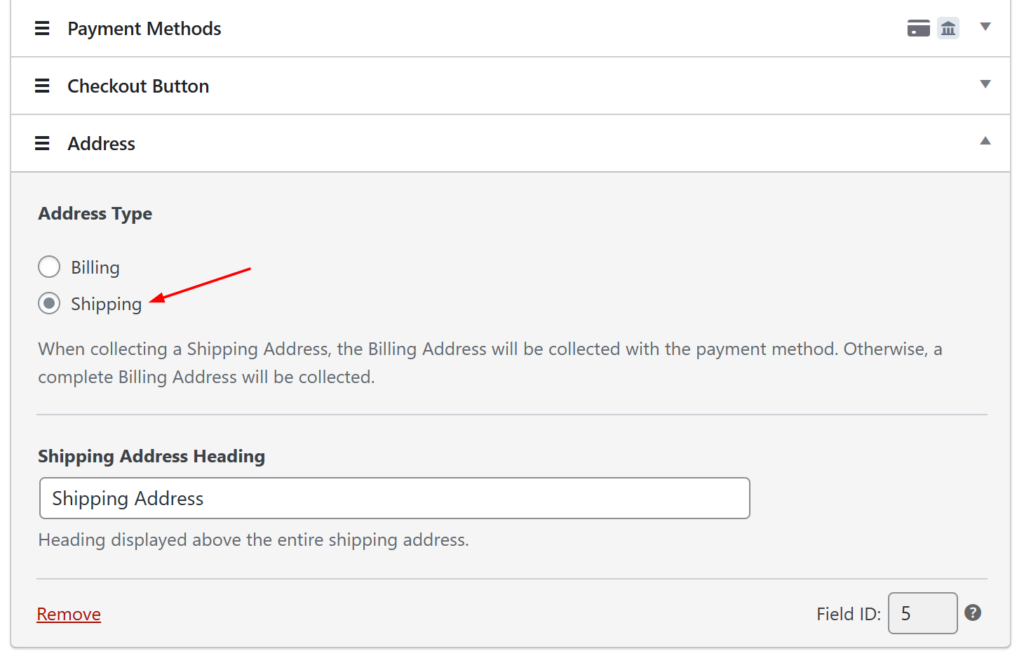
För att säkerställa att ditt betalningsformulär är konfigurerat för att automatiskt fylla i leverans- och faktureringsadressen för dina kunder under kassan, måste du välja Leverans för Adresstyp.
För att göra detta, klicka helt enkelt på adressformulärfältet och välj Leverans.
Steg 5: Publicera ditt formulär på din webbplats
Där har du det! Du har skapat ett betalningsformulär som automatiskt fyller i leverans- och faktureringsadressen för dina kunder under kassan.
Allt som återstår är att publicera ditt formulär genom att klicka på knappen Publicera på höger sida.
Se till att testa formuläret först innan det går live. Du kan växla hela din webbplats eller enskilda betalningsformulär mellan Test- och Live-lägen.
För att bädda in formuläret, gå till inlägget eller sidan där du vill publicera det. Klicka sedan på + ikonen för att lägga till WP Simple Pay-blocket. Välj sedan ett formulär du just har skapat. Klicka sedan på Publicera eller Uppdatera.

Vi hoppas att den här artikeln har hjälpt dig att lära dig hur du automatiskt fyller i leverans- och faktureringsadresser i WordPress.
Om du gillade den här artikeln kanske du också vill kolla in hur du låter kunder hantera återkommande förnyelser i WordPress.
Vad väntar du på? Kom igång med WP Simple Pay idag!
För att läsa fler artiklar som denna, följ oss på X.
Disclosure: Vårt innehåll stöds av läsare. Det betyder att om du klickar på några av våra länkar kan vi tjäna en provision. Vi rekommenderar bara produkter som vi tror kommer att tillföra värde för våra läsare.


Lämna ett svar