
Hur du låter kunder hantera återkommande förnyelser i WordPress
Senast uppdaterad

Vill du låta dina kunder hantera återkommande förnyelser (prenumerationer) på din WordPress-webbplats?
Nyligen genomförda studier visar att e-handelsabonnemang fortsätter att öka i popularitet bland konsumenterna. Detta beror på att prenumerationer gör det möjligt för dem att engagera sig med de varumärken de älskar, kontrollera sin ekonomi och handla mer utan ansträngning.
Med allt detta sagt är det ett utmärkt sätt att förbättra kundupplevelsen, minska prenumerationsbortfall och bygga långvariga relationer med dina kunder att låta dem kontrollera sina egna prenumerationer.
I den här artikeln delar vi den enklaste metoden för att låta dina kunder hantera sina återkommande förnyelser i WordPress.
Varför låta kunder hantera återkommande förnyelser?
Vi har redan nämnt att det är ett utmärkt sätt att förbättra kundupplevelsen att låta dina kunder hantera återkommande förnyelser. Det finns dock flera ytterligare fördelar som kan hjälpa dig att utöka din verksamhet.
Genom att låta dina kunder hantera sina egna återkommande förnyelser kan du:
- Minska prenumerationsbortfall
- Öka kundlojaliteten
- Vårda långvariga kundrelationer
Att ge dina kunder friheten att uppdatera sin betalningsinformation eller till och med avbryta sin prenumeration före nästa faktureringscykel kan hjälpa dig att framställa ditt företag som pålitligt.
Som ett resultat leder detta i slutändan till högre kundlojalitet, förbättrad kundupplevelse och mer intäkter för ditt företag.
Låta kunder hantera återkommande förnyelser
WP Simple Pay är den främsta Stripe-betalningspluginen för WordPress som låter dig aktivera återkommande prenumerationsbetalningar för dina kunder genom att skapa ett anpassningsbart betalningsformulär.
En av de bästa delarna med den fristående pluginen är att den ger dig möjlighet att låta dina kunder hantera sina prenumerationer.
Dessutom kan du erbjuda gratis provperioder, ta ut en initial installationsavgift av dina kunder och erbjuda flexibla avbetalningsplaner.
WP Simple Pay erbjuder två olika sätt att kontrollera hur kunder hanterar sina prenumerationer så att du kan bestämma vilket som fungerar bäst för ditt företag:
- På webbplatsen: Låt dina kunder uppdatera sin prenumerations betalningsmetod via en av de ursprungliga betalningsformulärets tillgängliga metoder.
- Stripe Kundportal: Låt dina kunder hantera sin prenumeration via den Stripe-värdbaserade kundportalen.
För den här handledningen kommer vi att visa dig hur du konfigurerar inställningar för prenumerationshantering på webbplatsen.
Steg 1: Installera och aktivera WP Simple Pay
För att börja låta dina kunder hantera återkommande förnyelser, är det första du behöver göra att installera och aktivera WP Simple Pay på din WordPress-webbplats.
Ta bort den extra avgiften på 3 %!
De flesta Stripe-plugins tar ut en extra avgift på 3 % för VARJE transaktion
…inte WP Simple Pay Pro!
Allt du behöver göra är att gå till prissidan, välja den bästa planen för dina behov och skapa ett WP Simple Pay-konto.
Därefter behöver du ladda ner pluginen från ditt konto och ladda upp den till din webbplats.
För instruktioner, se vår detaljerade guide om hur man installerar WP Simple Pay.

Om du inte såg installationsguiden, gå helt enkelt till fliken WP Simple Pay » Inställningar » Avancerat och klicka på knappen Starta installationsguiden.
2: Anslut WordPress till Stripe
För att ansluta din WordPress-webbplats till Stripe, klicka på Anslut med Stripe.

Därefter anger du e-postadressen du använder för ditt Stripe-konto och ansluter den till din webbplats. Om du inte har ett Stripe-konto kan du enkelt skapa ett genom att ange din e-postadress och slutföra registreringen.
När du har slutfört denna process visas en framgångssida som säger: "Installation klar." Klicka sedan på Skapa en betalningsformulär.

Steg 3: Skapa ett formulär för prenumerationsbetalning
Nu när du har anslutit ditt Stripe-konto till din webbplats är det dags att skapa ett prenumerationsformulär.
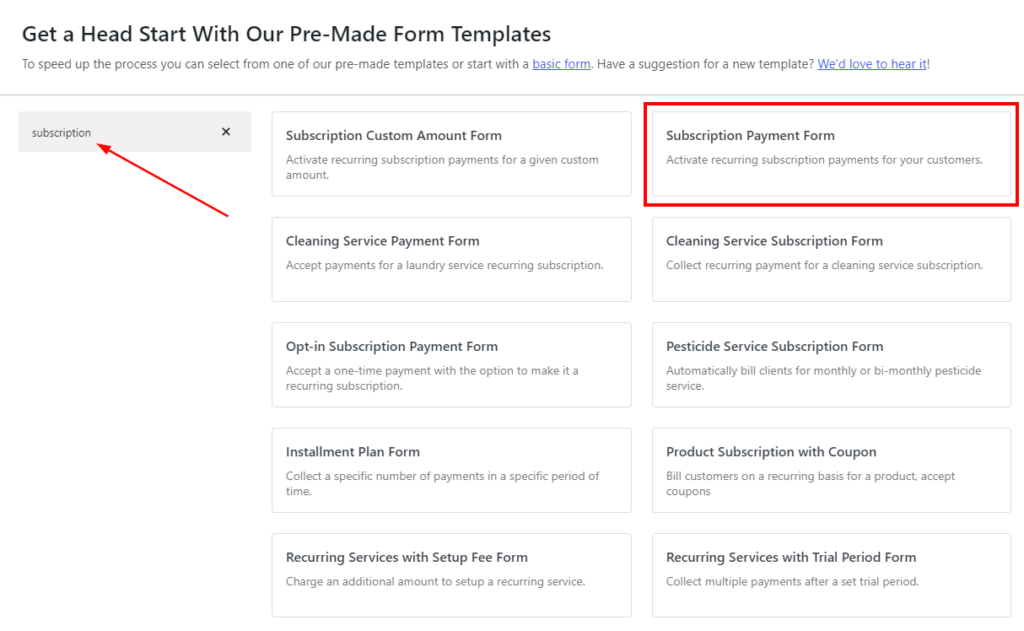
Du bör ha hamnat på sidan för mallbiblioteket för betalningsformulär. Även om det finns flera olika mallar för prenumerationsbetalningsformulär tillgängliga, låt oss för den här handledningen välja Prenumerationsbetalningsformulär.
Steg 4: Konfigurera formuläret för att acceptera återkommande betalningar
På nästa skärm kommer du till fliken Allmänt. Det är här du kan anpassa din betalningsformulärs titel, beskrivning och formulärtyp.
För mer information om formulärtyper, se vår detaljerade guide om att välja rätt typ av betalningsformulär.
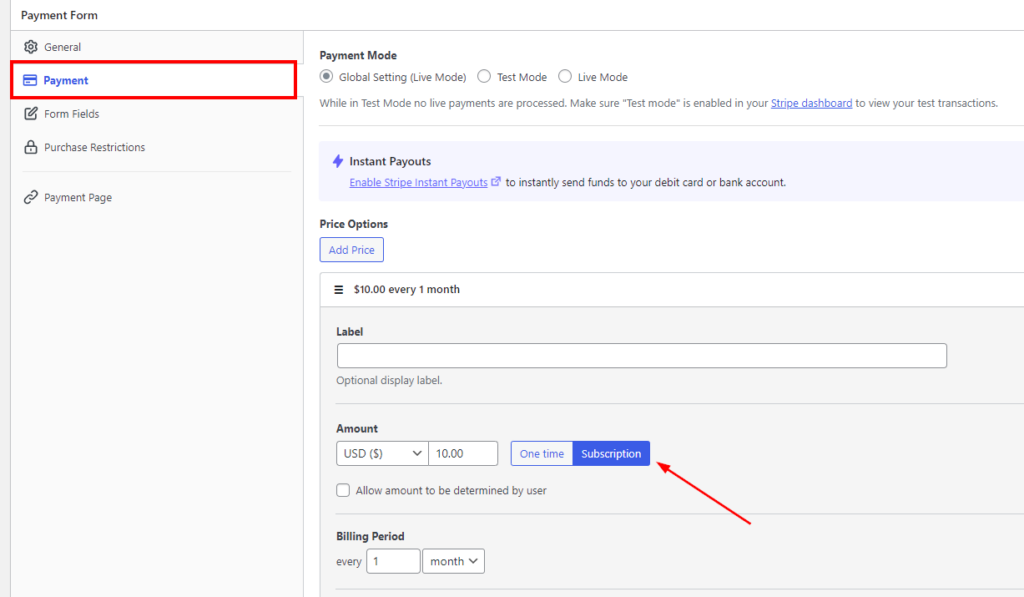
Klicka sedan på fliken Betalning. Det är här du kan lägga till betalningsbelopp, valuta och betalningsmetoder till ditt formulär.
När du är klar med att anpassa ditt formulär måste du konfigurera det för att acceptera återkommande betalningar.
När du klickar på ett av prisbeloppen kommer du att märka att du kan växla mellan Engångsbetalning och Prenumeration. Fortsätt och aktivera Prenumerationsknappen istället för Engångsbetalning.
För att lära dig mer om hur du skapar effektiva prenumerationsbetalningsformulär, kolla in vår handledning om hur du accepterar återkommande betalningar via din WordPress-webbplats.
Steg 5: Anpassa inställningar för prenumerationshantering
För att låta dina kunder hantera sina återkommande förnyelser måste du anpassa inställningarna för prenumerationsbetalningsformuläret.
Navigera helt enkelt till WP Simple Pay » Inställningar och klicka på fliken Prenumerationshantering.
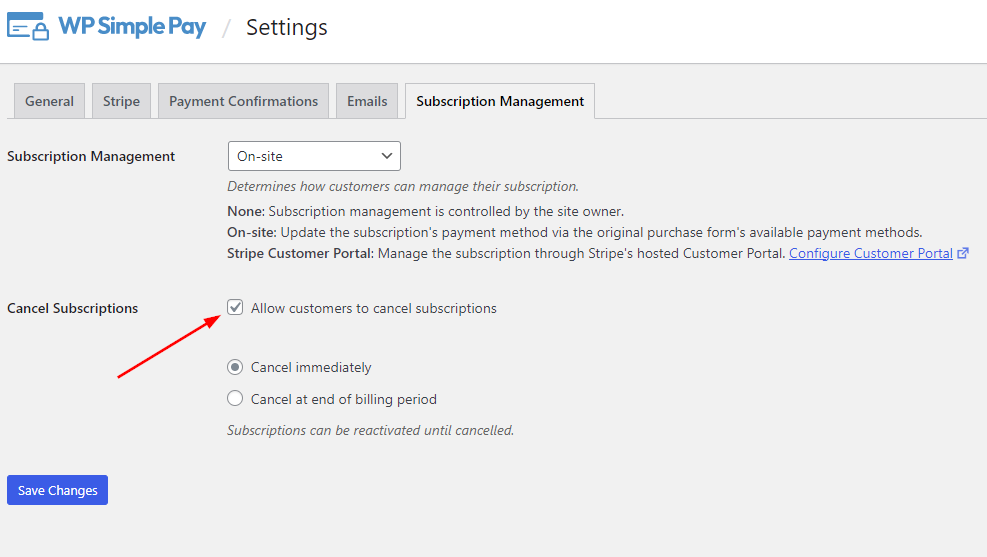
För att tillåta dina kunder att avbryta sina prenumerationer, markera rutan. Du har också möjlighet att låta dina kunder avbryta omedelbart eller i slutet av faktureringsperioden.
Glöm inte att spara dina ändringar.
Det var allt! Vi hoppas att den här handledningen har lärt dig hur du låter dina kunder hantera återkommande förnyelser i WordPress.
Om du gillade den här artikeln kanske du också vill kolla in hur du lägger till en uppstartsavgift till en prenumerationsplan i WordPress.
Vad väntar du på? Kom igång med WP Simple Pay idag!
För att läsa fler artiklar som denna, följ oss på X.
Disclosure: Vårt innehåll stöds av läsare. Det betyder att om du klickar på några av våra länkar kan vi tjäna en provision. Vi rekommenderar bara produkter som vi tror kommer att tillföra värde för våra läsare.




Lämna ett svar