
Hur du ökar konverteringar med dina betalningsbekräftelsesidor i WordPress
Senast uppdaterad

 Spencer Finnell
Vill du använda din betalningsbekräftelsesida för att öka försäljningen på din WordPress-webbplats?
Förutom att försäkra kunderna om att deras betalning har behandlats, kan din betalningsbekräftelsesida användas för att öka konverteringar och stärka engagemanget med ditt varumärke.
I den här artikeln visar vi hur du anpassar dina betalningsbekräftelsesidor för att driva konverteringar och växa din verksamhet.
Vad är en betalningsbekräftelsesida?
En betalningsbekräftelsesida är en sida på din webbplats som kunder omdirigeras till direkt efter köp. Det primära syftet med en betalningsbekräftelsesida är att uttrycka din uppskattning och låta kunderna veta att deras betalning har gått igenom framgångsrikt.
Med allt detta sagt kan din betalningsbekräftelsesida också användas för att erbjuda merförsäljning, ge engagerande information och dela viktig information om produkten eller tjänsten.
För att maximera dina betalningsbekräftelsesidor behöver du lägga till värde i ditt meddelande med en touch av personalisering.
Skapa anpassade betalningsbekräftelsesidor
Det enklaste sättet att anpassa dina betalningsbekräftelsesidor är att använda ett Stripe-betalningsplugin för WordPress som låter dig skapa dem utan kodning. Det är också klokt att välja ett plugin som låter dig anpassa dina betalningsbekräftelsesidor för individuella betalningsformulär.
WP Simple Pay, det främsta Stripe-betalningspluginet för WordPress, låter dig acceptera onlinebetalningar direkt på din webbplats och skapa personliga betalningsbekräftelsesidor från din WordPress-administratörspanel.
Några ytterligare funktioner inkluderar:
- Flera betalningsmetoder: Acceptera de mest populära betalningsmetoderna, inklusive betal- och kreditkort, digitala plånböcker (Apple Pay / Microsoft Pay / Google Pay), ACH direktdebitering, Köp nu, betala senare-tjänster och mer.
- Avancerad formulärbyggare för betalningar: Skapa formulär för engångs- eller återkommande betalningar på några minuter utan kodning.
- E-postkvitton: Skicka automatiskt dina kunder ett e-postkvitto efter slutförda köp.
- Anpassade fält: Samla enkelt in den information du behöver under utcheckningen för att skicka personliga e-postkvitton och skapa anpassade betalningsbekräftelsesidor.
- Distraktionsfria landningssidor: Skapa varumärkta landningssidor som innehåller dina betalningsformulär.
- Och mer…
För den här handledningen kommer vi att använda WP Simple Pay för att skapa en anpassad betalningsbekräftelsesida i WordPress. Låt oss börja!
Steg 1: Installera och aktivera WP Simple Pay
För att skapa anpassade betalningsbekräftelsesidor för din webbplats behöver du installera och aktivera WP Simple Pay i WordPress.
Navigera helt enkelt till prissidan och välj en plan.
Hitta sedan .zip-filen i ditt e-postkvitto och ladda ner den till din dator. Installera den sedan i WordPress.
Om det här är första gången du installerar ett plugin, se vår detaljerade guide om hur du installerar WP Simple Pay.
När du har installerat och aktiverat pluginet kommer du till installationsguiden. Klicka på Kom igång.

Om du inte såg installationsguiden, gå helt enkelt till fliken WP Simple Pay » Inställningar » Avancerat och klicka på knappen Starta installationsguiden.
2: Anslut WordPress till Stripe
För att ansluta din WordPress-webbplats till Stripe, klicka på Anslut med Stripe.

Därefter anger du e-postadressen du använder för ditt Stripe-konto och ansluter den till din webbplats. Om du inte har ett Stripe-konto kan du enkelt skapa ett genom att ange din e-postadress och slutföra registreringen.
När du har slutfört denna process visas en framgångssida som säger: "Installation klar." Klicka sedan på Skapa en betalningsformulär.

Steg 3: Skapa en betalningsformulär
Nu när du har installerat och aktiverat pluginet och anslutit ditt Stripe-konto är det dags att skapa ett betalningsformulär.
Välj mallen Betalningsformulär från biblioteket med mallar för betalningsformulär.

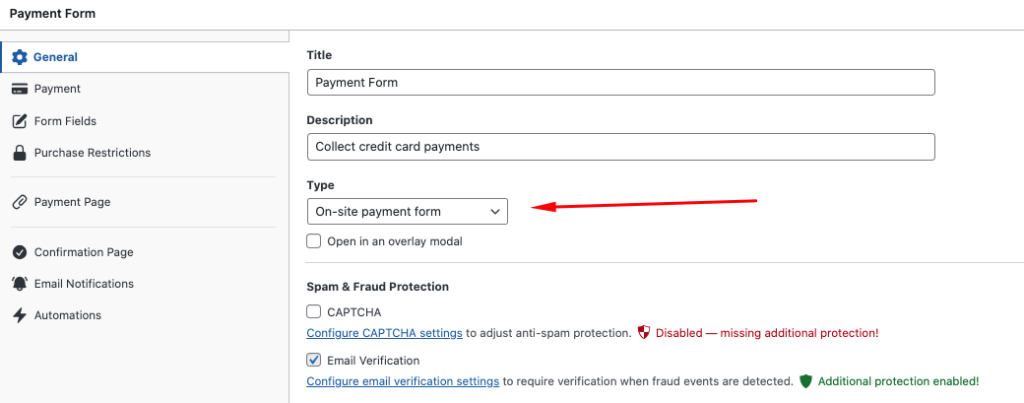
Gå sedan till fliken Allmänt och se till att ange titeln och beskrivningen för ditt formulär. Du kan också välja mellan ett betalningsformulär På plats och ett Stripe Checkout-formulär Utanför plats.
Se till att betalningsformulär på plats är valt i rullgardinsmenyn. Detta kommer att hålla dina besökare kvar på din webbplats under hela betalningsprocessen, vilket hjälper till att minska avbrutna köp.
Gå sedan till fliken Betalning och välj dina priser och alternativ. Här kan du också tillåta dina kunder att registrera sig för återkommande betalningar genom att markera rutan bredvid Tillåt att priset köps som en prenumeration.
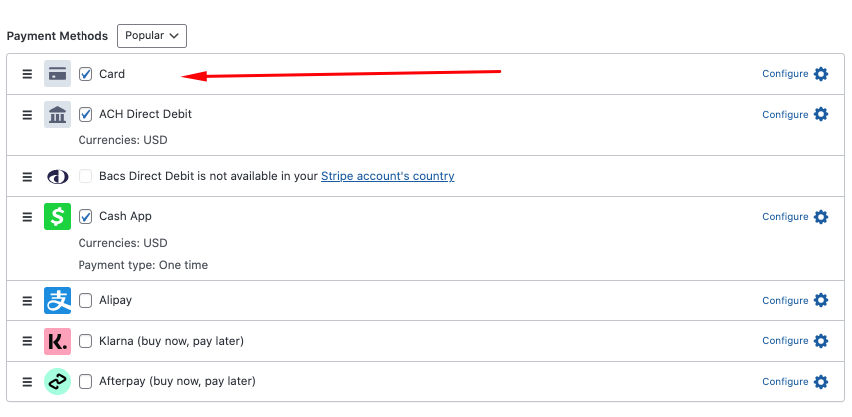
För Betalningsmetoder, välj Kort, ACH Direct Debit och Cash App. Kom ihåg, att erbjuda flera betalningsmetoder innebär fler konverteringar!
När du är klar med att konfigurera dina prisalternativ och betalningsmetoder, klicka på fliken Formulärfält.
Här kan du samla in ytterligare information från dina kunder, som deras namn, leveransadress, e-postadress, etc.
För mer information om insamling av kunddata, se vår kompletta guide.
Om du vill skapa en distraktionfri landningssida för ditt betalningsformulär, klicka på fliken Betalningssida och markera rutan bredvid Aktivera en dedikerad betalningssida.
Steg 4: Anpassa din betalningsbekräftelsesida
Nu när du har skapat ditt betalningsformulär kan du anpassa betalningsbekräftelsesidan. WP Simple Pay gör det superenkelt.
Klicka helt enkelt på fliken Bekräftelsesida och ange ditt anpassade meddelande. Pluginet stöder flera Smart Tags för att hjälpa dig att skapa en högkonverterande, personlig sida.
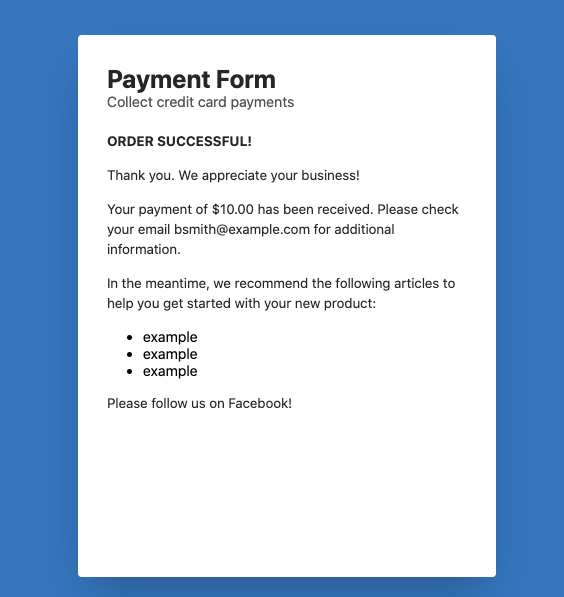
Nedan är ett snabbt exempel på ett meddelande du kan skapa med pluginet. Du kan lägga till en länk till din Facebook-sida och några hjälpsamma artiklar om dina produkter för att förbättra engagemanget:
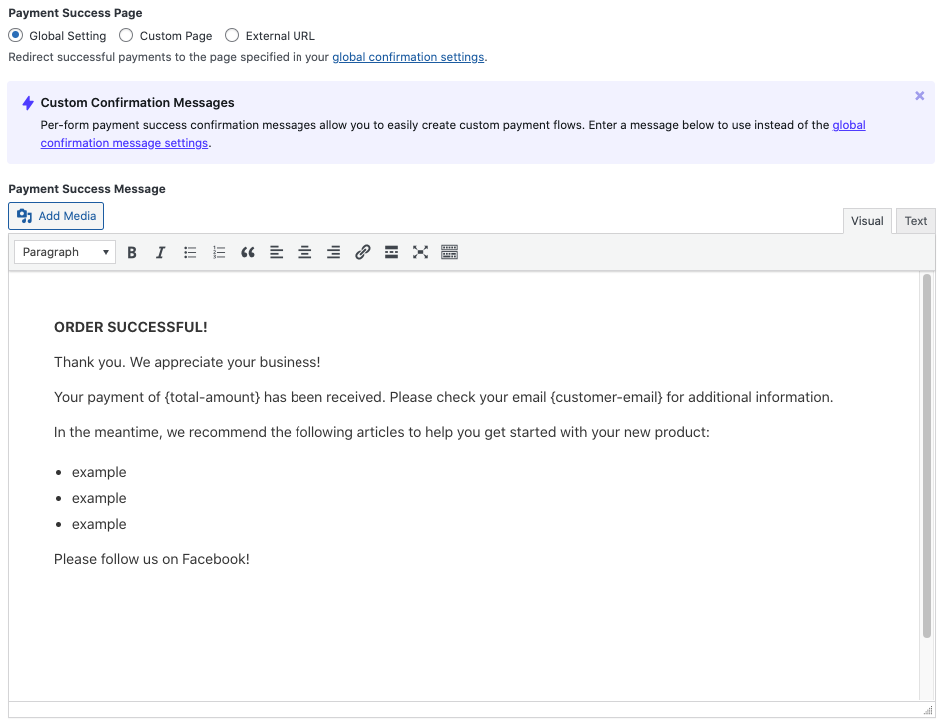
Bekräftelsesidan för detta betalningsformulär bör se ut som den nedan. Kundens e-postadress och totala betalda belopp genereras automatiskt eftersom vi har lagt till Smart Tags: {total-amount} och {customer-email}.
Du kan vara så kreativ som möjligt med dina personliga inställningar och tänka på sätt att ge dina kunder mer värde. Du kan ändra teckensnittsstilar och färger och lägga till din logotyp högst upp på sidan.
Här är en fullständig lista över tillgängliga Smart Tags som du kan använda för att anpassa din bekräftelsesida:
{card-brand}
Märket på kortet som används. Visa, Amex, etc.
{card-last4}
De sista fyra siffrorna på kortet som används
{coupon-amount}
Beloppet för kupongen som tillämpats på betalningen
{custom-fields}
Skriver ut all information som lagras i betalningens metadata.
{charge-date}
Laddningsdatumet som returneras från Stripe.
{charge-id}
Laddnings-ID:t som returneras från Stripe.
{fee-recovery-amount}
Det beräknade avgiftsåtervinningsbeloppet baserat på formulärets totalbelopp och inställningar för avgiftsåtervinning
{payment-type}
Typen av betalning som gjorts returnerad från Stripe (kort, ACH, etc.)
{payment-url}
En direktlänk till betalningsposten i Stripe Dashboard
{subtotal-amount}
Beloppet före eventuella rabatter eller avgifter
{tax-amount}
Det beräknade skattebeloppet baserat på totalbeloppet och inställningen för skattesats
{total-amount}
Det totala priset för betalningen.
När du är klar med att skapa ditt meddelande för bekräftelsesidan är det dags att publicera ditt betalningsformulär och göra en testbetalning för att säkerställa att det fungerar som förväntat.
Steg 5: Publicera ditt betalningsformulär
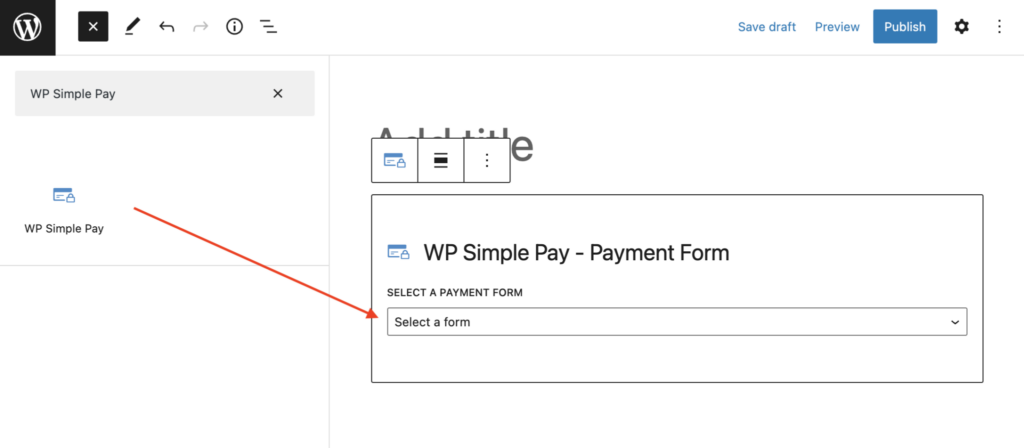
WP Simple Pay gör det enkelt att publicera ditt betalningsformulär på vilken sida eller inlägg som helst på din webbplats.
För att bädda in formuläret, gå till inlägget eller sidan där du vill publicera det. Klicka sedan på ikonen + för att lägga till WP Simple Pay-blocket. Välj sedan formuläret du just skapade. Klicka slutligen på Publicera eller Uppdatera.
Steg 6: Testa din betalningsbekräftelsesida
Nu när du har publicerat ditt betalningsformulär måste du göra en testtransaktion för att säkerställa att din bekräftelsesida ser bra ut.
Se vår steg-för-steg-guide för mer information om hur du testar Stripe-betalningar i WordPress.
Sådär! Vi hoppas att den här artikeln har hjälpt dig att lära dig hur du skapar anpassade, högkonverterande betalningsbekräftelsesidor i WordPress.
Om du gillade den här artikeln kanske du också vill kolla in vår guide om hur du skapar e-postbekräftelsemeddelanden per formulär i WordPress.
Vad väntar du på? Kom igång med WP Simple Pay idag!
För att läsa fler artiklar som denna, följ oss på X.
Disclosure: Vårt innehåll stöds av läsare. Det betyder att om du klickar på några av våra länkar kan vi tjäna en provision. Vi rekommenderar bara produkter som vi tror kommer att tillföra värde för våra läsare.


Lämna ett svar